Byte Warsをプレイする
注釈:本資料はAI技術を用いて翻訳されています。
概要
AGSを有効化して新しいゲームネームスペースをセットアップする
まず、AccelByte Gaming Services (AGS)製品を有効化し、AGS機能を使用するためのゲームネームスペースを作成する必要があります。Byte Wars Namespaceを迅速にセットアップできます。これは、Byte Warsゲームを使用してAGS機能をテストするために使用できるテンプレートゲームネームスペースです。
-
まず、AccelByteのメインランディングページに移動し、Get Started for Freeボタンをクリックします。Admin Portalのサインアップページにリダイレクトされます。
-
Admin Portalのサインアップページで、登録フォームに記入して無料で新しいアカウントを作成します。すでにアカウントをお持ちの場合は、Sign Inオプションを選択してサインインします。
-
新しいアカウントを登録すると、アカウントプロファイルを完成させるためのメールが届きます。Complete My Profileボタンをクリックし、必要なフォームに記入してアカウントプロファイルを完成させます。
-
アカウントが完成すると、製品を選択するよう求められます:AccelByte Gaming Services (AGS)またはAccelByte Multiplayer Servers (AMS)。まずAGSを有効化し、後でAMSを有効化しましょう。そのため、AGSオプションを選択し、Get Started for FreeボタンをクリックしてAGS無料トライアルの使用を開始します。
-
次に、オンボーディングページにリダイレクトされます。AGS機能を探索するためにByte Warsゲームを使用したいので、Explore AGS Nowボタンをクリックして新しいByte Wars Namespaceをセットアップします。
-
Byte Wars Namespaceフォームで、新しいゲームネームスペースに名前を付け、Createボタンをクリックして作成します。完了すると、新しいByte Wars NamespaceのAdmin Portalダッシュボードにリダイレクトされます。
-
ダッシュボードに、IAM Clientの認証情報を表示するポップアップウィンドウが表示されます。これらの認証情報は、ゲームクライアントとサーバーのデフォルトの認証情報です。Copyボタンをクリックしてこれらの認証情報をコピーし、保存してください。これらは一度だけ表示されます。見逃した場合は、後で新しいIAM Clientを作成できます。詳細については、Create IAM Clientを参照してください。完了したら、Continueボタンをクリックします。
-
ゲームネームスペースリストを表示するには、サイドパネルメニューの左上にあるゲームネームスペースドロップダウンを展開し、View Allボタンをクリックします。ゲームネームスペースリストページでは、他のゲームネームスペースを作成したい場合は、Createドロップダウンボタンをクリックすることもできます。
-
おめでとうございます!アカウントを作成し、AGS製品を有効化し、最初のゲームネームスペースとして新しいByte Wars Namespaceを作成しました。
AMSを有効化してセットアップする
これまでに、AccelByte Gaming Services (AGS)製品を有効化し、最初のゲームネームスペースを作成しました。次に、AccelByte Multiplayer Servers (AMS)製品を有効化して、専用サーバーを管理できます。
-
Admin Portalダッシュボードを開き、ゲームネームスペースを選択します。サイドパネルメニューから、AccelByte Multiplayer Serversボタンをクリックします。
-
新しいメニューで、Get Started for Freeボタンをクリックします。無料トライアルオファーの詳細を表示する新しいページにリダイレクトされます。Activate Free Trialボタンをクリックして、AMS無料トライアルを有効化して開始します。
-
AMS製品が有効化されたので、次のステップは新しいAMSアカウントを作成することです。このアカウントは、所有する複数の環境内のゲームネームスペースをリンクし、環境間で専用サーバーイメージを共有できるようにします。詳細については、AMS Accountを参照してください。
-
AMSアカウントを作成するには、Admin Portalダッシュボードに戻り、ゲームネームスペースを選択します。次に、サイドパネルメニューから再度AccelByte Multiplayer Serversボタンをクリックします。
-
新しいメニューで、AMS Account Nameフィールドに名前を入力し、CreateボタンをクリックしてAMSアカウントを作成します。
-
完了すると、AMSアカウントページの詳細にリダイレクトされます。Linked Namespaces Listで、ゲームネームスペースがAMSアカウントにリンクされていることを確認できます。
-
おめでとうございます!AMS製品を有効化し、ゲームネームスペース用のAMSアカウントを作成しました。
Byte Warsゲームクライアントをセットアップする
次に、Byte Warsサンプルゲームでゲームネームスペースを使用して、実際のゲームに統合されているAGS機能を探索しましょう。
-
Admin Portalダッシュボードを開き、ゲームネームスペースを選択します。サイドパネルメニューから、Homeボタンをクリックします。
-
Homeメニューで、Explore Byte Warsタブを選択します。ゲームネームスペースを使用してByte Warsゲームクライアントをダウンロードしてプレイするために従う必要がある手順が表示されます。
-
最初のステップは、Byte Wars Launcherをダウンロードすることです。これは、AccelByte Development Toolkit (ADT)を搭載したカスタムランチャーで、最新のByte Warsビルドを見つけてダウンロードできます。ダウンロードしたら、実行可能ファイルを開いてランチャーをインストールします。
-
次に、Admin Portalダッシュボードに戻り、Homeメニューに表示されている次のステップに従います。これは、Byte Warsゲームクライアントを構成することです。Configureボタンをクリックし、ポップアップウィンドウでOpen Byte Wars Launcherボタンをクリックします。
-
ランチャーで、ポップアップウィンドウが表示されます。ゲームネームスペースに基づいて、Byte Warsゲームクライアントに必要な構成が表示されます。Okボタンをクリックして構成を確認します。
-
次に、ランチャーでゲームクライアントトラックを選択し、Downloadボタンをクリックしてゲームクライアントをダウンロードします。
-
おめでとうございます!ゲームネームスペースを使用するようにByte Warsゲームクライアントをダウンロードして構成しました。次のセクションでは、AccelByte Multiplayer Servers (AMS)で実行される専用サーバーを構成する方法を学びます。
Byte Wars専用サーバーをセットアップする
これまでに、ゲームネームスペースを使用してByte Warsゲームクライアントを構成しました。次は、Byte Warsのオンラインマルチプレイヤー機能を有効にするために、AccelByte Multiplayer Servers (AMS)で実行される専用サーバーをセットアップします。
-
Admin Portalダッシュボードを開き、ゲームネームスペースを選択します。サイドパネルメニューから、Homeボタンをクリックします。
-
Homeメニューで、Explore Byte Warsタブを選択します。今回は、「Set up AccelByte Multiplayer Servers (AMS)」ステップを探します。
-
AMSを構成する最初のステップは、サーバーイメージをアップロードすることです。Configure Byte Wars Serverボタンをクリックし、ポップアップウィンドウでOpen Byte Wars Launcherボタンをクリックします。
-
ランチャーで、ポップアップウィンドウが表示されます。ゲームネームスペースに基づいて、Byte Warsゲームサーバーイメージに必要な構成が表示されます。Uploadボタンをクリックして、サーバーイメージをアップロードします。
-
ターミナルウィンドウが表示され、サーバーイメージのアップロード進行状況が表示されます。プロセスが完了すると、
imageID: <imageId> has endedログメッセージが表示されます。完了したら、ターミナルウィンドウを閉じることができます。 -
Admin Portalダッシュボードでアップロードされたサーバーイメージを確認することもできます。サイドパネルメニューからAccelByte Multiplayer Serversボタンをクリックし、サブメニューからServer Imagesを選択します。
-
次に、アップロードしたByte Warsサーバーイメージに基づいて専用サーバーを管理およびスポーンするために、AMSフリートを作成する必要があります。Admin Portalダッシュボードから、サイドパネルメニューのAccelByte Multiplayer Serversボタンをクリックし、サブメニューからFleet Managerを選択します。
-
次に、Create Fleetボタンをクリックし、Create Byte Wars Fleetオプションを選択します。Byte Wars専用のテンプレートから新しいAMSフリートを作成するための新しいメニューにリダイレクトされます。
-
新しいメニューで、Fleet Nameフィールドに名前を入力し、Image構成でアップロードしたサーバーイメージを選択します。次に、Nextボタンをクリックします。
-
次のメニューでは、作成前のフリート詳細情報が表示されます。Regional Configurationセクションに示されているように、サーバーがデプロイされるデフォルトのリージョンはus-east-2リージョンです。次に、CreateボタンをクリックしてAMSフリートを作成します。
-
確認ポップアップウィンドウで、フリートをActiveに切り替え、CreateボタンをクリックしてAMSフリートの作成を完了します。フリートの有効化には通常3〜5分かかります。
-
次に、QoSリージョンを有効にする必要があります。これらのリージョンは、ゲームセッションがAMSフリートから専用サーバーを要求するために必要です。Admin Portalダッシュボードから、サイドパネルメニューのAccelByte Multiplayer Serversボタンをクリックし、サブメニューからQos Regionsを選択します。
-
前述のように、専用サーバーがスポーンされるデフォルトのリージョンはus-east-2です。そのため、QoS Regionsメニューで、us-east-2 QoSリージョンを有効化してください。
-
おめでとうございます!専用サーバー用のAMSアカウント、AMSフリート、QoSリージョンを構成しました。
Byte Warsをプレイする
AGS、AMS、Byte Warsゲームクライアント、およびその専用サーバーが構成されたので、ゲームをプレイしてその機能を探索する時が来ました。
-
コンピューターで、Byte Wars Launcherを起動します。ゲームクライアントトラックを選択し、PlayボタンをクリックしてByte Warsゲームを起動します。
-
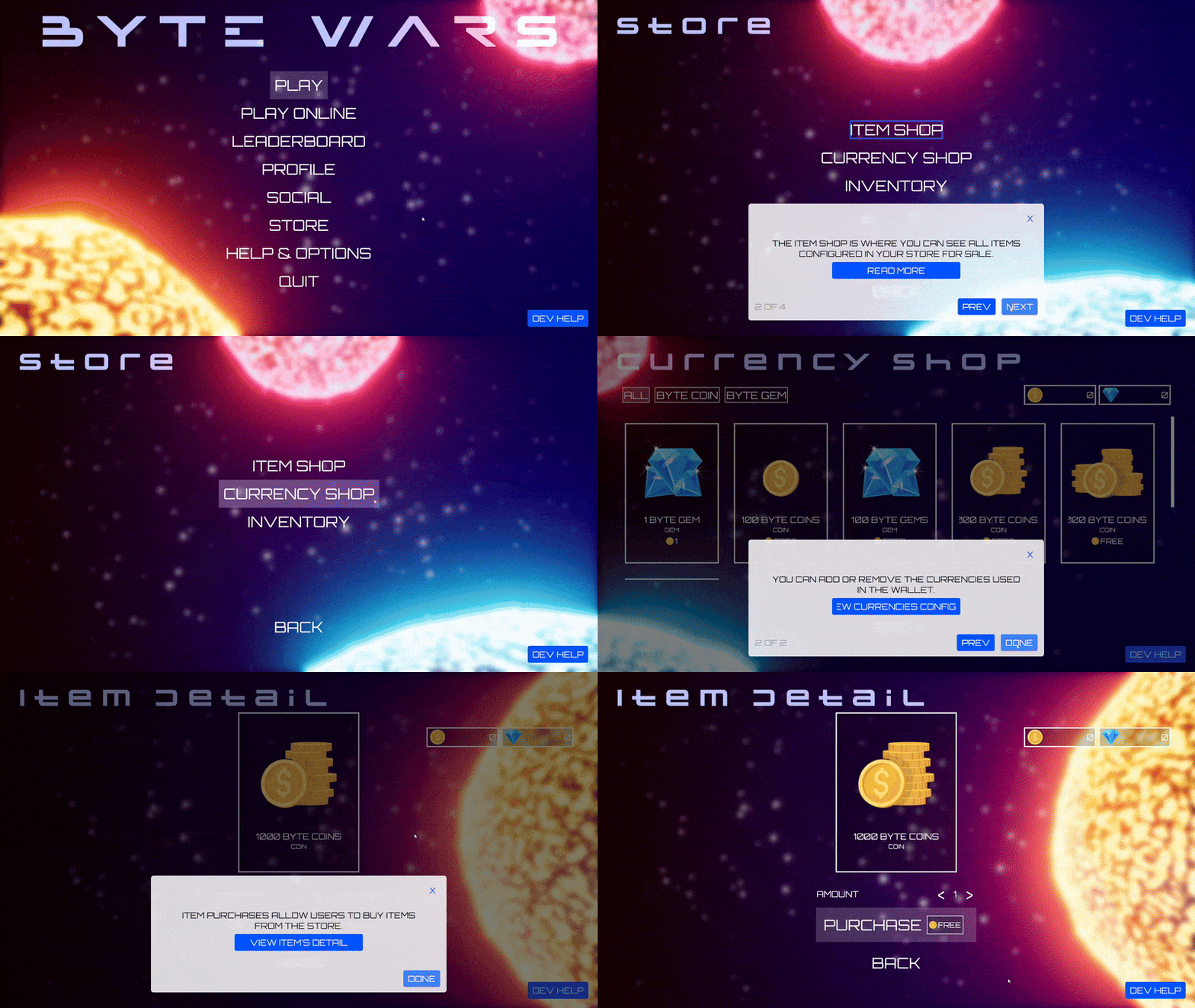
ゲームにログインしてメインメニューに入ります。そこでは、統計、ソーシャル、リーダーボード、ストアなどの統合されたAGS機能を探索できます。
-
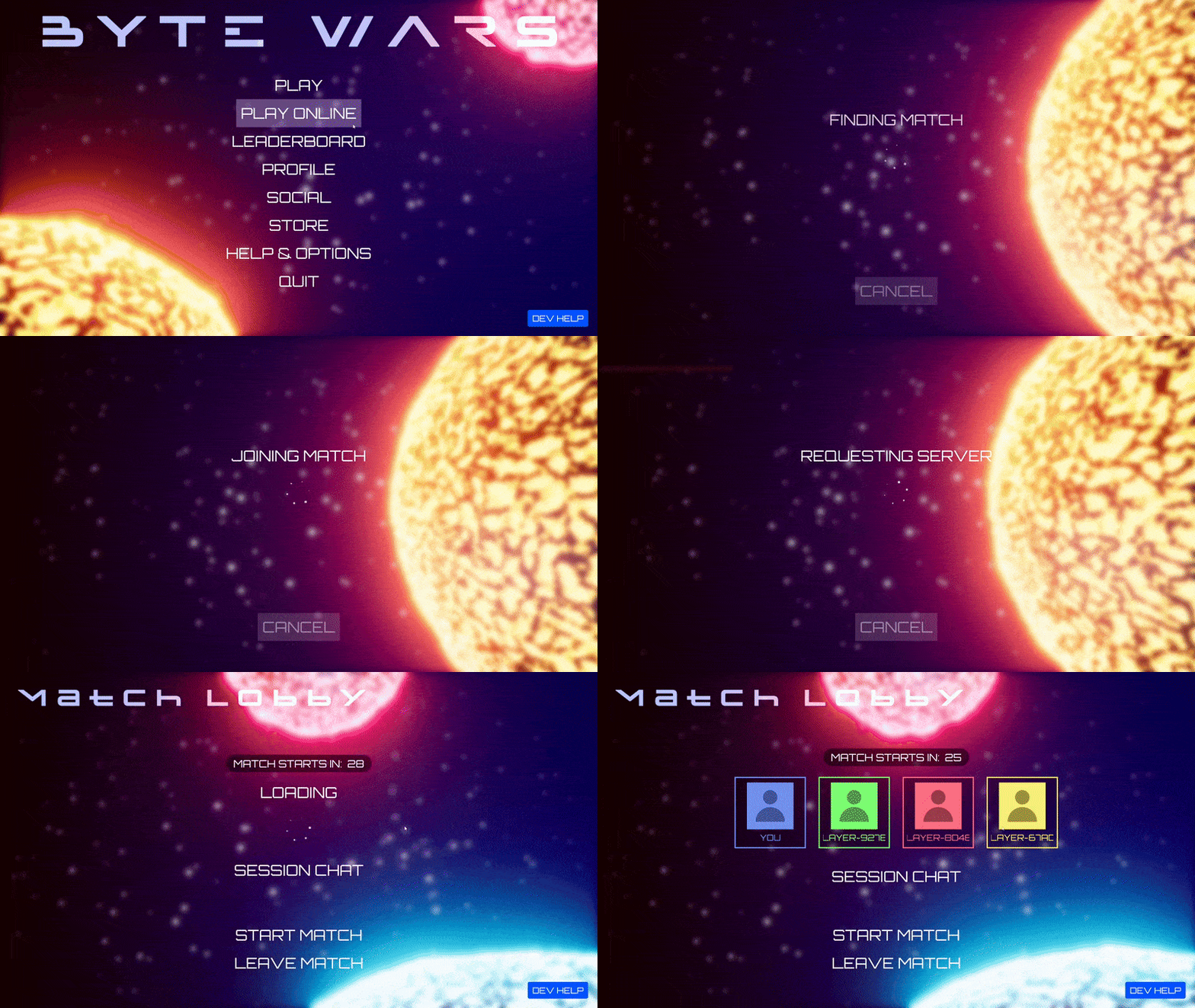
オンラインマルチプレイヤーをプレイするには、メインメニューからPlay Online > Quick Play > ゲームモードを選択 > Dedicated Serverを選択します。これによりオンラインマッチメイキングが開始され、マッチが見つかると、AMSフリートからの専用サーバーがゲームセッションを提供します。
-
この時点から、ゲーム機能を自分で探索できます。追加情報が必要な場合は、ゲームの右下にあるDev Helpボタンをクリックして、オンボーディングダイアログをトリガーできます。