Play test - Login Queue - (Unity module)
注釈:本資料はAI技術を用いて翻訳されています。
このプレイテストは、デバイスIDでのログイン方法のみを有効にしていることを前提としています。この機能は、追加の作業なしにすべてのログイン方法で動作することに注意してください。
ログインキュー
-
Admin Portalの設定がログインキューのセットアップページに記載されている設定と一致していることを確認してください。この設定は、すべてのログイン試行でログインキューを強制的にトリガーするために必要です。
-
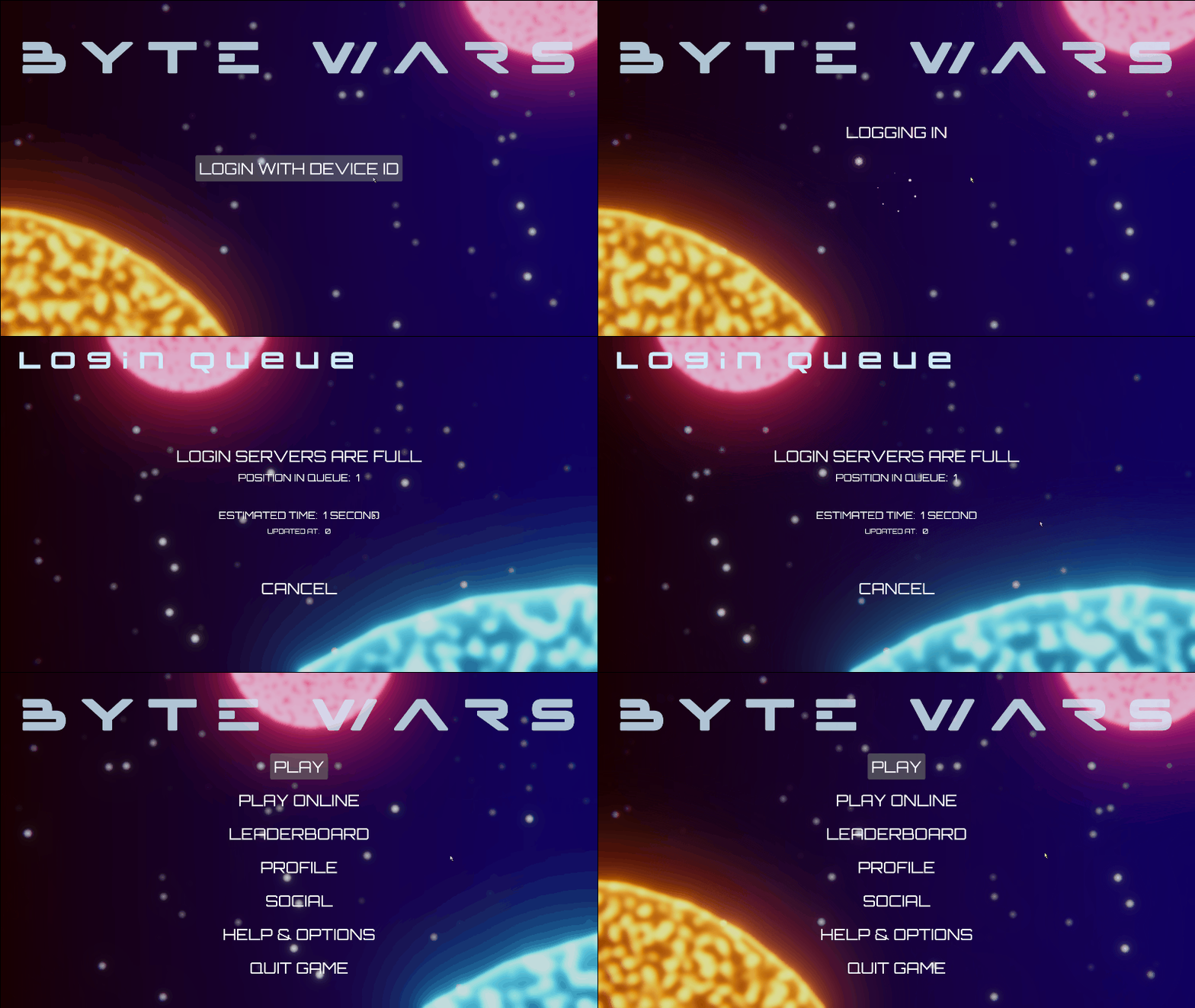
Unity Editorでゲームをプレイし、ログインボタンをクリックします。ローディング画面の直後にログインキューメニューが表示されます。プレイヤーがキューの先頭に到達すると、ログインプロセスが続行され、メインメニューが表示されます。
ログインのキャンセル
ログインのキャンセルをテストするには、追加のアカウントでログインすることを検討してください。最小構成値が設定されている場合、バックエンドは依然として1人のプレイヤーのログインを許可します。そのプレイヤーにはログインキュー画面が表示されますが、表示時間が短く、キャンセルボタンを操作するのに十分な時間がない可能性があります。
Byte Warsの他のログイン方法を使用して、同じマシンで別のプレイヤーとしてログインできます。パスワードでログインします。次の起動パラメータでプロジェクトを開きます:
-AUTH_TYPE=ACCELBYTE -AUTH_LOGIN=<email> -AUTH_PASSWORD=<password>
-
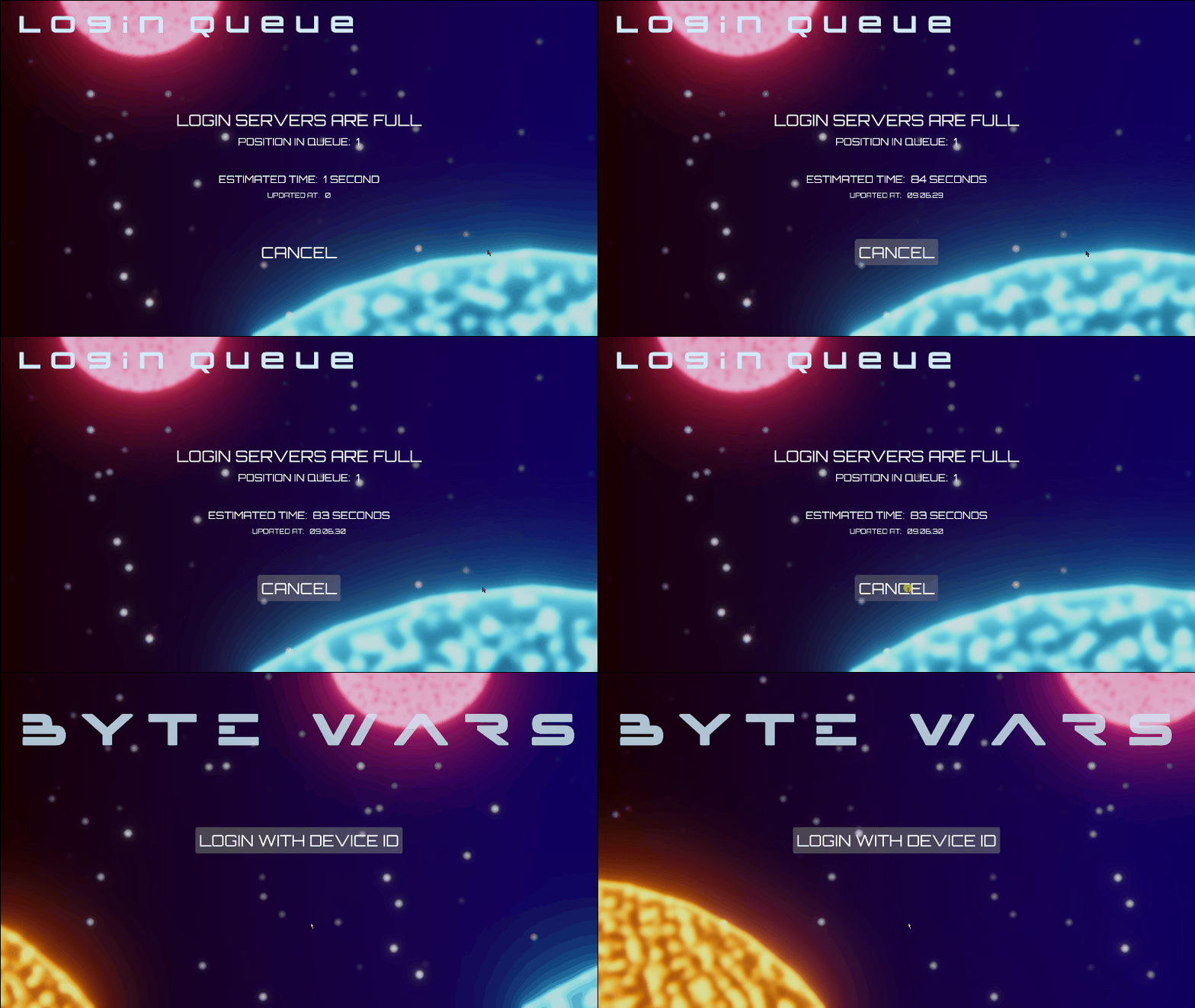
Unity Editorでゲームをプレイし、ログインボタンをクリックします。ローディング画面が表示された直後にログインキューメニューが表示されます。
-
Cancelボタンをクリックします。ローディング画面が表示され、キャンセルが完了するとゲームはログインメニューに戻ります。
これで、ログインキューの実装が完了しました!
この時点で、ログインキューをトリガーする実際のケースに合わせて設定を変更することをお勧めします。デフォルト値に戻す場合のデフォルト設定は次のとおりです:
- Max Concurrency: 100000
- Max Login Rate per Second: 5000
- Safety Margin: 5
- Cool-downs: 600
- Queue Reconnect Grace Duration: 60
- Player Reconnect Grace Duration: 300
- Polling Time: 20