自動モデレーションルールを作成する
Last updated on July 15, 2026
注釈:本資料はAI技術を用いて翻訳されています。
はじめに
AccelByte Gaming Services (AGS) のレポートとモデレーション機能には自動モデレーションが含まれており、カテゴリや理由などの事前定義された基準を満たす特定のレポートを対象とするルールを作成することで、レポート処理を自動化および効率化できます。この機能により、コンテンツ、メッセージ、または特定のプレイヤーに対するレポート数をシステムが分析し、事前定義された適切なアクションを自動的に実行します。
レポートとモデレーションの設定は、AGS Admin Portal のゲームネームスペースで利用できます。サイドバーから Foundations > Reporting and Moderation に移動してメニューにアクセスしてください。
自動モデレーションルールを作成する
自動モデレーションルールを作成するには、以下の手順に従ってください。
-
Admin Portal のサイドバーから Foundations > Reporting and Moderation > Configuration に移動します。Configuration ページが表示されます。
-
Configuration ページで、Auto Moderation タブを開きます。
-
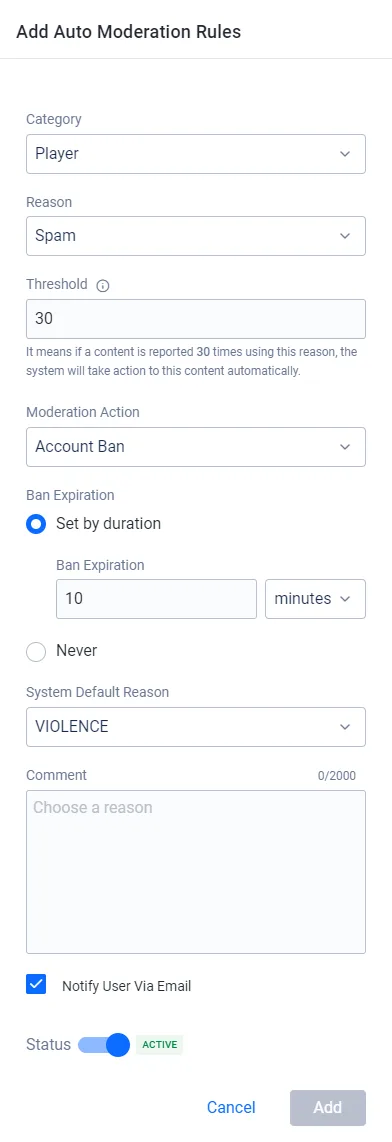
+ Add New ボタンをクリックします。Add Auto Moderation Rules フォームが表示されます。
-
Category フィールドで、ルールを適用するカテゴリを選択します。
-
選択したカテゴリに必要な情報を入力します。
- UGC
- Player
- Reason: ルールを適用する理由を選択します。これにより、選択した理由で開かれたレポートのみをルールが対象とすることが保証されます。
- Threshold: ユーザーが同じコンテンツに対して送信できるレポート数の制限を設定します。この制限に達すると、システムは自動的にアクションを実行します。例えば、このオプションを30に設定した場合、同じコンテンツに対して30件のレポートが作成されると、システムは自動的にユーザーからコンテンツを非表示にします。
- Moderation Action: モデレーションアクションを選択します。現在、このカテゴリで利用可能なアクションは Hide Content のみです。
- Status: トグルを ACTIVE に切り替えて、作成後すぐにルールをアクティブ化します。
- Reason: ルールを適用する理由を選択します。これにより、選択した理由で開かれたレポートのみをルールが対象とすることが保証されます。
- Threshold: ユーザーが同じプレイヤーに対して送信できるレポート数の制限を設定します。この制限に達すると、システムは自動的にアクションを実行します。例えば、このオプションを30に設定した場合、同じプレイヤーに対して30件のレポートが作成されると、システムは自動的にプレイヤーをBANします。
- Moderation Action: モデレーションアクションを選択します。現在、このカテゴリで利用可能なアクションは Account Ban のみです。
- Ban Expiration: BANの期間を設定します。
- System Default Reason: BANの理由を選択します。
- Comment: BANのコメントを追加します。これは、ゲーム内またはメールでBANが通知されたときに、BANされたユーザーに表示されます。
- Notify User Via Email: ユーザーにBANについてメールで通知する場合は、このボックスにチェックを入れます。
- Status: トグルを ACTIVE に切り替えて、作成後すぐにルールをアクティブ化します。
-
Add をクリックします。新しいルールが自動モデレーションルールリストに追加されます。