Grafana での AIS カスタムダッシュボード
注釈:本資料はAI技術を用いて翻訳されています。
専任のアナリストがいない場合でも、AccelByte はダッシュボードの作成と管理のためのプロフェッショナルサービスを提供しています。詳細については、AccelByte のテクニカルプロデューサーにお問い合わせください。
はじめに
AccelByte は、AccelByte Gaming Services (AGS) 管理ポータルで、すぐに使える分析ダッシュボードを提供しています。しかし、AccelByte Intelligence Service (AIS) の機能を最大限に活用するために、独自のカスタムダッシュボードを作成したい場合があることを理解しています。
AccelByte は Grafana でのカスタム AIS ダッシュボードをサポートしています。Grafana は、データの可視化を作成するための Web GUI で、SQL を記述して AIS データウェアハウスからデータを取得し、可視化を作成できます。
この記事では、AIS をデータソースとして追加し、Grafana でカスタム AIS ダッシュボードを作成する方法について説明します。この記事では、Grafana での AIS ダッシュボードの接続と管理の基本のみを扱います。お使いの環境と運用ニーズに合わせて、AIS の機能を探索し、実験することをお勧めします。サポートやアドバイスが必要な場合は、AccelByte のテクニカルプロデューサーにお問い合わせください。
一般的なユースケース
Grafana でカスタム AIS ダッシュボードを作成して使用できるユースケースは次のとおりです。
- プレイヤーメトリクスにアクセスし、コホート、棒グラフ、プレイヤージャーニーなど、独自の分析を構築します。
- サービスとカスタムテレメトリに基づいてゲームデータをクエリし、ディメンションフィルターを適用し(近日公開)、そのディメンション内の各グループにシリーズを分割するグループ化を行います(近日公開)。
- カスタムイベントクエリと、カスタムダッシュボードで構築したすべてのものを保存します。
前提条件
Grafana を AIS に接続するには、次のものが必要です。
- Grafana の既存のアカウント。
- AccelByte のテクニカルプロデューサーまたは AIS チームから提供された AIS データウェアハウスへのアクセス情報。
AIS チームが提供する Grafana ダッシュボードをすでに使用している場合は、General フォルダーにカスタム AIS ダッシュボードが用意されています。これらのダッシュボードは、すぐに使用および変更できます。
AIS Grafana ダッシュボードへのログイン
Grafana OSS にアクセスするには、AGS チームから提供された認証情報を使用するか、AccelByte SSO オプションを通じて AGS 管理ポータルの認証情報を使用してログインできます。
AGS 提供の認証情報でログイン
AIS アドオンを購入すると、AGS チームから認証情報と Grafana ダッシュボードへのリンクがメールで送信されます。できるだけ早く認証情報を安全に保管してください。
AGS 管理ポータルアカウントでログイン
AGS 管理ポータルアカウントを使用して Grafana にログインするには、次の手順に従います。
- 提供された Grafana アカウントへのリンクを開きます。
- Grafana ログインページで、Sign in with AccelByte オプションを選択します。AGS 管理ポータルのログインページが表示されます。

- AGS 認証情報を使用してログインします。Grafana ホームページにリダイレクトされます。
Grafana を AIS に接続する
Grafana アカウントを AIS サービスに接続するには、次の手順に従います。
- Grafana で、Configuration メニューに移動し、new data source を追加します。
- PostgreSQL を選択し、AIS データウェアハウスへのアクセス詳細を接続情報フォームに入力します。
- Save をクリックします。AIS データウェアハウスが Grafana アカウントのデータソースとして追加されます。
Grafana への新しいデータソースの追加の詳細については、公式ドキュメントを参照してください。
AIS ダッシュボードを作成する
AIS ダッシュボードの作成には、次のタスクが順番に含まれます。
以下のセクションは、Grafana で上記のタスクを完了する方法についての一般的なガイダンスを提供することを目的としています。より詳細な情報と最新の手順については、Grafana のドキュメントを参照することをお勧めします。
フォルダーを作成する
- Grafana アカウントのホームページで、Dashboards メニューを開きます。Browse Dashboard ページが表示されます。
- New ボタンをクリックし、New Folder を選択します。フォームが表示されます。
- 新しいフォルダーの名前を入力し、Create ボタンをクリックします。新しいフォルダーが作成されます。
AIS ダッシュボードを作成する
- Grafana アカウントのホームページで、Dashboards メニューを開きます。
- Browse Dashboard ページで、New ボタンをクリックし、New Dashboard を選択します。新しいパネルを追加できる空白のダッシュボードが表示されます。
- ダッシュボードを保存するには、画面右上の Save ボタンをクリックします。
- AIS ダッシュボードの名前を入力し、ターゲットフォルダーを選択します。
- Save ボタンをクリックして、ダッシュボードの作成を完了します。
可視化パネルを作成する
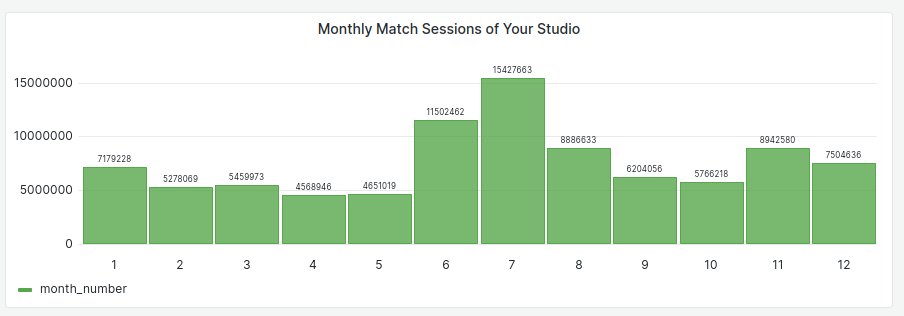
この例では、スタジオのゲームの月次マッチセッションに関するインサイトを表示する新しい可視化パネルを作成します。パネルは AIS ダッシュボードに作成されます。
可視化パネルを作成するには、次の手順に従います。
- AIS ダッシュボードに移動します。
- 新しいパネルを追加します。この例では、パネルのタイトルとして「Monthly Match Sessions of Your Studio」を使用します。
- Query フィールドで、データソースとして AIS を選択します。
- Code をクリックして、テキストエディターモードに切り替えます。
- この SQL コードを Grafana テキストエディターにコピーします。
SELECT
  EXTRACT(MONTH  FROM bsdt.day_ts) AS month_number,
  SUM(bsdt.match_session_count) AS match_session_count
FROM
  bd_session_daily_t AS bsdt
INNER JOIN
  namespace_t AS nt ON nt.id = bsdt.namespace_id
INNER JOIN
  -- (Optional) define it inside WHERE if you want to specify a studio.
  studio_t AS st ON st.id = nt.studio_id
WHERE
  -- Change to FALSE if you don't have production data.
  nt.is_production = TRUE
GROUP BY
  EXTRACT(MONTH  FROM bsdt.day_ts)
ORDER BY
  month_number;
- クエリを実行します。
- 希望する可視化タイプを選択します。この例では、Bar Chart を使用します。Bar Chart パネルに移動します。X Axis 設定で、
month_numberを選択します。データが可視化され、パネルに表示されます。
次の画像は、パネルの結果のサンプルです。グラフは、月ごとに集計された全期間の総マッチ数を示しています。
- Apply ボタンをクリックして、パネルをダッシュボードに追加します。
- ダッシュボードの変更を保存します。
Grafana でユーザーとロールを管理する
Grafana には、次のデフォルトのダッシュボードロールがあります。
- Viewer: ダッシュボードの表示のみが可能です。
- Editor: ダッシュボードの作成と編集が可能です。
- Admin: すべてのダッシュボード、ユーザー、構成へのフルアクセス権を持ちます。
このセクションでは、Grafana で新しいユーザーを招待する方法について説明します。
新しいユーザーを作成する
- Grafana で、サイドバーの Configuration(歯車アイコン)をクリックし、Users を選択します。
- Users Configuration ページで、Invite ボタンをクリックします。
- 新しいユーザーフォームで、新しいユーザーの名前とメールアドレスを入力します。次に、新しいユーザーに割り当てるロールを選択します。
- (オプション)Send Invite Email オプションをオンにして、新しいユーザーに招待メールをすぐに送信します。これは後で行うこともできます。
- Submit をクリックします。
招待リンクを取得する
保留中の招待の招待リンクを取得するには、次の手順に従います。
- Users Configuration ページで、Pending Invites ボタンをクリックします。
- 保留中の招待のリストから、コピーするリンクを持つ招待を見つけ、その Copy Invite ボタンをクリックします。