Explore data in Grafana
Last updated on February 4, 2026
注釈:本資料はAI技術を用いて翻訳されています。
はじめに
AccelByte Intelligence Service (AIS) Grafana ダッシュボードには、アドホッククエリを実行できるクエリツールが付属しており、ゲームデータをより深く探索して理解するための柔軟で動的な方法を提供します。
このクエリツールは、AIS Grafana アカウントの Explore ページで利用できます。
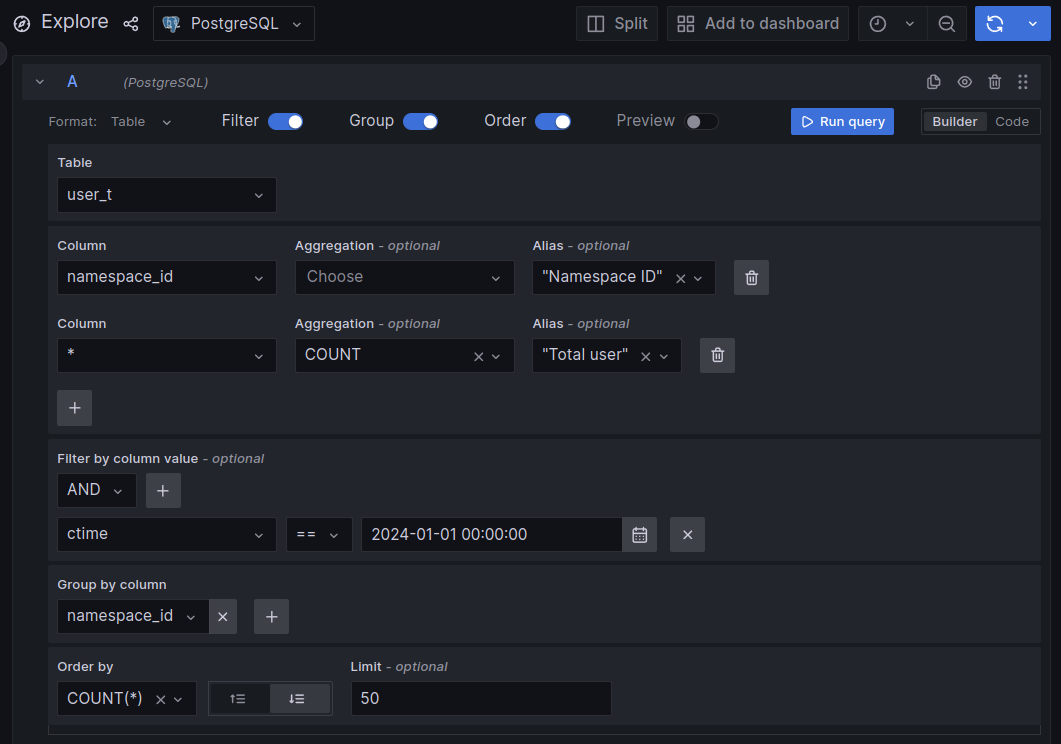
ビルダーでクエリを実行する
- AIS ダッシュボードで、Explore メニューをクリックします。
- Explore ページで、データソースとして AIS data warehouse を選択します。
- Query Builder でフィルタリング、グループ化、並べ替えを有効にするには、Filter、Group、Order のトグルをオンにします。
- データベースから Table を選択します。例えば、
user_tを選択します。 - Column パネルで、テーブルの列を選択します。例えば、
namespace_tを選択し、Alias に"NAMESPACE ID"を入力します。 - Column パネルの追加 (+) ボタンをクリックして別の列を追加し、次の操作を行います:
- 列として
*を選択します。 - Aggregation として
COUNTを設定します。 - Alias に
"Total user"を入力します。
- 列として
- Filter by column value パネルで、追加 (+) ボタンをクリックしてフィルタリングを追加し、次の操作を行います:
- 列フィルタとして
ctimeを選択します。 - 操作として
>=を設定します。 - 値として
2024-01-01 16:05:08を設定します。
- 列フィルタとして
- + Group パネルをクリックしてグループ化設定を追加し、
namespace_idを選択します。 - Order by パネルで、次の操作を行います:
- 順序を
COUNT(*)に設定します。 - 順序スタイルを
DESC(降順) に設定します。 - 制限として
50を使用します。
- 順序を
- Run Query ボタンをクリックして結果を表示します。
コードでクエリを実行する
- AIS ダッシュボードで、Explore メニューをクリックします。
- Explore ページで、データソースとして AIS data warehouse を選択します。
- Code ボタンをクリックします。
- テキストボックスに次のクエリを入力します:
SELECT
  namespace_id AS "Namespace ID",
  COUNT(*) AS "Total user"
FROM
  user_t
GROUP BY
  namespace_id
ORDER BY
  COUNT(*) DESC
LIMIT
50 - Run Query ボタンをクリックして結果を表示します。