消耗品を設定および販売する
注釈:本資料はAI技術を用いて翻訳されています。
概要
アプリ内課金統合により、PlayStation や Xbox などのサードパーティプラットフォームからのプレイヤーの購入を AccelByte Gaming Services (AGS) に同期できます。これを実現するには、サードパーティプラットフォームで販売されるアイテムを AGS で作成されたアイテムに正しくマッピングする必要があります。
この記事では、サードパーティプラットフォームの消耗アイテムと仮想通貨(コイン)のマッピングを手動または JSON ファイルを使用して追加する方法を説明します。
前提条件
- アイテムがサードパーティプラットフォームで適切に設定されていること
- 対応するアイテムが AGS ストアで作成されていること
AGS のアイテムをサードパーティプラットフォームにマッピングする
このセクションでは、AGS のアイテムをサードパーティプラットフォームにマッピングする 2 つの方法(手動または JSON ファイルを使用)について説明します。
手動でアイテムをマッピングする
-
ネームスペースに移動します。
-
サイドバーで、Commerce > In-App Purchase > Item Mapping を選択します。
-
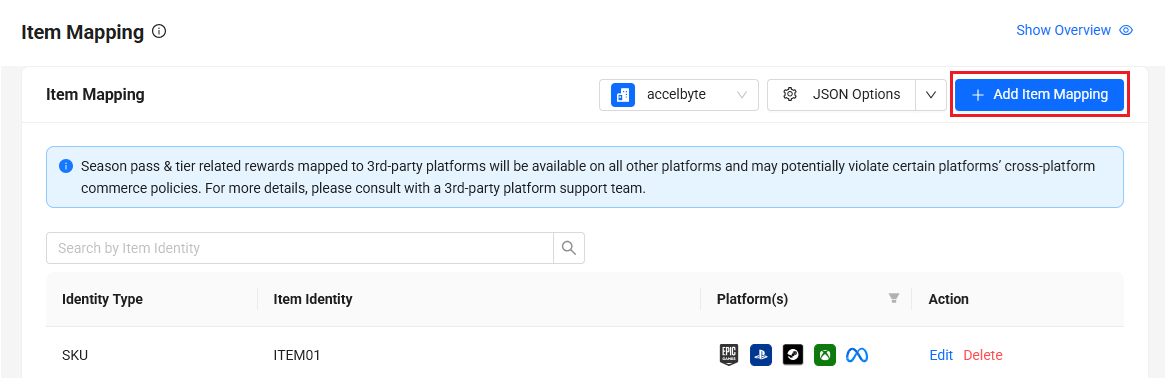
Item Mapping ページで、+ Add Item Mapping ボタンをクリックします。Add Item Mapping フォームが表示されます。
-
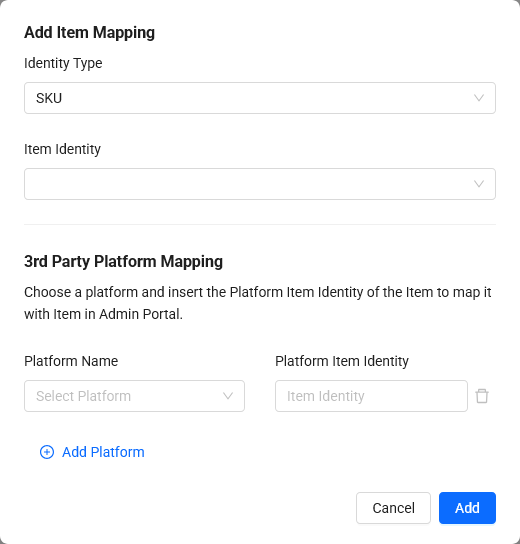
フォームで必要な情報を入力します:
- Item Identity として SKU または ID を選択します。アイテム名を使用してアイテムを検索します。
- サードパーティプラットフォームを選択し、サードパーティプラットフォームの対応するアイテム ID を入力します。
- 別のプラットフォームを追加する場合は、Add Platform をクリックします。
- Add ボタンをクリックして設定を保存します。
JSON ファイルを使用してアイテムをマッピングする
-
ネームスペースに移動します。
-
サイドバーで、Commerce > In-App Purchase > Item Mapping を選択します。
-
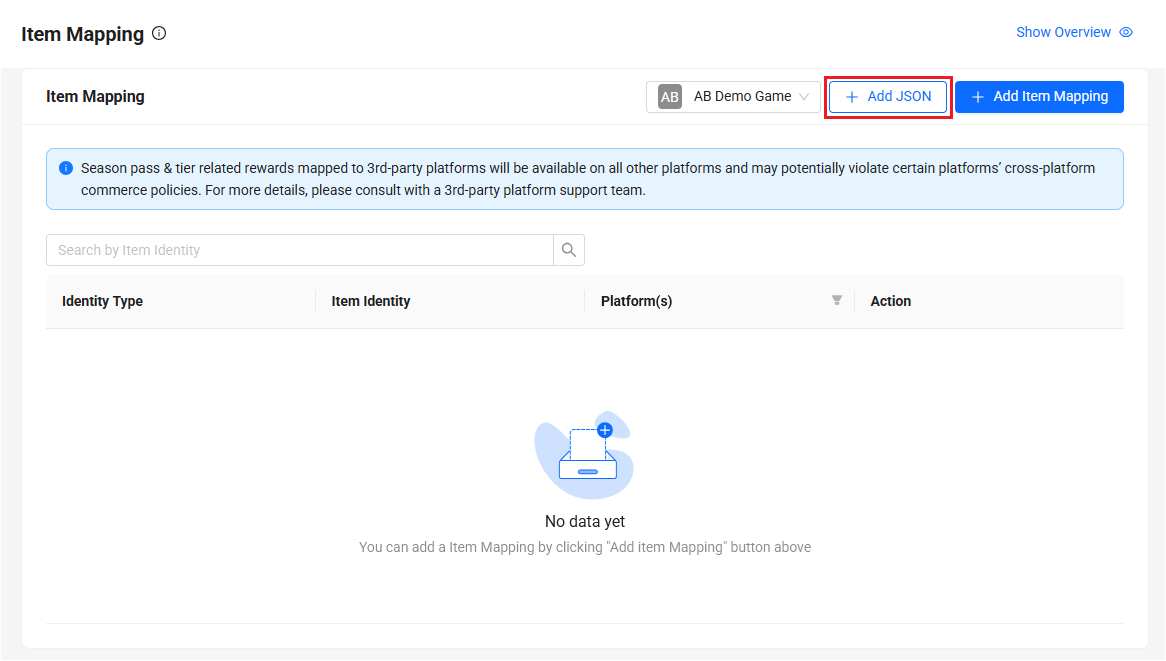
Item Mapping ページで、+ Add JSON ボタンをクリックします。JSON テンプレートが表示されます。
注記既存のマッピング設定がある場合は、JSON Options ボタンをクリックします。次に、Edit をクリックして既存の JSON ファイルを変更するか、Delete をクリックして新しいファイルに置き換えます。
-
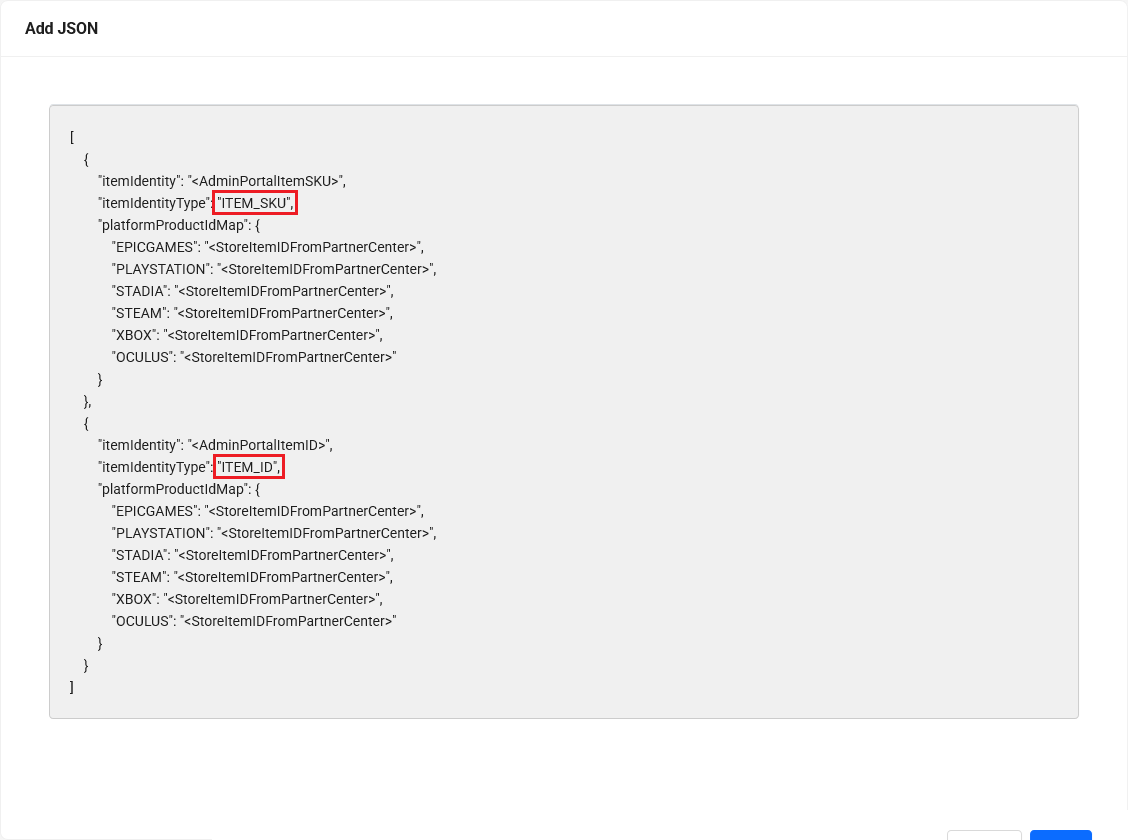
テンプレートに従って JSON ファイルを設定します。
 注意
注意Meta Quest の場合、バックエンドがまだ以前の名前に依存しているため、'METAQUEST' ではなく 'OCULUS' を使用してください。