DLC を設定および販売する
注釈:本資料はAI技術を用いて翻訳されています。
はじめに
AccelByte Gaming Services (AGS) のアプリ内課金統合により、サードパーティプラットフォーム(PlayStation、Xbox など)からのプレイヤーの購入を同期できます。これを実現するには、サードパーティプラットフォームで販売されるアイテムを AGS で作成されたアイテムに正しくマッピングする必要があります。
この記事では、以下の方法を説明します:
- AGS で DLC を追加する
- サードパーティプラットフォームのアイテムを AGS の DLC にマッピングする
AGS での DLC 管理のベストプラクティスについては、まず DLC 管理ガイドラインセクションを確認することをお勧めします。
前提条件
DLC に追加するアイテムは以下の条件を満たす必要があります:
- サードパーティプラットフォームで適切に設定されていること。
- AGS ストアにすでに存在していること。ストアアイテムを作成するには、ストアアイテムの作成の記事を参照してください。
DLC の追加
サードパーティプラットフォームで DLC に含めるアイテムを設定し、AGS ストアで作成した後、AGS 管理ポータルで DLC を追加できます。AGS 管理ポータルで DLC を追加するには、手動または JSON ファイルを使用の 2 つの方法があります。
手動で DLC を追加する
-
ゲームネームスペースに移動します。
-
管理ポータルのサイドバーで、Commerce > In-App Purchase > DLC Settings を選択します。
-
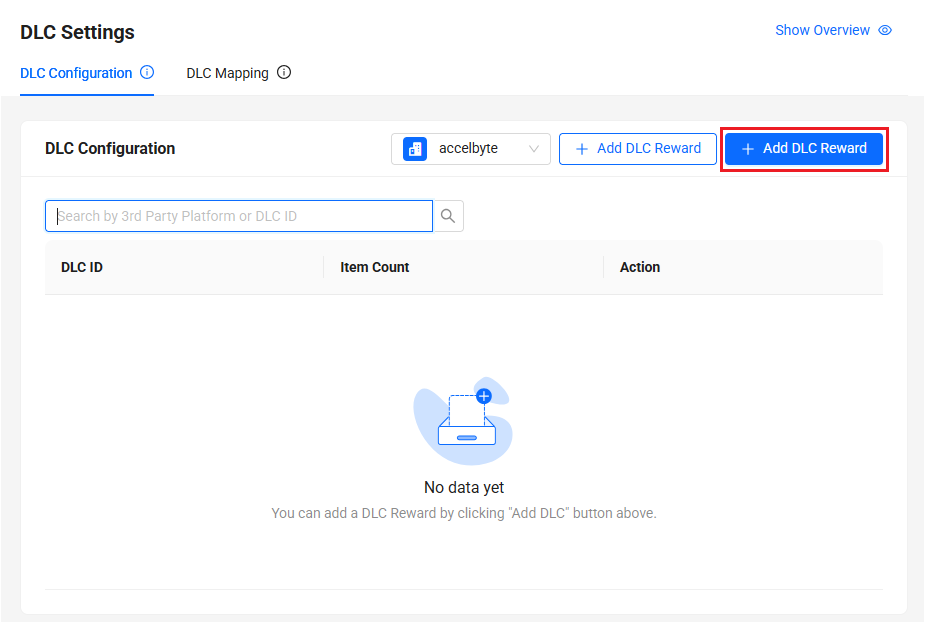
DLC Settings ページで、DLC Configuration タブを開き、+ Add DLC Reward ボタンをクリックします。Add DLC Reward フォームが表示されます。
-
フォームで必要な情報を入力します:

- DLC ID を入力します。
- Sync Updates to Owned DLC を設定します
- Active: DLC への更新は、ゲームクライアントが再同期を実行したときにプレイヤーが所有する DLC に適用されます。ゲームクライアントが再同期しない場合、更新は適用されません。
- Inactive: DLC への更新は、ゲームクライアントが再同期を実行しても、プレイヤーが所有する DLC には適用されません。
- Allow Item Revocation を設定します
- Sync Updates to Owned DLC を有効にすると、Allow Item Revocation トグルが表示され、設定可能になります。
- Sync Updates to Owned DLC が無効の場合、Allow Item Revocation は無効のままです。
- Allow Item Revocation を有効にすると、取り消し設定に基づいて追加機能がアクティブになります。そのため、取り消し設定も設定することが重要です。詳細については、取り消しルールの設定を参照してください。
- Reward Type として Item または Currency を選択します。
- Item Identity として SKU または ID を選択します。アイテム名を使用してアイテムを検索できます。
- Item Type として COINS、INGAMEITEM、BUNDLE、CODE、SEASON、または MEDIA を選択します。
- Quantity に数量を入力します。
- Add ボタンをクリックして DLC を保存します。
JSON ファイルを使用して DLC を追加する
-
ゲームネームスペースに移動します。
-
サイドバーで、Commerce > In-App Purchase > DLC Settings を選択します。
-
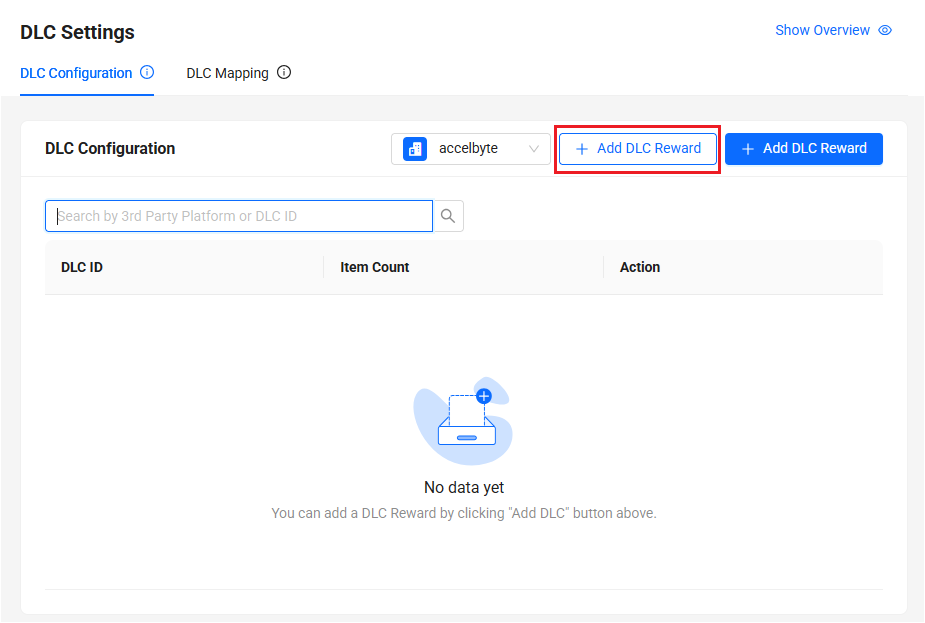
DLC Settings ページで、DLC Configuration タブを開き、左側の + Add DLC Reward ボタンをクリックします。JSON テンプレートが表示されます。
注記既存の DLC 設定がある場合は、JSON Options ボタンをクリックします。次に、Edit をクリックして既存の DLC JSON ファイルを変更するか、Delete をクリックして新しいファイルに置き換えます。
-
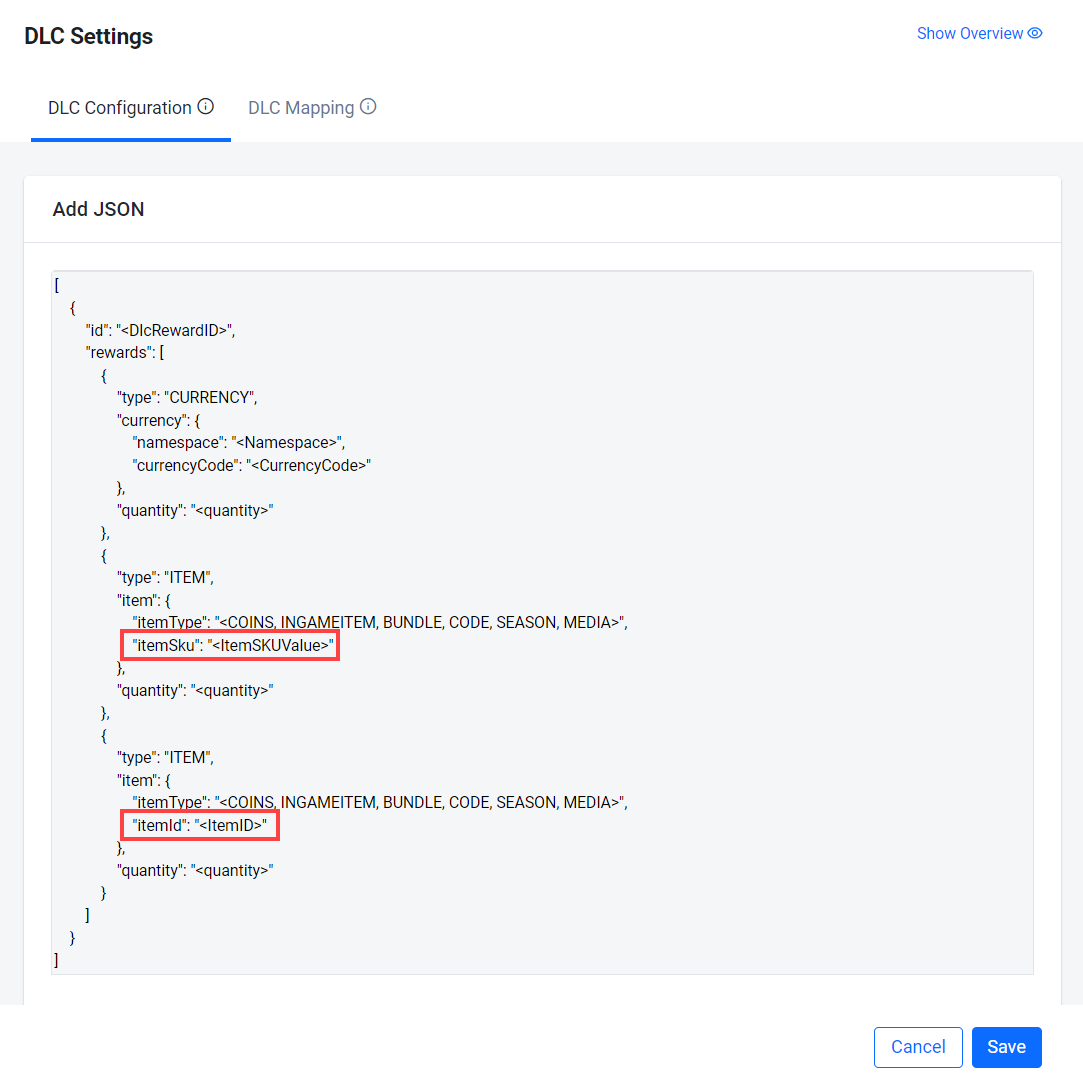
テンプレートに従って JSON ファイルを設定します。
重要な注意事項と推奨事項
- プレイヤーが購入した DLC アイテムを削除することは、法的、規制上、信頼に関する重大な懸念を引き起こす可能性があるため、強くお勧めしません。
- このような行為は、EU、韓国、日本など、デジタルコンテンツが厳格なガイドラインで保護されている地域の消費者保護法に違反する可能性があります。
- より柔軟な規制がある市場でも、明確な事前通知、正当な理由、または補償なしに有料コンテンツを削除すると、プレイヤーの信頼を損ない、反発や法的紛争につながる可能性があります。
- DLC 設定に消耗アイテムを含めることは避けてください。
- 消耗アイテムを含めると、特に Allow Item Revocation が有効な場合に複雑さが生じます。
- ただし、消耗アイテムを含める場合は、以下のいずれかをお勧めします:
- Allow Item Revocation を無効にする、
- または、プレイヤーから追加のアイテムが取り消されるのを防ぐために、DLC 設定の変更を避ける。
- DLC 報酬に消耗アイテムが含まれ、Allow Item Revocation が有効な場合、Inventory integration with Ecommerce を有効にしないことをお勧めします。
- アイテムの取り消しは、特にスタック可能な消耗品の場合、Inventory Integration with E-commerce では現在サポートされていません。これは、DLC 設定での報酬削除が、一部のケースでプレイヤーのインベントリに反映されないためです。
- スタック不可の消耗品はサポートされており、上記の設定で機能する可能性がありますが、使用はお勧めしません。
AGS の DLC をサードパーティプラットフォームにマッピングする
DLC 設定が完了したら、DLC Mapping タブに進み、作成した DLC をサードパーティプラットフォームの対応するアイテムにマッピングできます。AGS で DLC をマッピングするには、手動または JSON ファイルを使用の 2 つの方法があります。
手動で DLC マッピングを追加する
-
ゲームネームスペースに移動します。
-
サイドバーで、Commerce > In-App Purchase > DLC Settings を選択します。
-
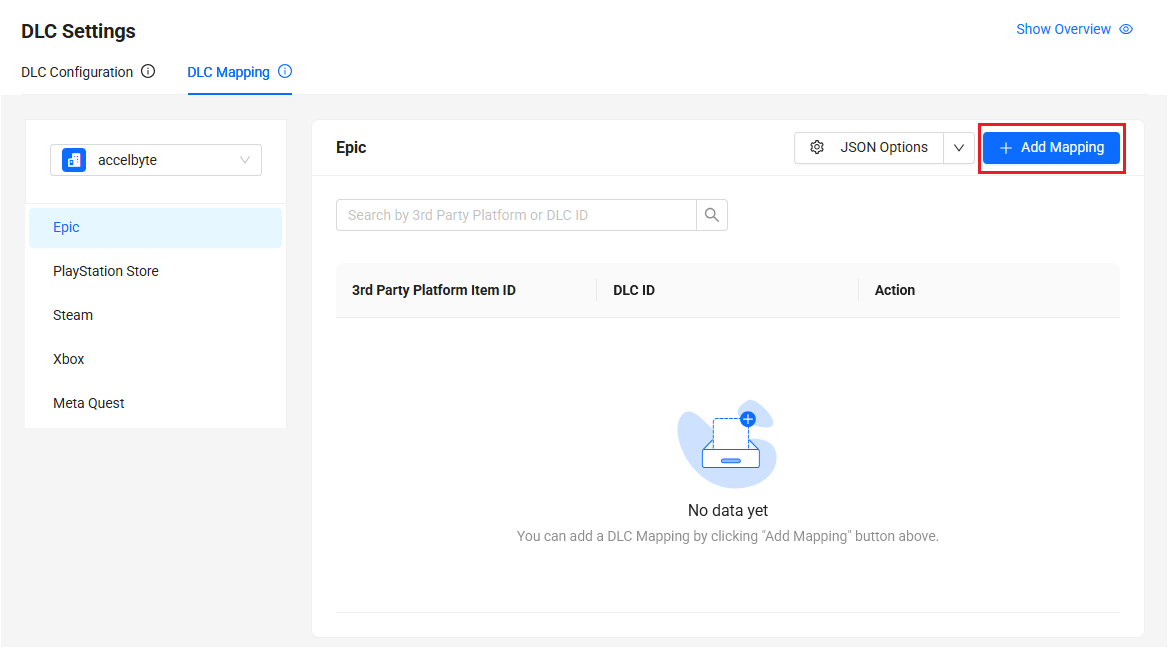
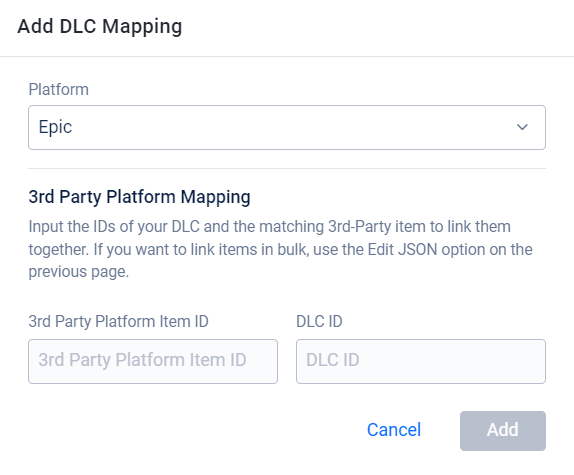
DLC Mapping タブで、マッピングする DLC があるプラットフォームをクリックします。次に、Add Mapping ボタンをクリックします。Add DLC Mapping フォームが表示されます。
-
フォームで必要な情報を入力します:
- 3rd Party Platform Item ID を入力します。
- DLC ID を入力します。
JSON ファイルを使用して DLC マッピングを追加する
-
ゲームネームスペースに移動します。
-
サイドバーで、Commerce > In-App Purchase > DLC Settings を選択します。
-
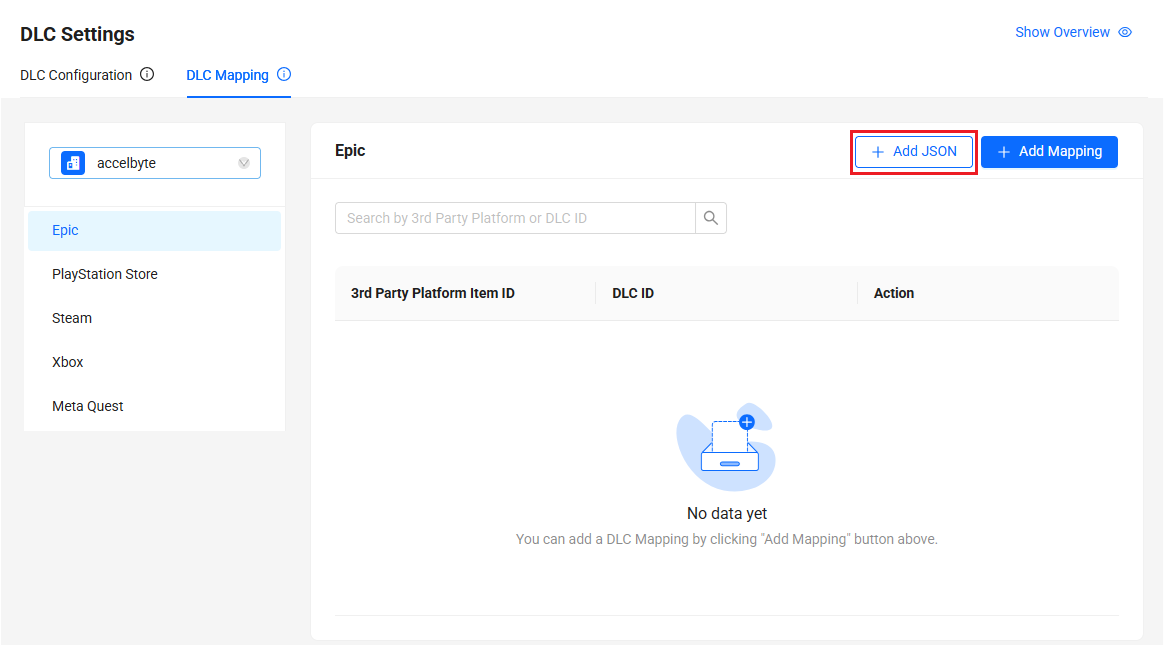
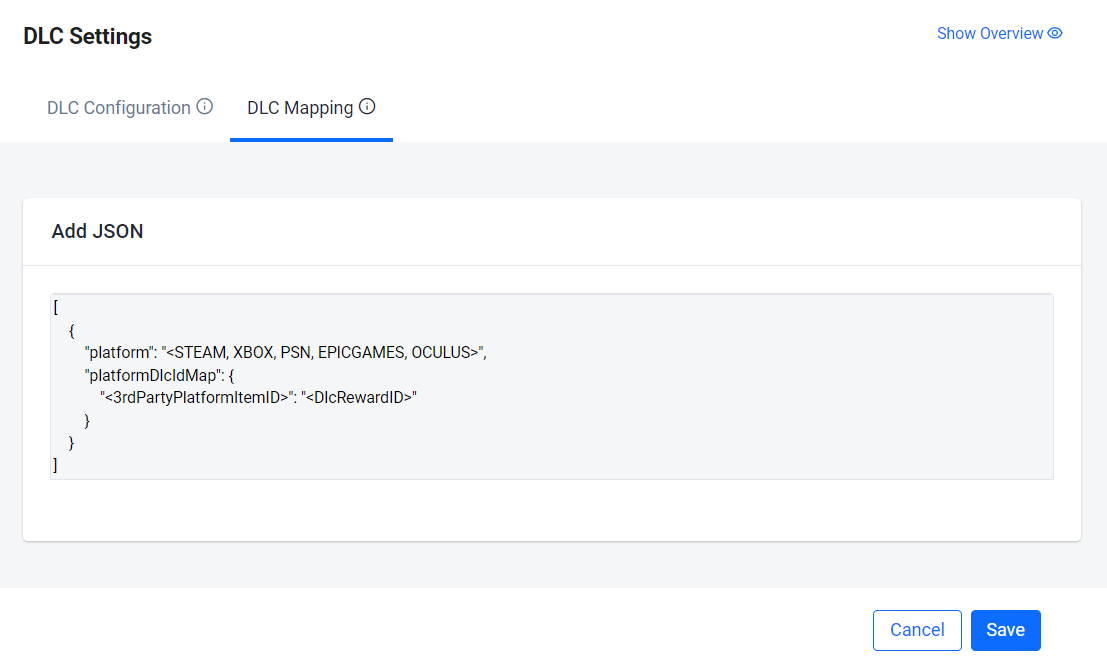
DLC Mapping タブで、マッピングする DLC があるプラットフォームをクリックします。次に、+ Add JSON ボタンをクリックします。JSON テンプレートが表示されます。
注記プラットフォームに既存の DLC マッピングがある場合は、JSON Options ボタンをクリックします。次に、Edit をクリックして既存の DLC JSON ファイルを変更するか、Delete をクリックして新しいファイルに置き換えます。
-
テンプレートに従って JSON ファイルを設定します。
 注意
注意Meta Quest の場合、バックエンドがまだ以前の名前に依存しているため、'METAQUEST' ではなく 'OCULUS' を使用してください。
DLC 管理ガイドライン
以下の理由を含むがこれに限定されない理由から、DLC に仮想通貨やその他の消耗アイテムを含めることは避けることをお勧めします:
-
複雑な返金処理: DLC 報酬に仮想通貨や消耗アイテムを含めると、これらのアイテムはゲーム内で即座に消費されたり、部分的に消費されたり、取引されたりすることが多いため、返金プロセスが複雑になる可能性があります。これにより、返金リクエスト時にこれらのアイテムから得られた利益を追跡して取り消すことが困難になります。
-
潜在的な不正行為: プレイヤーは、仮想通貨や消耗アイテムを含む DLC を購入し、これらのアイテムを使用してから返金をリクエストすることで、返金ポリシーを悪用し、無料で取得する可能性があります。
それでも DLC で仮想通貨を使用したい場合は、取り消し戦略でマイナス残高を許可する必要があります。これにより、プレイヤーがすべての通貨を使い切ってから返金を受けた場合、残高がマイナスになることで悪用を防ぎます。例えば、プレイヤーが 100 VC を購入し、すべて使い切ってから返金を受けた場合、残高は -100 になる可能性があります。このアプローチは、返金を管理し、ゲームの経済バランスを維持するのに役立ちます。詳細については、取り消しルールの設定を参照してください。
DLC 設定のバージョン管理
DLC 設定の変更を管理することは、システムのトレーサビリティを維持するために重要です。このセクションでは、DLC 設定履歴の表示方法、バージョン間の変更の比較方法、必要に応じて以前の設定を復元する方法を説明します。問題のトラブルシューティングや最近の変更の確認など、これらのツールは設定変更が追跡可能で復元可能であることを保証します。
DLC 設定履歴の表示
- ゲームネームスペースに移動します。
- 管理ポータルのサイドバーで、Commerce > In-App Purchase > DLC Settings を選択します。
- 履歴を表示したい特定の DLC 設定に移動し、Action 列の More アイコンにカーソルを合わせ、Version History を選択します。
- Version History ページにリダイレクトされ、タイムスタンプと変更を含むすべての設定バージョンのリストを表示できます。
- 特定のバージョンの詳細を確認するには、検査したいバージョンの横にある Detail をクリックします。
- そのバージョンの完全な設定詳細を示すポップアップモーダルが表示されます。
DLC 設定変更の比較
- Version History ページで、Compare Version ボタンをクリックします。
- 比較したい 2 つのバージョンを選択します。
- Show Comparison をクリックして続行します。
- 選択したバージョン間の比較が表示されます。
バージョンの復元
- Version History ページで、リスト内の目的のバージョンに移動します。
- Restore ボタンをクリックします。
- 選択したバージョンが即座に復元されます。