AMSの設定 - ゲームサーバー統合 - (Unreal Engineモジュール)
注釈:本資料はAI技術を用いて翻訳されています。
About
AccelByte Multiplayer Servers (AMS) は、プレイヤーにできるだけ近い場所で専用ゲームサーバーを提供できる動的な専用ゲームサーバーマネージャーです。AMSが提供する機能については、AMSドキュメントで詳しく確認できます。
AMSの利用を開始するには、AMSアカウントを作成し、ゲームのネームスペースをそのアカウントにリンクする必要があります。また、ゲームサーバービルドのアップロードやフリートからの専用サーバーのクレームなど、AMS上でゲームサーバーを管理するためのIAMクライアントも必要です。
AMS IAMクライアントを作成する
バックエンドから新しいサーバービルドのアップロードや専用サーバーのクレームなど、AMS上で専用サーバーを管理するには、それらの操作を行うための十分な権限を持つIAMクライアントが必要です。このチュートリアルセクションでは、そのIAMクライアントの作成方法を学びます。
-
Admin Portalにログインし、ゲームのネームスペースダッシュボードに移動します。
-
Foundations > Identity & Access > IAM Clients に移動し、Create New をクリックします。
-
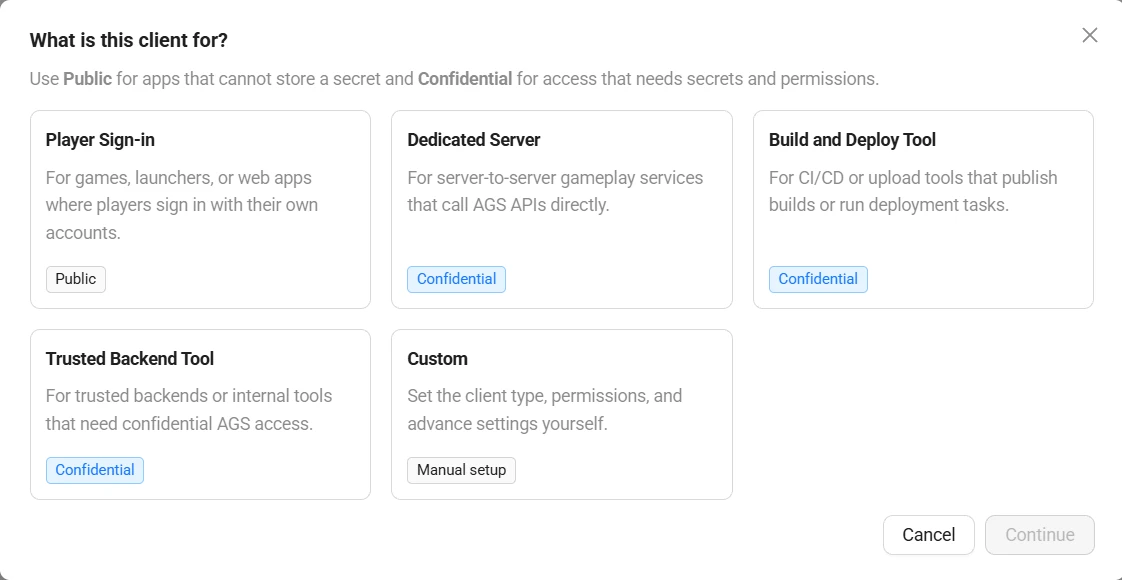
What is this client for? ウィンドウで Custom を選択し、Continue をクリックします。New IAM Client ページが表示されます。
-
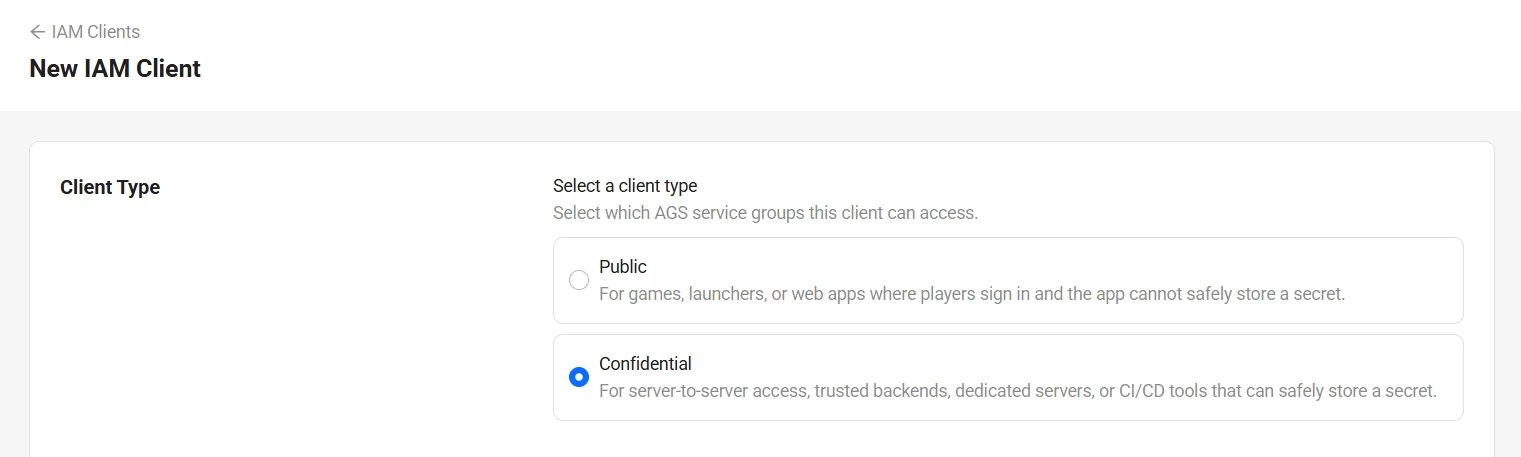
Client Type セクションで Confidential を選択します。
-
Basic Info セクションと Client Settings セクションで、以下の設定を使用して新しいサーバーIAMクライアントを作成します。
- Client Name: IAMクライアントの名前です。ByteWars-AMS に設定します。
- Secret: IAMクライアントのシークレットまたはパスワードです。独自のシークレットを使用することも、Generate をクリックしてランダムに生成することもできます。
- Redirect URI: IAMクライアントの認可が成功した後にリダイレクトされるURIです。Localhost を選択すると、
http://127.0.0.1に設定されます。
-
Permissions セクションで、以下の権限を有効にします。この権限により、AMSへのゲームサーバービルドのアップロードと、ローカルでのAMSサーバーのシミュレーションが可能になります。
- AMS > Dedicated Server Toolkit: Read、Create、Update の権限を有効にします。
-
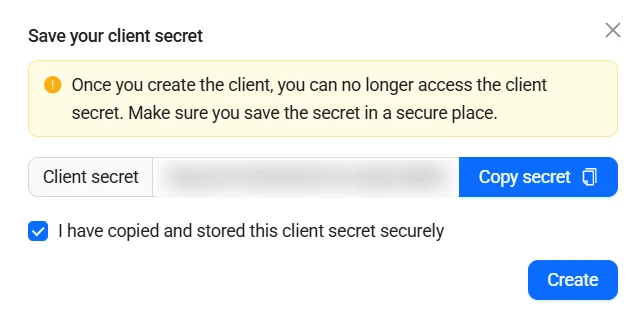
Continue をクリックします。Save your client secret ウィンドウが表示されます。Copy secret をクリックし、シークレットを安全な場所に保存します。次に、I have copied and stored this client secret securely にチェックを入れ、Create をクリックしてIAMクライアントを作成します。
warningSecret はIAMクライアントを作成した後、再度表示されません。Create をクリックする前に、必ずコピーして保存してください。
AGS SDKを設定する
AGS Game SDKを使用する前に、先ほど作成したIAMクライアントを使用するように設定する必要があります。
-
テキストエディタで
/Config/DefaultEngine.iniを開きます。 -
DefaultEngine.ini内の[/Script/AccelByteUe4Sdk.AccelByteServerSettings]セクションと[/Script/AccelByteUe4Sdk.AccelByteSettings]セクションを見つけ、その値をダミー値に置き換えます。この設定はAccelByte Gaming Services (AGS) 統合用のものであり、このモジュールでは使用しないため、任意の値を設定してください。[/Script/AccelByteUe4Sdk.AccelByteServerSettings]
ClientId=DUMMYCREDS
ClientSecret=DUMMYCREDS
Namespace=DUMMYCREDS
PublisherNamespace=DUMMYCREDS
RedirectURI="http://127.0.0.1"
BaseUrl=DUMMYCREDS
[/Script/AccelByteUe4Sdk.AccelByteSettings]
bServerUseAMS=true -
DefaultEngine.iniファイルを保存し、Byte Wars プロジェクトを再ビルドします。