専用サーバーをAMSにアップロードする - ゲームサーバー統合 - (Unreal Engine モジュール)
注釈:本資料はAI技術を用いて翻訳されています。
AGS CLI は AGS 向けの統一コマンドラインツールであり、Extend と AMS のツールも含まれるようになりました。このページの手順は現在も有効です。統合ツールの詳細は AGS CLI のドキュメント を参照してください。
Linux専用サーバーをパッケージ化する
専用サーバーをAccelByte Multiplayer Servers (AMS) にアップロードするには、ゲームをLinuxゲームサーバーとしてパッケージ化する必要があります。そのためには、Cross-Compile Toolchainをインストールする必要があります。詳細については、UnrealのDevelopment Requirementsを参照してください。Cross-Compile Toolchainをダウンロードしてインストールした後、コンピューターを再起動し、以下の手順に従ってください。
-
Unreal EngineエディタでByte Warsプロジェクトを開きます。
-
Platforms > Linuxに移動し、ShippingとAccelByteWarsServerを選択してPackage Projectをクリックすることで、プロジェクトをパッケージ化します。その後、プロジェクトをコンピューター上の任意の場所に保存します。
サーバーイメージをAMSにアップロードする
AccelByteが提供するツールを使用して、LinuxゲームサーバーをAMSにアップロードします。
-
Admin Portalにログインし、ゲームのネームスペースダッシュボードに移動します。
-
サイドバーメニューから、Multiplayer > Multiplayer Servers > Download Resourceを選択します。
-
次に、AMSコマンドラインインターフェース (CLI) の**For Windows (amd64)**版をダウンロードします。ams.exeファイルがダウンロードされます。
-
次のステップでは、AMS CLIを使用してLinux専用サーバーをアップロードします。以下のコマンドを使用して、Windows PowerShellでams.exeを実行します。
<AMSCLI_ClientID>と<AMSCLI_ClientSecret>は、CLI IAMクライアントのクライアントIDとクライアントシークレットに置き換えてください。.\ams.exe upload -H <AMS_HostURL> -c <AMSCLI_ClientID> -s <AMSCLI_ClientSecret> -n <DSImageName> -p <DSAbsoluteLocalPath> -e AccelByteWarsServer.sh備考以下は、専用サーバーをアップロードするためのAMS CLIコマンドの詳細です。
-H: AGSネームスペースの実行場所に応じたAMSホストURL。AGS Private Cloudの場合、ホストURLは<studio_name>.accelbyte.ioです。AGS Public Cloudの場合、ホストURLはprod.gamingservices.accelbyte.ioです。-c: 認証に使用されるIAMクライアントID。前のチュートリアルセクションで作成したAMS CLI IAMクライアントのIAMクライアントIDを設定します。-s: 認証に使用されるIAMクライアントシークレット。前のチュートリアルセクションで作成したAMS CLI IAMクライアントのIAMクライアントシークレットを設定します。-n: アップロード処理完了後の専用サーバーイメージの名前。任意の名前で構いませんが、わかりやすい名前にしてください。例えば、サーバーバージョンを示す2.7.5-unreal-bytewarsなどです。-p: アップロードするサーバーディレクトリの絶対ローカルパス。例えば、C:/Documents/ByteWars/LinuxServerです。-e: サーバーディレクトリ内の専用サーバー実行ファイル。この場合、実行ファイルはAccelByteWarsServer.shファイルです。
-
アップロード処理が完了すると、新しい専用サーバーイメージがAdmin Portalに表示されます。ダッシュボードのサイドバーメニューから、Multiplayer > Multiplayer Servers > Server Imagesを選択して確認できます。アップロード処理後には、次の2つの状態があります。
- Uploaded: 専用サーバーのバイナリが正常にアップロードされました。
- Complete: 専用サーバーイメージが正常に作成され、使用準備が整いました。DSイメージの状態がuploadedからcompleteに変わるまで数分かかります。
専用サーバーを管理するフリートを作成する
AMSフリートは、リージョンの設定に基づいて仮想マシンをスケールし、それらの仮想マシン内でホストされる専用サーバーを管理する役割を担います。このセクションでは、ゲーム用のフリートを作成する方法を学びます。
-
Admin Portalにログインし、ゲームのネームスペースダッシュボードに移動します。
-
サイドバーメニューから、Multiplayer > Multiplayer Servers > Fleet Managerを選択します。
-
次に、Region Listセクションを見つけ、専用サーバーをデプロイしたいリージョンを切り替えます。このチュートリアルでは、ap-southeast-1とus-east-2のリージョンを有効にします。
-
その後、Create Fleet > Create Newをクリックして新しいフリートを作成します。
-
新しいFleet & Imageタブで、フリート名を入力し、先ほどアップロードしたサーバーイメージを選択します。フリート名は任意ですが、わかりやすくするためにサーバーイメージ名と同じ名前を使用できます。完了したら、Nextボタンをクリックします。
-
Deployment Profileタブでは、TimeoutとPort Configurationの設定をデフォルトのままにしておきます。Command Lineの設定には、以下のデフォルトコマンドを入力します。以下のコマンドは、専用サーバーがAMSによって管理されるように設定します。完了したら、Nextボタンをクリックします。
-dsid=${dsid} -port=${default_port} -
DS Hostタブでは、必要に応じて仮想マシン (VM) インスタンスタイプを選択できます。このチュートリアルでは、小さいインスタンスを使用します。Host Instanceにttx1.sを選択し、Dedicated Serversの数を2に設定します。この設定により、フリートは選択したVMインスタンス上に2つの専用サーバーを起動するようになります。完了したら、Nextをクリックします。
-
Regionタブでは、有効にしたリージョン(この例ではap-southeast-1とus-east-2)を展開します。Action列のPencilアイコンを見つけて、フリートによってデプロイされる専用サーバーの数を編集します。このチュートリアルでは、Min Serversを0、Max Serversを1、Buffer Valueを1に設定します。
備考- Min Servers: サーバーが「Ready」(ウォームバッファ)状態か「In Session」(ゲームセッションを提供中)状態かにかかわらず、デプロイメントが維持する必要のあるサーバーの最小数です。
- Max Servers: リージョンが維持できるサーバーの最大数です。この値は、ゲームサーバーのコストが予算を超えないようにするためのリミッターとして役立ちます。
- Buffer Value: バッファ値は、フリートがウォームバッファとして維持するサーバーの数を示します。
-
Log & Artifacts Samplingタブでは、専用サーバーがログを生成できるようにします。そのためには、Enable Log Samplingオプションを有効にし、サンプル数を**100%**に設定します。この設定により、専用サーバーはすべてのイベントをログに記録できるようになります。完了したら、Nextボタンをクリックします。
-
Summaryタブでは、フリートの設定を確認できます。次に、Createボタンをクリックします。
-
これで、フリートが作成され、フリートリストで利用可能になります。フリート名をクリックして、フリートの詳細を開きます。
-
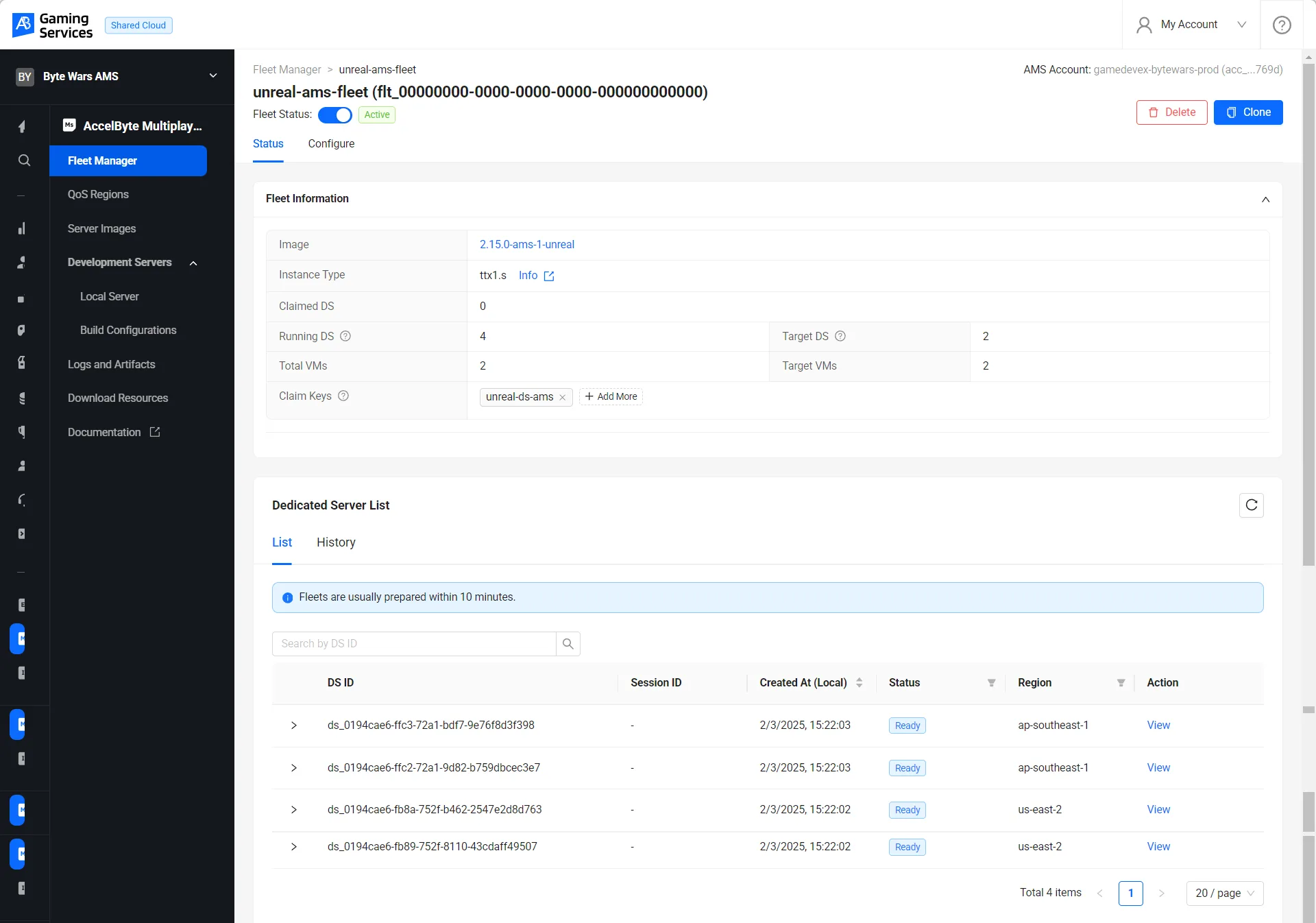
左上のフリート名の下に、トグルが付いたFleet statusが表示されます。トグルをクリックしてフリートを有効化します。数分後、Dedicated Server Listセクションにサーバーの一覧とその状態が表示されます。
備考新しいフリートは、専用サーバーが起動して実行され、リストに表示されるまでに約10分かかります。以下は、フリート上の専用サーバーの状態です。
- Creating: 専用サーバーは現在初期化中です(まだAMSウォッチドッグにreadyメッセージを送信していません)。
- Ready: 専用サーバーはAMSにreadyシグナルを送信し、使用準備が整っています。
- Claiming: フリートマネージャーは現在、claimキーを使用して専用サーバーをセッションにクレーム中です。
- Claimed: 専用サーバーはすでにゲームセッションにバインドされており、ゲームが現在進行中です。
- Removed: 専用サーバーはフリートから削除されています。
フリートのクレームキーを作成する
-
Admin Portalにログインし、ゲームのネームスペースダッシュボードに移動します。
-
サイドバーメニューから、Multiplayer > Multiplayer Servers > Fleet Managerを選択します。その後、前のチュートリアルで作成したフリートの名前をクリックします。
-
Fleet Informationセクションで、Claim Keys属性の横にあるAdd Moreボタンをクリックします。このチュートリアルでは、unreal-ds-amsという新しいクレームキーを入力する必要があります。