AGS Game SDK をインストールする - 初期設定 - (Unity モジュール)
注釈:本資料はAI技術を用いて翻訳されています。
概要
AccelByte Gaming Services (AGS) Game SDK for Unity は、ゲームと AGS の間の橋渡しとして機能します。これにより、AGS をゲームに統合する方法が提供されます。AGS Game SDK は、ゲームのクライアントとサーバーの両方のビルドで使用できます。このチュートリアルでは、Unity Package Manager (UPM) を使用して AGS Game SDK をインストールし、Byte Wars で使用できるように設定します。
このチュートリアルでは、UPM を使用して Unity エディターから直接 AGS Game SDK for Unity をインストールします。AGS Game SDK を手動でダウンロードする場合は、AccelByte Game SDK for Unity GitHub リポジトリからダウンロードできます。
最新リリースを確認する
このチュートリアルを続ける前に、AGS Game SDK for Unity の最新リリースバージョンを確認してください。
UPM を使用して AGS Game SDK をインストールする
-
Unity で Byte Wars を開いた状態で、Window > Package Manager に移動します。
-
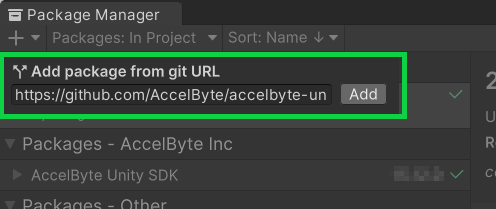
Package Manager ウィンドウの + アイコンをクリックし、Add package from git URL... をクリックします。

-
URL フィールドに次のリンクを貼り付けて、Add をクリックします:
https://github.com/AccelByte/accelbyte-unity-sdk.git備考WebGL サポートには、AGS SDK for Unity バージョン 17.0.0 以降を使用してください。
パブリック IAM クライアントを設定する
AGS Game SDK がクライアント環境にアクセスできるようにするには、Admin Portal でパブリック IAM クライアントを追加する必要があります。
- AGS Shared Cloud
- AGS Private Cloud
-
Admin Portal にログインし、ゲームネームスペースダッシュボードに移動します。
-
Game Setup > Games and Apps > IAM Clients に移動し、Create IAM Clients をクリックします。
-
新しいページで、以下の設定を使用してフィールドを入力します。
- Create Options: 新しい IAM クライアントを作成するための利用可能なオプション。テンプレートから新しい IAM クライアントを作成するには、Create from Template オプションを選択します。
- Select Template: 新しい IAM クライアントを作成するためのテンプレート。Game Client オプションを選択します。
- Client Name: IAM クライアントの名前。ByteWars-GameClient に設定します。
- Client Type: IAM クライアントの機密性。Public オプションを選択します。
-
他のすべてのフィールドは変更せずに、Create をクリックして新しい IAM クライアントを作成します。
-
Admin Portal にログインし、ゲームネームスペースダッシュボードに移動します。
-
Game Setup > Games and Apps > IAM Clients に移動し、Create New をクリックします。
-
新しいウィンドウで、以下の設定を使用してフィールドを入力します。
- Client Type: IAM クライアントの機密性。IAM クライアントをパブリックにするため、Public に設定します。
- Client Name: IAM クライアントの名前。ByteWars-GameClient に設定します。
- Redirect URI: IAM クライアント認証が成功した後にリダイレクトするために使用される URI。
https://127.0.0.1に設定します。
-
他のすべてのフィールドは変更せずに、Create をクリックして新しい IAM クライアントを作成します。
AGS Game SDK プラグインを設定する
ゲームプロジェクトに AGS Game SDK を使用していることを認識させるには、/Asset/Resources/ フォルダーに設定ファイルを作成する必要があります。詳細なインストールガイドについては、AGS Game SDK for Unity をインストールするを参照してください。
続行する前に、プロジェクトの /Asset/Resources/ 配下に次のファイルが必要です:
- AccelByteSDKConfig.json
- AccelByteSDKOAuthConfig.json
IAM クライアントを使用するように AGS Game SDK を設定する
IAM クライアント認証情報を使用して設定ファイルを作成する必要があります。これは、AccelByteSDKConfig.json と AccelByteSDKOAuthConfig.json ファイルに設定値を追加することで実行できます。
-
IDE (例: Visual Studio) でプロジェクトを開きます。
-
/Asset/Resources/AccelByteSDKConfig.json内で、次の形式を使用してクライアント認証情報を入力します:- AGS Shared Cloud
- AGS Private Cloud
{
	"Default": {
		"Namespace": "<game_namespace_id>",
		"UsePlayerPrefs": true,
		"EnableDebugLog": false,
		"DebugLogFilter": "Log",
		"BaseUrl": "https://<game_namespace_id>.prod.gamingservices.accelbyte.io",
		"RedirectUri": "http://127.0.0.1",
		"PublisherNamespace": ""
	}
}備考- Namespace は、ゲームネームスペースのネームスペース ID です。
- BaseUrl は、ゲームネームスペース ID と Admin Portal 環境を組み合わせて作成されたベース URL です。
{
	"Default": {
		"Namespace": "<game_namespace_id>",
		"UsePlayerPrefs": true,
		"EnableDebugLog": false,
		"DebugLogFilter": "Log",
		"BaseUrl": "https://<studio_name>.accelbyte.io",
		"RedirectUri": "http://127.0.0.1",
		"PublisherNamespace": "accelbyte"
	}
}備考- Namespace は、ゲームネームスペースのネームスペース ID です。
- PublisherNamespace は、パブリッシャーネームスペースのパブリッシャー ID です。デフォルト値は
accelbyteです。 - BaseUrl は、Admin Portal 環境の URL です。
ヒント-
ゲームネームスペース ID を見つけるには、Admin Portal に移動し、ゲームネームスペースがリストされている Namespace ページに移動します。次に、GAMES セクションでゲームネームスペースを見つけて、歯車アイコンをクリックします。新しいページで、Namespace ID プロパティを見つけると、ゲームネームスペース ID の値を確認できます。
-
同様に、パブリッシャーネームスペース ID を見つけるには、Admin Portal に移動し、ゲームネームスペースがリストされている Namespace ページに移動します。次に、PUBLISHER セクションでパブリッシャーネームスペースを見つけて、歯車アイコンをクリックします。新しいページで、Namespace ID プロパティを見つけると、パブリッシャーネームスペース ID の値を確認できます。
-
/Asset/Resources/AccelByteSDKOAuthConfig.jsonを開き、次の形式を使用して認証情報を入力します:{
"Default": {
"ClientId": "<game_iam_client_id>",
"ClientSecret": ""
}
}備考- ClientId はランダムに生成され、パブリック IAM クライアントを一意に識別するために使用されます。
-
ファイルを保存すると、ゲーム SDK の設定が完了します。
AGS Game SDK で AMS を有効にする
このセクションでは、プロジェクトにインストールされた AGS Game SDK で AccelByte Multiplayer Servers (AMS) を有効にして、ゲームが AMS 機能を使用し、AMS と通信する権限を得られるようにします。次のいずれかの方法を使用できます。
将来的には、AMS は AGS Game SDK でデフォルトで有効になります。
- From Config File
- From Unity Editor
-
任意のテキストエディターで
AccelByteSDKConfig.jsonファイルを開きます。 -
AGS Game SDK で AMS を有効にするには、以下のように
AccelByteSDKConfig.jsonファイルにEnableAmsServerQos設定を追加して有効にします。{
"Default": {
...
"EnableAmsServerQos": true
}
} -
ファイルを保存して設定を有効にします。
-
Unity エディターで Byte Wars を開きます。
-
ツールバーから、AccelByte > Edit Client Settings に移動します。
-
AccelByte Client Config ウィンドウで、Service URL Configs を展開し、Use AMS QoS Server URL を有効にして AGS Game SDK で AMS をアクティブにします。
-
完了したら、Save ボタンをクリックして設定を保存します。
リソース
- Unity Byte Wars リポジトリのファイルへの GitHub リンク: