AGS Game SDK をインストールする - 初期設定 - (Unity モジュール)
注釈:本資料はAI技術を用いて翻訳されています。
概要
AccelByte Gaming Services (AGS) Game SDK for Unity は、ゲームと AGS を橋渡しし、AGS をゲームに統合する手段を提供します。AGS Game SDK は、ゲームのクライアントビルドとサーバービルドの両方で使用できます。このチュートリアルでは、Unity Package Manager (UPM) を使用して AGS Game SDK をインストールし、Byte Wars で使用できるように設定します。
このチュートリアルでは、UPM を使用して Unity Editor から直接 AGS Game SDK for Unity をインストールします。AGS Game SDK を手動でダウンロードしたい場合は、AccelByte Game SDK for Unity GitHub リポジトリから行うことができます。
最新リリースを確認する
このチュートリアルを続ける前に、AGS Game SDK for Unity の最新リリースバージョンを確認してください。
UPM を使用して AGS Game SDK をインストールする
-
Unity で Byte Wars を開いた状態で、Window > Package Manager に移動します。
-
Package Manager ウィンドウの + アイコンをクリックし、Add package from git URL... をクリックします。

-
次のリンクを URL フィールドに貼り付け、Add をクリックします:
https://github.com/AccelByte/accelbyte-unity-sdk.git備考WebGL をサポートするには、必ずバージョン 17.0.0 以降の AGS SDK for Unity を使用してください。

パブリック IAM クライアントを設定する
AGS Game SDK がクライアント環境にアクセスできるようにするには、Admin Portal でパブリックの IAM Client を追加する必要があります。
-
Admin Portal にログインし、ゲームの名前空間ダッシュボードに移動します。
-
Foundations > Identity & Access > IAM Clients に移動し、Create New をクリックします。
-
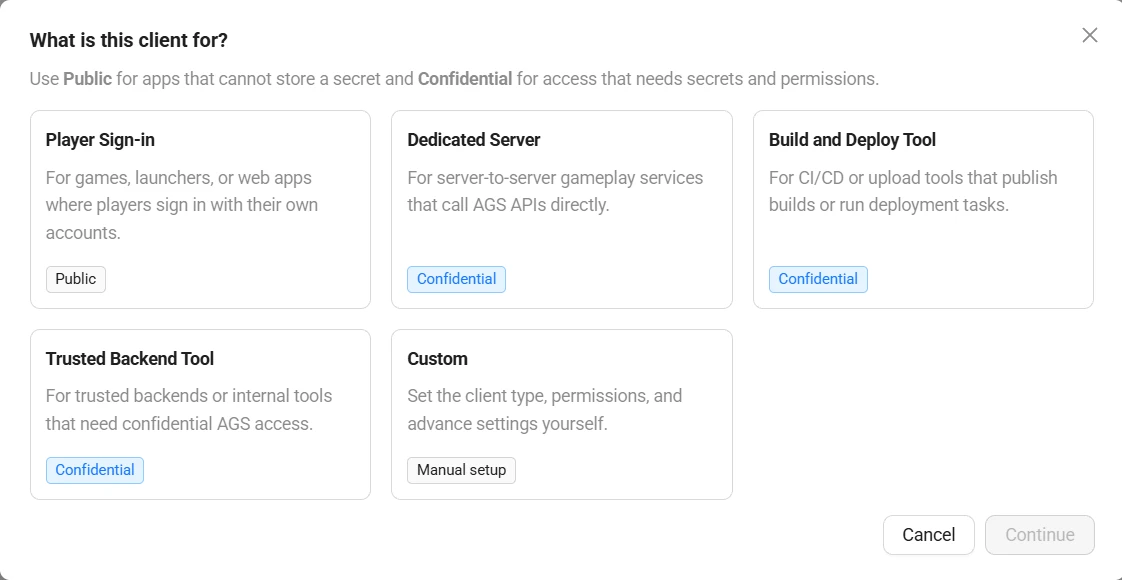
What is this client for? ウィンドウで Player Sign-in を選択し、Continue をクリックします。New IAM Client ページが表示されます。
-
Client Name を ByteWars-GameClient に設定します。Player Sign-in テンプレートはパブリック IAM クライアントを作成するため、クライアントタイプを設定する必要はありません。
-
Redirect URI では Localhost を選択します。これにより
http://127.0.0.1に設定されます。 -
その他のフィールドはそのままにして、Create をクリックして新しい IAM Client を作成します。
AGS Game SDK プラグインを設定する
ゲームプロジェクトに AGS Game SDK を使用していることを認識させるには、/Asset/Resources/ フォルダー内に設定ファイルを作成する必要があります。詳細なインストール手順については、AGS Game SDK for Unity をインストールするを参照してください。
続行する前に、プロジェクトの /Asset/Resources/ 配下に以下のファイルが必要です。
- AccelByteSDKConfig.json
- AccelByteSDKOAuthConfig.json
AGS Game SDK が IAM クライアントを使用するように設定する
IAM Client Credentials を使って設定ファイルを作成する必要があります。これは、AccelByteSDKConfig.json と AccelByteSDKOAuthConfig.json ファイルに設定値を追加することで行えます。
-
IDE(例: Visual Studio)でプロジェクトを開きます。
-
/Asset/Resources/AccelByteSDKConfig.json内に、以下の形式でクライアントの認証情報を入力します。- AGS Public Cloud
- AGS Private Cloud
{
	"Default": {
		"Namespace": "<game_namespace_id>",
		"UsePlayerPrefs": true,
		"EnableDebugLog": false,
		"DebugLogFilter": "Log",
		"BaseUrl": "https://<game_namespace_id>.prod.gamingservices.accelbyte.io",
		"RedirectUri": "http://127.0.0.1",
		"PublisherNamespace": ""
	}
}備考- Namespace はゲームの名前空間の名前空間 ID です。
- BaseUrl は、ゲームの名前空間 ID と Admin Portal 環境を組み合わせて作られるベース URL です。
{
	"Default": {
		"Namespace": "<game_namespace_id>",
		"UsePlayerPrefs": true,
		"EnableDebugLog": false,
		"DebugLogFilter": "Log",
		"BaseUrl": "https://<studio_name>.accelbyte.io",
		"RedirectUri": "http://127.0.0.1",
		"PublisherNamespace": "accelbyte"
	}
}備考- Namespace はゲームの名前空間の名前空間 ID です。
- PublisherNamespace はパブリッシャーの名前空間のパブリッシャー ID です。デフォルト値は
accelbyteです。 - BaseUrl は Admin Portal 環境の URL です。
ヒント-
ゲームの名前空間 ID を確認するには、Admin Portal に移動し、ゲームの名前空間が一覧表示されている Namespace ページに移動します。次に、GAMES セクションの下でゲームの名前空間を見つけ、gear アイコンをクリックします。新しいページで Namespace ID プロパティを見つけると、そこでゲームの名前空間 ID の値を確認できます。
-
同様に、パブリッシャーの名前空間 ID を確認するには、Admin Portal に移動し、ゲームの名前空間が一覧表示されている Namespace ページに移動します。次に、PUBLISHER セクションの下でパブリッシャーの名前空間を見つけ、gear アイコンをクリックします。新しいページで Namespace ID プロパティを見つけると、そこでパブリッシャーの名前空間 ID の値を確認できます。
-
/Asset/Resources/AccelByteSDKOAuthConfig.jsonを開き、以下の形式で認証情報を入力します。{
"Default": {
"ClientId": "<game_iam_client_id>",
"ClientSecret": ""
}
}備考- ClientId はランダムに生成され、パブリック IAM クライアントを一意に識別するために使用されます。
-
ファイルを保存すると、ゲーム SDK の設定が完了します。
AGS Game SDK で AMS を有効化する
このセクションでは、プロジェクトにインストールされている AGS Game SDK で AccelByte Multiplayer Servers (AMS) を有効化します。これにより、ゲームが AMS 機能を使用でき、AMS との通信が許可されるようになります。以下のいずれかの方法を使用できます。
将来的には、AGS Game SDK で AMS がデフォルトで有効化される予定です。
- From Config File
- From Unity Editor
-
AccelByteSDKConfig.jsonファイルを任意のテキストエディターで開きます。 -
AGS Game SDK で AMS を有効化するには、以下に示すように
AccelByteSDKConfig.jsonファイルにEnableAmsServerQosの設定を追加し、有効にします。{
"Default": {
...
"EnableAmsServerQos": true
}
} -
ファイルを保存して設定を有効化します。
-
Unity Editor で Byte Wars を開きます。
-
ツールバーから AccelByte > Edit Client Settings に移動します。
-
AccelByte Client Config ウィンドウで、Service URL Configs を展開し、Use AMS QoS Server URL を有効にして AGS Game SDK で AMS を有効化します。
-
完了したら、Save ボタンをクリックして設定を保存します。
Resources
- Unity Byte Wars リポジトリ内のファイルへの GitHub リンク: