S3コネクタの作成
注釈:本資料はAI技術を用いて翻訳されています。
はじめに
AccelByte Gaming Services(AGS)管理ポータルでS3コネクタを作成および設定することで、データストリーミングワークフローとAmazon S3間のシームレスな統合を実現できます。
前提条件
- AGS管理ポータルへのアクセス権限
- AWSアカウント内のS3バケット。ストリーミングされたデータはここに保存されます。S3バケットの作成方法については、Amazon Web Services(AWS)ドキュメントを参照してください。
S3コネクタの作成
-
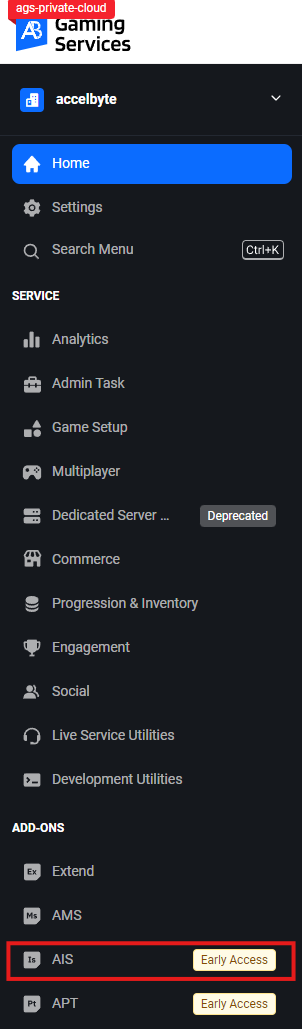
管理ポータルのサイドバーで、ADD-ONS > AIS > Data Connectorに移動します。
 注記
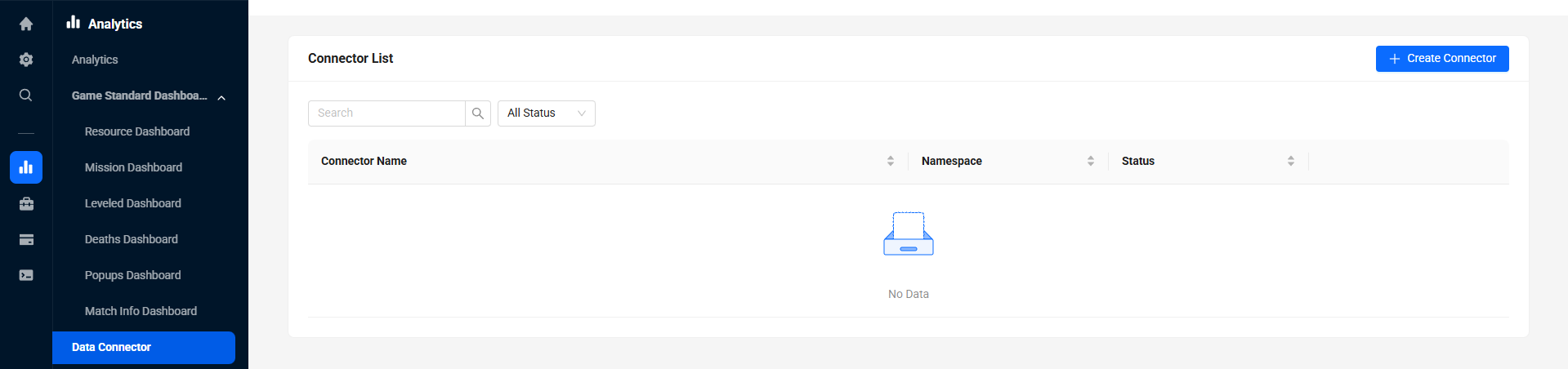
注記Shared Cloudを使用している場合は、サイドバーのAnalytics > Data Connectorに移動してコネクタページにアクセスします。
-
Data Connectorページで、Create Connectorボタンをクリックします。Create Connectorページが表示されます。
-
General Configurationセクションで、必要な情報を入力します:
- Platform:ドロップダウンからAWS S3を選択します。
- Connector Name:コネクタの名前を入力します。コネクタの作成後、入力した名前の末尾にダッシュで区切られたランダムな数字が追加されます。例えば、「AAAConnect」は作成後に「AAAConnect-123456」となります。
- Bucket Name:S3バケットの名前を入力します。
- AWS Region Code:S3バケットが作成されたAWSリージョンを入力します。
- S3 Path Format:S3バケット内のデータが保存されるパスを追加します。1分から60分までの期間を設定できます。パス形式の詳細については、「S3パス形式の設定」記事のS3パス形式セクションを参照してください。
- Partition Duration:データがS3オブジェクトに分割される期間を分単位で指定します。
- Flush Interval:データが定期的にS3に書き込まれる最大時間間隔をミリ秒単位で設定します。フラッシュ間隔の範囲は1分から5分です。
- Flush Size:S3に書き込まれるイベントの最大数を設定します。フラッシュサイズの範囲は100から1000です。
- Flush Memory:データがS3に書き込まれる前に保存されるために使用される最大メモリサイズをキロバイト単位で設定します。フラッシュメモリの範囲は100から1000 KBです。
注記データは、フラッシュ間隔、フラッシュサイズ、フラッシュメモリのいずれかの条件が最初に達成された時点で送信されます。
-
Nextをクリックして、Data Filteringセクションに進みます。
-
Data Filteringセクションで、必要な情報を入力します:
- Event:ソースとなるイベントタイプを選択します:
- Game Telemetry:ゲームクライアントから送信されるカスタムテレメトリイベント(カスタムテレメトリ)。
- AccelByte Event:AccelByteサービスから生成されるシステムイベント(サービステレメトリ)。
- Filter:Add Filterボタンをクリックします。Add Filterポップアップフォームが表示されます。ソースサービスからストリーミングする特定のネームスペースを追加できます。すべてのネームスペースを選択することもできます。これにより、関連するデータのみが転送されます。Addをクリックしてフィルタを作成および保存します。
- Event:ソースとなるイベントタイプを選択します:
-
Nextをクリックして、Bucket Policy Script Configurationセクションに進みます。
-
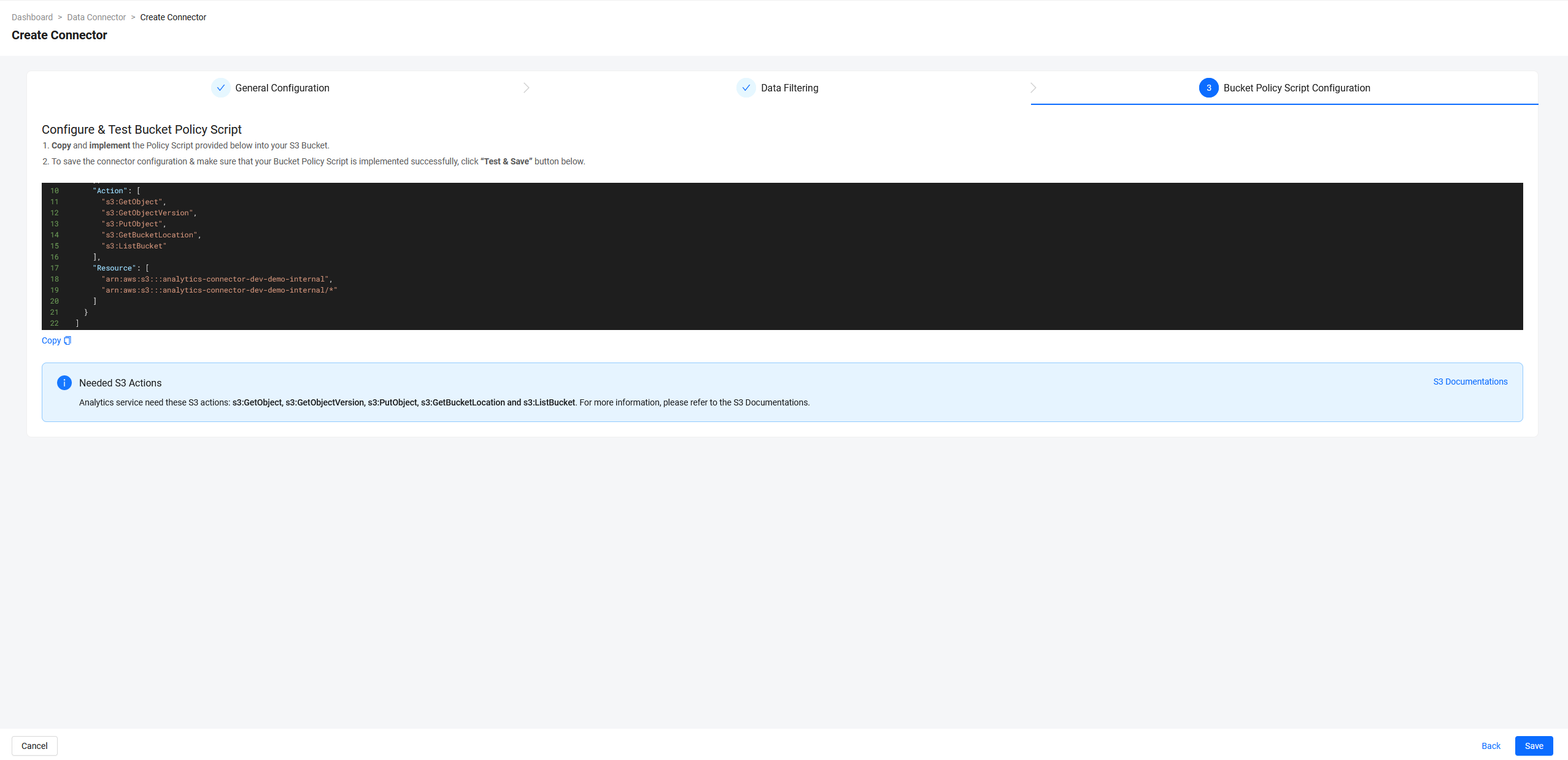
Bucket Policy Script Configurationセクションで、ポリシーテンプレートをコピーし、AWSのS3バケットに実装します。AWSでバケットポリシーを追加する方法については、AWSドキュメントを参照してください。
important- このセクションでSaveをクリックする前に、必ずポリシーを実装してください。そうしないと、コネクタのアクティベーションが失敗します。
- まだコネクタをアクティベートしたくない場合は、ドラフトとして保存するオプションがあります。AWSでポリシーを実装せずにSaveをクリックします。接続が失敗したというエラーメッセージが表示されます。Do It Laterをクリックして、コネクタをドラフトとして保存します。後でアクティベートできます。
-
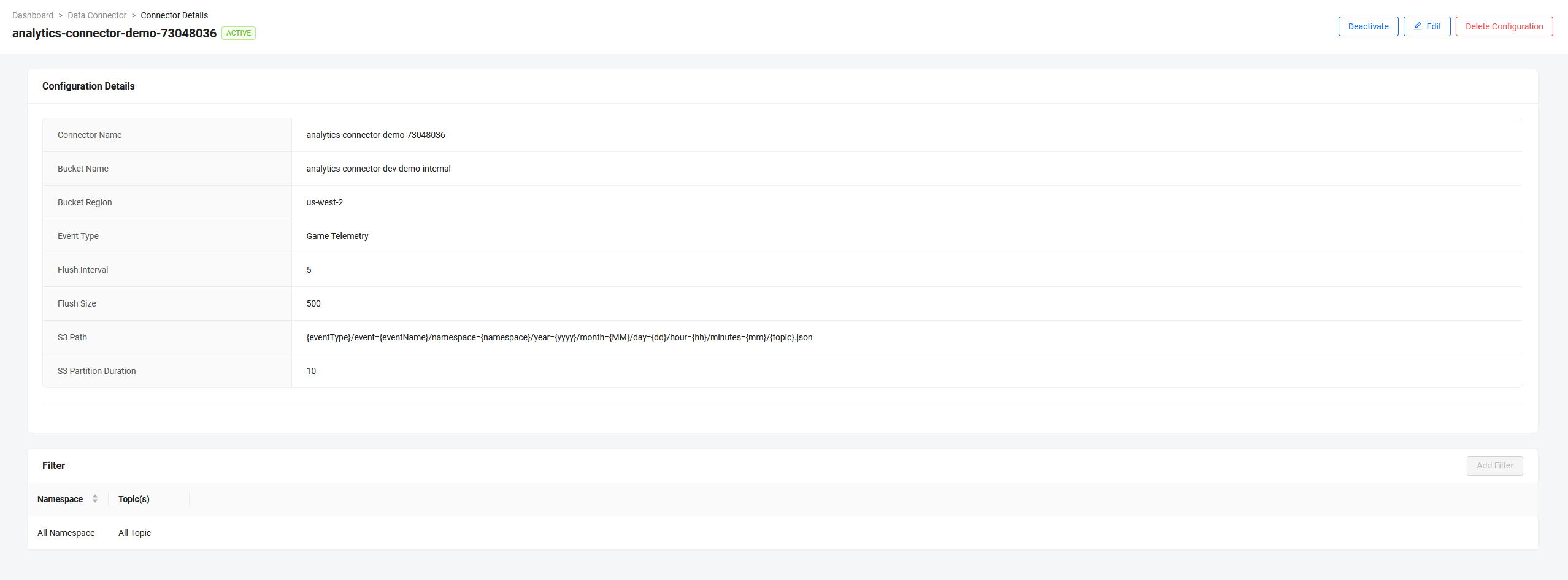
AWSのS3バケットにバケットポリシースクリプトを実装した後、AGS管理ポータルに戻り、Saveをクリックします。管理ポータルは、コネクタとAWSのS3バケット間の接続を確立します。コネクタの詳細ページが表示され、コネクタのステータスが「ACTIVE」に設定されます。