S3コネクタの作成
注釈:本資料はAI技術を用いて翻訳されています。
Introduction
AccelByte Gaming Services (AGS) Admin PortalでS3コネクタを作成、設定することで、データストリーミングのワークフローとAmazon S3の間でシームレスな連携を実現できます。
Prerequisites
- AGS Admin Portalへのアクセス権限。
- AWSアカウント内のS3バケット。ストリーミングされたデータはここに保存されます。S3バケットの作成方法については、Amazon Web Services (AWS) documentationを参照してください。
Create an S3 connector
-
Admin Portalのサイドバーで、ADD-ONS > AIS > Data Connectorに移動します。
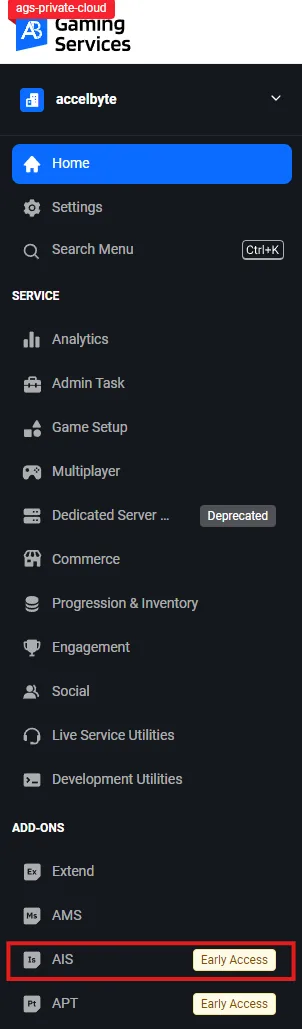 注記
注記Public Cloudを使用している場合は、サイドバーのFoundations > Game Analytics > Data Connectorからコネクタページにアクセスしてください。
-
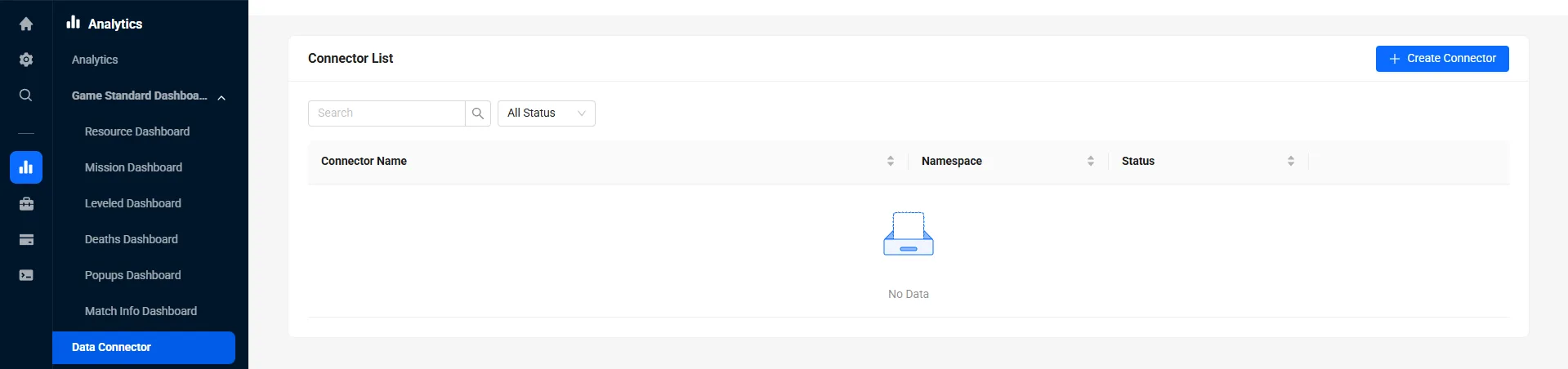
Data Connectorページで、Create Connectorボタンをクリックします。Create Connectorページが表示されます。
-
General Configurationセクションで、必要な情報を入力します。
- Platform: ドロップダウンからAWS S3を選択します。
- Connector Name: コネクタの名前を入力します。コネクタが作成された後、入力した名前の末尾にハイフンに続いてランダムな数字が追加されることに注意してください。例えば、「AAAConnect」はコネクタ作成後に「AAAConnect-123456」となります。
- Bucket Name: S3バケットの名前を入力します。
- AWS Region Code: S3バケットが作成されたAWSリージョンを入力します。
- S3 Path Format: S3バケット内でデータを保存するパスを追加します。期間は1分から60分まで設定できます。パスフォーマットの詳細については、「Configure the S3 path format」の記事内の「S3 path format」セクションを参照してください。
- Partition Duration: データがS3オブジェクトにパーティション分割される間隔を分単位で指定します。
- Flush Interval: データがS3に定期的に書き込まれる最大の時間間隔をミリ秒単位で設定します。フラッシュ間隔の範囲は1分から5分です。
- Flush Size: S3に書き込まれるイベントの最大数を設定します。フラッシュサイズの範囲は100から1000です。
- Flush Memory: データがS3に書き込まれる前に保存するために使用される最大メモリサイズをキロバイト単位で設定します。フラッシュメモリの範囲は100から1000 KBです。
注記データは、フラッシュ間隔、フラッシュサイズ、フラッシュメモリのいずれかの条件が最初に満たされた時点で送信されます。
-
Nextをクリックして、Data Filteringセクションに進みます。
-
Data Filteringセクションで、必要な情報を入力します。
- Event: ソースとなるイベントタイプを選択します。
- Game Telemetry: ゲームクライアントから送信されるカスタムテレメトリイベント(Custom Telemetry)。
- AccelByte Event: AccelByteサービスによって生成されるシステムイベント(Service Telemetry)。
- Filter: Add Filterボタンをクリックします。Add Filterのポップアップフォームが表示されます。ソースサービスからストリーミングしたい特定のネームスペースを追加できます。すべてのネームスペースを選択することも可能です。これにより、関連するデータのみが転送されます。Addをクリックしてフィルタを作成し、保存します。
- Event: ソースとなるイベントタイプを選択します。
-
Nextをクリックして、Bucket Policy Script Configurationセクションに進みます。
-
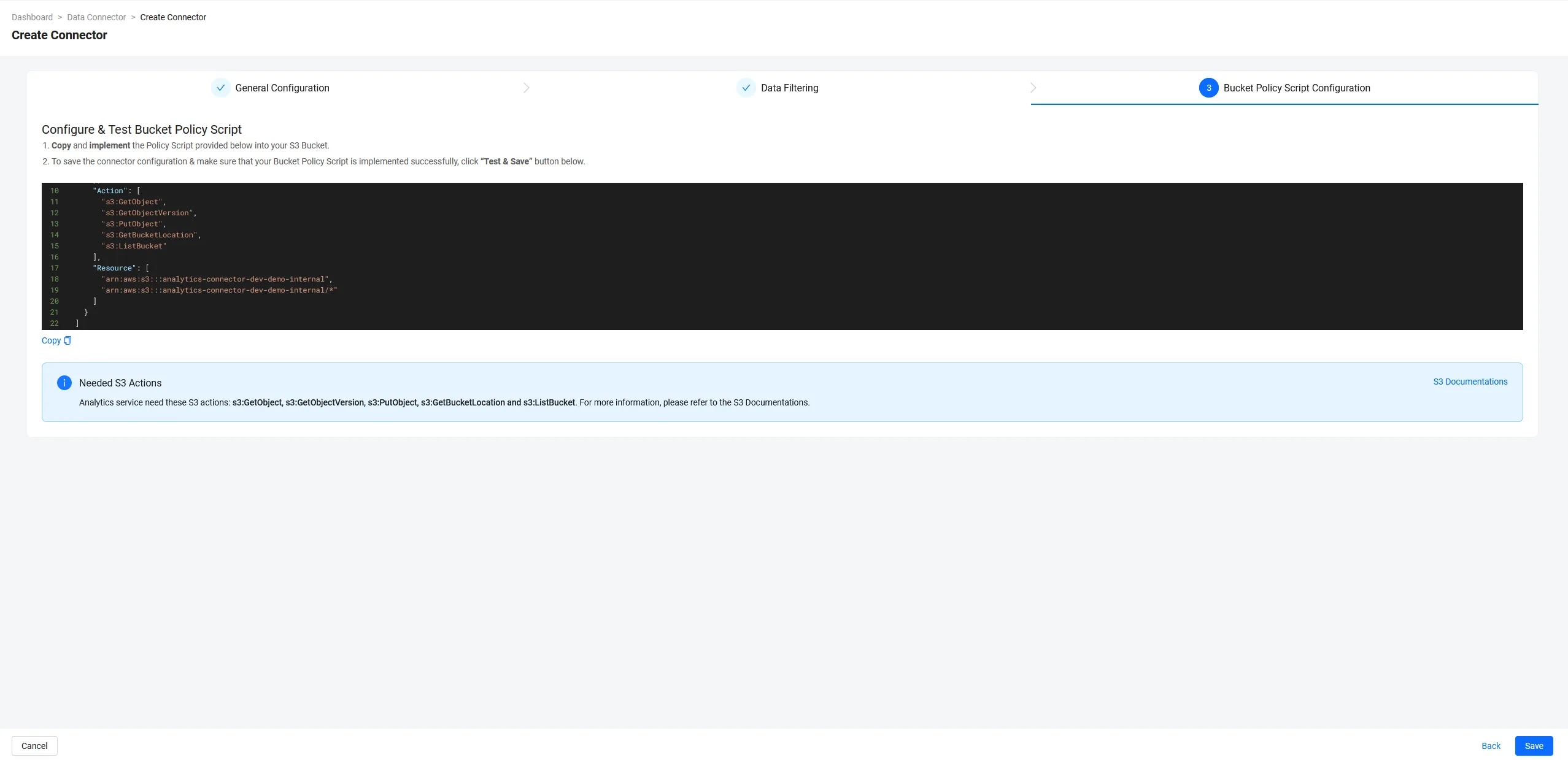
Bucket Policy Script Configurationセクションで、ポリシーテンプレートをコピーし、AWS内のS3バケットに実装します。AWSでバケットポリシーを追加する方法については、AWS documentationを参照してください。
important- このセクションでSaveをクリックする前に、必ずポリシーを実装してください。実装しない場合、コネクタは有効化に失敗します。
- まだコネクタを有効化したくない場合は、ドラフトとして保存することができます。AWSでポリシーを実装せずにSaveをクリックすると、接続に失敗したというエラーメッセージが表示されます。Do It Laterをクリックすると、コネクタがドラフトとして保存されます。後で有効化することができます。
-
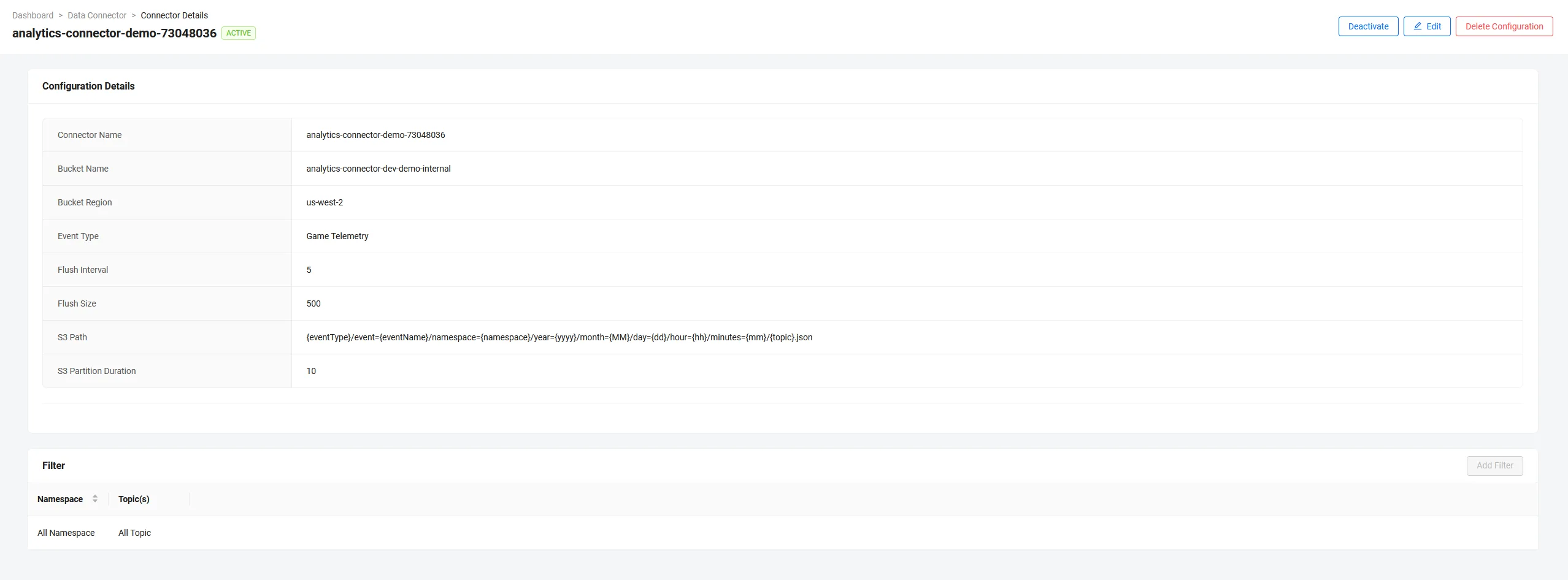
AWS内のS3バケットにバケットポリシースクリプトを実装した後、AGS Admin Portalに戻り、Saveをクリックします。Admin Portalは、コネクタとAWS内のS3バケットとの接続を確立します。その後、コネクタの詳細ページが表示され、コネクタのステータスが「ACTIVE」に設定されます。