データウェアハウス
注釈:本資料はAI技術を用いて翻訳されています。
データウェアハウス統合は、AGS Shared Cloud ティアでは利用できません。
概要
イベントとプレイヤーアクションログを受信するには、データウェアハウスを設定する必要があります。Game Telemetry サービスは、デフォルトでいくつかの異なるデータウェアハウスをサポートしており、AccelByte はまだサポートしていないデータウェアハウスの統合についてもお客様と協力することができます。このセクションでは、Game Telemetry サービスをいくつかの一般的なデータウェアハウス(S3、Redshift、Snowflake)に接続する方法についてのガイドを提供します。
S3
AccelByte Gaming Services は、Amazon S3 バケットへの直接出力をサポートしています。データは、各イベントの JSON 表現を含むテキストファイルに構造化され、お客様独自のシステムで処理できます。
S3 統合要件
AccelByte は、お客様のために Game Telemetry パイプラインを S3 と統合できます。そのためには、イベントの書き込み先となる S3 バケット名をお知らせください。AccelByte は、お客様の AccelByte コネクタを表す IAM を提供します。この IAM を S3 バケットのセキュリティに追加すると、設定が完了します。
Redshift
AccelByte は、Kafka Connect でコネクタを作成し、Kafka からイベントデータを取得して Redshift にデータを書き込むことができます。ネストされたデータは、Kafka にプッシュされる前に Game Telemetry パイプラインでフラット化されます。イベントに添付された各ペイロードは、Redshift の列に変換されます。
Redshift 統合要件
AccelByte は、お客様のために Game Telemetry パイプラインを Redshift と統合できます。そのためには、以下の情報をお知らせください:
- Redshift 認証情報
- Redshift データベース名
この情報を Kafka Connect に入力すると、コネクタが作成され、パイプラインは自動的に Game Telemetry データを Redshift に送信します。
Snowflake
データウェアハウスとして Snowflake を使用している場合は、以下の手順に従って Admin Portal で AccelByte への接続を設定できます。
Snowflake を AccelByte Gaming Services に接続するには、まず Snowflake アプリケーションで以下の前提条件を完了してください:
- Snowflake アカウントを作成します。
- ロールを作成します。ACCOUNTADMIN ロールが付与されている必要があります。
- 新しいデータベースを作成するか、既存のものを使用します。
- 作成したロールに最小限必要なアクセス権を付与します:
- 作成したロールを、このデータベースを担当するユーザーに付与します。
Snowflake を AGS に接続する
-
Admin Portal のパブリッシャーネームスペースで、3rd Party Integrations に移動し、Analytics & Data Monitoring メニューを開きます。
-
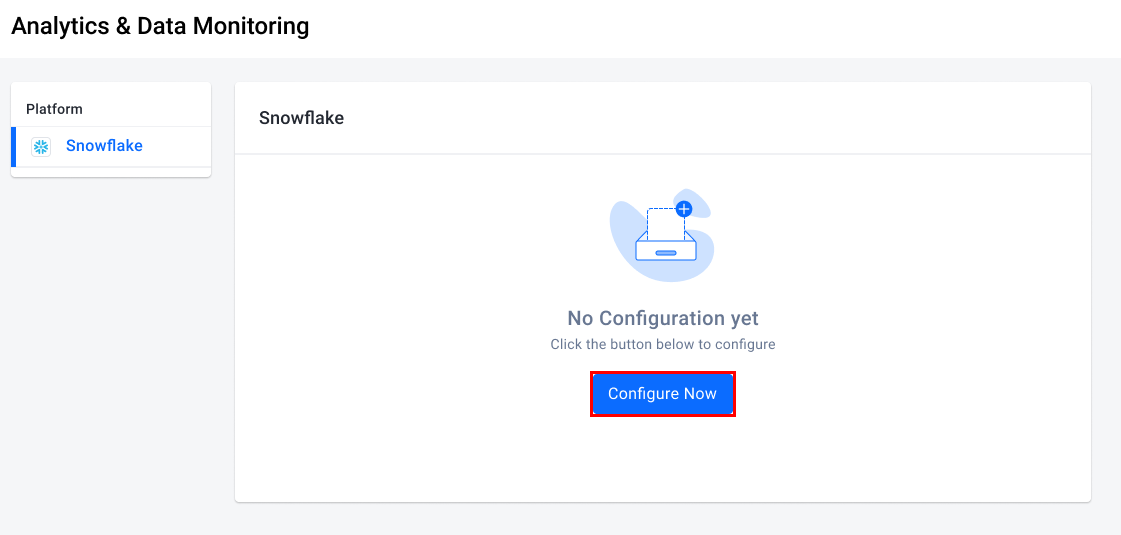
Analytics & Data Monitoring メニューで、Configure Now をクリックします。
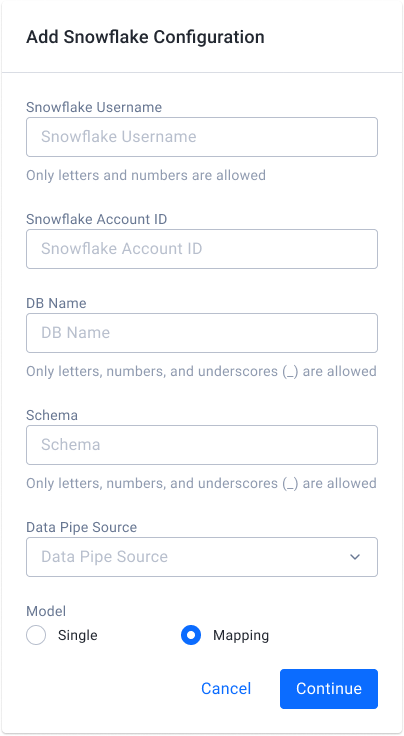
- Add Snowflake Configuration フォームが表示されます。以下の情報をフィールドに入力します:
-
Snowflake Username フィールドに、このデータを担当するユーザーの Snowflake ユーザー名を入力します。
-
Snowflake Account ID フィールドに、Snowflake アカウント ID を入力します。
Snowflake Account ID は、Snowflake アカウント URL の snowflakecomputing.com の前のプレフィックスです。例えば、Snowflake URL が rsa42644.us-east-1.snowflakecomputing.com の場合、アカウント ID は rsa42644.us-east-1 です。
正しい Account ID 形式を入力するように注意してください。
-
DB Name フィールドに、宛先データベースの名前を入力します。
-
Schema フィールドに、統合に使用するデータベースのスキーマを入力します。
-
Data Pipe Source フィールドに、データのソースとして使用するパイプラインを入力します。複数のパイプラインを入力できます。
-
Model フィールドで、データの保存方法を選択します。2つのモデルオプションがあります:
- Single: このモデルは、すべての AccelByte Cloud システムイベントのデータを1つのテーブルに保存します。Telemetry サービスを使用する場合、2つのテーブルが作成されます(1つは Telemetry イベント用、もう1つは AccelByte Cloud システムイベント用)。
- Mapping: このモデルは、各イベントのトピック名をテーブルにマッピングしてデータを保存します。各トピック名に対して1つのテーブルが作成されます。Snowflake のステージとパイプもテーブルとして作成されます。
-
-
Connect to Snowflake フォームが Public Key とともに表示されます。Public Key をコピーして、Snowflake Worksheet に貼り付けて接続を設定します。
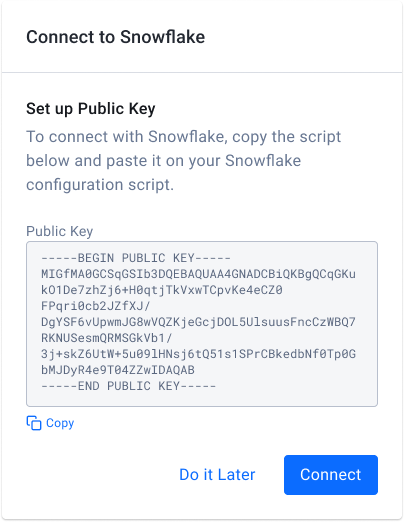
重要: 次のステップに進む前に、この手順を完了する必要があります。
- Integration Status トグルをクリックして Activate に切り替えます。Analytics & Data Monitoring ページにリダイレクトされ、Connection Status が Connected に変更されます。設定がまだ進行中の場合があります。その場合は、ページを更新して設定のステータスを更新できます。
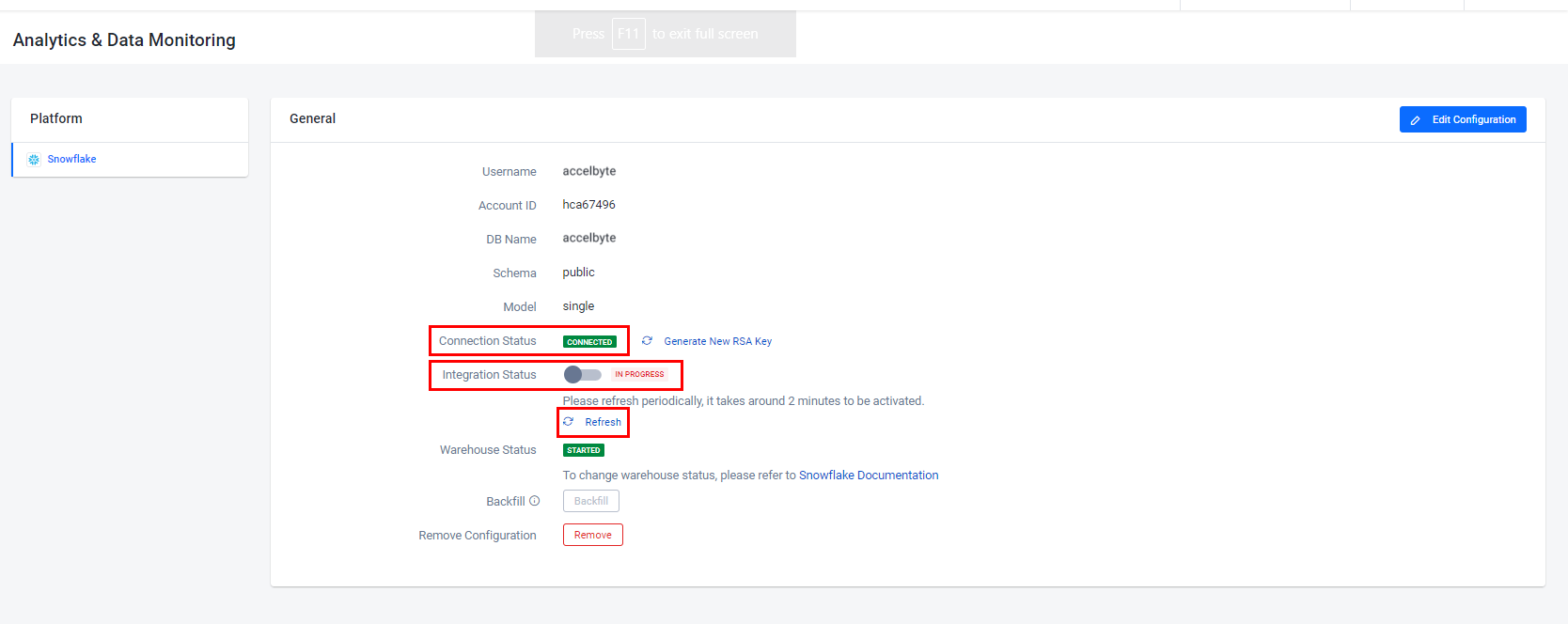
- 設定が成功すると、Integration Status フィールドが Active に変更されます。
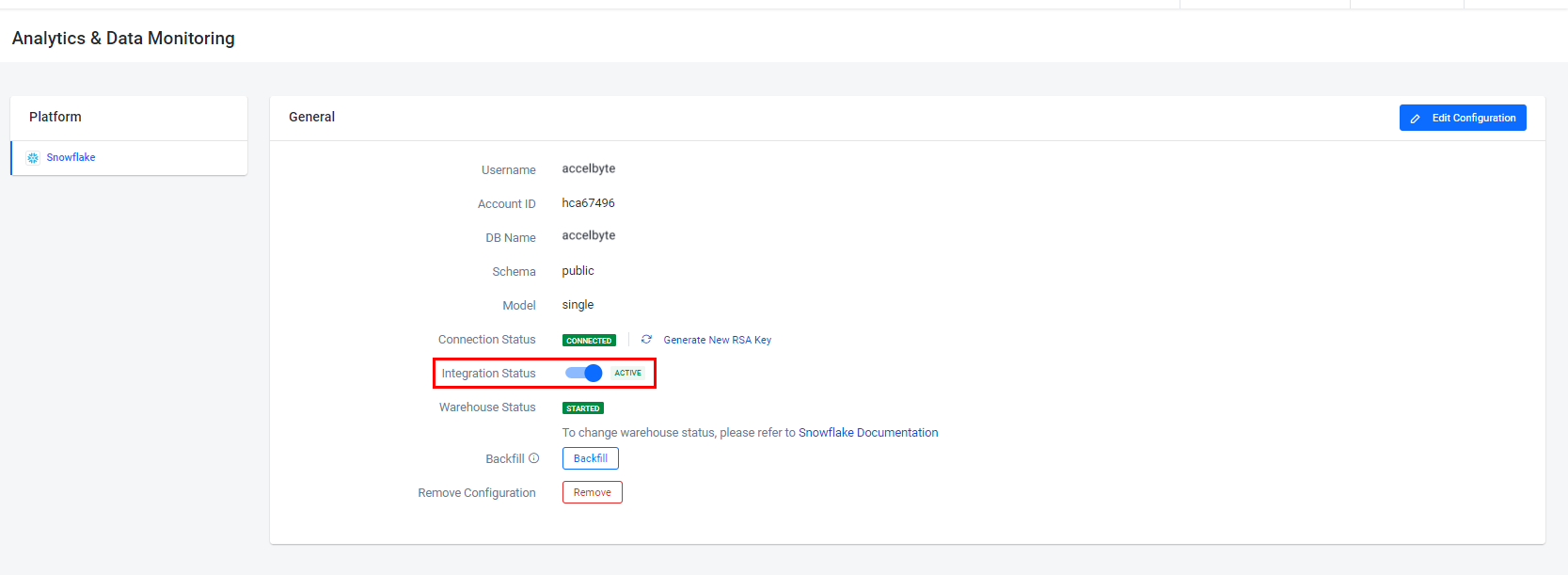
- 設定が失敗した場合、Integration Status フィールドが Deactivated に変更され、Connection Status フィールドに Connect ボタンが表示されます。Connect ボタンをクリックして再接続を試みるか、Edit ボタンをクリックして設定を編集するか、Remove をクリックして設定を削除できます。
注意: 設定が失敗した場合は、Snowflake 側のすべての前提条件が満たされていることを確認してください。
Snowflake データのバックフィル
Snowflake 認証情報を変更した後に Snowpipe にデータが欠落している場合、または接続の問題によりデータが消失した場合は、バックフィル機能を使用して過去のスケジュールされたパイプラインを実行し、欠落しているデータを補充できます。
バックフィル機能を使用する前に、Snowflake Warehouse をアクティブ化して起動していることを確認してください。
-
Admin Portal のパブリッシャーネームスペースで、3rd Party Integrations に移動し、Analytics & Data Monitoring メニューを開きます。
-
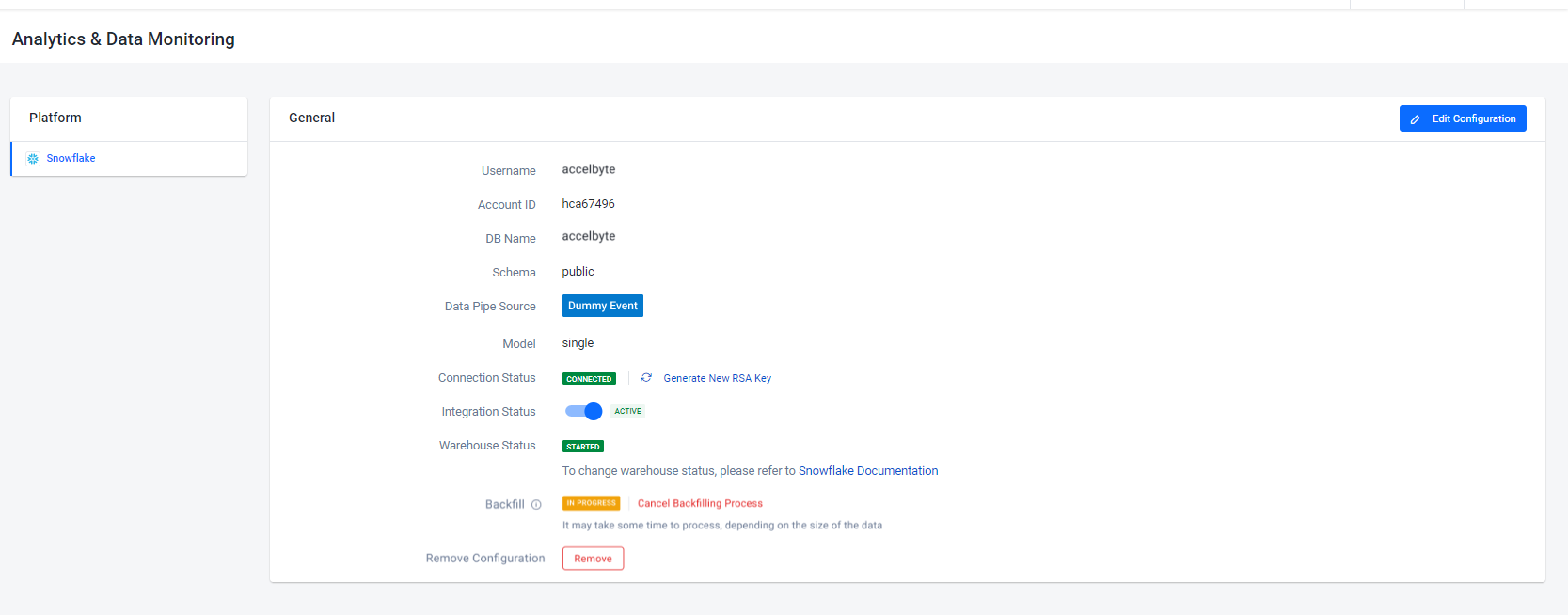
Analytics & Data Monitoring メニューで、Backfill ボタンをクリックします。
- Backfill フォームが表示されます。バックフィルデータの全範囲から欠落しているデータを取得する場合は、Time Range オプションで All Time を選択します。指定した時間の欠落しているデータを取得する場合は、Time Range オプションで Partial を選択し、この時間範囲の Start Date と End Date を入力します。
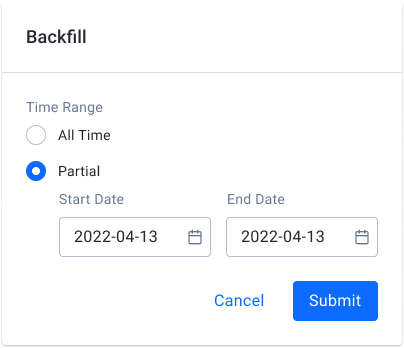
- 完了したら、Submit をクリックします。
バックフィルプロセスはバックグラウンドで実行されます。ページを更新して最新の設定ステータスを確認してください。Cancel Backfilling Process をクリックして、バックフィルプロセスをキャンセルすることもできます。
バックフィルが正常に完了すると、設定ページに確認メッセージが表示されます。
バックフィルが失敗した場合は、接続を確認し、Snowflake Configuration を作成するときに設定したユーザー名が、Snowflake の DESCRIBE USER 構文を使用してデフォルトのウェアハウスに設定されていることを確認してください。
デフォルトのウェアハウスが実行されているかどうかは、Snowflake の Warehouse Menu で確認できます。
統合が成功したら、接続のセキュリティを確保するために定期的に RSA Key を更新する場合は、設定ページの Connection Status の横にある Generate New RSA Key をクリックして新しい RSA Key を生成できます。
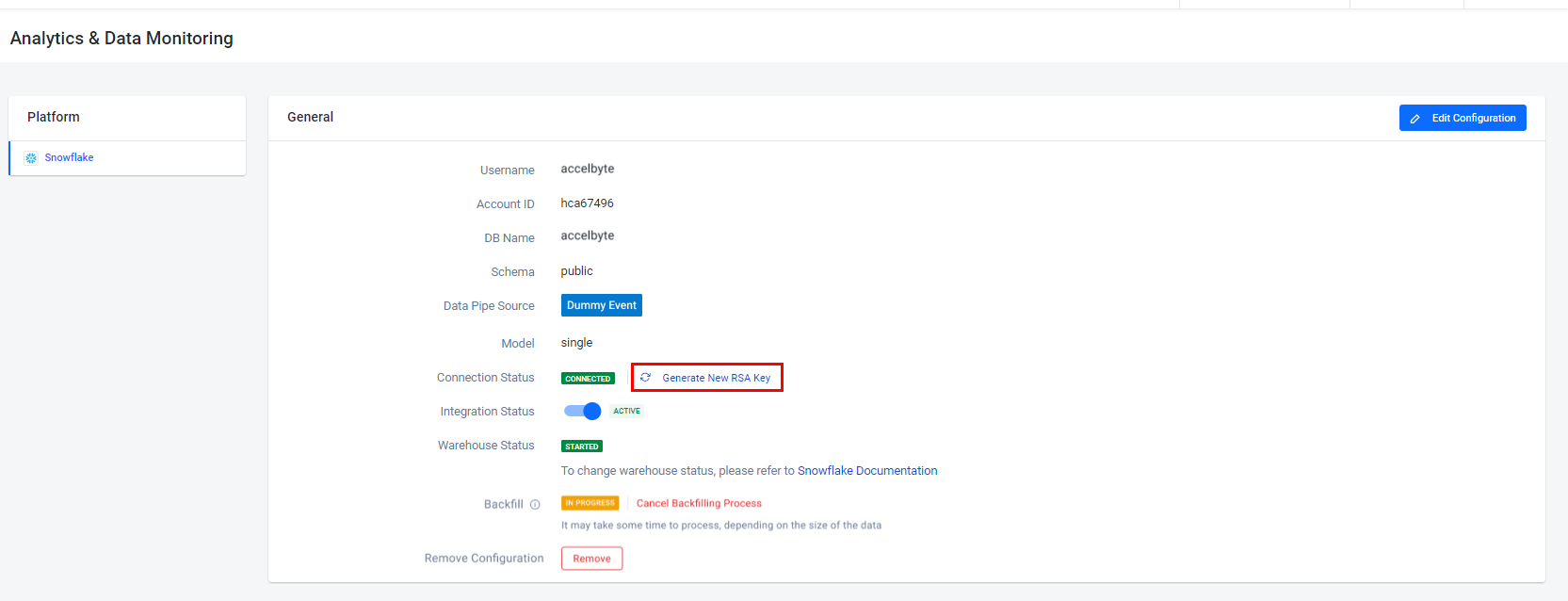
Snowflake 統合が切断されるため、Snowflake を再接続する必要があります。
Snowflake 設定を編集する
-
Admin Portal のパブリッシャーネームスペースで、3rd Party Integrations に移動し、Analytics & Data Monitoring メニューを開きます。
-
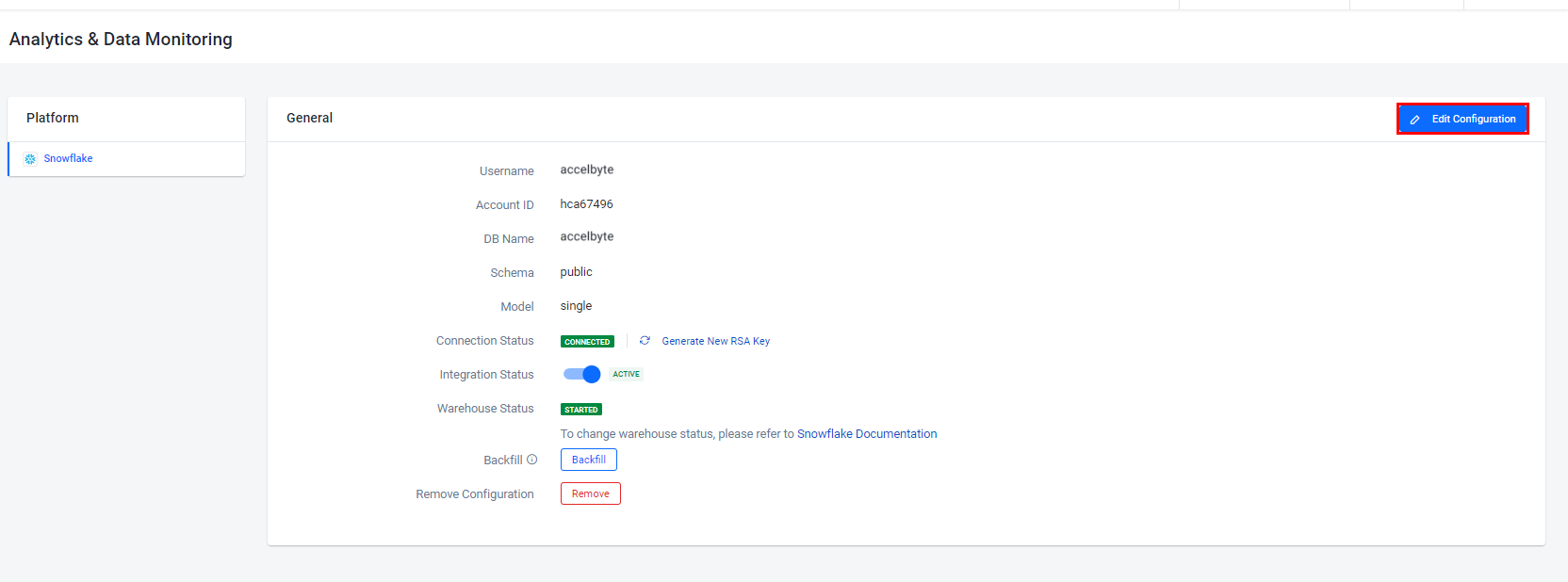
Analytics & Data Monitoring メニューで、Edit Configuration ボタンをクリックします。
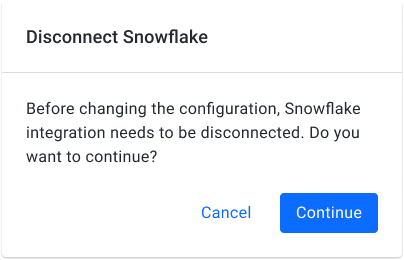
- 設定を編集する前に、まず Snowflake を切断する必要があります。Disconnect Snowflake フォームが表示されます。Continue をクリックして設定を切断し、編集フォームに進みます。
-
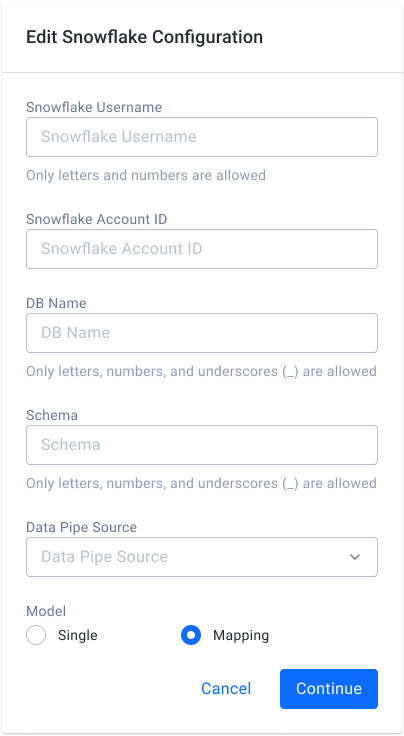
Edit Snowflake Configuration フォームが表示されます。以下の情報を入力します:
- Snowflake Username フィールドに、このデータを担当するユーザーの Snowflake ユーザー名を入力します。
- Snowflake Account ID フィールドに、Snowflake アカウント ID を入力します。
注記Snowflake Account ID は、Snowflake アカウント URL の
snowflakecomputing.comの前のプレフィックスです。例えば、Snowflake URL がrsa42644.us-east-1.snowflakecomputing.comの場合、アカウント ID はrsa42644.us-east-1です。例: Snowflake URL が rsa42644.us-east-1.snowflakecomputing.com の場合、アカウント ID は rsa42644.us-east-1 です。
- DB Name フィールドに、宛先データベースの名前を入力します。
- Schema フィールドに、統合に使用するデータベースのスキーマを入力します。
- Data Pipe Source フィールドに、データのソースとして使用するパイプラインを入力します。複数のパイプラインを入力できます。
- Model フィールドで、データの保存方法を選択します。すべてのデータを単一のテーブルに保存する場合は Single を選択し、各トピックごとに異なるテーブルにデータを保存する場合は Mapping を選択します。
-
完了したら、Continue をクリックします。
-
Connect to Snowflake フォームが Public Key とともに表示されます。Public Key をコピーして、Snowflake 設定スクリプトに貼り付けて接続を設定します。
Game Telemetry ガイドを続行する前に、この手順を完了する必要があります。
Connect ボタンをクリックします。Analytics & Data Monitoring ページにリダイレクトされます。