データウェアハウス
注釈:本資料はAI技術を用いて翻訳されています。
データウェアハウスとの連携は、AGS Public Cloud ティアでは利用できません。
Overview
イベントおよびプレイヤーアクションログを受信するには、データウェアハウスを設定する必要があります。Game Telemetry サービスは、デフォルトでいくつかの異なるデータウェアハウスをサポートしており、AccelByte はまだサポートしていないデータウェアハウスとの連携についても対応可能です。このセクションでは、Game Telemetry サービスを S3、Redshift、Snowflake といった一般的なデータウェアハウスと接続する方法について説明します。
S3
AccelByte Cloud は、Amazon S3 バケットへの直接出力をサポートしています。データは各イベントの JSON 表現を含むテキストファイルとして構造化され、これをお客様独自のシステムで処理できます。
S3 連携の要件
AccelByte は、Game Telemetry パイプラインと S3 の連携を代行できます。そのためには、イベントの書き込み先としたい S3 バケット名を AccelByte に送付してください。AccelByte はお客様の AccelByte コネクタを表す IAM を提供します。この IAM を S3 バケットのセキュリティ設定に追加すれば、設定は完了です。
Redshift
AccelByte は、Kafka からイベントデータを取得して Redshift に書き込むための Kafka Connect コネクタを作成できます。ネストされたデータは、Kafka に送信される前に Game Telemetry パイプライン内でフラット化されます。各イベントに付随するペイロードは、Redshift のカラムに変換されます。
Redshift 連携の要件
AccelByte は、Game Telemetry パイプラインと Redshift の連携を代行できます。そのためには、以下の情報を AccelByte に送付してください。
- Redshift の認証情報
- Redshift のデータベース名
これらの情報を Kafka Connect に入力すると、コネクタが作成され、パイプラインは Game Telemetry データを自動的に Redshift に送信するようになります。
Snowflake
データウェアハウスとして Snowflake を使用している場合、以下の手順に従って Admin Portal から AccelByte への接続を設定できます。
Snowflake を AccelByte Cloud に接続するには、まず Snowflake アプリケーション側で以下の前提条件を完了させてください。
- Snowflake アカウントを作成します。
- ロールを作成します。ACCOUNTADMIN ロールが付与されている必要があります。
- 新しいデータベースを作成するか、既存のデータベースを使用します。
- 作成したロールに必要最小限のアクセス権を付与します。
- 作成したロールを、このデータベースを管理するユーザーに付与します。
Snowflake を AGS に接続する
-
Admin Portal のパブリッシャー名前空間で、3rd Party Integrations に移動し、Analytics & Data Monitoring メニューを開きます。
-
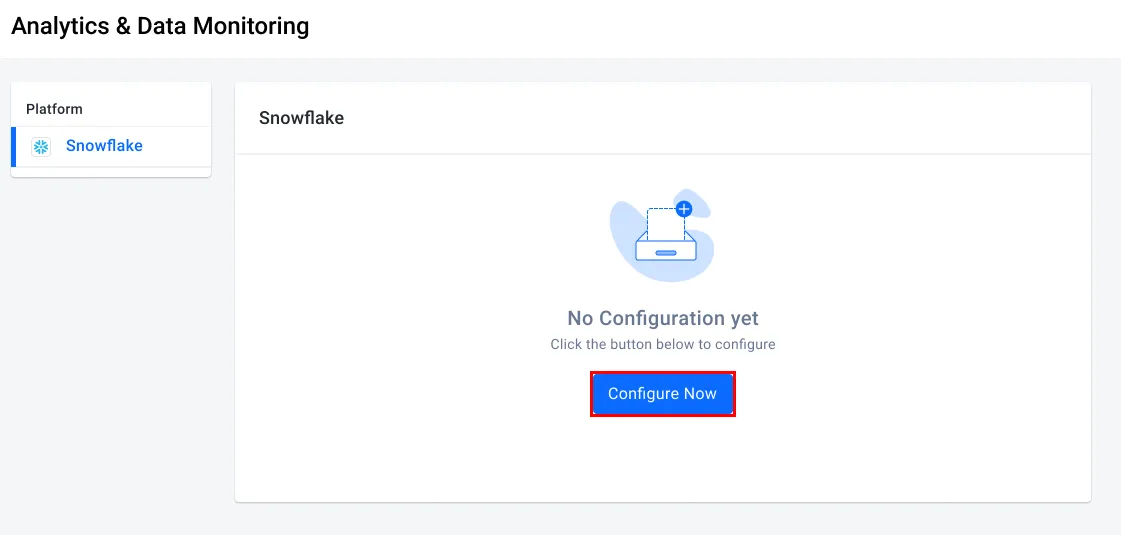
Analytics & Data Monitoring メニューで、Configure Now をクリックします。
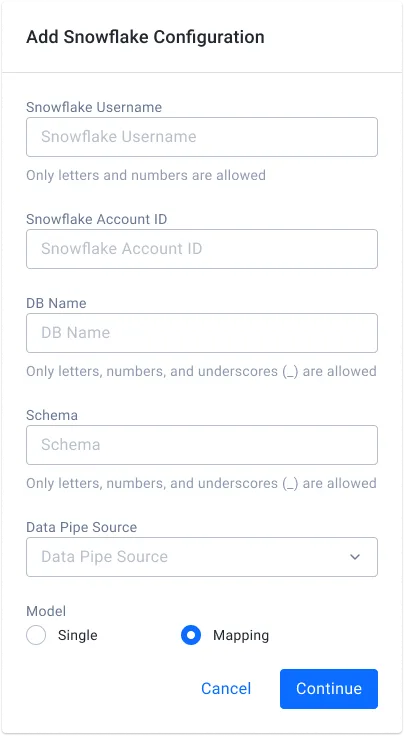
- Add Snowflake Configuration フォームが表示されます。以下の情報を各フィールドに入力します。
-
Snowflake Username フィールドに、このデータを管理するユーザーの Snowflake ユーザー名を入力します。
-
Snowflake Account ID フィールドに、Snowflake アカウント ID を入力します。
Snowflake アカウント ID は、Snowflake アカウント URL の中で snowflakecomputing.com の前に付く接頭辞です。例えば、Snowflake の URL が rsa42644.us-east-1.snowflakecomputing.com の場合、アカウント ID は rsa42644.us-east-1 になります。
Account ID の形式が正しいことを確認してください。
-
DB Name フィールドに、送信先データベースの名前を入力します。
-
Schema フィールドに、連携に使用するデータベースのスキーマを入力します。
-
Data Pipe Source フィールドに、データの取得元としたいパイプラインを入力します。複数のパイプラインを入力することも可能です。
-
Model フィールドで、データの保存方法を選択します。モデルには次の 2 つのオプションがあります。
- Single: このモデルでは、すべての AccelByte Cloud システムイベントを 1 つのテーブルに保存します。Telemetry サービスを使用している場合は、2 つのテーブルが作成されます(Telemetry イベント用と AccelByte Cloud システムイベント用)。
- Mapping: このモデルでは、各イベントのトピック名をテーブルにマッピングしてデータを保存します。トピック名ごとに 1 つのテーブルが作成されます。Snowflake のステージとパイプもテーブルとして作成されます。
-
-
Connect to Snowflake フォームが Public Key と共に表示されます。Public Key をコピーし、Snowflake のワークシートに貼り付けて接続を設定します。
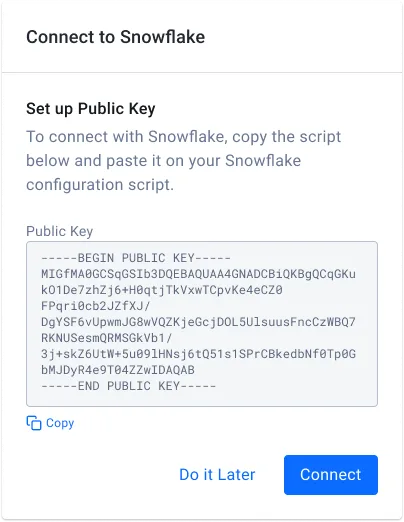
重要: この手順は、以降の手順に進む前に完了しておく必要があります。
- Integration Status トグルをクリックして Activate に切り替えます。Analytics & Data Monitoring ページにリダイレクトされ、Connection Status が Connected に変わります。設定はまだ進行中の場合があります。その場合は、ページを更新して設定のステータスを更新してください。
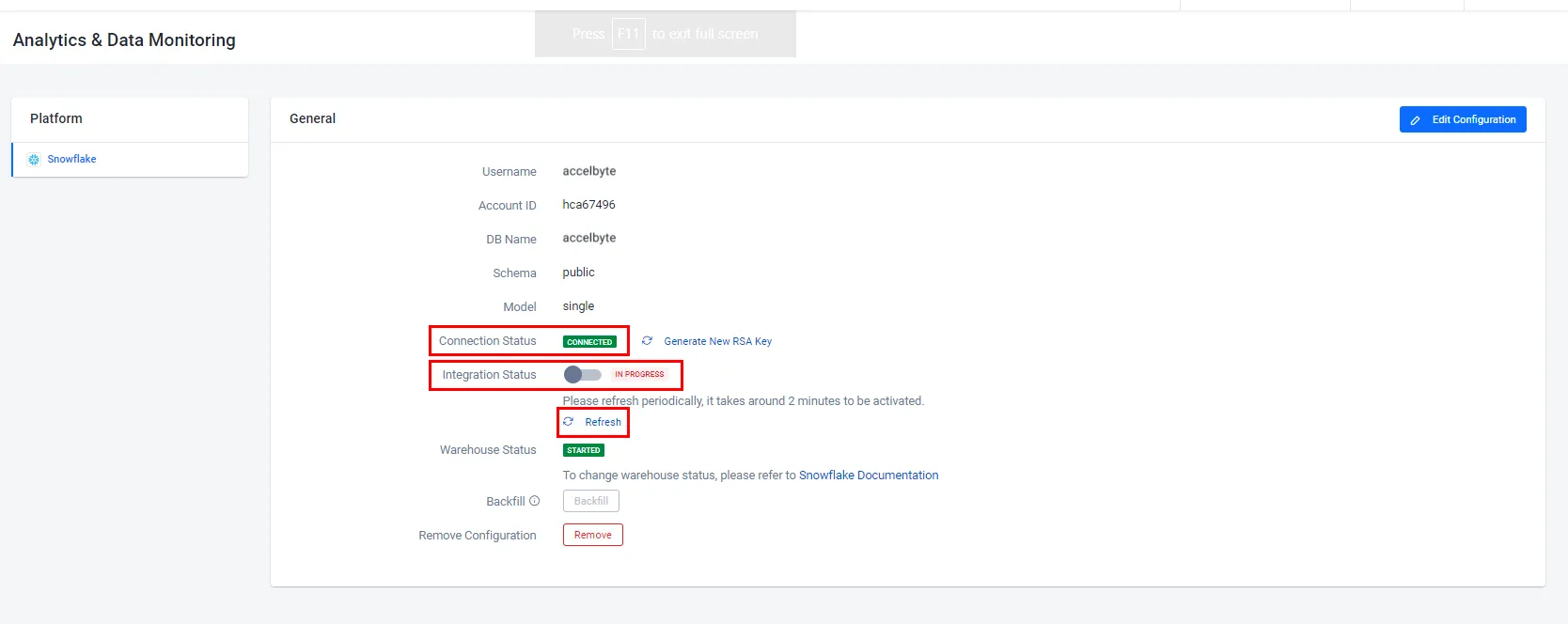
- 設定が成功すると、Integration Status フィールドが Active に変わります。
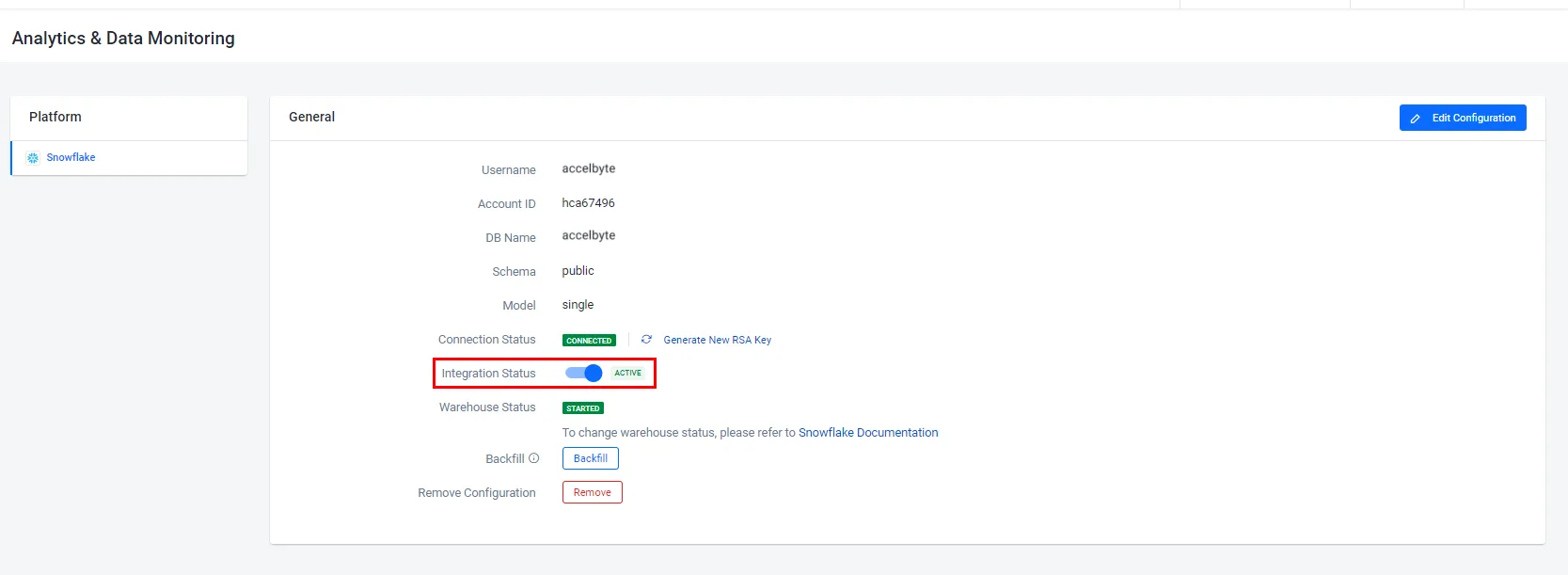
- 設定が失敗した場合、Integration Status フィールドが Deactivated に変わり、Connection Status フィールドに Connect ボタンが表示されます。Connect ボタンをクリックして再接続を試みる、Edit ボタンをクリックして設定を編集する、または Remove をクリックして設定を削除できます。
注意: 設定が失敗する場合は、Snowflake 側の前提条件がすべて満たされていることを確認してください。
Snowflake データのバックフィル
Snowflake の認証情報を変更した後に Snowpipe でデータが欠落している場合や、接続の問題によりデータが消失した場合は、バックフィル機能を使用して過去のスケジュール済みパイプラインを再実行し、欠落しているデータを補完できます。
バックフィル機能を使用する前に、Snowflake Warehouse を有効化し、起動していることを確認してください。
-
Admin Portal のパブリッシャー名前空間で、Game Setup > 3rd Party Configuration > Analytics & Data Monitoring に移動します。
-
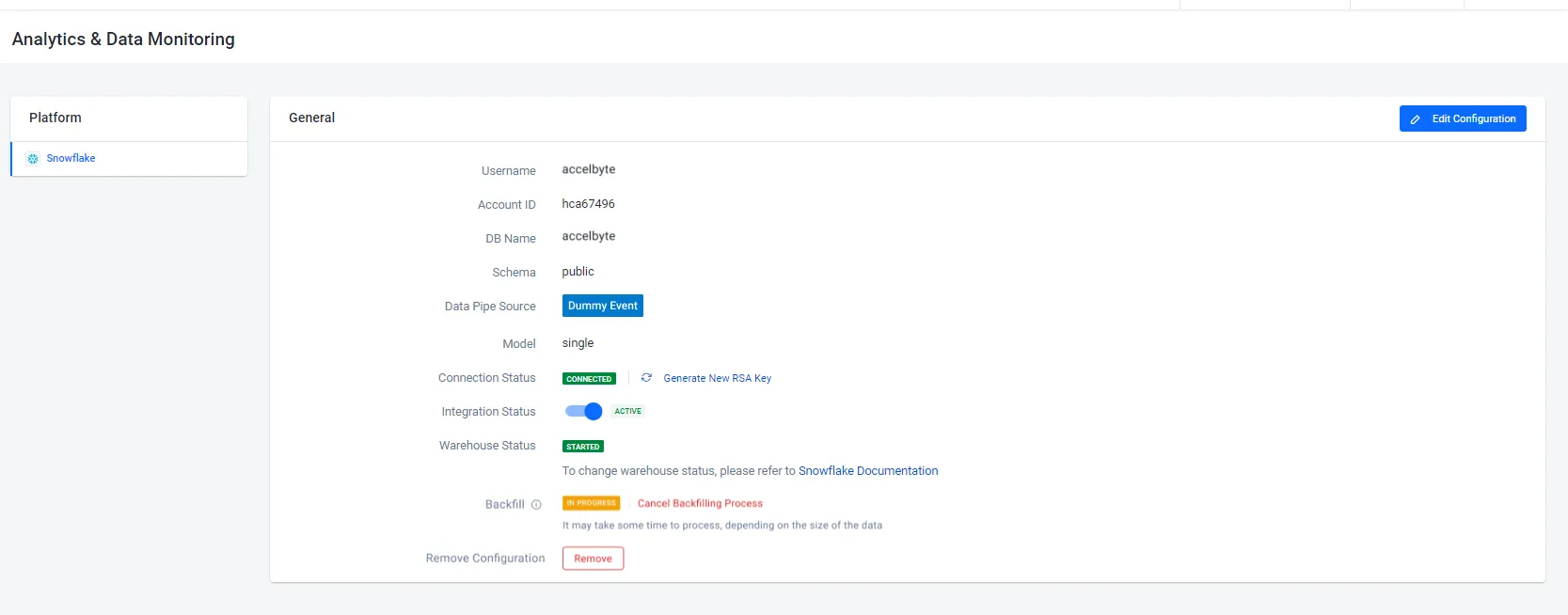
Analytics & Data Monitoring メニューで、Backfill ボタンをクリックします。Backfill フォームが表示されます。
- バックフィルデータの全期間から欠落データを取得したい場合は、Time Range オプションで All Time を選択します。特定の期間の欠落データを取得したい場合は、Time Range オプションで Partial を選択し、この期間の Start Date と End Date を入力します。

- 入力が完了したら、Submit をクリックします。
バックフィル処理はバックグラウンドで実行されます。最新の設定ステータスを確認するには、ページを更新してください。また、Cancel Backfilling Process をクリックすることで、バックフィル処理をキャンセルすることもできます。
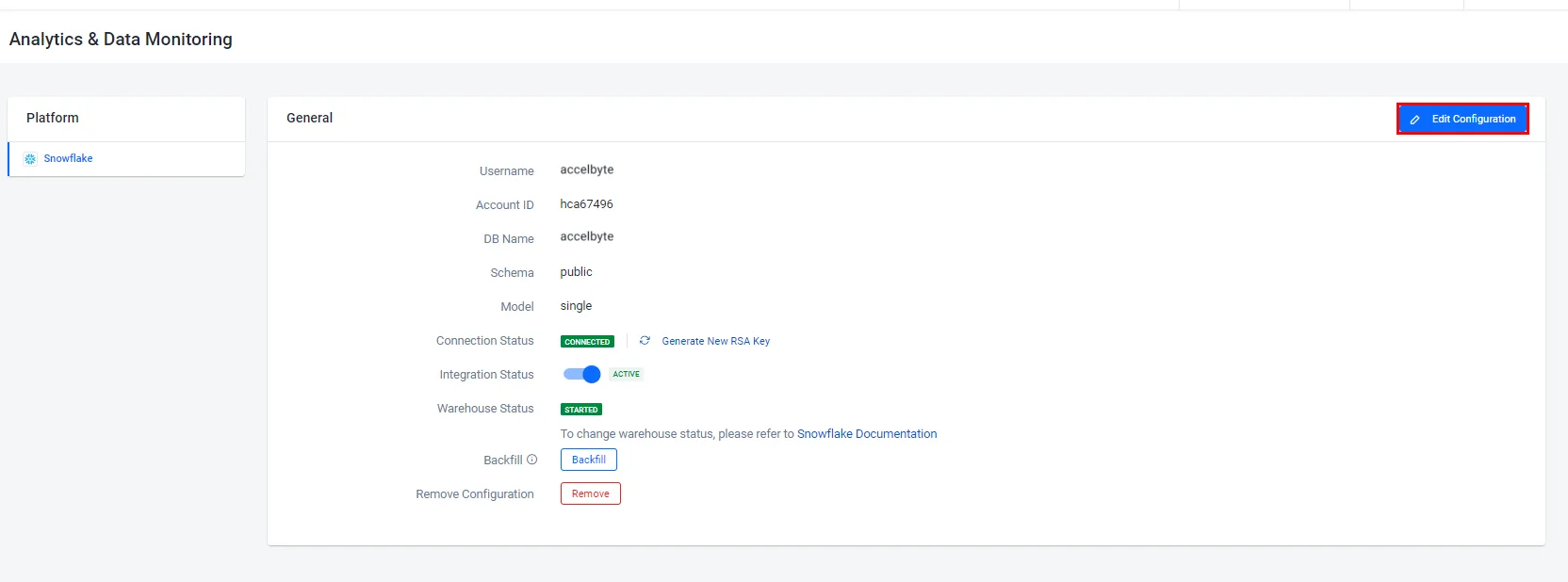
バックフィルが正常に完了すると、設定ページに確認メッセージが表示されます。
バックフィルが失敗した場合は、接続を確認し、Snowflake Configuration の作成時に設定したユーザー名が、Snowflake の DESCRIBE USER 構文を使用してデフォルトのウェアハウスに設定されていることを確認してください。
デフォルトのウェアハウスが実行中であることは、Snowflake の Warehouse メニューで確認できます。
連携が成功した後、接続のセキュリティを確保するために RSA Key を定期的に更新したい場合は、設定ページの Connection Status の横にある Generate New RSA Key をクリックすることで、新しい RSA Key を生成できます。
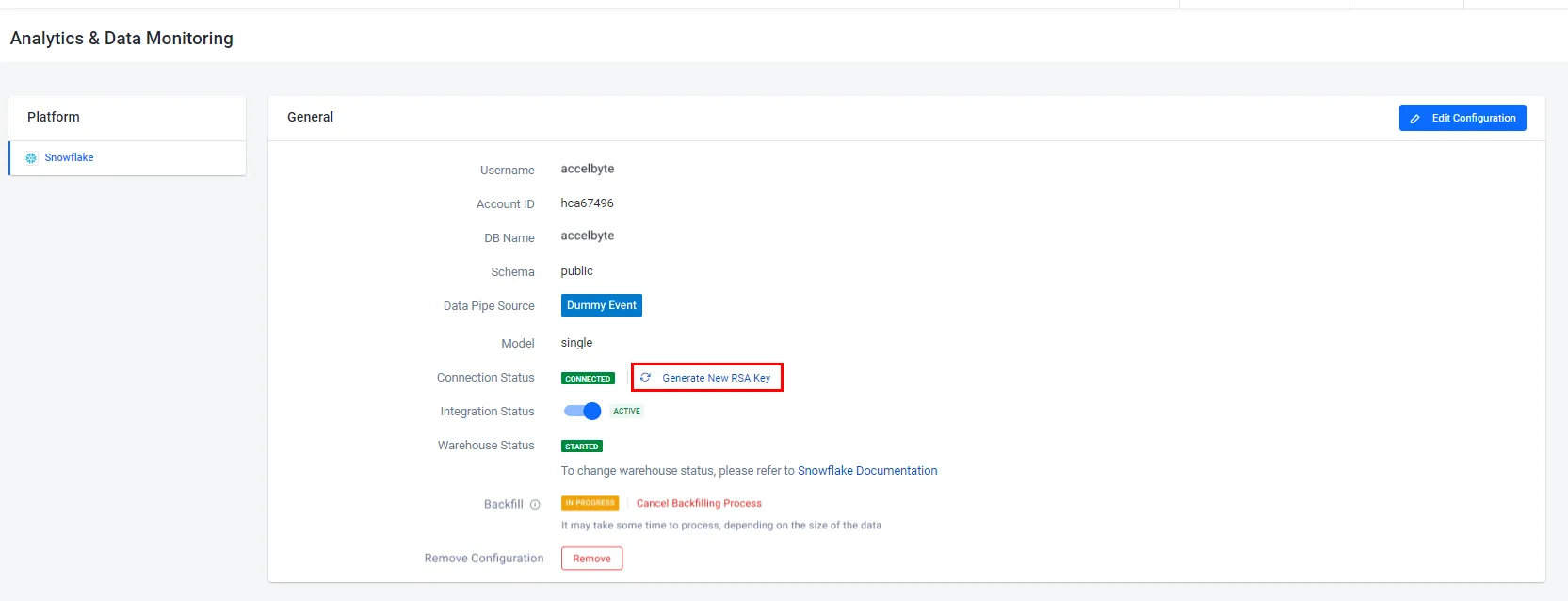
Snowflake の連携は切断されるため、Snowflake を再接続する必要があります。
Snowflake の設定を編集する
-
Admin Portal のパブリッシャー名前空間で、Game Setup > 3rd Party Configuration > Analytics & Data Monitoring に移動します。
-
Analytics & Data Monitoring メニューで、Edit Configuration ボタンをクリックします。
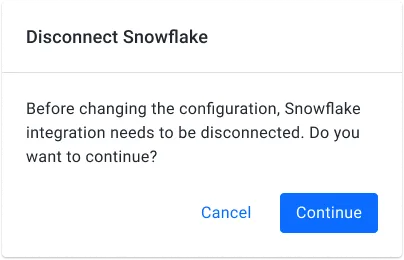
- 設定を編集する前に、まず Snowflake との接続を切断する必要があります。Disconnect Snowflake フォームが表示されます。Continue をクリックして設定を切断し、編集フォームに進みます。
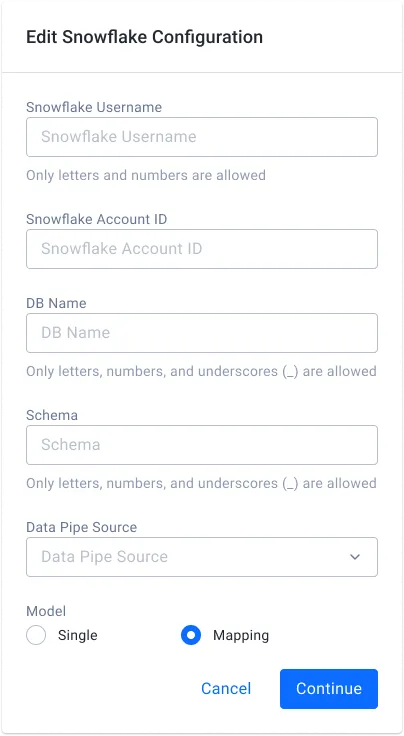
- Edit Snowflake Configuration フォームが表示されます。以下の情報を入力します。
- Snowflake Username フィールドに、このデータを管理するユーザーの Snowflake ユーザー名を入力します。
- Snowflake Account ID フィールドに、Snowflake アカウント ID を入力します。
注記
Snowflake アカウント ID は、Snowflake アカウント URL の中で
snowflakecomputing.comの前に付く接頭辞です。例えば、Snowflake の URL がrsa42644.us-east-1.snowflakecomputing.comの場合、アカウント ID はrsa42644.us-east-1になります。 - DB Name フィールドに、送信先データベースの名前を入力します。
- Schema フィールドに、連携に使用するデータベースのスキーマを入力します。
- Data Pipe Source フィールドに、データの取得元としたいパイプラインを入力します。複数のパイプラインを入力することも可能です。
- Model フィールドで、データの保存方法を選択します。すべてのデータを 1 つのテーブルに保存したい場合は Single を、トピックごとに異なるテーブルにデータを保存したい場合は Mapping を選択します。
-
入力が完了したら、Continue をクリックします。Connect to Snowflake フォームが Public Key と共に表示されます。
-
Public Key をコピーし、Snowflake の設定スクリプトに貼り付けて接続を設定します。
この手順は、Game Telemetry ガイドに進む前に完了しておく必要があります。
- Connect ボタンをクリックします。Analytics & Data Monitoring ページにリダイレクトされます。