隠し実績を設定する
Last updated on February 4, 2026
注釈:本資料はAI技術を用いて翻訳されています。
概要
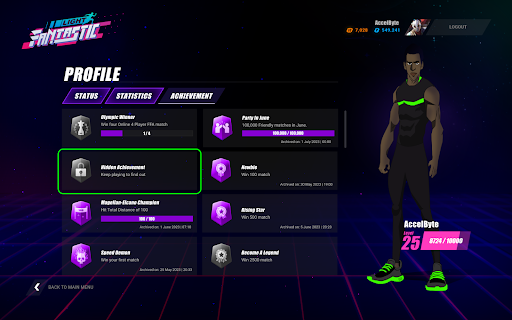
AccelByte Gaming Services (AGS) の実績サービスを使用すると、隠し実績設定を作成できます。隠し実績は、ロックされているときにプレイヤーに表示されない実績です。通常、秘密として保持され、ロック解除されるまでプレイヤーに明らかにされません。
このガイドでは、可視性オプションを利用して隠し実績を設定する方法を学習します。
目標
- 実績設定に関する理解と概要を提供する。
- 隠し実績の実績設定で可視性オプションを利用する方法についての理解を提供する。
前提条件
- AGS 管理ポータルへのアクセス。
- AccelByte Achievement API ドキュメントへのアクセス。
- 必要な情報を設定するための AccelByte Statistics API へのアクセス(オプション)。
隠し実績を設定する
この実績を段階型または非段階型のどちらにするかを柔軟に選択できるようにするため、隠し実績はユーザー統計追跡に依存しません。段階型を選択する場合は、グローバル統計を追跡するガイドに従って、追跡する属性を保存する統計設定をセットアップできます。
以下の手順に従って、AGS 管理ポータルから実績設定をセットアップできます:
- 管理ポータルのサイドバーで、Engagement > Achievements > Configuration に移動します。
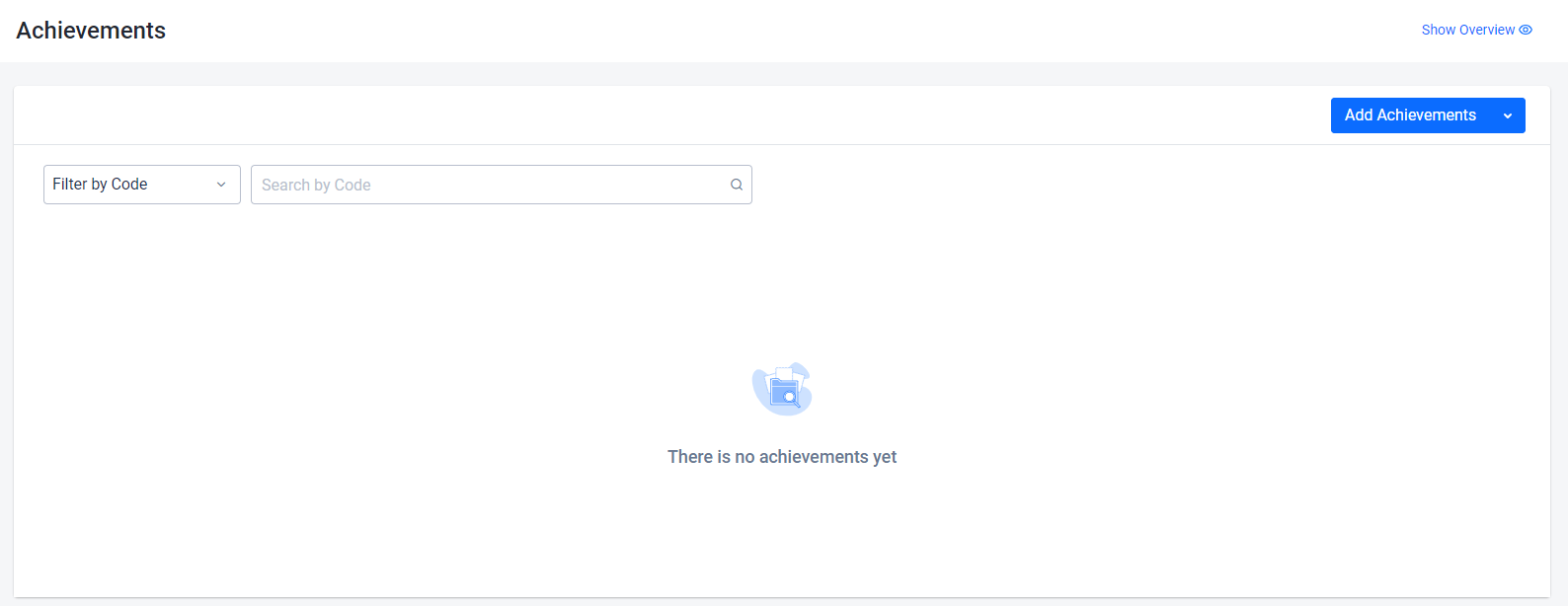
- Achievements ページで、Add Achievement ボタンをクリックします。

-
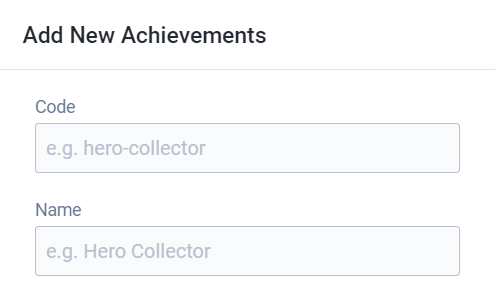
Add New Achievements フォームで、必要な情報を入力します:
-
Code フィールドに許可された形式の情報(例:
hero-collector)を入力し、将来実績を識別しやすくするために実績 Name を入力します。作成した実績に関する追加情報を提供するために Description も入力する必要があります。
-
段階型実績の場合は Incremental ボックスをチェックし、非段階型実績の場合はボックスをチェックしないままにします。段階型実績を作成する場合は、この実績に関連付けられた統計の Goal Value と Statcode を入力します。
-
Hidden Achievement の場合、Visibility が Hidden に設定されていることを確認する必要があります

- Locked Icon の画像も追加する必要があります。これは、この実績をまだ持っていないプレイヤーに表示されます。
- 実績がロック解除されたときに表示される Unlocked Icon を追加します。
- 実績の追加情報を保存するために使用できる Tags や Custom Attributes などのオプションフィールドもあります。
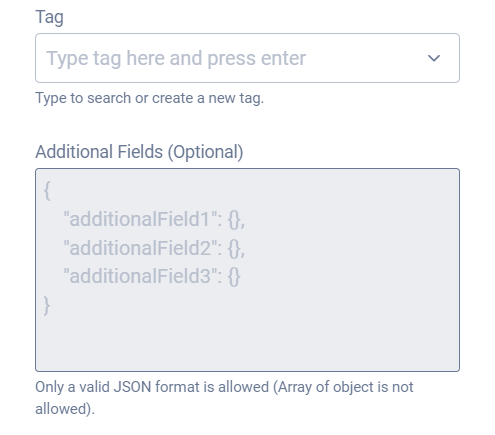
- Add をクリックします。新しい実績が実績リストに追加されます。
次のステップ
隠し実績を設定した後、ゲームへの統合を開始できます。次の記事を参照してください: