段階型実績を設定する
注釈:本資料はAI技術を用いて翻訳されています。
概要
AccelByte Gaming Services (AGS) の実績サービスを使用すると、ゲーム内で段階型実績を作成できます。単一の追跡属性を使用して一連の実績を作成することで、プレイヤーは段階的または累積的なアクションを通じて特定の目標をロック解除または達成できます。段階型実績は、より大きな目標をより小さく達成可能な目標に分割することで、達成感を提供します。
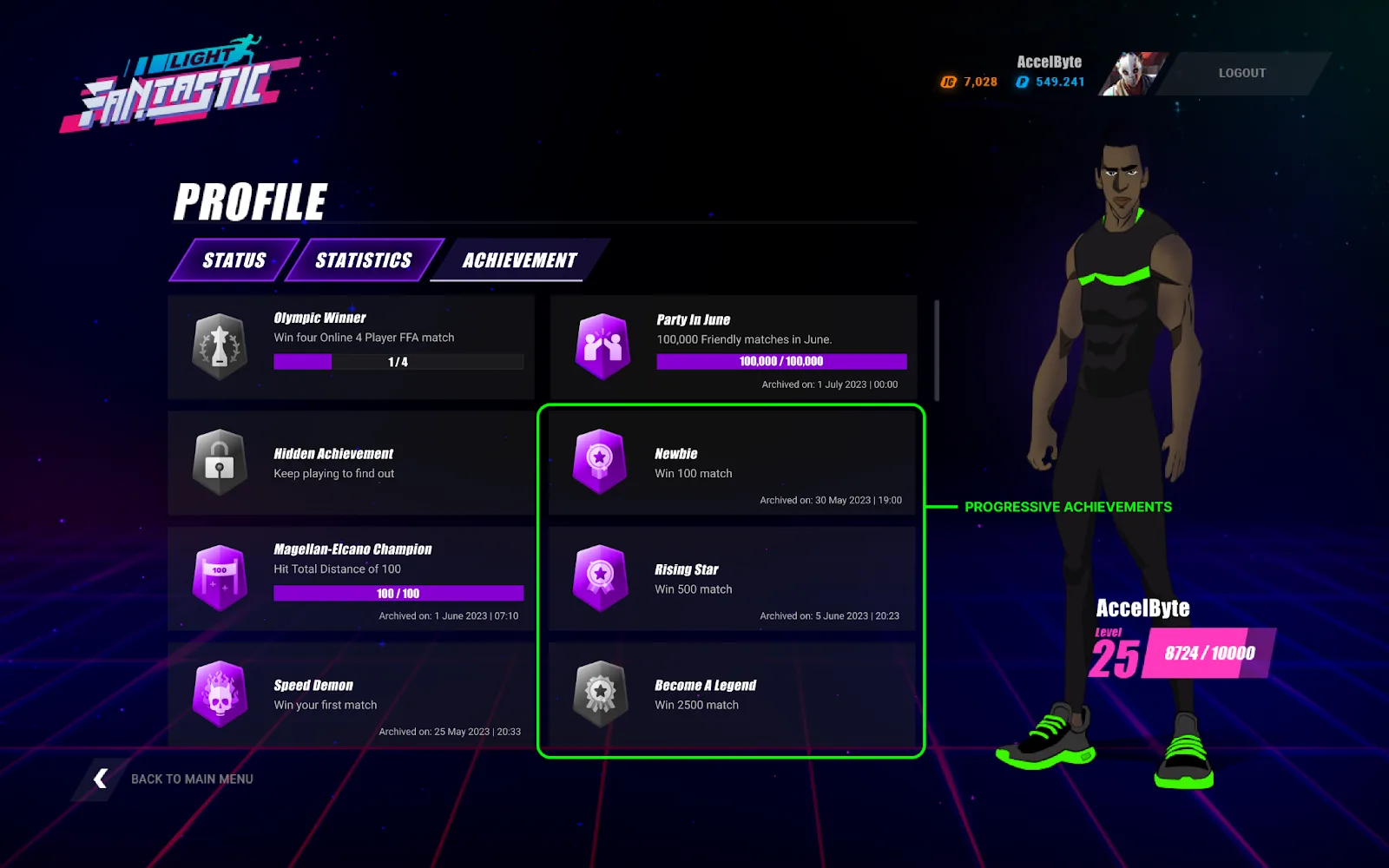
このガイドでは、AGS 管理ポータルまたは AGS CLI を使用し、段階型実績設定を利用して段階型実績を設定する方法を学習します。
目標
- 実績設定の概要を理解する。
- 単一の追跡属性を利用して複数の実績をロック解除する方法を理解する。
前提条件
- AGS 管理ポータルへのアクセス。
- AGS Achievement API ドキュメントへのアクセス。
- 必要な情報を設定するための AGS Statistics API へのアクセス。
- AGS CLI の手順を実行するには、AGS CLI をインストールし、これらの機能にアクセスできるアカウントでサインインしておく必要があります。詳細はインストールとサインインを参照してください。例では Bash シェルを使用しています。
段階型実績の設定
段階型実績を設定する前に、使用する属性を定義する必要があります。属性はユーザー統計に保存できます。ユーザー統計を設定するには、ゲーム全体のグローバル統計を追跡するガイドに従ってください。保存できる属性の例には、勝利数、経験値などがあります。
統計設定が完了したら、それを使用して段階型実績を作成できます。
段階型実績は段階型実績設定を利用します。各設定には達成すべき目標値が 1 つだけ設定されるため、同じ追跡属性を使用しつつ、それぞれ異なる目標値を持つ複数の段階型実績設定を構成する必要があります。
複数の実績設定をロック解除するための単一追跡属性の例:
| StatCode | Name | Achievement Code | Description | Goal Value |
|---|---|---|---|---|
| totalwins | Newbie | newbie | 100回のマッチに勝利 | 100 |
| totalwins | Rising Star | risingstar | 500回のマッチに勝利 | 500 |
| totalwins | Become A Legend | legend | 2500回のマッチに勝利 | 2500 |
段階型実績設定を作成するには、次の手順に従います。
- Admin Portal
- AGS CLI
-
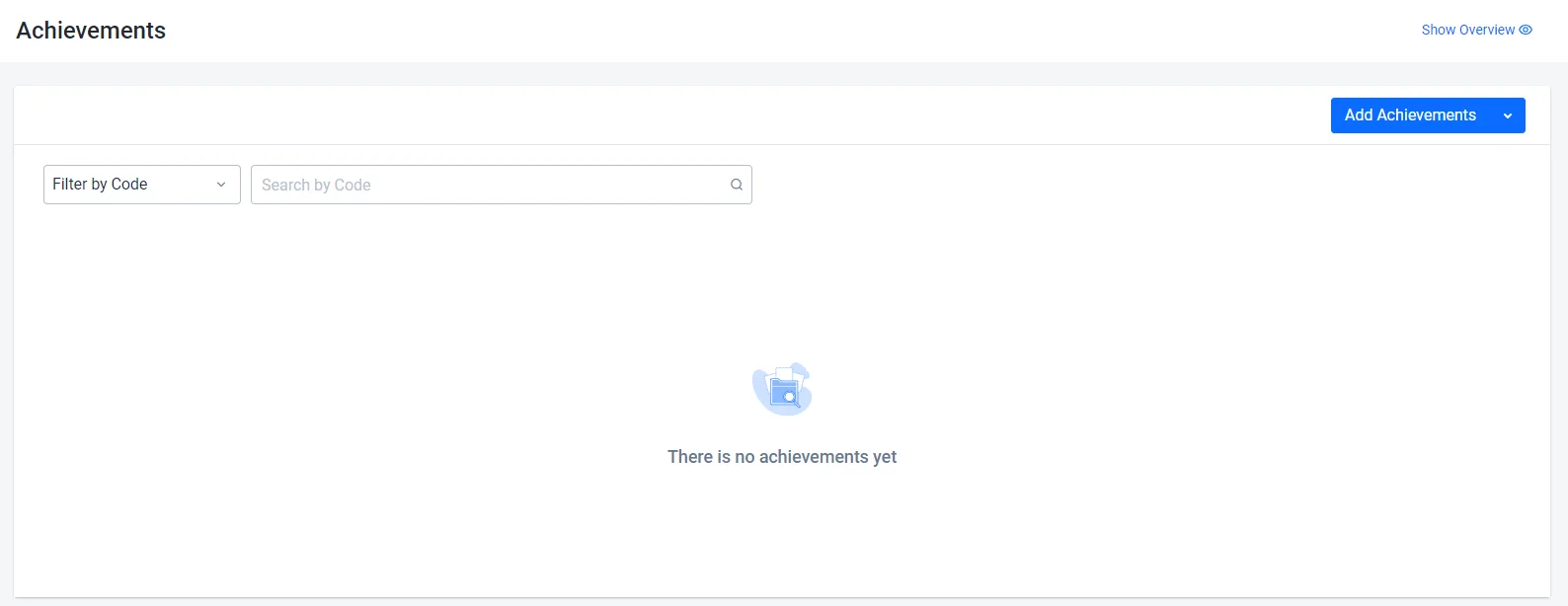
管理ポータルのサイドバーで、Online > Achievements > Configuration に移動します。
-
Achievements ページで、Add Achievement ボタンをクリックします。
-
Add New Achievements フォームで、実績名とコードを入力します。

- Progressive Achievements の場合、Incremental を選択します。この実績に関連付けられた統計の Goal Value と StatCode を入力する必要があります。
注記Goal Value は最大値を超えてはなりません。最大値は統計設定で定義されています。

-
Description を入力します。次に、この実績をまだ持っていないプレイヤーに表示される Locked Icon と、実績がロック解除されたときに表示される Unlocked Icon を選択します。
-
必要に応じて、実績の追加情報を保存するために使用できる Tags や Custom Attributes などのオプションフィールドもあります。

-
Add をクリックして完了します。新しい設定がリストに追加されます。
-
計画したすべての Goal Value に対応する実績設定が完了するまで、この手順を繰り返します。
-
実績の設定を記述した JSON ファイルを作成します。ファイル名は任意です。この例では
achievement.jsonを使用します。{
"achievementCode": "<AchievementCode>",
"defaultLanguage": "en",
"name": { "en": "<AchievementName>" },
"description": { "en": "<AchievementDescription>" },
"hidden": false,
"incremental": true,
"statCode": "<StatCode>",
"goalValue": 100,
"lockedIcons": [{ "slug": "<LockedIconName>", "url": "<LockedIconUrl>" }],
"unlockedIcons": [{ "slug": "<UnlockedIconName>", "url": "<UnlockedIconUrl>" }]
}achievementCode、name、description: Code、Name、Description に対応します。nameとdescriptionには言語ごとに 1 つのテキストを指定し、defaultLanguageはそれらの言語のいずれかである必要があります。incremental: 段階型実績の場合はtrueにします。statCodeとgoalValue: StatCode と Goal Value に対応します。goalValueは1以上である必要があります。lockedIconsとunlockedIcons: Locked Icon と Unlocked Icon に対応します。管理ポータルでは画像が自動的にアップロードされますが、AGS CLI では、urlにホスト済みの画像の URL を、slugにアイコンの名前を設定します。
その他のフィールドを設定するには、ファイルに追加します。すべてのフィールドを確認するには、
ags achievement achievements create --skeletonを実行します。管理ポータルのオプション設定と、対応するフィールドは次のとおりです。管理ポータルの設定 リクエストボディのフィールド Tags tagsCustom Attributes customAttributes -
実績を作成します。
@の後に JSON ファイルへのパスを指定します。ags achievement achievements create --namespace <YourNamespace> --json @achievement.jsonコマンドを実行すると、作成された実績が出力されます。
-
設計した Goal Value ごとに、手順 1 と 2 を繰り返します。毎回、ファイル内の
achievementCode、name、description、goalValueを変更します。
次のステップ
段階型実績を設定した後、ゲームへの統合を開始できます。次の記事を参照してください。