リーダーボード v1 (レガシー) を使用して周期リーダーボードを設定する
Last updated on February 4, 2026
注釈:本資料はAI技術を用いて翻訳されています。
概要
AccelByte Gaming Services (AGS) リーダーボードサービスは、周期リーダーボードをサポートしています。周期リーダーボードは特定の期間実行された後にリセットされ、プレイヤーにリーダーボードの順位を競う繰り返しのチャンスを提供します。
目標
このセクションでは、特定の期間のユーザーの統計値をランク付けするためのリーダーボード設定をセットアップする方法を学習します。
前提条件
- AGS 管理者ポータルへのアクセス。
- AGS リーダーボードへのアクセス。詳細については、API ドキュメントを参照してください。
- 必要な情報を設定するための AGS 統計 API へのアクセス。
周期リーダーボードの設定
リーダーボードを設定する前に、追跡して表示したいメトリクスを定義する必要があります。これには、スコア、レベルをクリアするのにかかった時間、勝利数などの情報が含まれます。これらのメトリクスは、このガイドに従って統計設定を構成することで保存できます。
デフォルトでは、リーダーボードには、リーダーボードを設定する際に設定する必要がある3つのサイクル(日次、週次、月次)があります。以下の手順に従って周期リーダーボードを設定できます:
-
AGS 管理者ポータルで、Engagement > Leaderboard に移動します。
-
Leaderboard ページで、+ Create Leaderboard ボタンをクリックします。
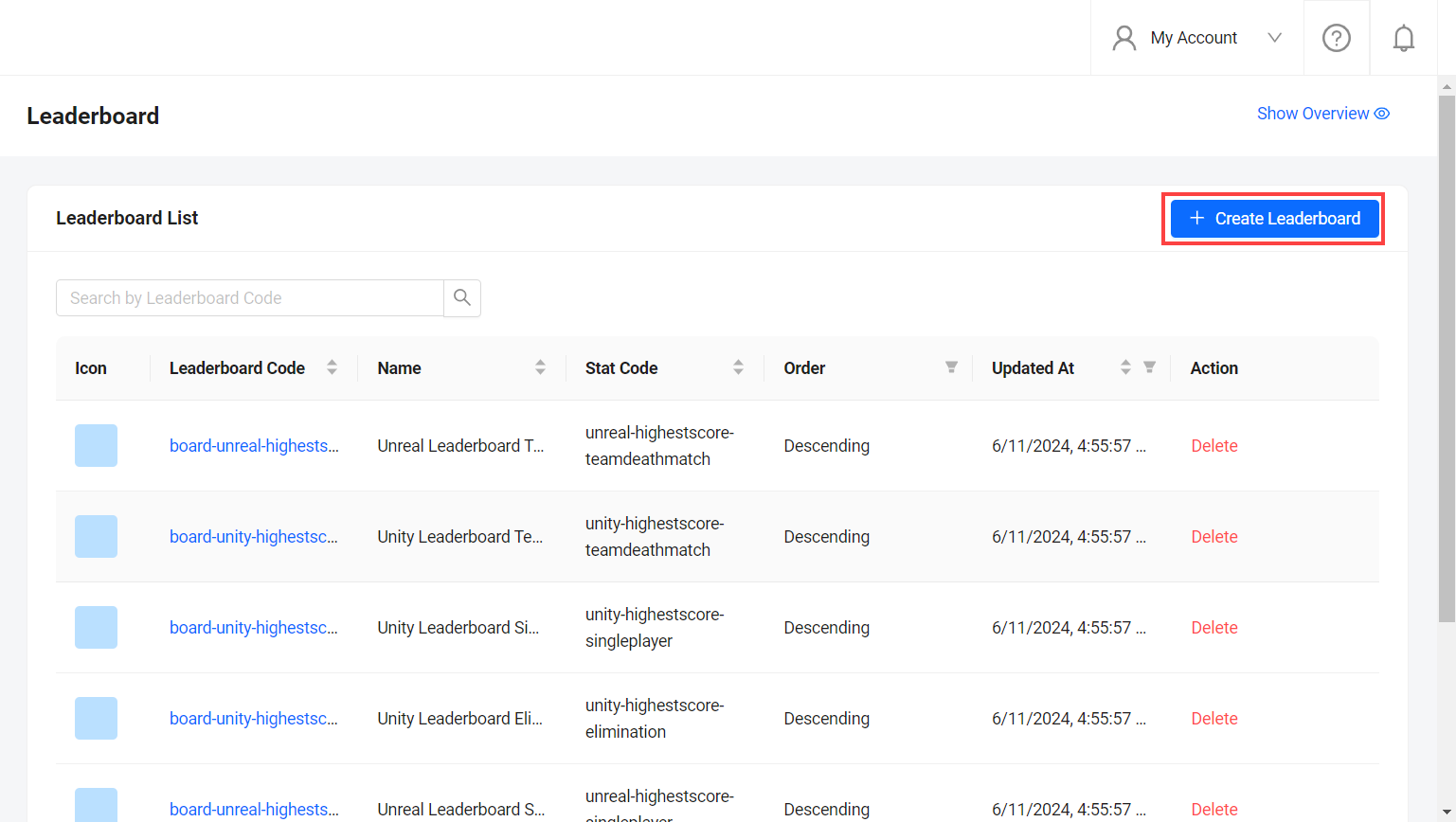
-
Add Leaderboard フォームで、必要な情報を入力します:
- 許可された形式を使用して Leaderboard code を入力し、将来リーダーボードを識別しやすくするためにリーダーボードの Name も入力します。
- 作成した関連する統計設定を Statcode に入力します。これがリーダーボードが取得する統計になります。
- リーダーボードの Start Date を選択することもできます。
警告
Start Date は、その開始日より前にのみ編集できます。
- リーダーボードのリセットサイクルを入力する必要があります:
- Daily: リーダーボードが毎日リセットされる時刻を設定します。
- Weekly: リーダーボードが毎週リセットされる曜日と時刻を設定します。
- Monthly: リーダーボードが毎月リセットされる日付と時刻を設定します。
- Seasonal オプションを選択して、カスタム期間をオプションで追加できます。Season Period Days フィールドにリーダーボードがリセットされるまでの日数を入力する必要があります。
- リーダーボードのソート順序を Ascending または Descending に設定できます。
- ゲーム内で表示できるように、リーダーボードのアイコンをオプションで設定できます。
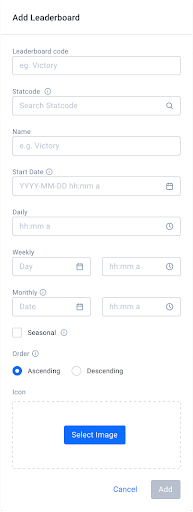
-
Add ボタンをクリックします。新しいリーダーボードがリーダーボードリストに追加されます。