リーダーボード v1 (レガシー) を使用して周期リーダーボードを設定する
注釈:本資料はAI技術を用いて翻訳されています。
概要
AccelByte Gaming Services (AGS) のリーダーボードサービスは、周期リーダーボードをサポートしています。周期リーダーボードは一定の期間が経過するとリセットされ、プレイヤーにリーダーボードの順位を競う機会を繰り返し提供します。
目標
このセクションでは、特定の期間におけるユーザーの統計値をランク付けするためのリーダーボード設定を、AGS 管理者ポータルまたは AGS CLI で行う方法を学びます。
前提条件
- AGS 管理者ポータルへのアクセス。
- AGS リーダーボードへのアクセス。詳細については、API ドキュメントを参照してください。
- 必要な情報を設定するための AGS 統計 API へのアクセス。
- AGS CLI の手順を実行するには、AGS CLI をインストールし、これらの機能へのアクセス権を持つアカウントでサインインしておく必要があります。詳細はインストールとサインインを参照してください。例では Bash シェルを使用しています。
周期リーダーボードの設定
リーダーボードを設定する前に、追跡して表示したいメトリクスを定義する必要があります。メトリクスには、スコア、レベルのクリアにかかった時間、勝利数などの情報が含まれます。これらのメトリクスは、本ガイドに従って統計設定を構成することで保存できます。
デフォルトでは、リーダーボードには、設定時に指定する必要がある3つのサイクル(日次、週次、月次)があります。以下の手順に従って周期リーダーボードを設定できます:
- Admin Portal
- AGS CLI
-
AGS 管理者ポータルで、Online > Leaderboards に移動します。
-
Leaderboard ページで、+ Create Leaderboard ボタンをクリックします。
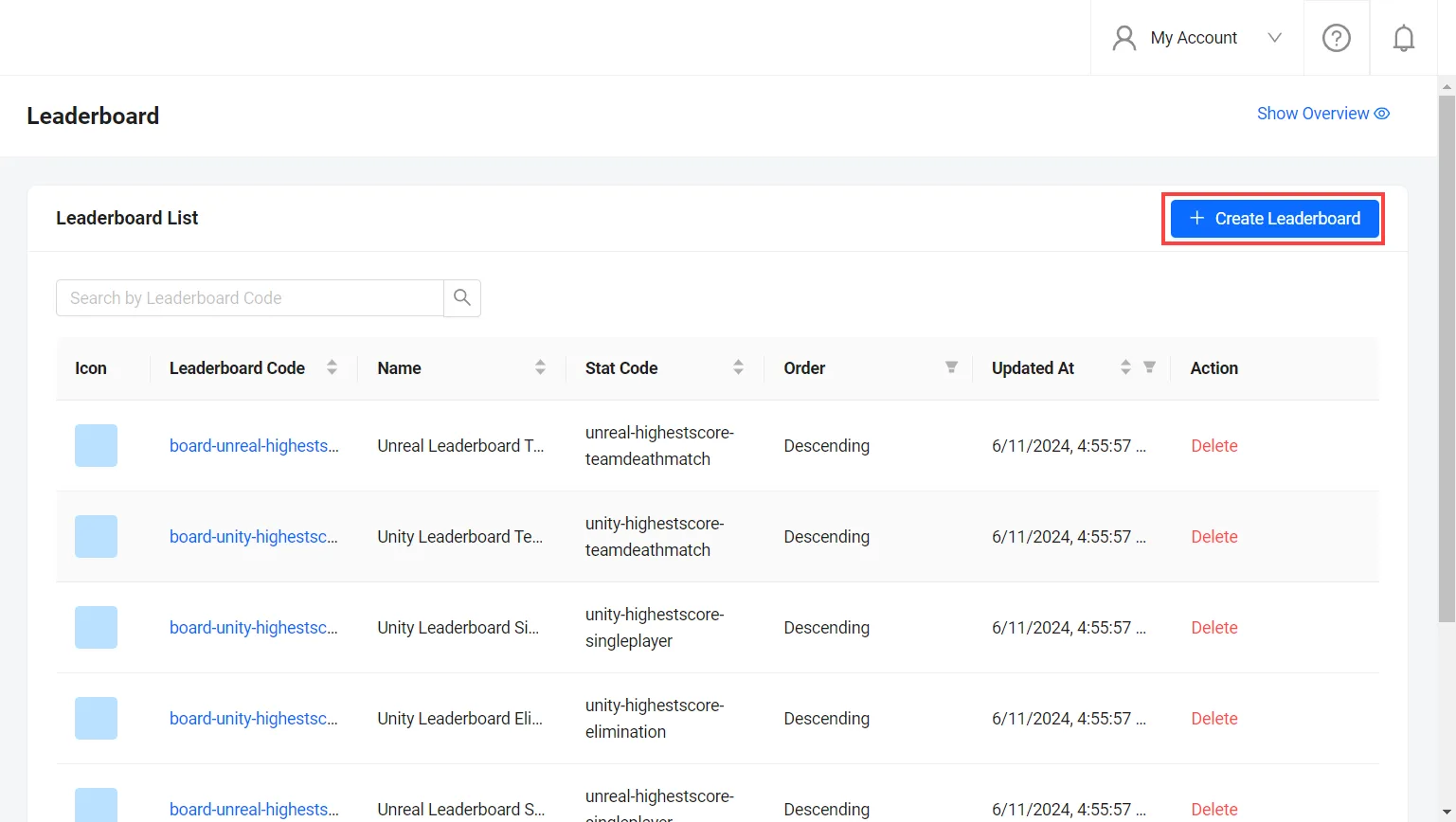
-
Add Leaderboard フォームで、必要な情報を入力します:
- 許可された形式で Leaderboard code を入力し、後からリーダーボードを識別しやすくするために、リーダーボードの Name も入力します。
- 作成した関連する統計設定を Statcode に入力します。これがリーダーボードで取得される統計になります。
- リーダーボードの Start Date を選択することもできます。
警告
Start Date は、その開始日より前にのみ編集できます。
- リーダーボードのリセットサイクルを入力する必要があります:
- Daily: リーダーボードが毎日リセットされる時刻を設定します。
- Weekly: リーダーボードが毎週リセットされる曜日と時刻を設定します。
- Monthly: リーダーボードが毎月リセットされる日付と時刻を設定します。
- Seasonal オプションを選択して、任意のカスタム期間を追加することもできます。この場合、Season Period Days フィールドに、リーダーボードがリセットされるまでの日数を入力する必要があります。
- リーダーボードの並び順を Ascending(昇順)または Descending(降順)に設定できます。
- ゲーム内で表示できるように、リーダーボードのアイコンをオプションで設定できます。

-
Add ボタンをクリックします。新しいリーダーボードがリーダーボードリストに追加されます。
-
リーダーボードの設定を記述した JSON ファイルを作成します。ファイル名は任意です。この例では
leaderboard.jsonを使用します:{
"leaderboardCode": "<LeaderboardCode>",
"name": "<LeaderboardName>",
"statCode": "<StatCode>",
"startTime": "<StartTime>",
"daily": { "resetTime": "00:00" },
"weekly": { "resetDay": 1, "resetTime": "00:00" },
"monthly": { "resetDate": 1, "resetTime": "00:00" },
"seasonPeriod": 0,
"descending": true,
"iconURL": ""
}leaderboardCode、name、statCode: Leaderboard code、Name、Statcode に対応します。startTime: Start Date です。RFC 3339 形式(例:2026-11-01T00:00:00Z)で指定します。未来の日時である必要があります。daily、weekly、monthly: リセットサイクルです。各resetTimeは UTC のHH:mm形式で記述します。管理者ポータルではローカル時刻が自動的に UTC に変換されます。resetDayは曜日で、0(日曜日)から6(土曜日)までの値です。resetDateは月の日付で、1から31までの値です。seasonPeriod: シーズンサイクルを使用しない場合は0を指定します。Seasonal オプションを使用する場合は、Season Period Days の値を指定します。この値は31より大きい必要があります。descending: Descending(降順)の場合はtrue、Ascending(昇順)の場合はfalseを指定します。iconURL: アイコンです。管理者ポータルでは画像が自動的にアップロードされます。AGS CLI では、すでにホストされている画像のアドレスを指定するか、空のままにします。
-
リーダーボードを作成します。このページのリーダーボードは Leaderboard API のバージョン 1 を使用するため、
--api-version v1を追加します。JSON ファイルのパスは@に続けて指定します:ags leaderboard leaderboards create --api-version v1 --namespace <YourNamespace> --json @leaderboard.json<YourNamespace>をゲームのネームスペースに置き換えます。コマンドを実行すると、新しいリーダーボードが出力されます。