AMS設定のセットアップ - ゲームサーバー統合 - (Unityモジュール)
注釈:本資料はAI技術を用いて翻訳されています。
概要
AccelByte Multiplayer Servers (AMS) は、プレイヤーにできるだけ近い場所で専用ゲームサーバーを提供できるようにする、動的な専用ゲームサーバーマネージャーです。AMSが提供する機能の詳細については、AMSのドキュメントを参照してください。
AMSの利用を開始するには、AMSアカウントを作成し、そのアカウントにゲームネームスペースをリンクする必要があります。また、ゲームサーバービルドのアップロードやフリートからの専用サーバーのクレームなど、AMS上でゲームサーバーを管理するためのIAMクライアントも必要です。
AMS IAMクライアントを作成する
バックエンドから新しいサーバービルドをアップロードしたり、専用サーバーをクレームしたりするなど、AMS上で専用サーバーを管理するには、これらの操作を実行するのに十分な権限を持つIAMクライアントが必要です。このチュートリアルセクションでは、そのIAMクライアントの作成方法を学びます。
-
Admin Portalにログインし、ゲームネームスペースのダッシュボードに移動します。
-
Foundations > Identity & Access > IAM Clients に移動し、Create New をクリックします。
-
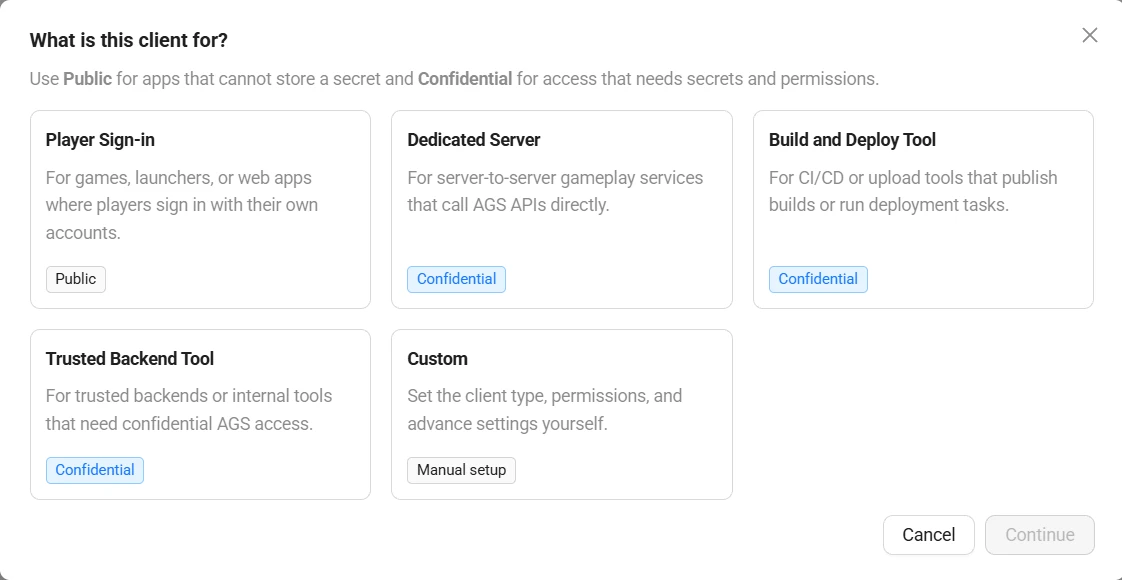
What is this client for? ウィンドウで Custom を選択し、Continue をクリックします。New IAM Client ページが表示されます。
-
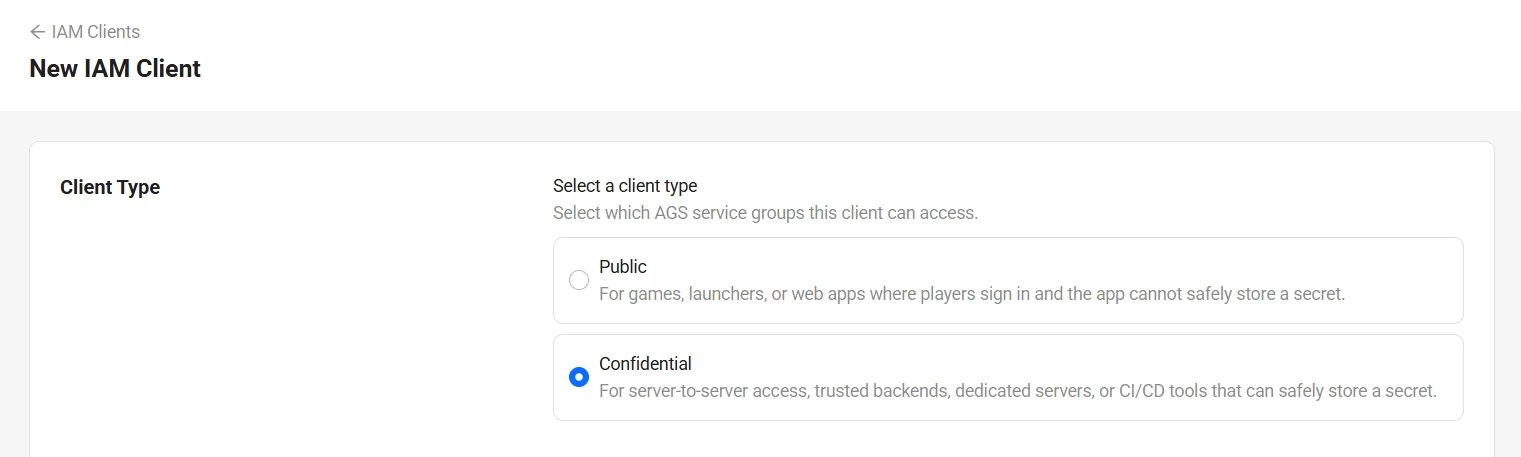
Client Type セクションで Confidential を選択します。
-
Basic Info セクションと Client Settings セクションで、以下の設定を使用して新しいサーバーIAMクライアントを作成します。
- Client Name: IAMクライアントの名前です。ByteWars-AMS に設定します。
- Secret: IAMクライアントのシークレットまたはパスワードです。独自のシークレットを使用するか、Generate をクリックしてランダムなシークレットを生成できます。
- Redirect URI: IAMクライアントの認証が成功した後にリダイレクトされるURIです。Localhost を選択すると、
http://127.0.0.1に設定されます。
-
Permissions セクションで、以下の権限を有効にします。この権限により、ゲームサーバーのビルドをAMSにアップロードできるようになります。
- AMS > Dedicated Server Toolkit: Read、Create、Update の権限を有効にします。
-
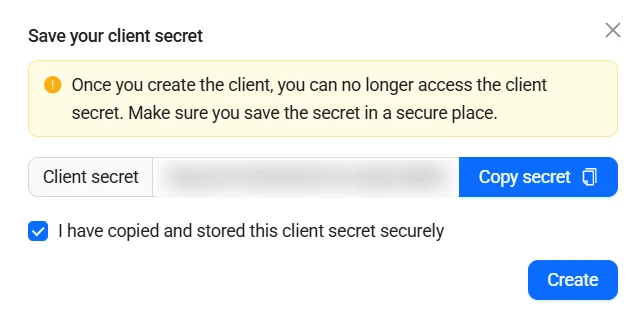
Continue をクリックします。Save your client secret ウィンドウが表示されます。Copy secret をクリックし、シークレットを安全な場所に保存します。次に、I have copied and stored this client secret securely にチェックを入れ、Create をクリックしてIAMクライアントを作成します。
warningSecret は、IAMクライアントを作成した後は再度表示されません。Create をクリックする前に、必ずコピーして保存してください。
AccelByte Unity SDKを設定する
ゲームサーバーをAMSと統合するには、以下のAccelByte Unity SDKの設定をいくつか追加する必要があります。
-
Unity EditorでByte Warsを開きます。Byte Wars プロジェクトには、既存の
Resourcesフォルダーがあります。独自のプロジェクトを使用している場合は、Assetsフォルダーの下にResourcesフォルダーを作成してください。 -
Resourcesフォルダー内に、AccelByteServerSDKConfig.jsonという名前の新しいJSONファイルを作成します。以下のコードをコピーしてファイルに貼り付けます。次に、AGSゲームネームスペースの設定に基づいて値を置き換えます。- AGS Public Cloud
- AGS Private Cloud
{
    "Default":
    {
        "BaseUrl": "https://<game_namespace_id>.prod.gamingservices.accelbyte.io",
        "RedirectUri": "http://127.0.0.1"
    }
}備考- BaseUrl は、ゲームネームスペースIDとAdmin Portal環境を組み合わせて作成されるベースURLです。
{
    "Default":
    {
        "BaseUrl": "https://<studio_name>.accelbyte.io",
        "RedirectUri": "http://127.0.0.1"
    }
}備考- BaseUrl は、Admin Portal環境のURLです。
ヒント- ゲームネームスペースIDを確認するには、Admin Portalに移動し、ゲームネームスペースが一覧表示されている Namespace ページに移動します。次に、GAMES セクションでゲームネームスペースを見つけて、gear アイコンをクリックします。新しいページで、Namespace ID プロパティを見つけると、そこでゲームネームスペースIDの値を確認できます。
-
ファイルを保存すると、AccelByte Unity SDKの設定が完了します。