アプリ仮想マシンホストの拡張を選択します
注釈:本資料はAI技術を用いて翻訳されています。
はじめに
AccelByte Gaming Services(AGS)でExtendアプリの仮想マシンホストを構成する方法を学びます。このガイドでは、全ネームスペースVMと現在のネームスペースVMの詳細な比較を提供し、それぞれの利点と使用例を説明します。また、ExtendアプリのVMホスト構成を更新する手順を、リソース割り当てと構成変更を示す図とともに説明します。
| ホストオプション | 説明 | 利点 |
|---|---|---|
| 全ネームスペースVM | すべてのネームスペースで共有されるVMでアプリをホストします。 | - コスト効率: 複数のネームスペース間でリソースを共有することで、必要なVMの総数を削減します。 - リソースの柔軟性: 単一のVMがスタジオまたはパブリッシャーネームスペース内の複数のネームスペースを動的にサポートするため、リソースを効率的に使用できます。 |
| 現在のネームスペースVM | 現在のネームスペース専用のVMでアプリをホストします。 | - 最適なパフォーマンス: 各ネームスペースに専用のリソースを確保することで、特にネームスペース内のリソース集約型ワークロードに対して、予測可能で一貫したパフォーマンスを保証します。 |
VM構成がExtendアプリに与える影響
このセクションでは、ExtendアプリのVM構成を設定することの影響について説明します。
VMリソースの割り当てに関する情報については、Extendアプリリソース(CPUとメモリ)ページを参照してください。
前提条件
2つのネームスペースにおけるExtendアプリデプロイメントの既存の仮想マシン(VM)構成の例を見てみましょう。 この例は、各ゲームネームスペース内でExtendアプリ間でリソースがどのように予約され、共有されるかを示しています。次に、 2つの異なる構成で設定してみましょう:
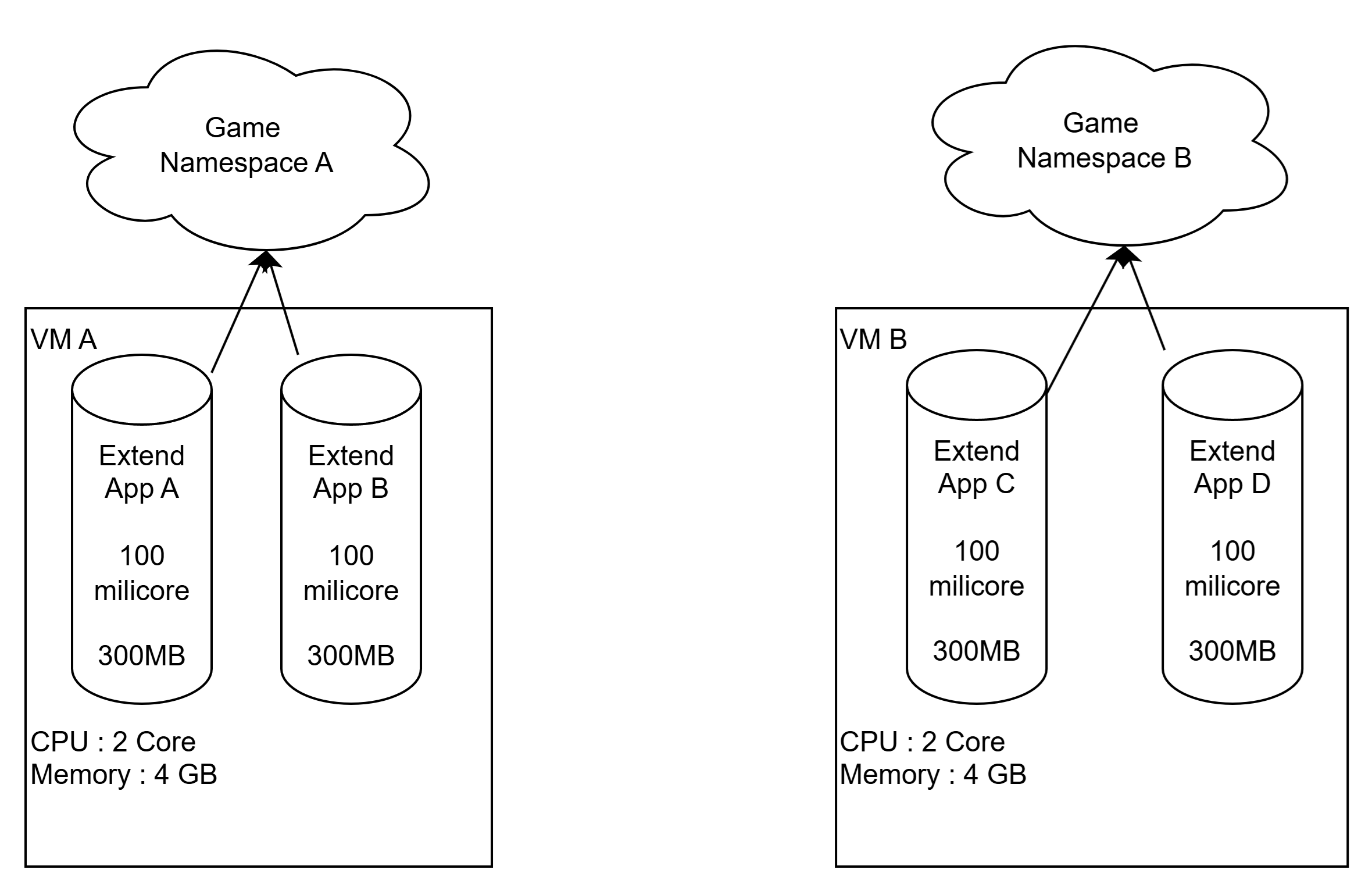
ゲームネームスペースA - VM A
| VM | 予約済みCPU(VM毎) | 予約済みメモリ(VM毎) |
|---|---|---|
| VM A | 475ミリコア | 1,498 MB |
ゲームネームスペースA - VM AのExtendアプリ
| アプリ名 | 予約済みCPU(レプリカ毎) | 予約済みメモリ(レプリカ毎) | タイプ | レプリカ | CPU | メモリ |
|---|---|---|---|---|---|---|
| Extend App A | 110ミリコア | 120 MB | Extend Service Extension app | 1 | 100ミリコア | 100 MB |
| Extend App B | 110ミリコア | 120 MB | Extend Service Extension app | 1 | 100ミリコア | 100 MB |
ゲームネームスペースB - VM B
| VM | 予約済みCPU(VM毎) | 予約済みメモリ(VM毎) |
|---|---|---|
| VM B | 475ミリコア | 1,498 MB |
ゲームネームスペースB - VM BのExtendアプリ
| アプリ名 | 予約済みCPU(レプリカ毎) | 予約済みメモリ(レプリカ毎) | タイプ | レプリカ | CPU | メモリ |
|---|---|---|---|---|---|---|
| Extend App C | 110ミリコア | 120 MB | Extend Service Extension app | 1 | 100ミリコア | 100 MB |
| Extend App D | 110ミリコア | 120 MB | Extend Service Extension app | 1 | 100ミリコア | 100 MB |
シナリオ
-
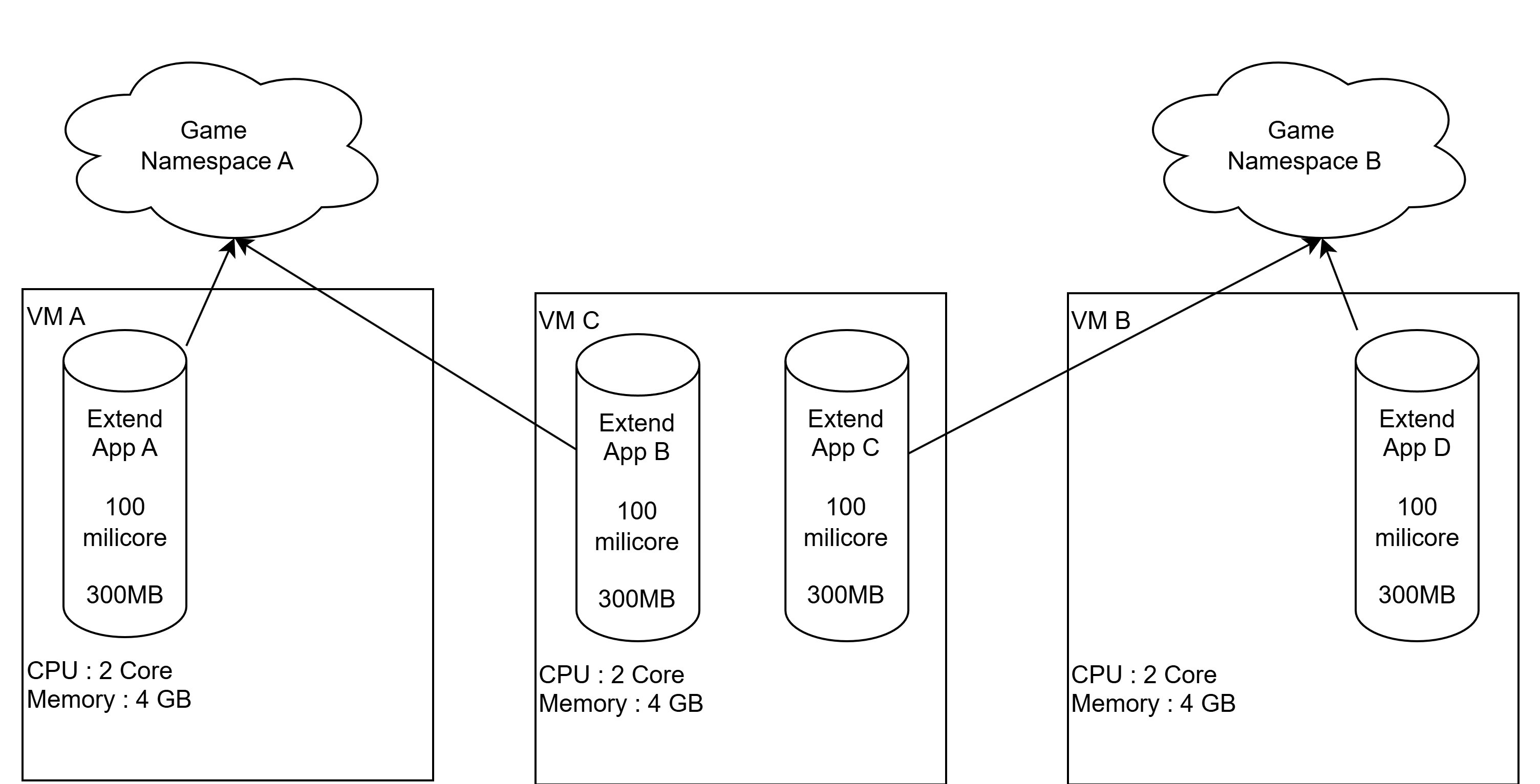
各ネームスペース(AとB)から1つのExtendアプリの仮想マシン構成を全ネームスペースVMに変更する:
 注記
注記この構成では、システムは以前よりも多くのVM(3つのVM)を提供するため、VMの総コストが増加します。ただし、 特定のExtendアプリのパフォーマンスを向上させるために現在のネームスペースVM構成を維持する必要がある場合、 これは必要なユースケースかもしれません。
-
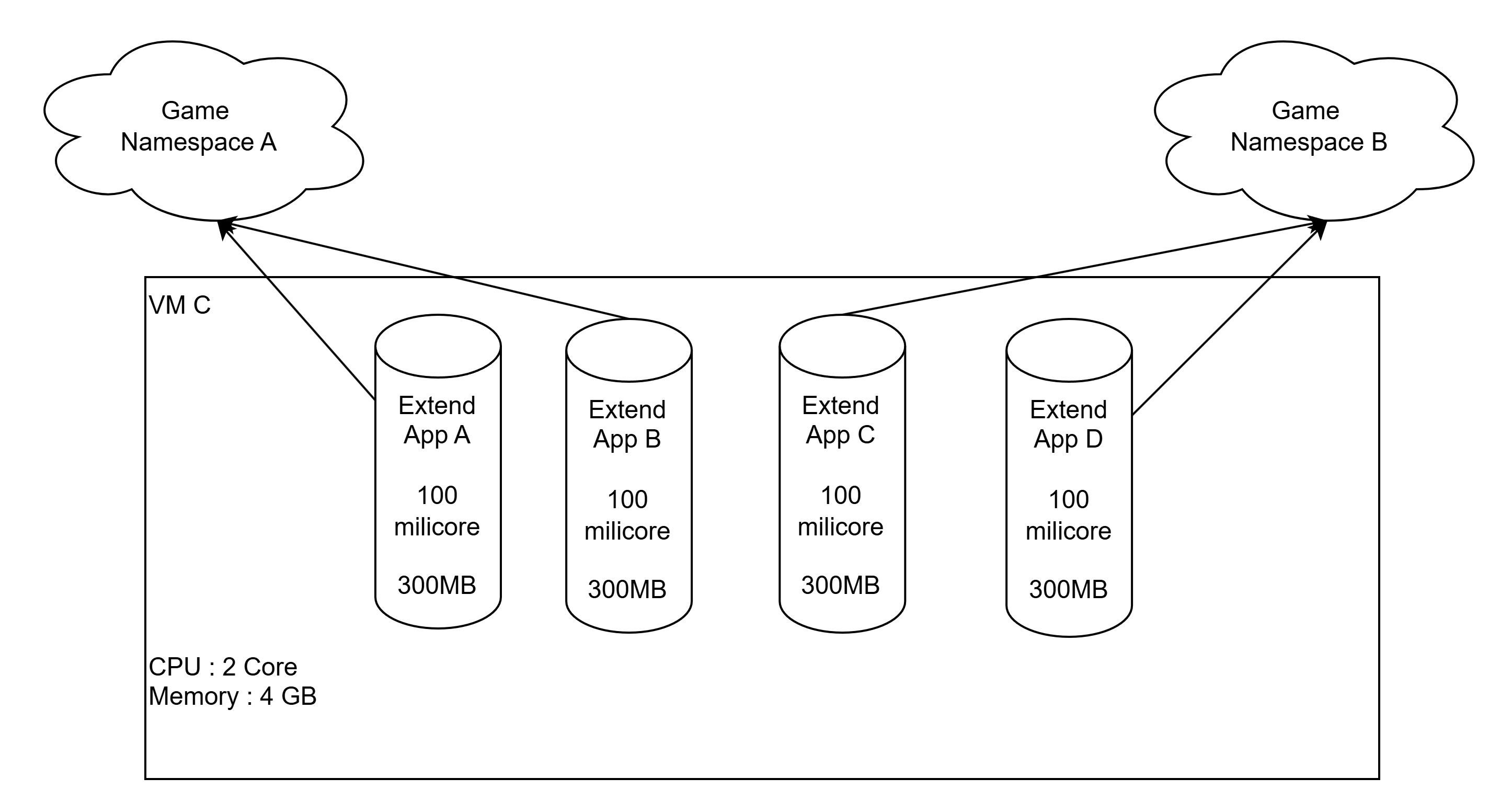
ネームスペースAとBのすべてのExtendアプリの仮想マシン構成を全ネームスペースVMに変更する:
 注記
注記この構成では、システムは以前よりも少ないVM(1つの共有VM)をプロビジョニングするため、全体的なVM コストが削減されます。
ExtendアプリのVMホストを構成する
Extendアプリの仮想マシンホストを選択するには、次の手順に従います:
-
AGS管理ポータルのサイドバーで、Extendに移動し、アプリが配置されているExtendアプリメニューを選択します。
-
Extendアプリのリストから、更新するExtendアプリの名前をクリックして、詳細ページを開きます。
-
詳細ページの右上隅にある設定ボタン(歯車アイコン)をクリックして、設定ページを開きます。
-
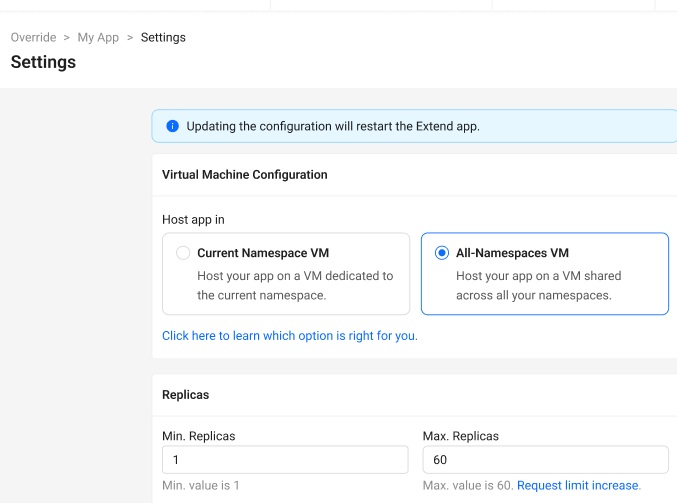
設定ページの仮想マシン構成セクションに移動し、希望するVMホストオプションを選択します。
- 全ネームスペースVM: すべてのネームスペースで共有されるVMでアプリをホストします。
- 現在のネームスペースVM: 現在のネームスペース専用のVMでアプリをホストします。
-
保存をクリックして変更を適用します。
警告- Extendアプリが現在実行中の場合、変更を保存すると自動的に再起動して変更が適用されます。
- 仮想マシンにさらなる改善の可能性がある場合、定期的なリソース最適化チェックが遅延する可能性があります。これにより、リソースの再割り当てと最適化のプロセスが遅くなる可能性があります。