チャレンジゴール割り当てExtend Overrideアプリテンプレートを始める
注釈:本資料はAI技術を用いて翻訳されています。
概要
AccelByte Gaming Services (AGS)では、チャレンジゴールの割り当て方法をゲームデザインに合わせてカスタマイズするためのカスタムロジックを実装できます。
この記事では、Extend Overrideアプリテンプレートを例として、カスタムチャレンジゴール割り当てロジックをセットアップするプロセスを説明します。
前提条件
- C#
- Go
- Java
- Python
-
以下のツールがインストールされたWindows 11 WSL2/Linux Ubuntu 22.04またはmacOS 14+:
a. Bash
-
Windows WSL2またはLinux Ubuntuの場合:
bash --version

GNU bash, version 5.1.16(1)-release (x86_64-pc-linux-gnu)
... -
macOSの場合:
bash --version

GNU bash, version 3.2.57(1)-release (arm64-apple-darwin23)
...
b. Make
-
Windows WSL2またはLinux Ubuntuの場合:
Ubuntuリポジトリからインストールするには、
sudo apt update && sudo apt install makeを実行します。make --version
GNU Make 4.3
... -
macOSの場合:
make --version

GNU Make 3.81
...
c. Docker (Docker Desktop 4.30+/Docker Engine v23.0+)
-
Linux Ubuntuの場合:
- Ubuntuリポジトリからインストールするには、
sudo apt update && sudo apt install docker.io docker-buildx docker-compose-v2を実行します。 - ユーザーを
dockerグループに追加します:sudo usermod -aG docker $USER。 - ログアウトして再度ログインし、変更を有効にします。
- Ubuntuリポジトリからインストールするには、
-
WindowsまたはmacOSの場合:
WindowsまたはmacOSへのDocker Desktopのインストールに関するDockerのドキュメントに従ってください。
docker version

...
Server: Docker Desktop
   Engine:
   Version:          24.0.5
...
d. .NET 8 SDK
-
Linux Ubuntuの場合:
Ubuntuリポジトリからインストールするには、
sudo apt-get update && sudo apt-get install -y dotnet-sdk-8.0を実行します。 -
WindowsまたはmacOSの場合:
WindowsまたはmacOSへの.NETのインストールに関するMicrosoftのドキュメントに従ってください。
dotnet --version

8.0.119
e. Postman
- Postmanから利用可能なバイナリを使用してください。
- extend-helper-cliから利用可能なバイナリを使用してください。
g. TCP転送機能を持つローカルトンネルサービス、例えば:
-
無料プランには登録が必要です。クイックスタートについてはngrokドキュメントを参照してください。
-
登録なしで無料で試せます。クイックスタートについてはpinggyドキュメントを参照してください。
-
-
以下のツールがインストールされたWindows 11 WSL2/Linux Ubuntu 22.04またはmacOS 14+:
a. Bash
-
Windows WSL2またはLinux Ubuntuの場合:
bash --version

GNU bash, version 5.1.16(1)-release (x86_64-pc-linux-gnu)
... -
macOSの場合:
bash --version

GNU bash, version 3.2.57(1)-release (arm64-apple-darwin23)
...
b. Make
-
Windows WSL2またはLinux Ubuntuの場合:
Ubuntuリポジトリからインストールするには、
sudo apt update && sudo apt install makeを実行します。make --version
GNU Make 4.3
... -
macOSの場合:
make --version

GNU Make 3.81
...
c. Docker (Docker Desktop 4.30+/Docker Engine v23.0+)
-
Linux Ubuntuの場合:
- Ubuntuリポジトリからインストールするには、
sudo apt update && sudo apt install docker.io docker-buildx docker-compose-v2を実行します。 - ユーザーを
dockerグループに追加します:sudo usermod -aG docker $USER。 - ログアウトして再度ログインし、変更を有効にします。
- Ubuntuリポジトリからインストールするには、
-
WindowsまたはmacOSの場合:
WindowsまたはmacOSへのDocker Desktopのインストールに関するDockerのドキュメントに従ってください。
docker version

...
Server: Docker Desktop
   Engine:
   Version:          24.0.5
...
d. Go v1.24
- Goのインストールガイドに従ってください。
go version

go version go1.24.0 ...
e. Postman
- Postmanから利用可能なバイナリを使用してください。
- extend-helper-cliから利用可能なバイナリを使用してください。
g. TCP転送機能を持つローカルトンネルサービス、例えば:
-
無料プランには登録が必要です。クイックスタートについてはngrokドキュメントを参照してください。
-
登録なしで無料で試せます。クイックスタートについてはpinggyドキュメントを参照してください。
-
-
以下のツールがインストールされたWindows 11 WSL2/Linux Ubuntu 22.04またはmacOS 14+:
a. Bash
-
Windows WSL2またはLinux Ubuntuの場合:
bash --version

GNU bash, version 5.1.16(1)-release (x86_64-pc-linux-gnu)
... -
macOSの場合:
bash --version

GNU bash, version 3.2.57(1)-release (arm64-apple-darwin23)
...
b. Make
-
Windows WSL2またはLinux Ubuntuの場合:
Ubuntuリポジトリからインストールするには、
sudo apt update && sudo apt install makeを実行します。make --version
GNU Make 4.3
... -
macOSの場合:
make --version

GNU Make 3.81
...
c. Docker (Docker Desktop 4.30+/Docker Engine v23.0+)
-
Linux Ubuntuの場合:
- Ubuntuリポジトリからインストールするには、
sudo apt update && sudo apt install docker.io docker-buildx docker-compose-v2を実行します。 - ユーザーを
dockerグループに追加します:sudo usermod -aG docker $USER。 - ログアウトして再度ログインし、変更を有効にします。
- Ubuntuリポジトリからインストールするには、
-
WindowsまたはmacOSの場合:
WindowsまたはmacOSへのDocker Desktopのインストールに関するDockerのドキュメントに従ってください。
docker version

...
Server: Docker Desktop
   Engine:
   Version:          24.0.5
...
d. JDK 17
-
Linux Ubuntuの場合:
Ubuntuリポジトリからインストールするには、
sudo apt update && sudo apt install openjdk-17-jdkを実行します。 -
WindowsまたはmacOSの場合:
Microsoft Build for OpenJDKのインストールに関するMicrosoftのドキュメントに従ってください。
java --version

openjdk 17.0.10 2024-01-16
e. Postman
- Postmanから利用可能なバイナリを使用してください。
- extend-helper-cliから利用可能なバイナリを使用してください。
g. TCP転送機能を持つローカルトンネルサービス、例えば:
-
無料プランには登録が必要です。クイックスタートについてはngrokドキュメントを参照してください。
-
登録なしで無料で試せます。クイックスタートについてはpinggyドキュメントを参照してください。
-
-
以下のツールがインストールされたWindows 11 WSL2/Linux Ubuntu 22.04またはmacOS 14+:
a. Bash
-
Windows WSL2またはLinux Ubuntuの場合:
bash --version

GNU bash, version 5.1.16(1)-release (x86_64-pc-linux-gnu)
... -
macOSの場合:
bash --version

GNU bash, version 3.2.57(1)-release (arm64-apple-darwin23)
...
b. Make
-
Windows WSL2またはLinux Ubuntuの場合:
Ubuntuリポジトリからインストールするには、
sudo apt update && sudo apt install makeを実行します。make --version
GNU Make 4.3
... -
macOSの場合:
make --version

GNU Make 3.81
...
c. Docker (Docker Desktop 4.30+/Docker Engine v23.0+)
-
Linux Ubuntuの場合:
- Ubuntuリポジトリからインストールするには、
sudo apt update && sudo apt install docker.io docker-buildx docker-compose-v2を実行します。 - ユーザーを
dockerグループに追加します:sudo usermod -aG docker $USER。 - ログアウトして再度ログインし、変更を有効にします。
- Ubuntuリポジトリからインストールするには、
-
WindowsまたはmacOSの場合:
WindowsまたはmacOSへのDocker Desktopのインストールに関するDockerのドキュメントに従ってください。
docker version

...
Server: Docker Desktop
   Engine:
   Version:          24.0.5
...
d. Python 3.10
-
Linux Ubuntuの場合:
Ubuntuリポジトリからインストールするには、
sudo apt update && sudo apt install python3 python3-venvを実行します。 -
WindowsまたはmacOSの場合:
こちらから利用可能なインストーラーを使用してください。
python3 --version

Python 3.10.12
e. Postman
- Postmanから利用可能なバイナリを使用してください。
- extend-helper-cliから利用可能なバイナリを使用してください。
g. TCP転送機能を持つローカルトンネルサービス、例えば:
-
無料プランには登録が必要です。クイックスタートについてはngrokドキュメントを参照してください。
-
登録なしで無料で試せます。クイックスタートについてはpinggyドキュメントを参照してください。
-
- AGS Admin Portal環境へのアクセス。
- ベースURL:
<環境のドメインURL>- AGS Shared Cloudのお客様の例:
https://spaceshooter.prod.gamingservices.accelbyte.io - AGS Private Cloudのお客様の例:
https://dev.customer.accelbyte.io
- AGS Shared Cloudのお客様の例:
- ゲームネームスペースが作成されていること。
confidentialクライアントタイプでIAMクライアントが作成されていること。Client IDとClient Secretを記録しておいてください。
- ベースURL:
アプリテンプレートのクローン
- C#
- Go
- Java
- Python
git clone https://github.com/AccelByte/challenge-assignment-plugin-server-csharp.git
git clone https://github.com/AccelByte/challenge-assignment-plugin-server-go.git
git clone https://github.com/AccelByte/challenge-assignment-plugin-server-java.git
git clone https://github.com/AccelByte/challenge-assignment-plugin-server-python.git
Extendアプリのセットアップ、ビルド、実行、テスト
このセクションでは、AGS Extendアプリのセットアップ、ビルド、実行、テストの方法について説明します。
Extendアプリのセットアップ
このアプリを実行するには、以下のセットアップ手順に従ってください:
-
.env.templateファイルの内容をコピーして、docker composeの.envファイルを作成します。注記ホストOSの環境変数は
.envファイルの変数よりも優先されます。.envファイルの変数が反映されない場合は、同じ名前のホストOS環境変数が存在しないか確認してください。詳細については、docker composeの環境変数の優先順位に関するDockerのドキュメントを参照してください。 -
.envファイルに以下のように必要な環境変数を入力します:AB_BASE_URL=https://test.accelbyte.io # AGS環境のベースURL
AB_CLIENT_ID='xxxxxxxxxx' # IAMクライアントID
AB_CLIENT_SECRET='xxxxxxxxxx' # IAMクライアントシークレット
AB_NAMESPACE='xxxxxxxxxx' # ゲームネームスペースID
PLUGIN_GRPC_SERVER_AUTH_ENABLED=true # アクセストークン検証の有効化または無効化注記このアプリでは、
PLUGIN_GRPC_SERVER_AUTH_ENABLEDはデフォルトでtrueです。falseに設定すると、AccelByte Gaming ServicesのアクセストークンなしでgRPCサーバーを呼び出すことができます。このオプションは開発目的でのみ提供されています。本番環境ではgRPCサーバーのアクセストークン検証を有効にすることを推奨します。
Extendアプリのビルド
このアプリをビルドするには、以下のコマンドを実行します:
make build
Extendアプリの実行
このアプリをコンテナでビルドして実行するには、以下のコマンドを実行します:
docker compose up --build
Extendアプリのテスト
Extendアプリはローカル開発環境またはAGSでテストできます。
ローカル開発環境でのテスト
テストの前に、PLUGIN_GRPC_SERVER_AUTH_ENABLEDがfalseに設定されていることを確認してください。そうでない場合、gRPCリクエストはgRPCサーバーによって拒否されます。
このアプリのカスタム関数は、Postmanを使用してローカルでテストできます。Postmanを使用してExtendアプリをテストするには、以下の手順に従ってください:
-
以下のコマンドを使用してこのアプリを実行します:
docker compose up --build -
Postmanで新しいgRPCリクエストを作成し、サーバーURLとして
localhost:6565を入力します。詳細については、PostmanのgRPCサポートに関するガイドを参照してください。 -
AssignmentFunction/Assignメソッドを選択し、以下のサンプルメッセージで呼び出します:{
"goals": [
{
"code": "goal-code",
"challengeCode": "challenge-code",
"name": "goal name",
"isActive": true,
"tags": [
{
"name": "big goal"
}
],
"requirements": [
{
"operator": "AND",
"predicates": [
{
"parameterName": "mmr",
"parameterType": "STATISTIC",
"matcher": "GREATER_THAN",
"targetValue": 100
}
]
}
],
"rewards": [
{
"type": "STATISTIC",
"itemId": "mmr",
"itemName": "more mmr",
"quantity": 10
}
],
"createdAt": {
"seconds": "5095510",
"nanos": 728418711
},
"updatedAt": {
"seconds": "7873407235",
"nanos": -217262300
}
}
],
"namespace": "namespace",
"userId": "dcd3fc9c238a4c6d9cd8c5da2f595bd6"
}レスポンスは、プレイヤーに割り当てられるゴールのリストになります。
{
   "assignedGoals":  [
      {
            "code": "goal-code",
            "challengeCode": "challenge-code",
            "name": "goal name",
            "isActive": true,
            "tags": [
               {
                  "name": "big goal"
               }
            ],
            "requirements": [
               {
                  "operator": "AND",
                  "predicates": [
                        {
                           "parameterName": "mmr",
                           "parameterType": "STATISTIC",
                           "matcher": "GREATER_THAN",
                           "targetValue": 100
                        }
                  ]
               }
            ],
            "rewards": [
               {
                  "type": "STATISTIC",
                  "itemId": "mmr",
                  "itemName": "more mmr",
                  "quantity": 10
               }
            ],
            "createdAt": {
               "seconds": "5095510",
               "nanos": 728418711
            },
            "updatedAt": {
               "seconds": "7873407235",
               "nanos": -217262300
            }
      }
   ],
   "namespace": "namespace",
   "userId": "dcd3fc9c238a4c6d9cd8c5da2f595bd6"
}
AGSでのテスト
ローカルで実行されているアプリをAGSでテストするには、gRPCサーバーをインターネットに接続する必要があります。パブリックIPを必要とせずにこれを行うには、ローカルトンネルサービスを使用できます。
-
以下のコマンドを使用してこのアプリを実行します:
docker compose up --build -
ローカル開発環境の
gRPCサーバーのTCPポート6565をインターネットに公開します。最も簡単な方法は、ローカルトンネルサービスプロバイダーを使用することです。-
ngrokにサインインし、ngrokダッシュボードから
authtokenを取得してローカル環境に設定します。 そして、gRPCサーバーを公開するには以下のコマンドを使用します:ngrok tcp 6565 -
または、pinggyを使用して
sshコマンドラインのみでシンプルなトンネルをセットアップすることもできます。 その後、gRPCサーバーを公開するには以下のコマンドを使用します:ssh -p 443 -o StrictHostKeyChecking=no -o ServerAliveInterval=30 -R0:127.0.0.1:6565 tcp@a.pinggy.io
トンネル転送URL(例:
http://0.tcp.ap.ngrok.io:xxxxxまたはtcp://xxxxx-xxx-xxx-xxx-xxx.a.free.pinggy.link:xxxxx)をメモしてください。備考他のローカルトンネルサービスや異なる方法を使用して、gRPCサーバーポート(TCP)をインターネットに公開することもできます。
-
-
Admin Portalで、この設定の正しいネームスペースに移動し、以下を実行します:
-
Engagement > Challenges > Customizationに移動します。
-
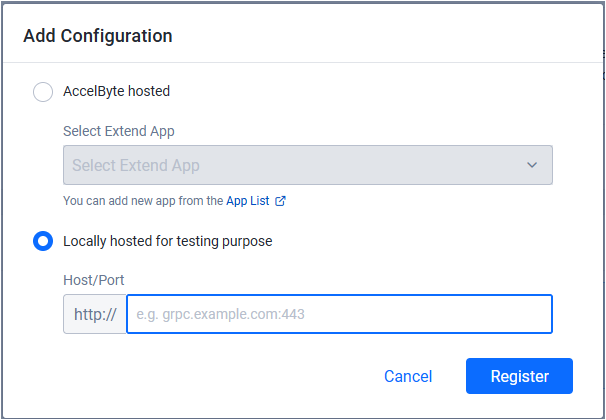
Add Configurationをクリックします。
-
Locally hosted for testing purposeオプションを選択します。前のステップのトンネル転送URLを入力し、Registerをクリックします。
-
-
confidentialクライアントタイプで以下の権限を含むIAMクライアントを作成します:- AGS Private Cloudのお客様の場合:
ADMIN:NAMESPACE:{namespace}:CHALLENGE:PLUGIN [CREATE,READ,UPDATE,DELETE]ADMIN:NAMESPACE:{namespace}:INFORMATION:USER:* [DELETE]
- AGS Shared Cloudのお客様の場合:
- Challenge -> Customization (Read, Create, Update, Delete)
- IAM > Users (Delete)
important- IAMクライアントの作成完了後は
Client Secretにアクセスできなくなるため、必ず保存してください。 - このステップで作成されるOauthクライアントは、前提条件セクションで言及されているものとは異なります。これは、次のステップのPostmanコレクションで
gRPCサーバーURLを登録し、テストユーザーを作成および削除するために必要です。
- AGS Private Cloudのお客様の場合:
-
Postmanコレクション(
demo/challenge-assignment-demo.postman_collection.json)の概要の指示に従って、前のステップのClient IDとClient Secretを使用して環境をセットアップします。Extendアプリフローが実行されているときは、このアプリのコンソールログに注意してください。コレクション内のすべてのリクエストを実行すると、少なくとも1つのgRPCサーバーメソッドが呼び出されるはずです。
AGSへのデプロイ
AGSでExtendアプリをデプロイするには、Admin Portalで以下の手順を実行します:
Extendアプリの作成
- AGS Admin Portalで、Extend Overrideアプリを作成したいネームスペースに移動します。
- サイドバーメニューのADD-ONSの下で、Extend > Overrideに移動します。
- Overridable Featureページで、+ Create Newボタンをクリックします。
- Create Appフォームで、Extendアプリの名前と説明(オプション)を入力します。
- Createをクリックします。新しいExtendアプリがOverridable Featureアプリリストに追加されます。
Extendアプリのアップロード
-
extend-helper-cli用のIAMクライアントをセットアップします。クライアントタイプ
confidentialでIAMクライアントを作成し、以下にリストされている必要な権限を割り当てます。Client IDとClient Secretのコピーを保管してください。- AGS Private Cloudのお客様の場合:
ADMIN:NAMESPACE:{namespace}:EXTEND:REPOCREDENTIALS[READ]ADMIN:NAMESPACE:{namespace}:EXTEND:APP[READ]
- AGS Shared Cloudのお客様の場合:
- Extend > Extend app image repository access (Read)
- Extend > App (Read)
- AGS Private Cloudのお客様の場合:
-
必要な環境変数をエクスポートし、extend-helper-cliを使用してExtendアプリコンテナイメージをビルドしてAGSにアップロードします。
<project-dir>がExtendアプリプロジェクトディレクトリを指していることを確認してください<namespace>と<app-name>の値は、ExtendアプリのApp Detailページで確認できます- 適切なイメージタグ(例:
v0.0.1)を使用してください
- Linux
- Windows (WSL2)
- macOS
# AGS環境のベースURL(例: https://spaceshooter.prod.gamingservices.accelbyte.io, https://dev.accelbyte.io など)
export AB_BASE_URL='https://xxxxxxxxxx'
# extend-helper-cli用のOAuthクライアントのクライアントID(ステップ1から)
export AB_CLIENT_ID='xxxxxxxxxx'
# extend-helper-cli用のOAuthクライアントのクライアントシークレット(ステップ1から)
export AB_CLIENT_SECRET='xxxxxxxxxx'

./extend-helper-cli-linux_amd64 image-upload --login --work-dir <project-dir> --namespace <namespace> --app <app-name> --image-tag v0.0.1
# AGS環境のベースURL(例: https://spaceshooter.prod.gamingservices.accelbyte.io, https://dev.accelbyte.io など)
export AB_BASE_URL='https://xxxxxxxxxx'
# extend-helper-cli用のOAuthクライアントのクライアントID(ステップ1から)
export AB_CLIENT_ID='xxxxxxxxxx'
# extend-helper-cli用のOAuthクライアントのクライアントシークレット(ステップ1から)
export AB_CLIENT_SECRET='xxxxxxxxxx'
./extend-helper-cli-linux_amd64 image-upload --login --work-dir <project-dir> --namespace <namespace> --app <app-name> --image-tag v0.0.1# AGS環境のベースURL(例: https://spaceshooter.prod.gamingservices.accelbyte.io, https://dev.accelbyte.io など)
export AB_BASE_URL='https://xxxxxxxxxx'
# extend-helper-cli用のOAuthクライアントのクライアントID(ステップ1から)
export AB_CLIENT_ID='xxxxxxxxxx'
# extend-helper-cli用のOAuthクライアントのクライアントシークレット(ステップ1から)
export AB_CLIENT_SECRET='xxxxxxxxxx'
./extend-helper-cli-darwin_amd64 image-upload --login --work-dir <project-dir> --namespace <namespace> --app <app-name> --image-tag v0.0.1important- 上記のコマンドは、Extendアプリプロジェクトとは別のターミナルおよび異なる作業ディレクトリから実行することをお勧めします。これにより、extend-helper-cliがExtendアプリ用の環境変数を誤って使用することを防ぎます。
- 以下のエラーが発生した場合は、トラブルシューティング: Dockerログインの失敗を参照して解決手順を確認してください。
Error saving credentials: error storing credentials - err: exit status 1, out: `error storing credentials - err: exit status 1, out: `The stub received bad data.`
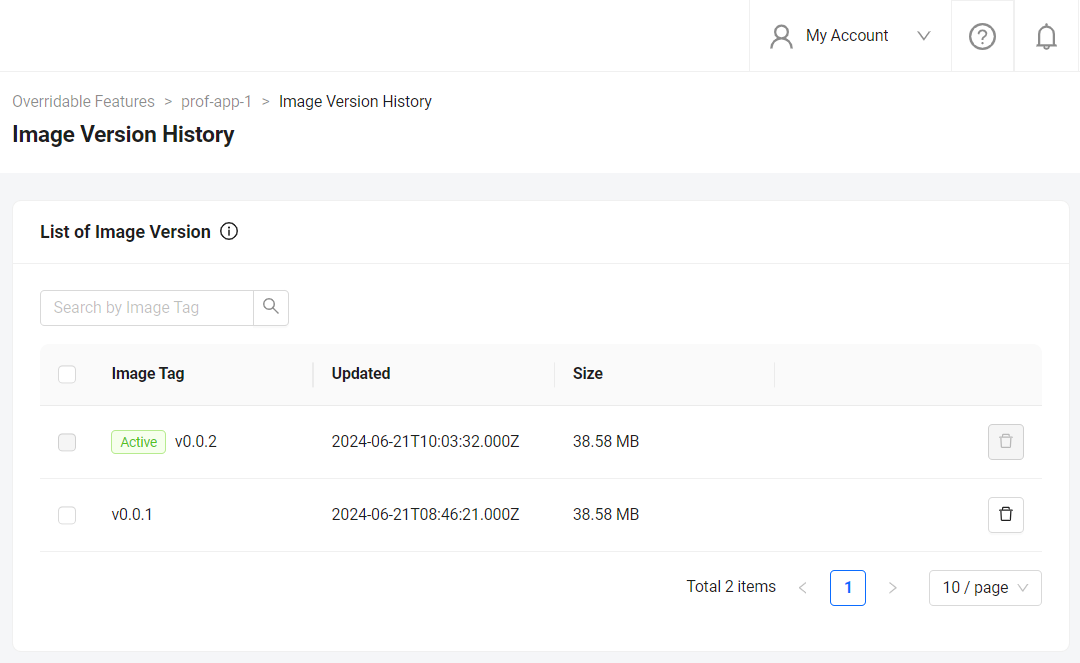
イメージが正常にアップロードされると、Image Version Historyページにバージョンv0.0.1のイメージが表示されます。
Extendアプリの設定
アップロードしたExtendアプリをデプロイする前に、Extendアプリに必要な環境変数を設定する必要があります。アプリの詳細ページで、ローカルでExtendアプリを実行およびテストするために使用したのと同じ値で以下の環境変数を設定します。
AB_CLIENT_IDAB_CLIENT_SECRET
Extend Overrideアプリがリリースv2024.02.13より前のテンプレートに基づいている場合は、PLUGIN_GRPC_SERVER_AUTH_ENABLED環境変数をtrueに設定してください。そうしないと、Extendアプリのアクセストークン検証が無効になり、有効なアクセストークンなしでExtendアプリにアクセスされる可能性があります。
リリースv2024.02.13以降、Extend OverrideアプリテンプレートのPLUGIN_GRPC_SERVER_AUTH_ENABLEDはデフォルトでtrueに設定されています。アクセストークン検証は、PLUGIN_GRPC_SERVER_AUTH_ENABLEDが明示的にfalseに設定されている場合にのみ無効にできます。これに合わせて、Admin Portalを通じて作成されたすべての新しいExtendアプリには、デフォルトでPLUGIN_GRPC_SERVER_AUTH_ENABLED環境変数が設定されません。以前は、Admin Portalを通じて作成されたすべての新しいExtendアプリにPLUGIN_GRPC_SERVER_AUTH_ENABLED=falseが追加されていました。
Extendアプリのデプロイ
Extendアプリをデプロイするには、Deploy Latest Imageをクリックします。アプリのステータスがRUNNINGに更新されるまで待ちます。これは、Extendアプリが正常にデプロイされたことを示します。
AGSでExtendアプリを使用するように設定
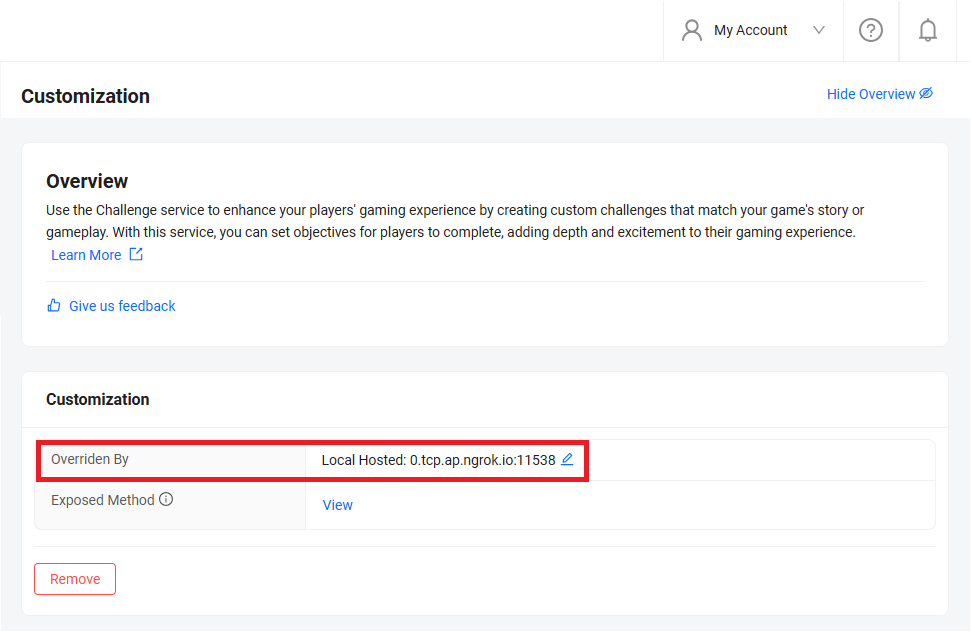
Admin Portalで、Challengeカスタマイゼーションを更新します。Overridden Byセクションに移動して、既存の設定を編集します。
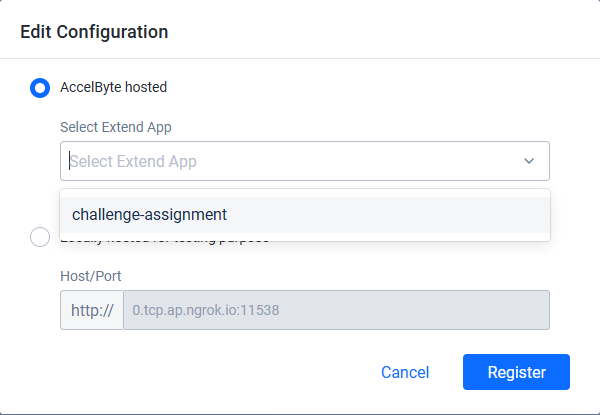
AccelByte hostedオプションを選択し、Extendアプリの1つを選択します。Registerをクリックして完了します。
次のステップ
Extend Overrideアプリテンプレートを変更して、独自のカスタムロジックを実装してください。詳細については、こちらを参照してください。