Grafana Cloudダッシュボードの表示
注釈:本資料はAI技術を用いて翻訳されています。
AccelByte Gaming Services(AGS)とGrafana Cloudの統合は、以下のお客様にご利用いただけます:
- Private Cloudのお客様:Grafana Cloud統合は、AGS Private Cloudのお客様向けにオープンベータ版として提供されており、Admin PortalのGrafanaメニューへの無制限アクセスが可能です。これは将来変更される可能性があり、サブスクリプションプランやその他の基準に基づいてアクセス制限が適用される場合があります。
- Shared Cloudのお客様:Grafana Cloud統合は、完全なExtendアドオンパッケージの一部として提供されています。つまり、Shared Cloudのお客様は、Extendアプリ用のGrafana Cloudダッシュボードにのみアクセスできます。詳細については、Extend Observabilityページを参照してください。
概要
このページでは、Grafana CloudでGame HealthおよびExtend Observabilityダッシュボードを検索して表示する方法について説明します。
ダッシュボードの検索と表示
-
Grafana Cloudのホームページで、サイドバーのDashboardsをクリックします。
-
リストから、表示したいダッシュボードグループのフォルダを見つけて開きます。例えば、Game Health DashboardまたはExtend Dashboardsなどです。検索ボックスにダッシュボード名を入力して、結果から開くこともできます。
-
ダッシュボードのリストから、表示したいダッシュボードの名前をクリックします。そのダッシュボードのページが表示され、すべてのメトリクスが表示されます。
表示されるダッシュボードデータの変更
ネームスペースと期間を変更することで、Grafana Cloudダッシュボードに表示されるデータを調整できます。
ネームスペースの変更
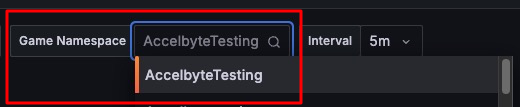
Grafana Cloudダッシュボードは、ゲームネームスペースごとにデータを表示します。Game Namespaceフィルターを使用して、特定のゲームネームスペースのデータを表示します。
期間の変更
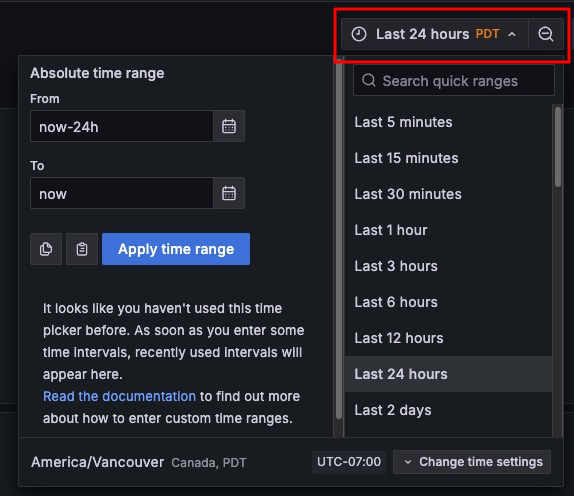
生成したいデータの期間を指定します。期間設定は、ダッシュボードの右上にあります。
ダッシュボードパネルの説明の確認
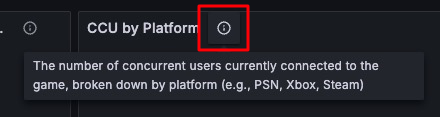
ダッシュボード内のパネルの説明を確認するには、情報(i)アイコンにカーソルを合わせます。
Grafana Cloud内のこれらのダッシュボードの詳細については、Game HealthダッシュボードおよびExtend Observabilityページも参照してください。
次のステップ
Game HealthダッシュボードおよびExtend Observabilityダッシュボードの完全なリストを確認し、それぞれが提供するメトリクスを理解してください。