監査ログ
注釈:本資料はAI技術を用いて翻訳されています。
概要
監査ログは、AccelByte Gaming Services(AGS)の管理者が重要な変更を追跡するための必須ツールです。問題を効率的に検出し、それに応じて対応する必要がある場合に非常に役立ちます。監査ログを確認することで、システム管理者はユーザーアクティビティを追跡でき、セキュリティチームは侵害を調査し、規制要件への準拠を確保できます。
前提条件
- AGS Admin Portalへのアクセス権。
- パブリッシャーネームスペースまたはゲームネームスペース。
Admin Portalで監査ログを表示する
監査ログページで、ログ内の任意のエントリを選択して完全な詳細を表示します。監査ログフィルターを使用することもできます。次の手順に従ってください:
-
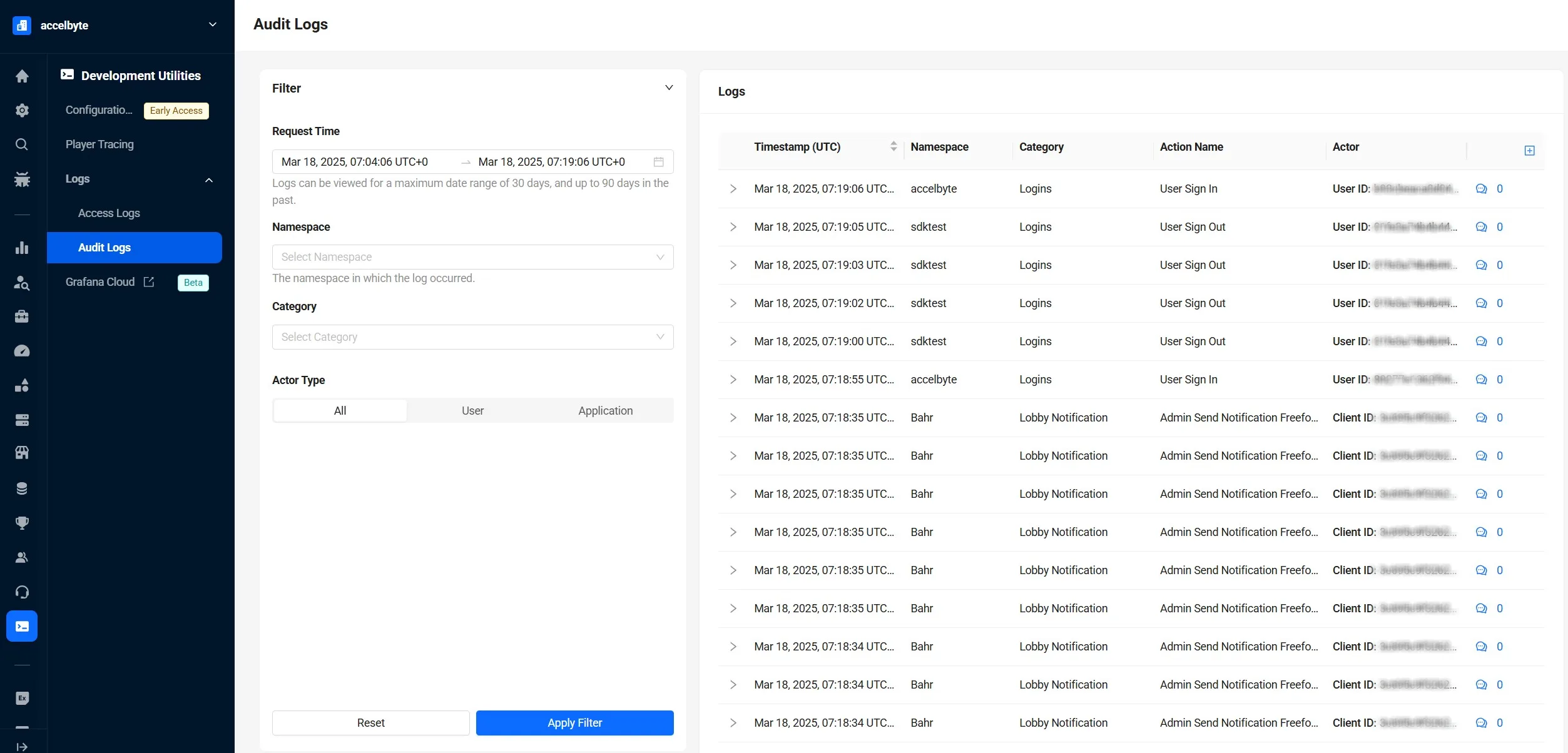
Admin Portalから「audit logs」を検索するか、Foundations > Tools & Utilities > Audit Logsに移動します。
-
Audit Logsページでは、アクセス権のあるすべてのネームスペースからすべてのログを表示できます。
-
リストを参照して、確認したいログを見つけます。ページの左側にある利用可能なフィルターを使用して、特定のログを検索することもできます。フィルターを選択した後、Apply Filterボタンをクリックして検索を開始します。利用可能なフィルターは次のとおりです:
- Request Time:リクエストが行われた時刻でフィルタリングします。UTC形式で開始日時と終了日時を設定することで、検索の時間範囲を定義できます。検索できる最大期間は30日間です。
- 一般フィルター:
- Namespace:特定のネームスペースに検索を制限します。空白のままにすると、検索で返されるログはアクセス権のあるすべてのネームスペースから取得されます。
- Category:特定のカテゴリに検索を制限します。このフィルターを使用するには、表示されるボックスに目的のカテゴリの名前を入力します。カテゴリフィルターのオプションは、少なくとも1つのログが追跡されている場合に利用可能になります。カテゴリ名は次のように入力する必要があります:
- Action name:特定のアクション名に検索を制限します。このフィルターを使用するには、最初にカテゴリを選択する必要があり、それに応じてアクション名がオプションとして表示されます。
- Object Type:特定のオブジェクトタイプに検索を制限します。このフィルターを使用するには、最初にカテゴリを選択する必要があり、それに応じてオブジェクトタイプがオプションとして表示されます。
- Object Identifier:このログアクティビティでキャプチャされたイベントによって影響を受けたリソースの一意の識別子でフィルタリングします。このフィルターを使用するには、最初にカテゴリを選択し、オブジェクトIDを入力する必要があります。
- Actor Type:アクターで検索をフィルタリングします。3つのオプションがあります:
- All:usersとapplicationによって実行されたログを表示するようにリストをフィルタリングします。
- User:ユーザーによって実行されたログのみをフィルタリングします。
- Application:アプリケーションによって実行されたログのみを表示するようにリストをフィルタリングします。
-
リストで、ログファイルをクリックしてその内容を展開します。
- ログのDetailsタブでは、その特定のログを生成したアクティビティに関する情報を確認できます。
- **Content(JSON)**タブでは、ログで生成されたアクションのリクエストボディを確認できます。
User Detailページで監査ログを表示する
監査ログはUser Detailページでも表示できるようになり、管理者は特定のユーザーのアクティビティログを簡単に確認できます。User Detailページで監査ログを表示するには、次の手順に従ってください:
- Lookup Usersに移動します。
- ユーザーを検索し、Viewボタンをクリックします。
- User Detailページで、Audit Logタブに移動します。
- そのユーザーに固有の監査ログが表示されます。
表示される監査ログには、選択したネームスペース内でそのユーザーアカウントに対して実行されたアクションのログのみが含まれます。
監査ログのコメント
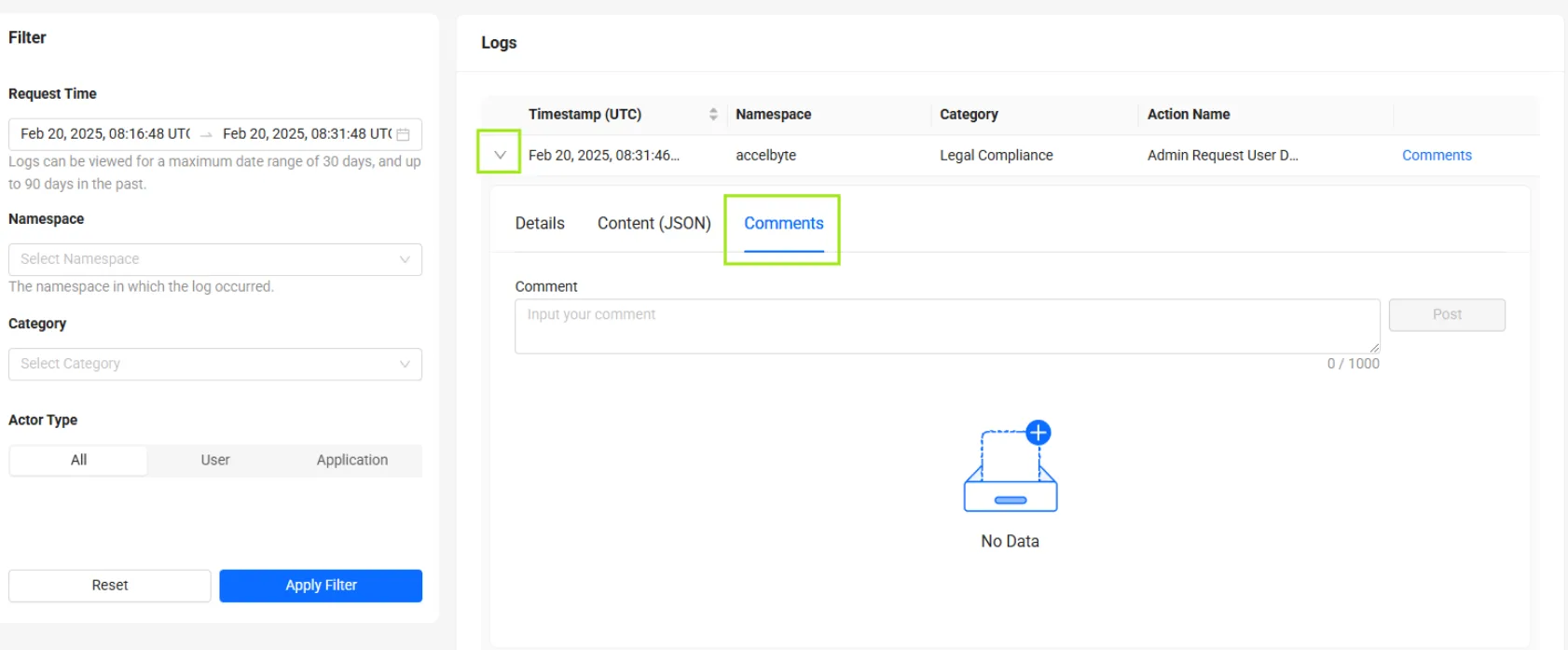
監査ログ内の各ログには、他の管理者への注記としてコメントを追加できます。これにより、ユーザーアクティビティを追跡しながら調査を進めやすくなります。
コメントを追加する
監査ログにコメントを追加するには、次の手順に従ってください:
-
Audit Logs(Audit LogsメニューまたはUser Detail内)にアクセスします。
-
コメントしたいログを見つけて展開し、Commentsタブをクリックします。
-
コメントを入力します。
-
Postボタンをクリックしてコメントを追加します。
コメントを編集する
コメントを編集するには、次の手順に従ってください:
- 編集したいコメントを見つけます。
- Editボタンをクリックします。
- コメントを修正します。
- Saveボタンをクリックして修正内容を保存します。
コメントを削除する
コメントを削除するには、次の手順に従ってください:
- 削除したいコメントを見つけます。
- Deleteボタンをクリックします。
- 削除を確認します。
- コメントが監査ログから削除されます。
コメントを作成した管理者のみが、そのコメントを編集または削除できます。