custom-profanity-filter
注釈:本資料はAI技術を用いて翻訳されています。
概要
AccelByte Gaming Services (AGS) Admin Portal でカスタム不適切表現フィルターを作成し、設定済みの Extend アプリまたは独自のカスタムサーバーのいずれかを使用することができます。 カスタマイズアプリを実装するには、不適切表現フィルターの Extend Override アプリを作成する のガイドに従ってください。
前提条件
指定された不適切表現フィルター Extend アプリを作成・設定しているか、独自のカスタムサーバーを設定していること。ガイドを参照する。
カスタムフィルターを追加する
-
AGS Admin Portal で、スタジオ namespace に移動します。
-
サイドバーメニューで、Tools & Utilities > Profanity Management > Customizations に移動します。
-
Customizations ページで、Add Custom Filter ボタンをクリックします。
-
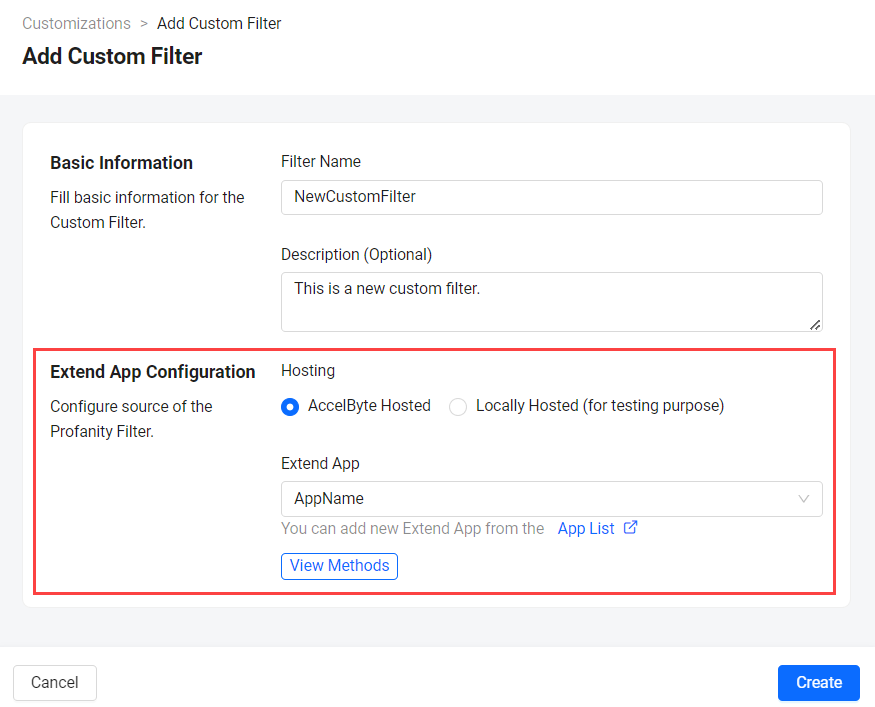
Add Custom Filter フォームで、新しいカスタムフィルターの名前を入力し、説明(任意)を追加します。
-
Hosting セクションで、以下のいずれかを選択します。
- 設定済みの Extend アプリを使用するには AccelByte Hosted を選択します。Extend アプリのドロップダウンから、不適切表現フィルターとして設定した Extend アプリを選択します。
- 独自のカスタムサーバーを使用するには Locally Hosted を選択します。次に、Host/Port テキストボックスにカスタムサーバーのアドレスを追加します。
 ヒント
ヒントExtend アプリを選択した場合は、ドロップダウン下の View methods オプションをクリックして、アプリの公開メソッドとサポートされる機能を表示できます。
-
Add をクリックして新しいカスタムフィルターの作成を完了します。カスタマイズリストに追加されます。
カスタムフィルターを表示・編集する
カスタムフィルターの説明とホスティング方法を編集できます。編集するには、以下の手順に従ってください。
-
Customizations ページのカスタムフィルターリストから、編集・削除したいカスタムフィルターを見つけます。
-
フィルターの対応する Action 列で View をクリックします。フィルターの詳細ページが表示されます。
-
Edit をクリックします。
-
必要に応じてカスタムフィルターを編集します。
-
Save をクリックします。
カスタムフィルターを削除する
-
Customizations ページのカスタムフィルターリストから、削除したいカスタムフィルターを見つけます。
-
カスタムフィルターは 2 つの方法で削除できます。
- フィルターの対応する Delete オプションをクリックします。表示される確認メッセージに DELETE と入力し、Confirm をクリックします。
- フィルターの対応する View オプションをクリックします。フィルターの詳細ページの右上にある Delete ボタンをクリックします。
確認メッセージが表示されます。
-
確認メッセージに DELETE と入力し、Confirm をクリックします。カスタムフィルターはリストからすぐに削除されます。
次のステップ
カスタム不適切表現フィルターを作成した後、バリデーション用の不適切表現フィルターを有効化する に進むことができます。