ディスプレイとセクションを管理する
注釈:本資料はAI技術を用いて翻訳されています。
概要
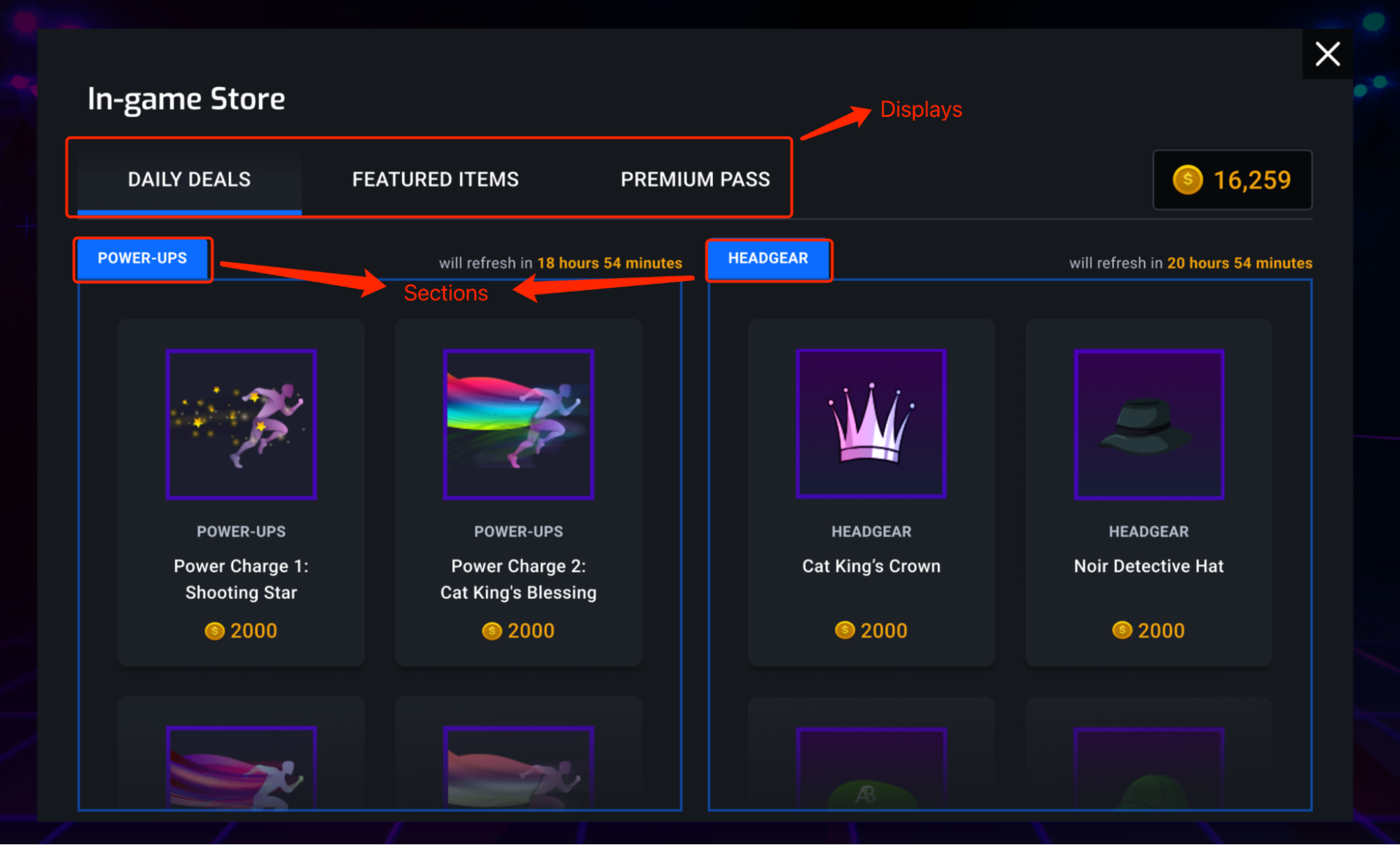
AccelByte Gaming Services (AGS) ストアディスプレイとセクションサービスを使用すると、ストアカタログをより適切に管理し、ゲーム内ストアでプレイヤーにより多くの選択肢を提供できます。アイテムのローテーションを設定して、ゲーム内ストアが設定された期間ごとに異なるアイテムセットを表示できるようにすることができます。ストアディスプレイは、ゲーム内ストアでプレイヤーに表示されるストアカタログのページと考えることができます。ディスプレイ上のセクションは、ゲーム内ストアで販売される1つ以上のアイテムのプレースホルダーと考えることができます。
以下の例に示すように、デイリーディール、注目アイテム、プレミアムパスはディスプレイを使用して設定されています。パワーアップとヘッドギアはデイリーディールの下のセクションです。パワーチャージ1: シューティングスターはパワーアップの下で販売されているアイテムです。
目標
- ディスプレイとセクションが何であるかを詳しく説明する
- ストアのアイテムローテーション機能を説明する
- ディスプレイとセクションの設定をガイドし、サービスのカスタマイズ方法を説明する
前提条件
- AccelByte管理ポータルへのアクセス
- 適切なネームスペースが作成されている
- ストアが適切に設定および構成されている
管理ポータルでディスプレイとセクションを管理する
ディスプレイを作成する
ストアディスプレイは、ゲーム内ストアでプレイヤーに表示されるストアカタログのページと考えることができます。次の手順を使用してディスプレイを作成します。
-
管理ポータルのサイドバーで、コマース > ストアに移動します。
-
ドラフトストアを開き、ディスプレイタブを選択します。
-
ディスプレイを作成ボタンをクリックし、ポップアップに入力してディスプレイを作成します。
ディスプレイ順序は、ゲーム内ストアでディスプレイが表示される順序を管理します。
セクションを作成する
ディスプレイページは複数のセクションで構成され、各セクションは販売される1つ以上のアイテムのプレースホルダーと考えることができます。販売する個々の商品はセクション内に配置する必要があります。次の手順を使用して、ディスプレイにセクションを作成します。
-
ディスプレイが正常に作成された後、ディスプレイ詳細タブでセクションを作成をクリックします。
-
フォームに入力してセクションを作成します。選択できるアイテムローテーションには3つのタイプがあります。
- なし: アイテムローテーションはありません。つまり、次のステップ(セクションにアイテムを追加)で選択されたすべてのアイテムが、開始時刻と終了時刻で定義された期間全体にわたって、同時にセクションに含まれます。
- 固定: 次のステップで選択されたアイテムに対して固定期間のローテーションがあります。ローテーションとは、セクションに配置されたアイテムの入れ替えを意味します。
- ローテーションあたりの合計アイテム数: 各ローテーションサイクルで変更されるアイテムの数。
- ローテーション期間: 各ローテーションサイクルでアイテムのセットがセクションに留まる期間を定義します。
- アイテムバックフィリング: アイテムバックフィリングはgRPCソリューションを使用して可能になります。したがって、これを有効にするには、カスタムサービスが設定されていることを確認してください。これがオンになっている場合、プレイヤーがローテーションサイクルで現在販売されているアイテムをすでに所有している場合、システムはカスタムサービスで定義されたルールに基づいてアイテムを置き換えます。それ以外の場合、システムは介入しません。
- 自動再起動ローテーション: アクティブな場合、定義されたローテーションアイテムのシーケンスを持つディスプレイセクションは、シーケンス全体が表示されると自動的に最初から再起動します。このアイテムの継続的なサイクルは、ディスプレイセクションの設定された全体的な終了時刻に達するまで続きます。
- 無効
- 有効
- カスタム: システムは、カスタムサービスで定義されたルールに基づいて、セクションに表示されるアイテムを変更します。
注記アイテムバックフィリングとカスタムローテーションにはカスタムサービスが必要です。オプションを有効にする前に、まずカスタムサービスを設定する必要があります。このドキュメントのカスタムサービス設定セクションの手順を参照してください。
-
次へをクリックして、セクションにアイテムを追加します。
セクションにすべてのアイテムを追加すると、サマリーページが表示され、このページでセクションの詳細を編集できます。
セクション内の所有アイテムをバックフィルする
-
管理ポータルにログインし、ネームスペースを選択します
-
カスタムサービス設定ページでgRPCサーバーアドレスを設定します
-
gRPCサービスで独自のBackfill()関数を実装します
注記独自のBackfill()関数を実装する際は、ネームスペースのストアに存在するアイテムIDまたはアイテムSKUを使用する必要があります。
-
次に、ディスプレイを作成し、このディスプレイにセクションを作成し、ローテーションタイプとして固定を選択し、アイテムバックフィリングを有効にします。
セクション内のアイテムをカスタムローテーションする
-
管理者が管理ポータルにログインし、ネームスペースを選択します
-
カスタムサービス設定ページでgRPCサーバーアドレスを設定します
-
gRPCサービスで独自のGetRotationItems()関数を実装します
注記独自のGetRotationItems()関数を実装する際は、ネームスペースのストアに存在するアイテムIDまたはアイテムSKUを使用する必要があります。
-
次に、ディスプレイを作成し、このディスプレイにセクションを作成し、ローテーションタイプとしてカスタムを選択します。
カスタムサービス設定
カスタムサービスとは、カスタムgRPCサービスの使用を指します。カスタムサービスを使用するには、まずgRPCサーバーを設定する必要があります。
管理ポータルでカスタムサービスを設定する
カスタムサービスを設定する
-
サイドメニューのカスタムサービス設定セクションに移動します。
-
設定を追加をクリックし、gRPCサーバーアドレスを入力してから、ポップアップウィンドウで追加をクリックして設定を完了します。
-
カスタムサービスを設定したら、カスタムサービス設定ページで設定を更新または削除することもできます。