ディスプレイとセクションを管理する
注釈:本資料はAI技術を用いて翻訳されています。
概要
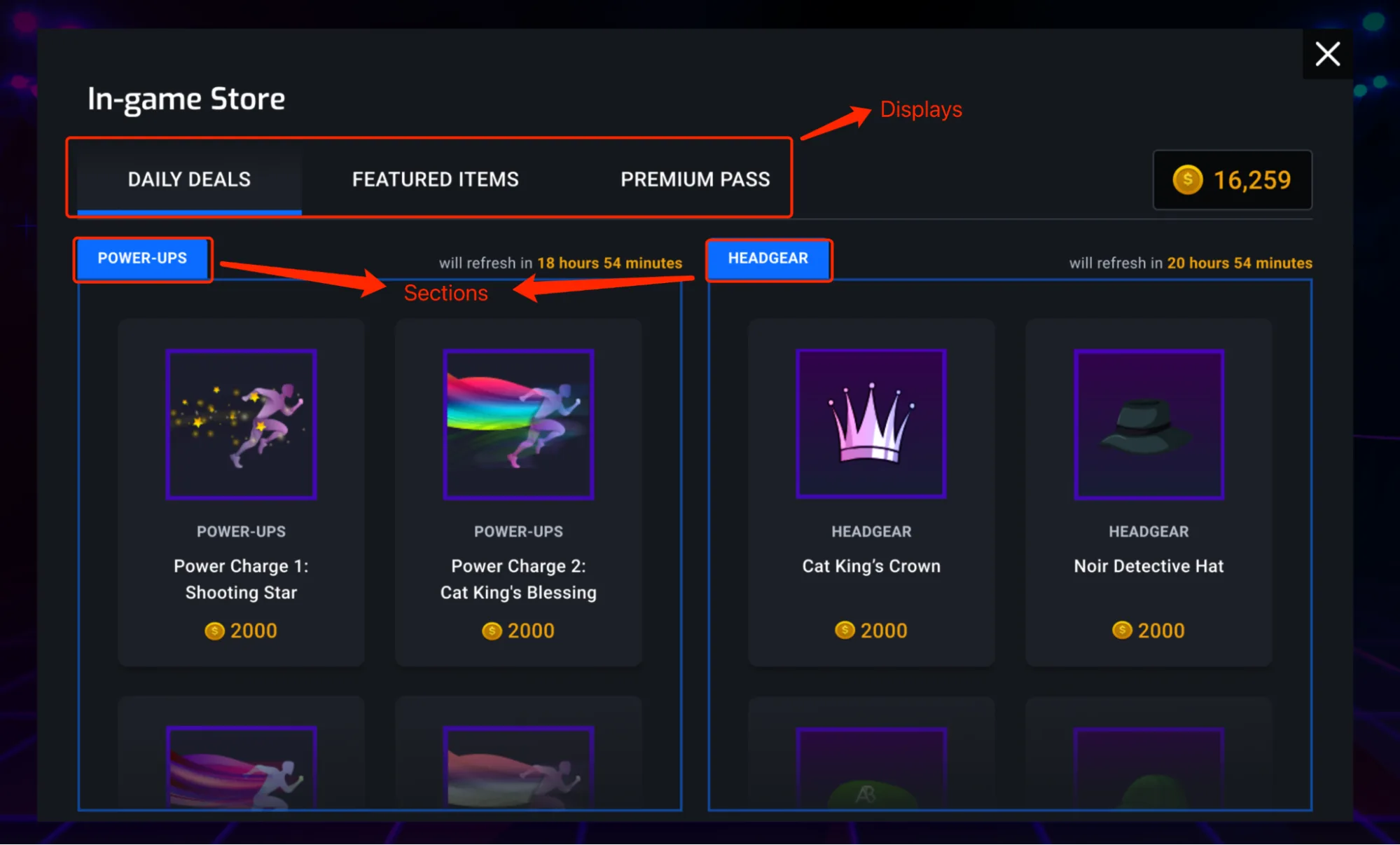
AccelByte Gaming Services (AGS) ストアディスプレイとセクションサービスを使用すると、ストアカタログをより適切に管理し、ゲーム内ストアでプレイヤーにより多くの選択肢を提供できます。アイテムのローテーションを設定して、ゲーム内ストアに設定した期間ごとに異なるアイテムセットを表示させることができます。ストアディスプレイは、ゲーム内ストアでプレイヤーに表示されるストアカタログのページと考えることができます。ディスプレイ上のセクションは、ゲーム内ストアで販売される1つ以上のアイテムのプレースホルダーと考えることができます。
以下の例に示すように、Daily Deals、Featured Items、Premium Pass はディスプレイを使用して設定されています。Power-Ups & Headgear は Daily Deals の下のセクションです。Power Charge 1: Shooting Star は Power-Ups の下で販売されているアイテムです。
目標
- ディスプレイとセクションが何であるかを詳しく説明する
- ストアのアイテムローテーション機能を説明する
- 管理ポータルまたは AGS CLI でのディスプレイとセクションの設定をガイドし、サービスのカスタマイズ方法を説明する
前提条件
- AccelByte管理ポータルへのアクセス
- 適切なネームスペースが作成されている
- ストアが適切に設定および構成されている
- AGS CLI の手順に従うには、AGS CLI をインストールし、これらの機能にアクセスできるアカウントでサインインしている必要があります。Install and sign in を参照してください。例では Bash シェルを使用しています。
ディスプレイとセクションを管理する
ディスプレイを作成する
ストアディスプレイは、ゲーム内ストアでプレイヤーに表示されるストアカタログのページと考えることができます。次の手順を使用してディスプレイを作成します。
- Admin Portal
- AGS CLI
-
管理ポータルのサイドバーで、Online > Store & Catalog > Stores に移動します。
-
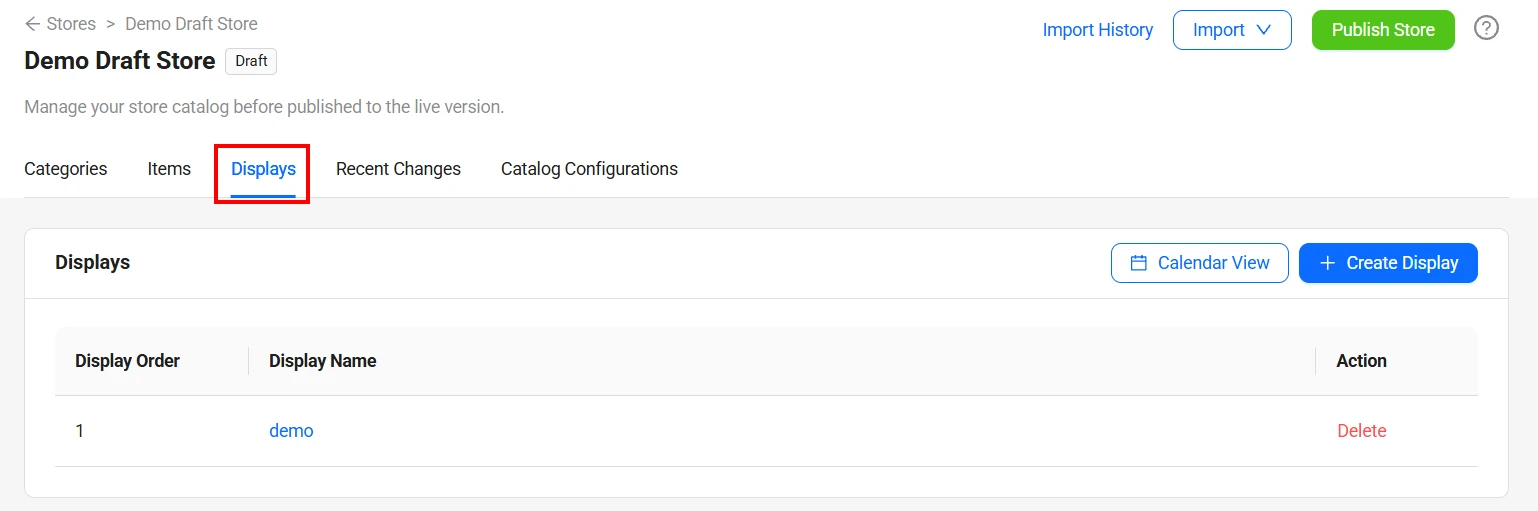
ドラフトストアを開き、Displays タブを選択します。
-
Create Display ボタンをクリックし、ポップアップに入力してディスプレイを作成します。
Display Order は、ゲーム内ストアでディスプレイが表示される順序を管理します。
-
ドラフトストアを見つけます。出力では、ドラフトストアの
publishedはfalseに設定されています。そのstoreIdとdefaultLanguageを控えておきます。ags platform stores list --namespace <YourNamespace> --format json -
ディスプレイを作成します。
<StoreId>をドラフトストアのstoreIdに、<DefaultLanguage>をそのdefaultLanguageに、<DisplayName>をディスプレイの名前に置き換えます。ags platform views create --namespace <YourNamespace> --store-id <StoreId> \
--json '{"name": "<DisplayName>", "displayOrder": 1, "localizations": {"<DefaultLanguage>": {"title": "<DisplayName>"}}}'displayOrder: Display Order です。ゲーム内ストアでディスプレイが表示される順序を管理します。localizations: ストアのデフォルト言語でのディスプレイのタイトルです。管理ポータルでは自動的にディスプレイ名が設定されます。ストアのデフォルト言語は必須です。
コマンドは新しいディスプレイを出力します。その
viewIdは、セクションを作成するときに使用する ID です。
セクションを作成する
ディスプレイページは複数のセクションで構成され、各セクションは販売される1つ以上のアイテムのプレースホルダーと考えることができます。販売する個々の商品はセクション内に配置する必要があります。次の手順を使用して、ディスプレイにセクションを作成します。
- Admin Portal
- AGS CLI
-
ディスプレイが正常に作成された後、Display Details タブで Create Section をクリックします。
-
フォームに入力してセクションを作成します。Item Rotation には、次の3つのタイプから選択できます。
- None: アイテムローテーションはありません。つまり、次のステップ(セクションにアイテムを追加)で選択されたすべてのアイテムが、Start Time と End Time で定義された期間全体にわたって、同時にセクションに含まれます。
- Fixed: 次のステップで選択されたアイテムに対して固定期間のローテーションがあります。ローテーションとは、セクションに配置されたアイテムの入れ替えを意味します。
- Total items per Rotation: 各ローテーションサイクルで変更されるアイテムの数。
- Rotation Duration: 各ローテーションサイクルでアイテムのセットがセクションに留まる期間を定義します。
- Item Backfilling: アイテムバックフィリングは gRPC ソリューションによって実現されます。そのため、有効にするには、カスタムサービスが設定されていることを確認してください。これがオンになっている場合、プレイヤーがローテーションサイクルで現在販売されているアイテムをすでに所有していると、システムはカスタムサービスで定義されたルールに基づいてアイテムを置き換えます。それ以外の場合、システムは介入しません。
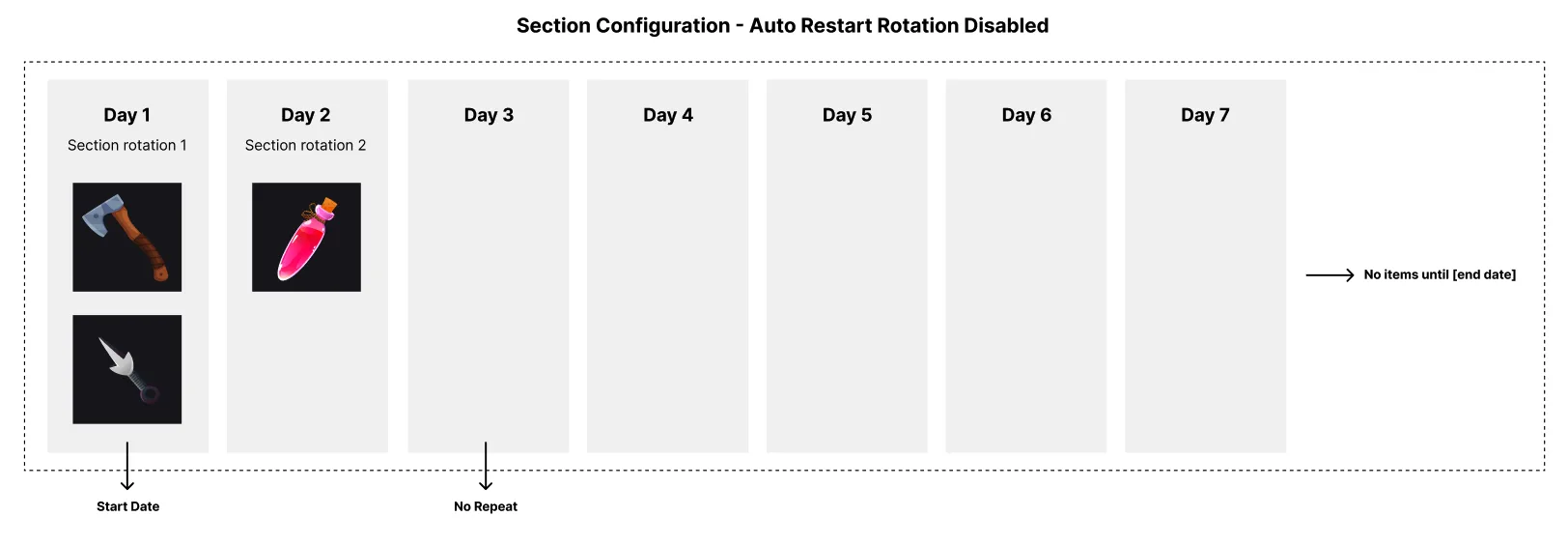
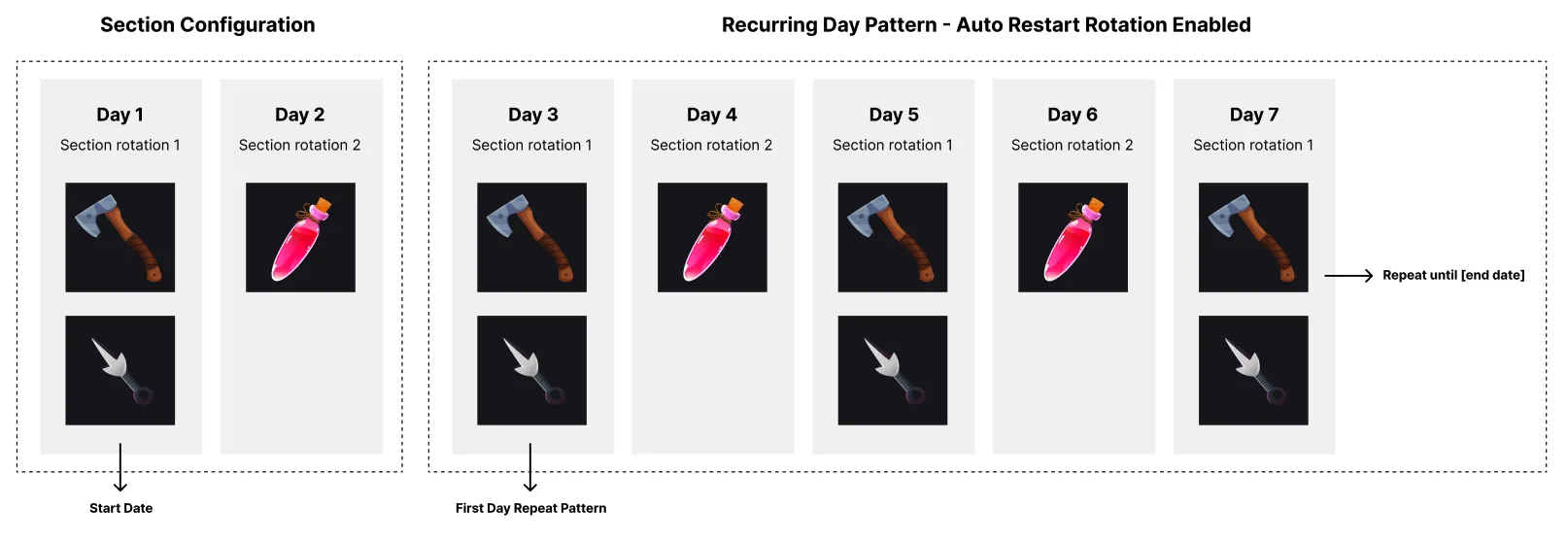
- Auto-Restart Rotation: アクティブな場合、定義されたローテーションアイテムのシーケンスを持つディスプレイセクションは、シーケンス全体が表示されると自動的に最初から再開します。このアイテムの継続的なサイクルは、ディスプレイセクションに設定された全体的な終了時刻に達するまで続きます。
- 無効
- 有効
- 無効
- Custom: システムは、カスタムサービスで定義されたルールに基づいて、セクションに表示されるアイテムを変更します。
注記アイテムバックフィリングとカスタムローテーションにはカスタムサービスが必要です。オプションを有効にする前に、まずカスタムサービスを設定する必要があります。このドキュメントのカスタムサービス設定セクションの手順を参照してください。
-
Next をクリックして、セクションにアイテムを追加します。
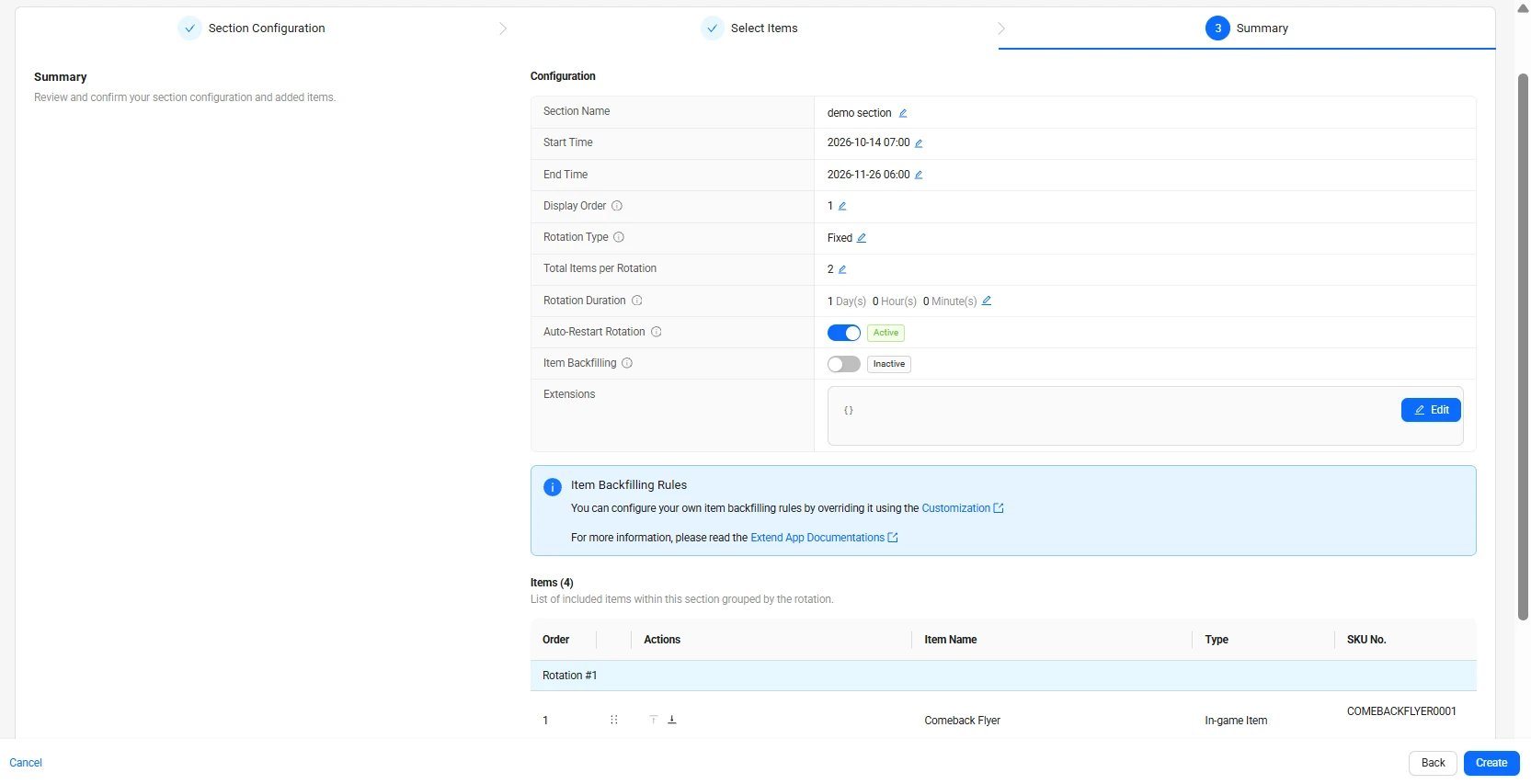
セクションにすべてのアイテムを追加すると、サマリーページが表示され、このページでセクションの詳細を編集できます。
-
セクションで販売するアイテムの ID を見つけます。
<StoreId>をドラフトストアの ID に置き換えます。ID の確認方法については、ディスプレイを作成するを参照してください。ags platform items list --namespace <YourNamespace> --store-id <StoreId> --format json各アイテムの ID は
itemIdフィールドにあります。 -
セクションの設定を含む JSON ファイルを作成します。ファイル名は任意です。この例では
section.jsonを使用します。{
"name": "<SectionName>",
"viewId": "<ViewId>",
"localizations": {
"<DefaultLanguage>": { "title": "<SectionName>" }
},
"startDate": "<StartDate>",
"endDate": "<EndDate>",
"rotationType": "FIXED_PERIOD",
"fixedPeriodRotationConfig": {
"itemCount": 1,
"duration": 1440,
"rule": "SEQUENCE",
"backfillType": "NONE"
},
"items": [
{ "id": "<ItemId>" },
{ "id": "<AnotherItemId>" }
]
}viewId: セクションが属するディスプレイの ID です。localizations: ストアのデフォルト言語 (defaultLanguage) でのセクションのタイトルです。管理ポータルでは自動的にセクション名が設定されます。ストアのデフォルト言語は必須です。startDateとendDate: セクションの Start Time と End Time です。2027-01-01T00:00:00Zのような ISO 8601 形式で指定します。rotationType: Item Rotation です。None にはNONE、Fixed にはFIXED_PERIOD、Custom にはCUSTOMを使用します。NONEとCUSTOMの場合は、fixedPeriodRotationConfigを削除します。fixedPeriodRotationConfig: Fixed ローテーションの設定です。itemCountは Total items per Rotation、durationは分単位の Rotation Duration です。Auto-Restart Rotation をオンにするにはruleをLOOPに、オフにするにはSEQUENCEに設定します。Item Backfilling をオンにするにはbackfillTypeをCUSTOMに、オフにするにはNONEに設定します。items: セクション内のアイテムの ID です。
CUSTOMローテーションとCUSTOMバックフィルにはカスタムサービスが必要です。カスタムサービスを設定するを参照してください。すべてのフィールドを確認するには、ags platform sections create --skeletonを実行します。 -
セクションを作成します。
@の後に JSON ファイルへのパスを指定します。ags platform sections create --namespace <YourNamespace> --store-id <StoreId> --json @section.json
セクション内の所有アイテムをバックフィルする
- Admin Portal
- AGS CLI
-
管理ポータルにログインし、ネームスペースを選択します
-
Customization ページで gRPC サーバーアドレスを設定します
-
gRPC サービスで独自の
Backfill()関数を実装します注記独自の
Backfill()関数を実装する際は、ネームスペースのストアに存在するアイテム ID またはアイテム SKU を使用する必要があります。 -
次に、ディスプレイを作成し、このディスプレイにセクションを作成し、Rotation Type として Fixed を選択し、Item Backfilling を有効にします。
-
gRPC サーバーアドレスを設定します。カスタムサービスを設定するを参照してください。
-
gRPC サービスで独自の
Backfill()関数を実装します。注記独自の
Backfill()関数を実装する際は、ネームスペースのストアに存在するアイテム ID またはアイテム SKU を使用する必要があります。 -
ディスプレイを作成するとセクションを作成するの説明に従って、ディスプレイとその中のセクションを作成します。セクションの JSON ファイルで、
rotationTypeをFIXED_PERIODに、backfillTypeをCUSTOMに設定します。
セクション内のアイテムをカスタムローテーションする
- Admin Portal
- AGS CLI
-
管理者が管理ポータルにログインし、ネームスペースを選択します
-
Customization ページで gRPC サーバーアドレスを設定します
-
gRPC サービスで独自の
GetRotationItems()関数を実装します注記独自の
GetRotationItems()関数を実装する際は、ネームスペースのストアに存在するアイテム ID またはアイテム SKU を使用する必要があります。 -
次に、ディスプレイを作成し、このディスプレイにセクションを作成し、Rotation Type として Custom を選択します。
-
gRPC サーバーアドレスを設定します。カスタムサービスを設定するを参照してください。
-
gRPC サービスで独自の
GetRotationItems()関数を実装します。注記独自の
GetRotationItems()関数を実装する際は、ネームスペースのストアに存在するアイテム ID またはアイテム SKU を使用する必要があります。 -
ディスプレイを作成するとセクションを作成するの説明に従って、ディスプレイとその中のセクションを作成します。セクションの JSON ファイルで、
rotationTypeをCUSTOMに設定し、fixedPeriodRotationConfigを削除します。
カスタムサービス設定
カスタムサービスとは、カスタム gRPC サービスの使用を指します。カスタムサービスを使用するには、まず gRPC サーバーを設定する必要があります。
カスタムサービスを構成する
カスタムサービスを設定する
- Admin Portal
- AGS CLI
-
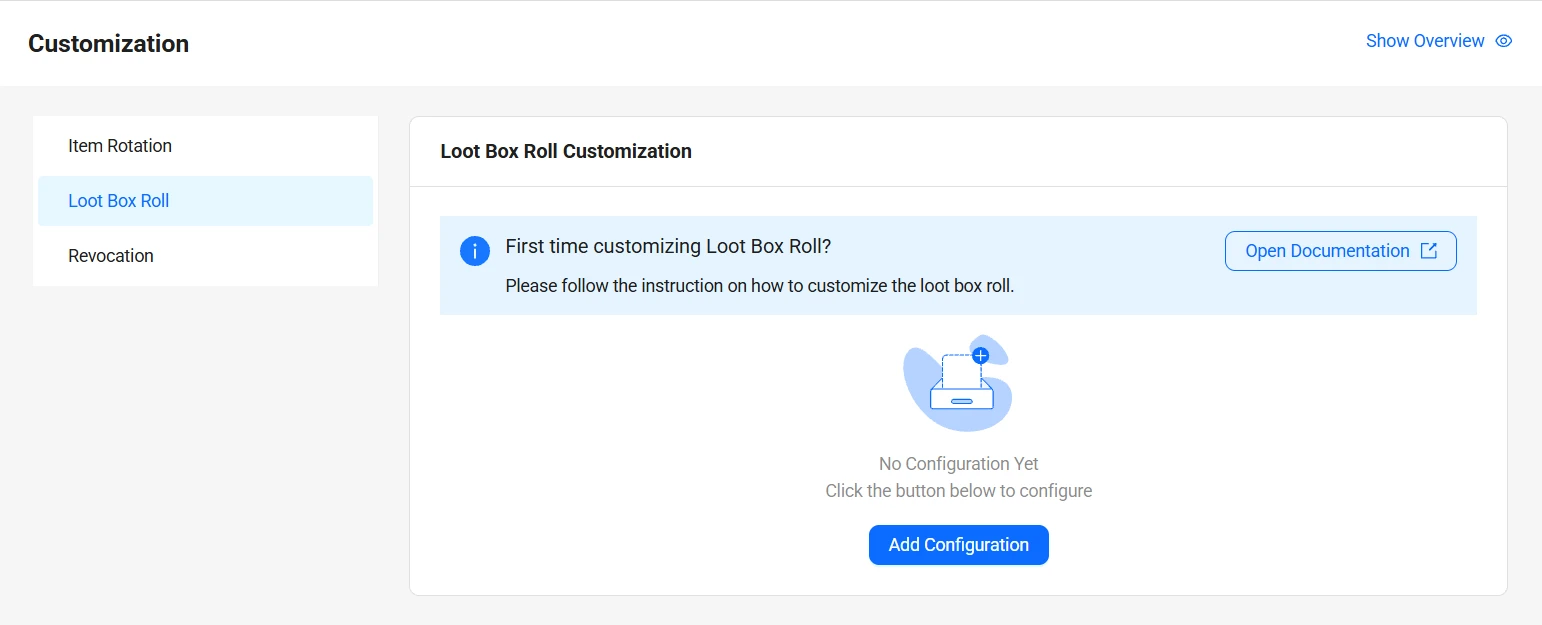
管理ポータルのサイドバーで、Online > Store & Catalog > Customization に移動します。
-
Add Configuration をクリックし、gRPC サーバーアドレスを入力してから、ポップアップウィンドウで Add をクリックして設定を完了します。
-
カスタムサービスを設定したら、Customization ページで設定を更新または削除することもできます。
-
gRPC サーバーアドレスを設定します。
<GrpcServerAddress>を<host>:<port>形式のアドレスに置き換えます。ags platform plugin-config update-section --namespace <YourNamespace> \
--json '{"extendType": "CUSTOM", "customConfig": {"grpcServerAddress": "<GrpcServerAddress>", "connectionType": "INSECURE"}}' -
カスタムサービスを設定したら、設定の確認、更新、削除も行えます。
- 更新するには、新しいアドレスを指定して手順 1 のコマンドを再度実行します。
- 確認するには、
ags platform plugin-config get-section --namespace <YourNamespace> --format jsonを実行します。 - 削除するには、
ags platform plugin-config delete-loot-section --namespace <YourNamespace>を実行します。名前に反して、このコマンドはセクションプラグインの設定を削除します。