支払いを設定する
注釈:本資料はAI技術を用いて翻訳されています。
はじめに
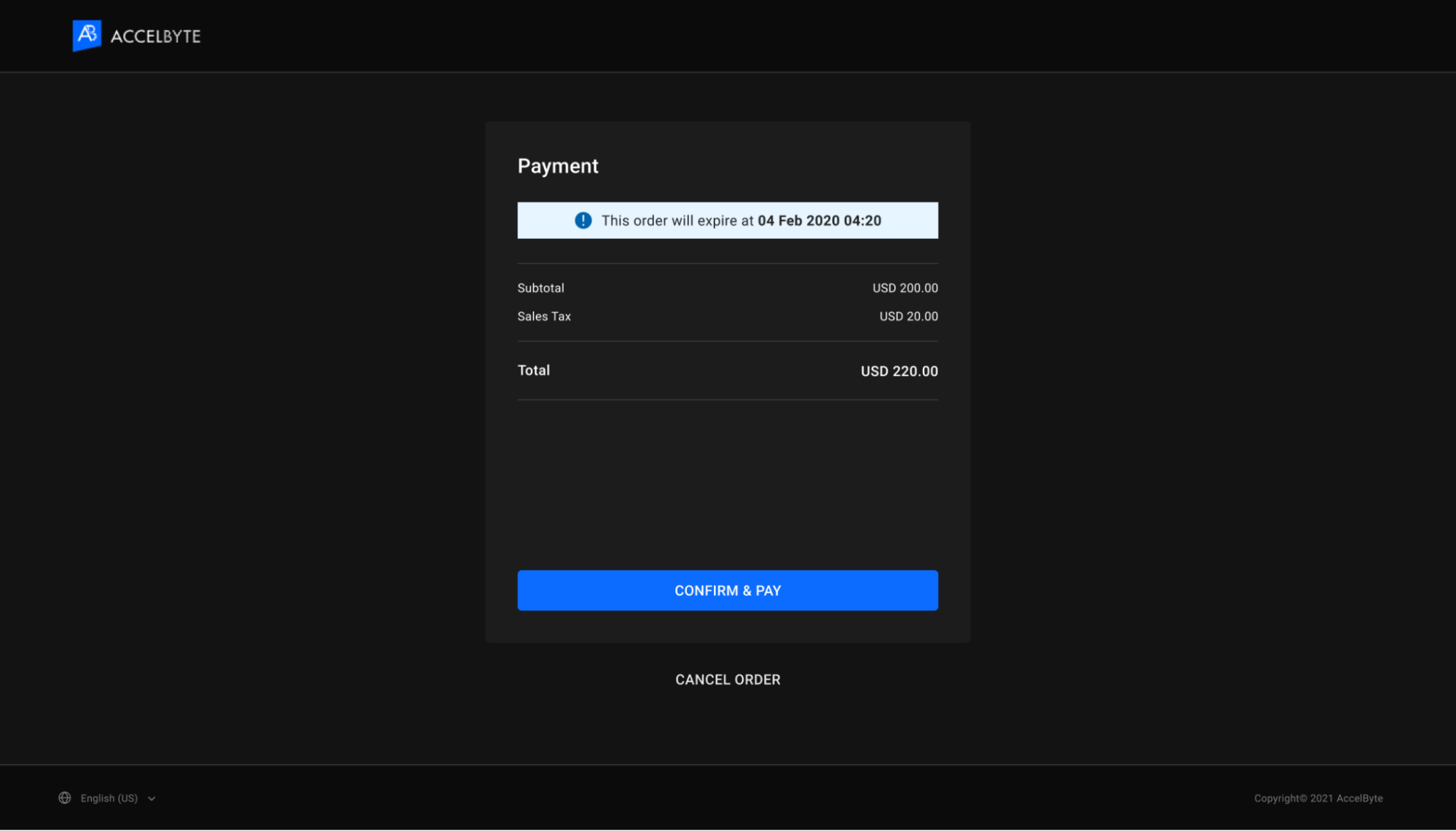
AccelByte Gaming Services (AGS) に含まれる支払いサービスは、実通貨と仮想通貨の両方でトランザクションを実行でき、Adyen、Xsolla、Stripe、PayPal、AliPay、WxPay、およびウォレットサービスと統合できます。支払いサービスは、支払いプロセス中に通知が表示されなくなることを防ぐ再試行メカニズムを提供します。この再試行メカニズムは、クライアントが受信を確認するか、最大再試行回数に達するまで、失敗した通知を再送信します。
支払いサービス機能は、AGS Shared Cloud ではまだサポートされていません。
AGS の支払いサービスは、支払いプロセスをサポートするいくつかの機能を備えています:
- 実通貨と仮想通貨。 1つの支払いサービスで、ゲームやアドオンの実通貨購入、または AccelByte コインを使用したアイテムやブースターのゲーム内購入の両方をカバーできます。
- 複数の支払いプロバイダーのサポート。 当社の支払いサービスは、Adyen、Xsolla、Stripe の支払いアグリゲーターと統合でき、PayPal、Visa、Mastercard、AliPay、WxPay からの支払いを受け付けることができます。
- 支払いアカウント管理。 Admin Portal では、支払いアグリゲーターを設定し、受け付ける支払いの種類を管理できます。
- カスタマイズされた支払いステーション。 支払いステーションの外観を変更して、ブランドを強調できます。
- メール通知。 プレイヤーは、トランザクション成功のメール確認を受け取ります。
目標
- Admin Portal で Adyen、Xsolla、Stripe、 および Checkout の支払いを設定する方法を詳しく説明します。
- 支払い方法を管理する方法を詳しく説明します。
前提条件
- AccelByte Admin Portal へのアクセス
- 適切な Namespace が作成されていること
支払い方法を設定する
Adyen
-
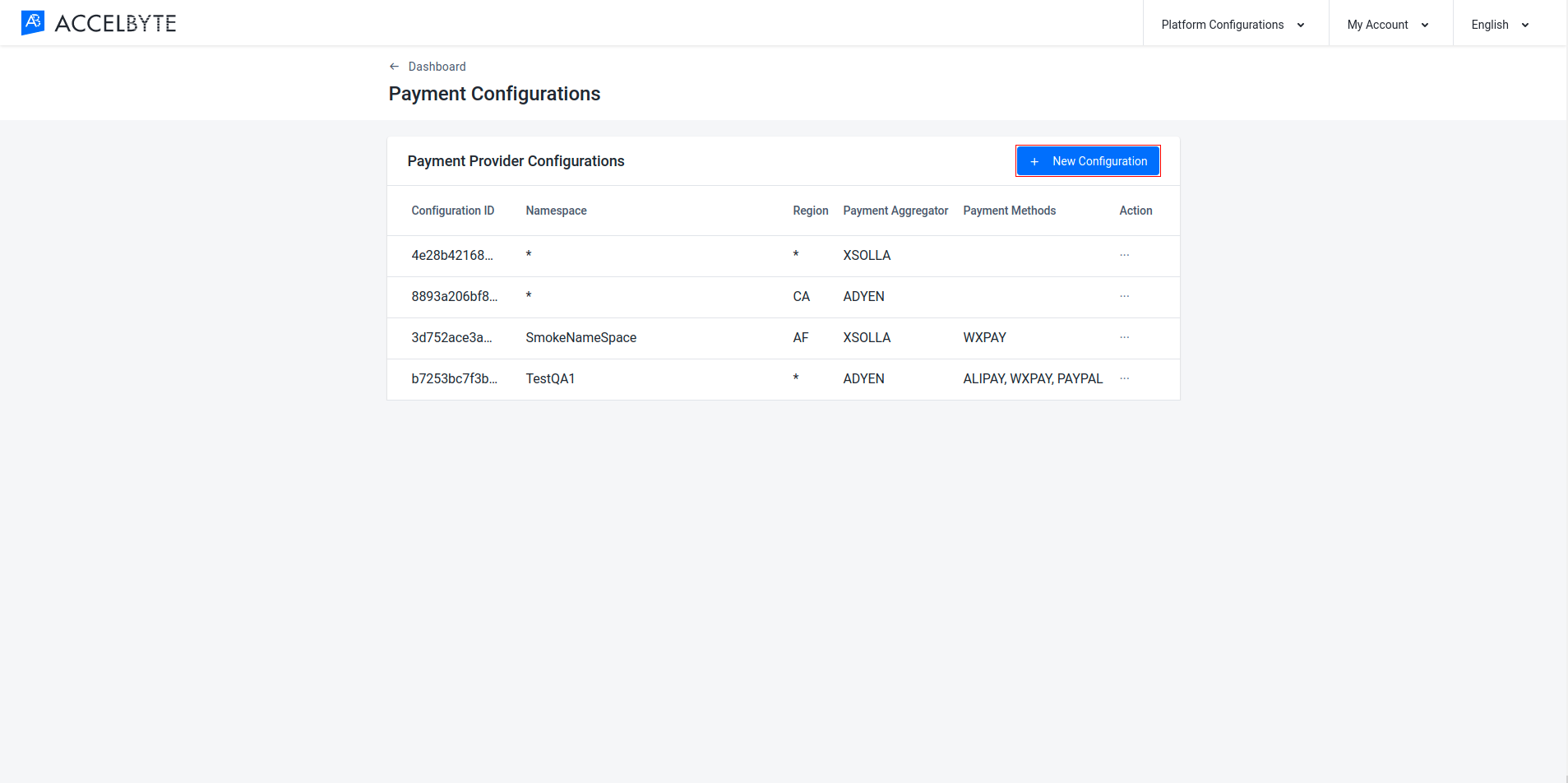
パブリッシャー Namespace で、Admin Task > Payment Configurations に移動します。
-
New Configuration ボタンをクリックします。
-
必須フィールドに入力します。
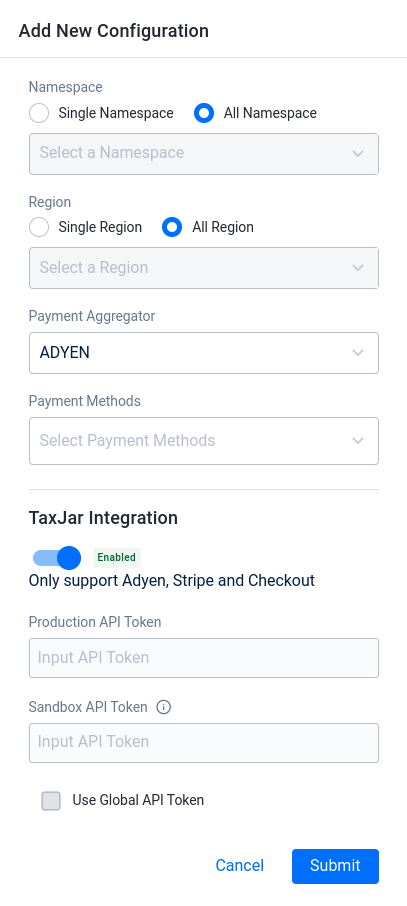
- 支払い設定の Namespace を選択します。必要に応じて、すべての Namespace を選択できます。
- 支払い設定の Region を選択します。必要に応じて、すべてのリージョンを選択できます。
- Payment Aggregator ドロップダウンリストから Adyen を選択します。
- Payment Methods フィールドは空のままにできます。
- TaxJar を使用する場合は、TaxJar Integration オプションを有効にします。Production および Sandbox API Token フィールドは、グローバル TaxJar 設定が存在する場合、それに基づいて自動的に入力されます。Production API Token の値を、この Namespace で使用する TaxJar アカウントのトークンに変更します。グローバル Sandbox API Token を使用するか、独自のものを使用するかを選択できます。
-
完了したら、Submit ボタンをクリックすると、Payment Configuration ページにリダイレクトされます。
-
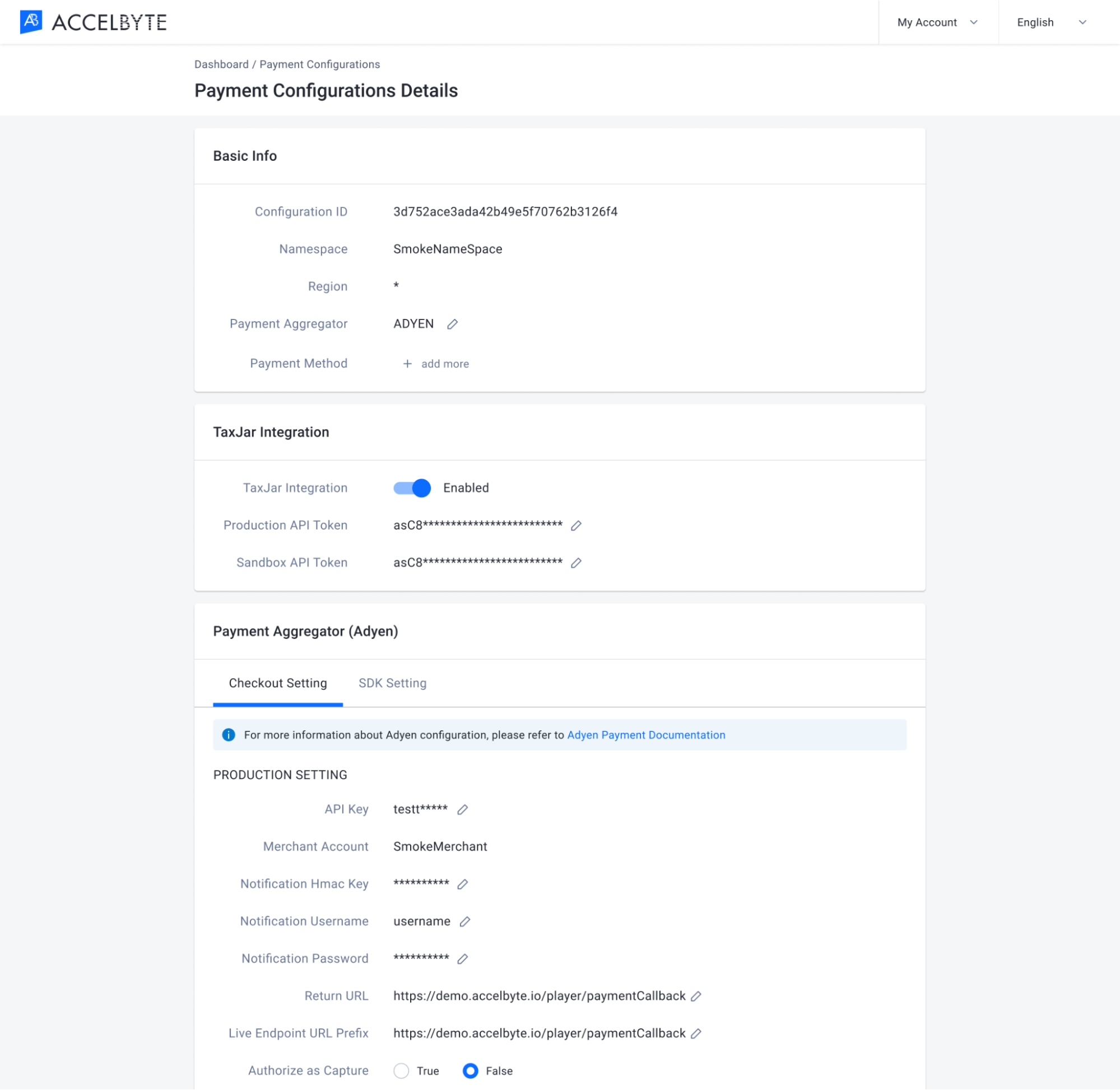
新しく作成した支払い設定で、Payment Aggregator セクションに移動し、Configure Now ボタンをクリックします。
-
必須フィールドに入力します。
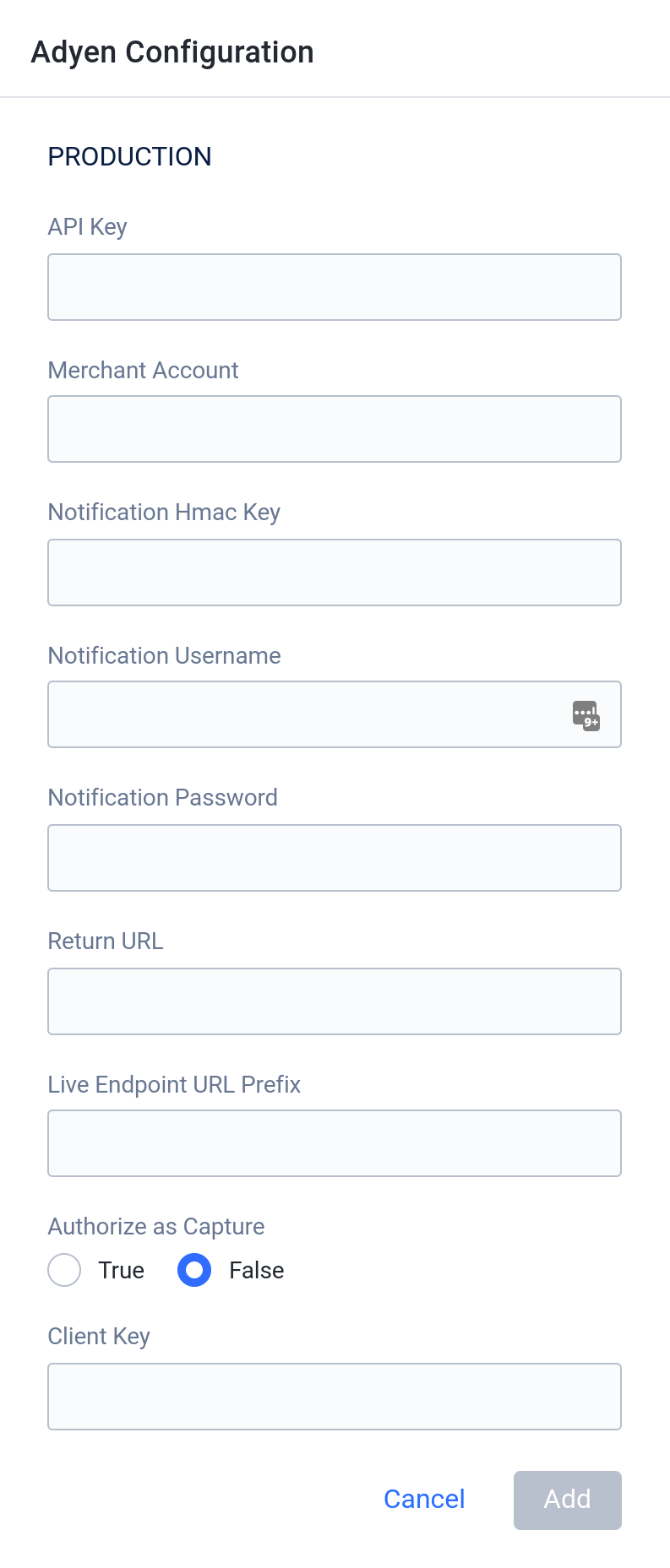
- Adyen の API Key を入力します。
- Adyen の Merchant Account を入力します。
- Notification Hmac Key を入力します。
- Notification Username と Password を入力します。
- Return URL を入力します。
- Live Endpoint URL Prefix を入力します。
- Authorize as Capture を有効にするかどうかを選択します。
-
完了したら、Add をクリックして設定を保存します。
Adyen Drop-In SDK を設定する
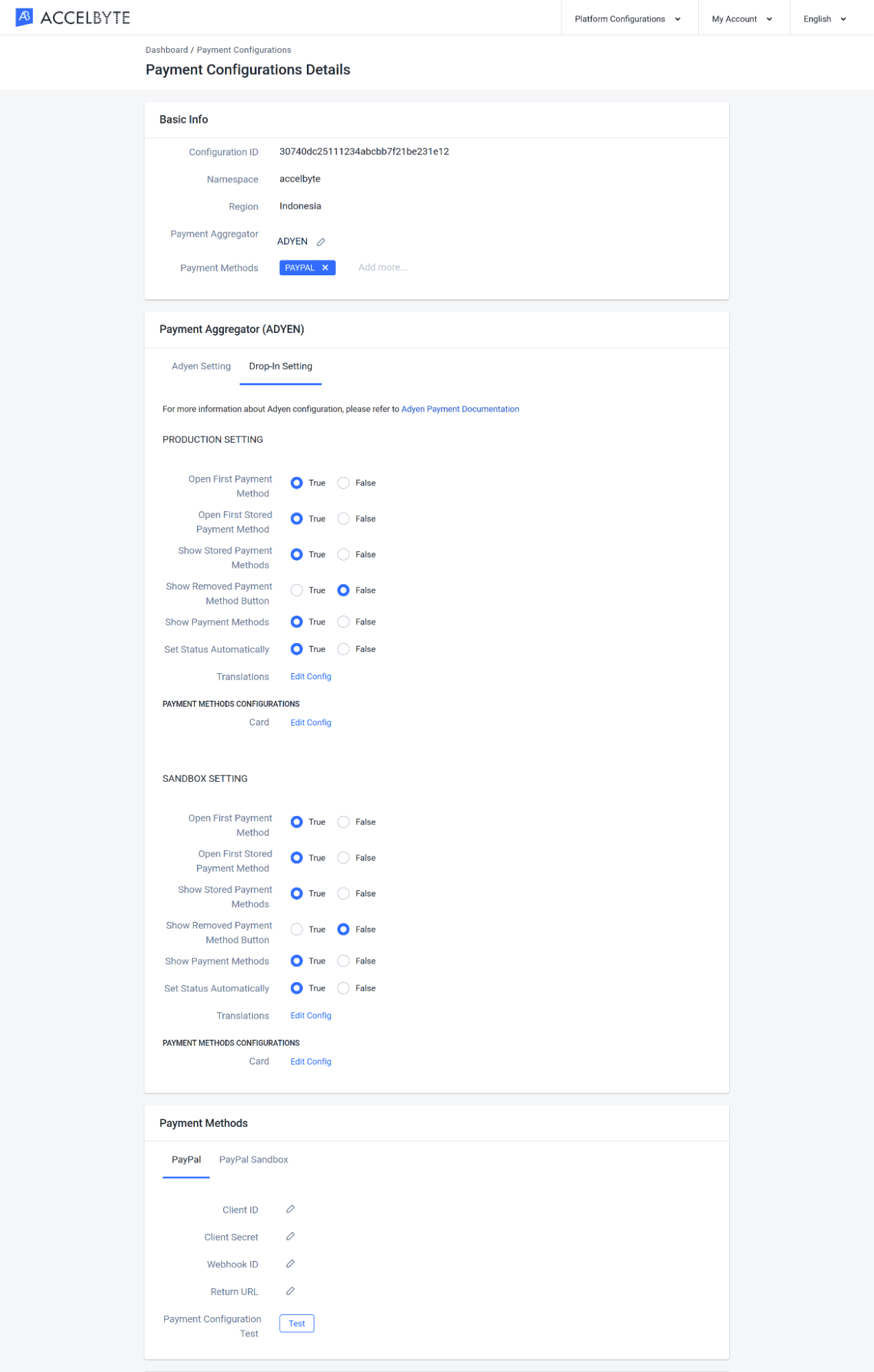
Adyen の Checkout Web SDK の段階的廃止の決定 に対応して、AccelByte は Drop-in への移行 を開始しました。現在 Checkout Web SDK を使用している場合は、以下の手順に従って移行する必要があります。
-
Adyen Payment Configuration Details ページで、Payment Aggregator (ADYEN) までスクロールし、Drop-In Setting タブをクリックします。これらの設定を好みに応じて調整します。設定の完全なリストと説明については、Adyen の optional configuration ガイドを参照してください。
Xsolla
-
パブリッシャー Namespace で、Admin Task > Payment Configurations に移動します。
-
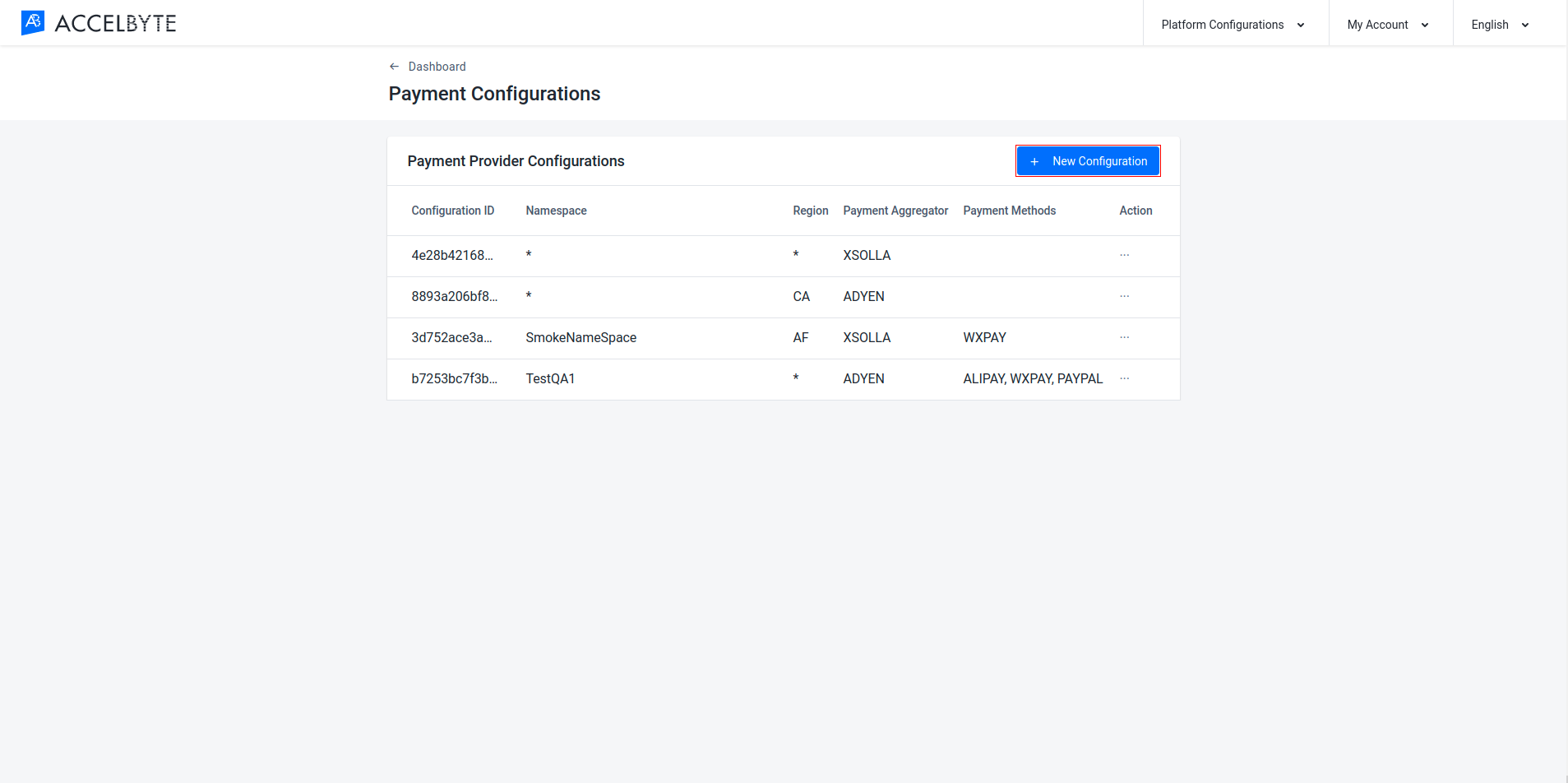
New Configuration ボタンをクリックします。
-
必要な情報を入力します。
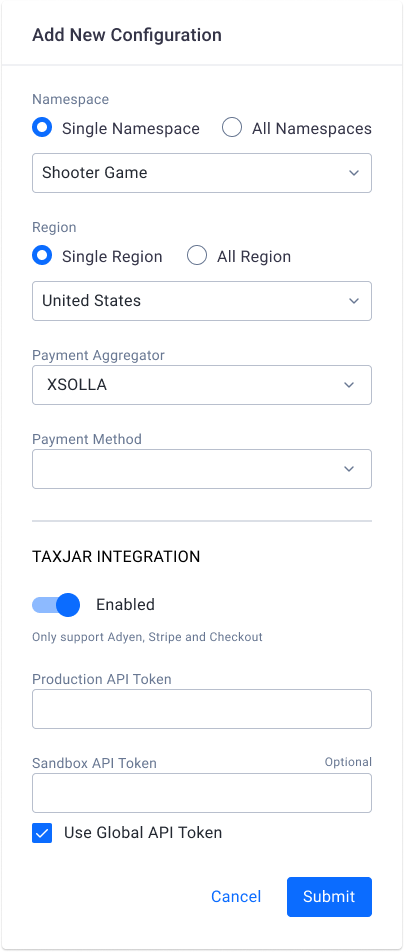
- 支払い設定の Namespace を選択します。必要に応じて、すべての Namespace を選択できます。
- 支払い設定の Region を選択します。必要に応じて、すべてのリージョンを選択できます。
- Payment Aggregator ドロップダウンリストから Xsolla を選択します。
- Payment Methods フィールドは空のままにできます。
-
Submit をクリックして続行します。Payment Configuration ページにリダイレクトされます。
-
Payment Aggregator セクションの Xsolla タブで、必要な情報を入力します。
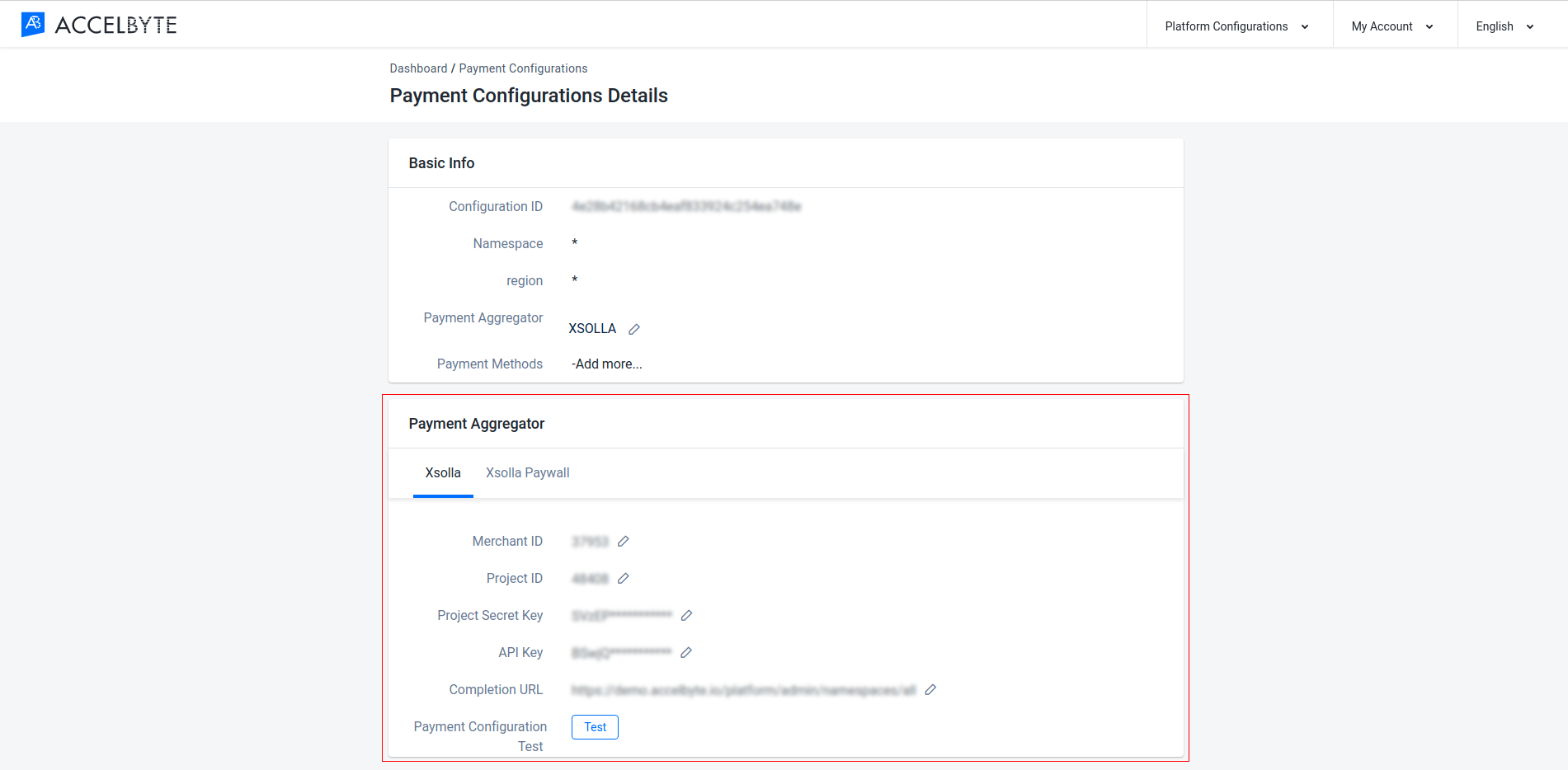
- Xsolla の Merchant ID を入力します。
- Xsolla の Project ID / Project Number を入力します。
- Xsolla の Project Secret Key を入力します。
- Xsolla の API Key を入力します。
- 以下のような適切な形式で Completion URL を入力します:
- 開発環境:
https://dev.example.accelbyte.io/paymentCallback - 本番環境:
https://example.com/paymentCallback
- 開発環境:
-
Test ボタンをクリックし、Xsolla configured correctly 通知が表示されることを確認します。

Stripe
-
パブリッシャー Namespace で、Admin Task > Payment Configurations に移動します。
-
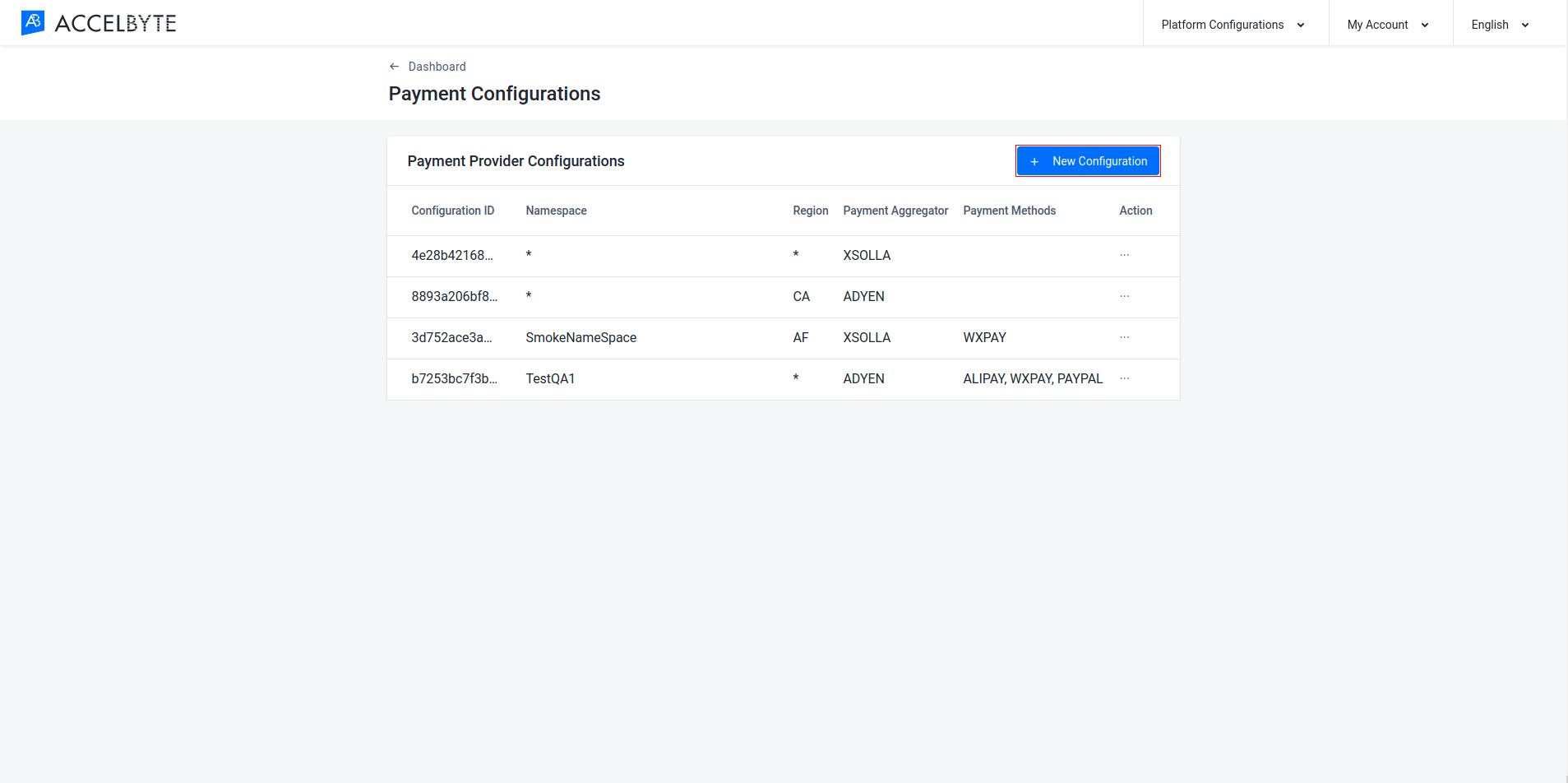
New Configuration ボタンをクリックします。
-
必須フィールドに入力します。
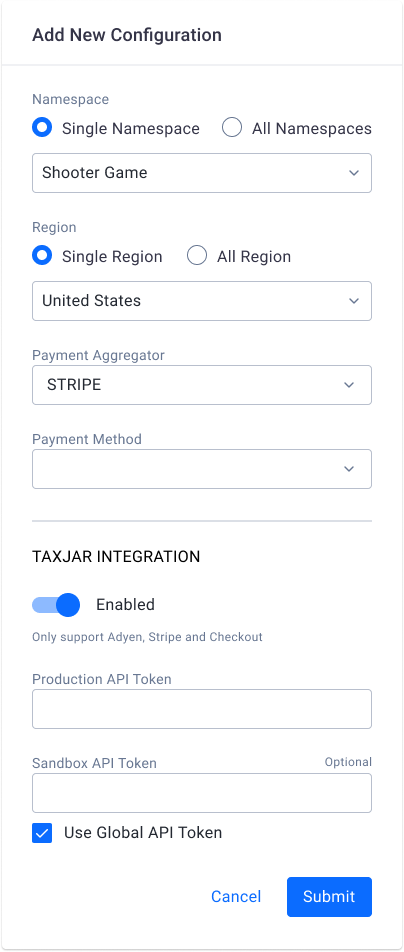
- 支払い設定の Namespace を選択します。必要に応じて、すべての Namespace を選択できます。
- 支払い設定の Region を選択します。必要に応じて、すべてのリージョンを選択できます。
- Payment Aggregator ドロップダウンリストから Stripe を選択します。
- Payment Methods フィールドは空のままにできます。
- TaxJar を使用する場合は、TaxJar Integration オプションを有効にします。Production および Sandbox API Token フィールドは、グローバル TaxJar 設定が存在する場合、それに基づいて自動的に入力されます。Production API Token の値を、この Namespace で使用する TaxJar アカウントのトークンに変更します。グローバル Sandbox API Token を使用するか、独自のものを使用するかを選択できます。
完了したら、Submit ボタンをクリックすると、Payment Configuration ページにリダイレクトされます。
-
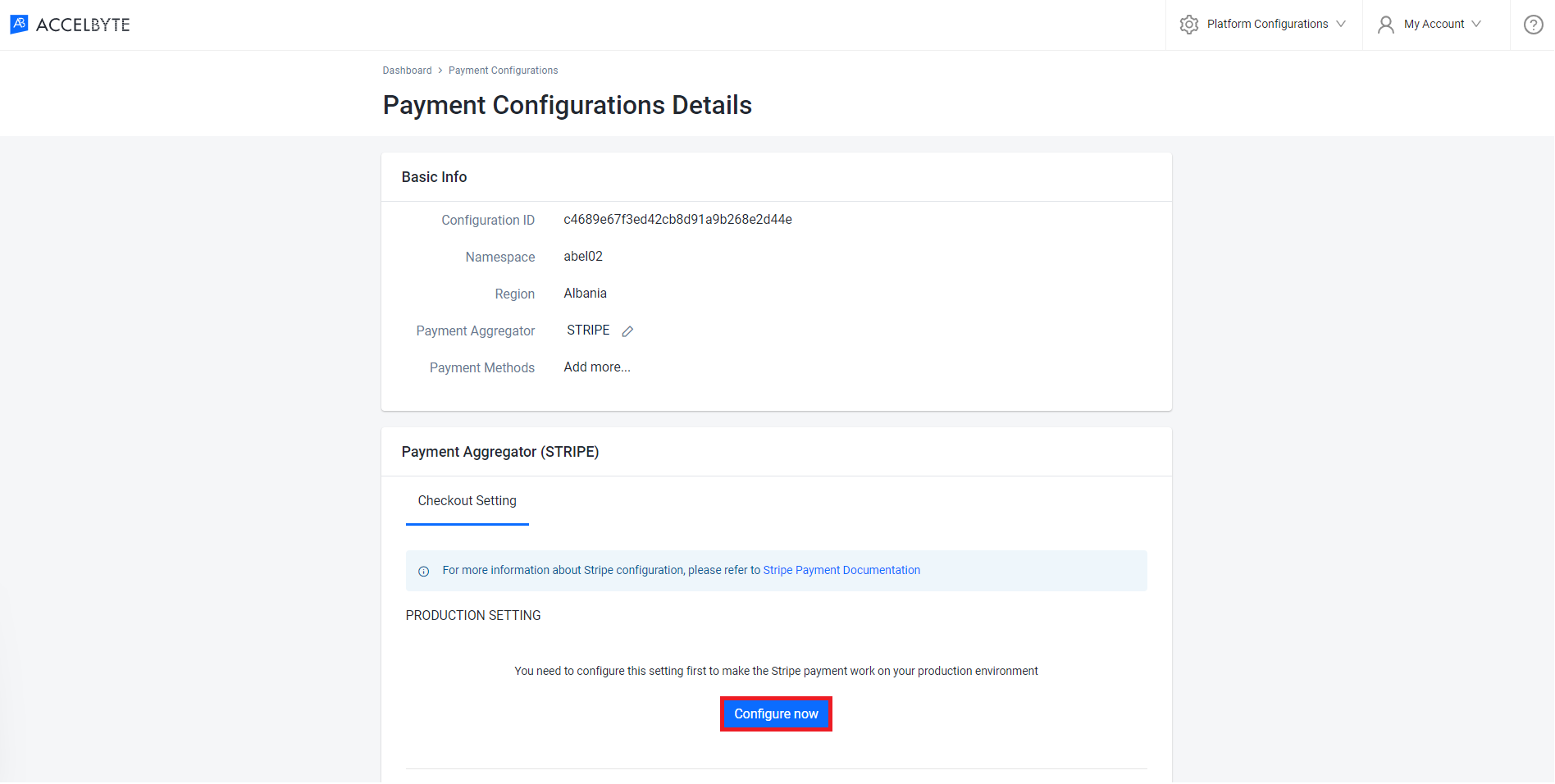
Payment Aggregator セクションで、Configure Now をクリックします。
-
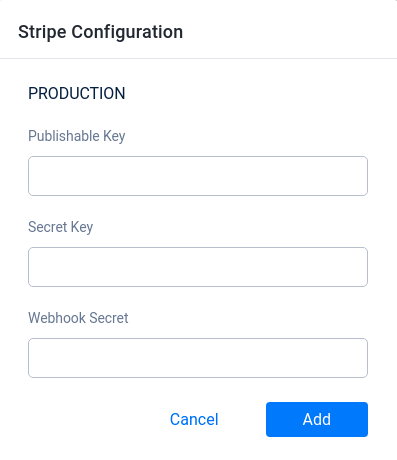
必須フィールドに入力します。
- Stripe ダッシュボードから受け取ったキーを Publishable Key フィールドに入力します。
- Stripe ダッシュボードから受け取ったキーを Secret Key フィールドに入力します。
- Stripe ダッシュボードから受け取ったシークレットを Webhook Secret フィールドに入力します。
-
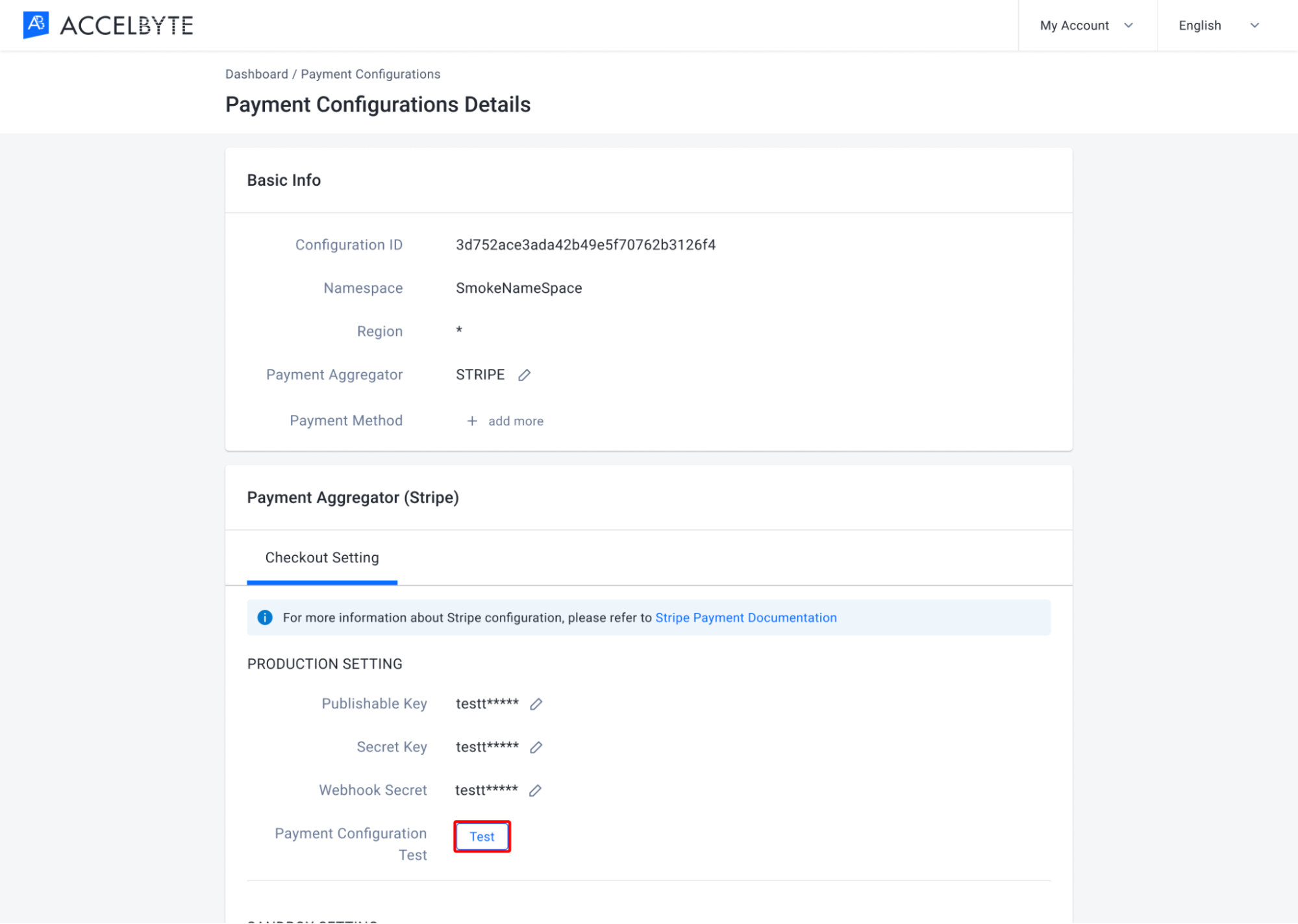
Test ボタンをクリックし、Stripe has been configured correctly という通知を受け取ることを確認します。
Checkout
-
パブリッシャー Namespace で、Admin Task > Payment Configurations に移動します。
-
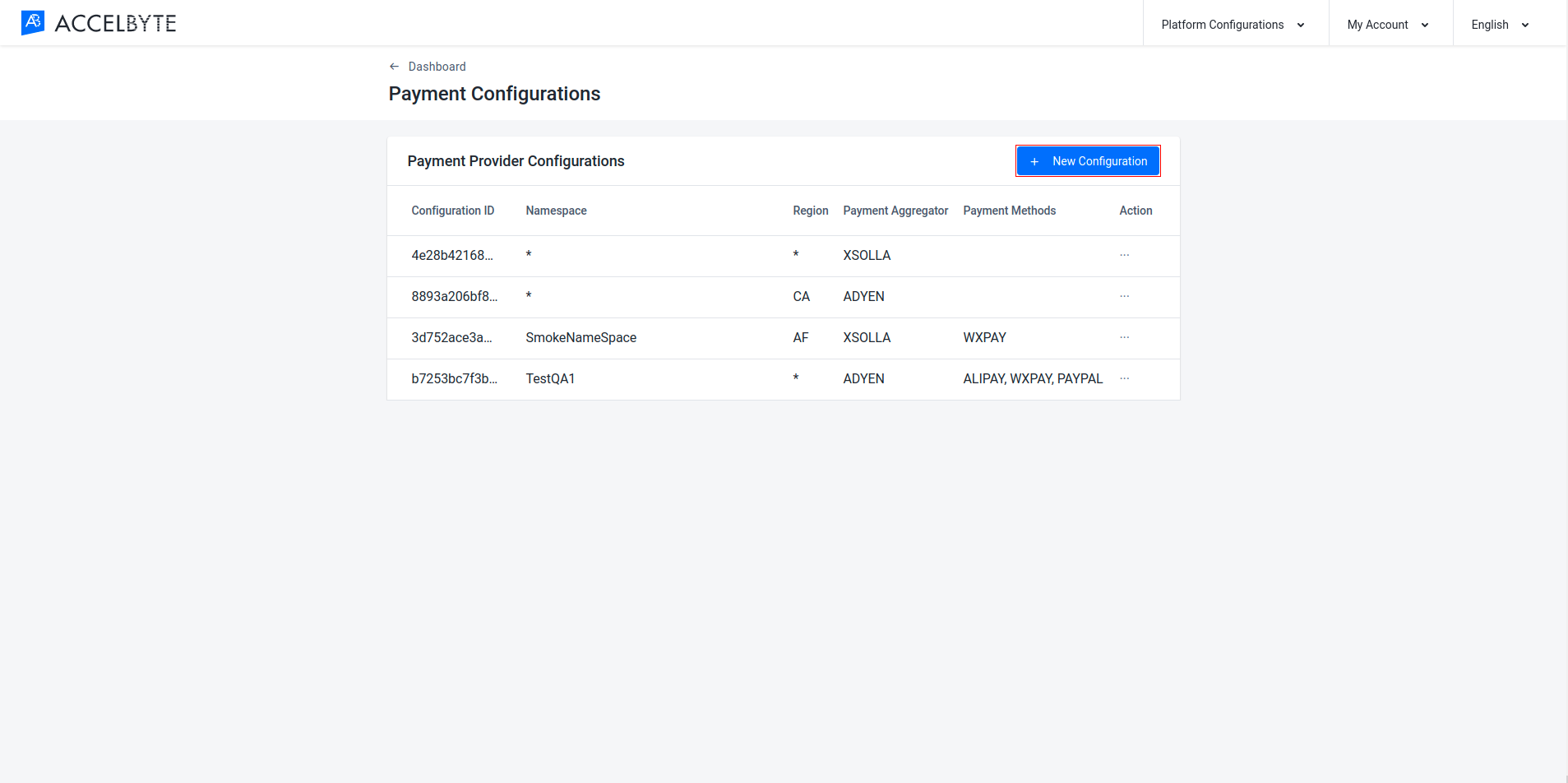
New Configuration ボタンをクリックします。
-
必須フィールドに入力します。
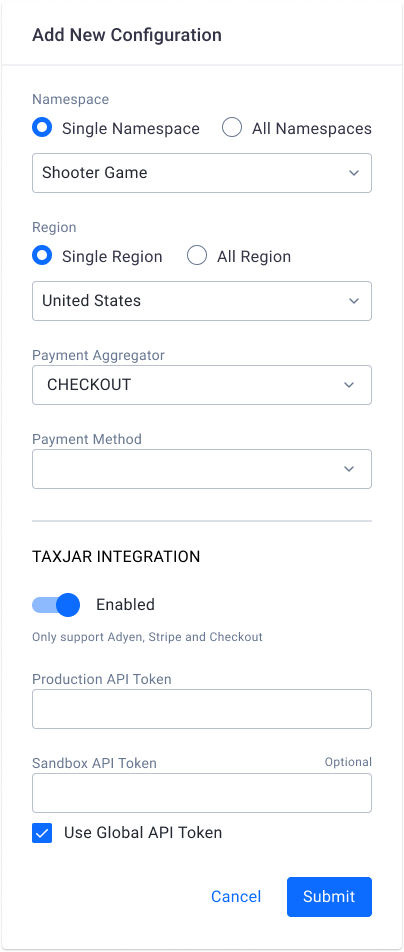
- 支払い設定の Namespace を選択します。必要に応じて、すべての Namespace を選択できます。
- 支払い設定の Region を選択します。必要に応じて、すべてのリージョンを選択できます。
- Payment Aggregator ドロップダウンリストから Checkout を選択します。
- Payment Methods フィールドは空のままにできます。
- TaxJar を使用する場合は、TaxJar Integration オプションを有効にします。Production および Sandbox API Token フィールドは、グローバル TaxJar 設定が存在する場合、それに基づいて自動的に入力されます。Production API Token の値を、この Namespace で使用する TaxJar アカウントのトークンに変更します。グローバル Sandbox API Token を使用するか、独自のものを使用するかを選択できます。
-
Payment Aggregator セクションで、Configure Now ボタンをクリックします。
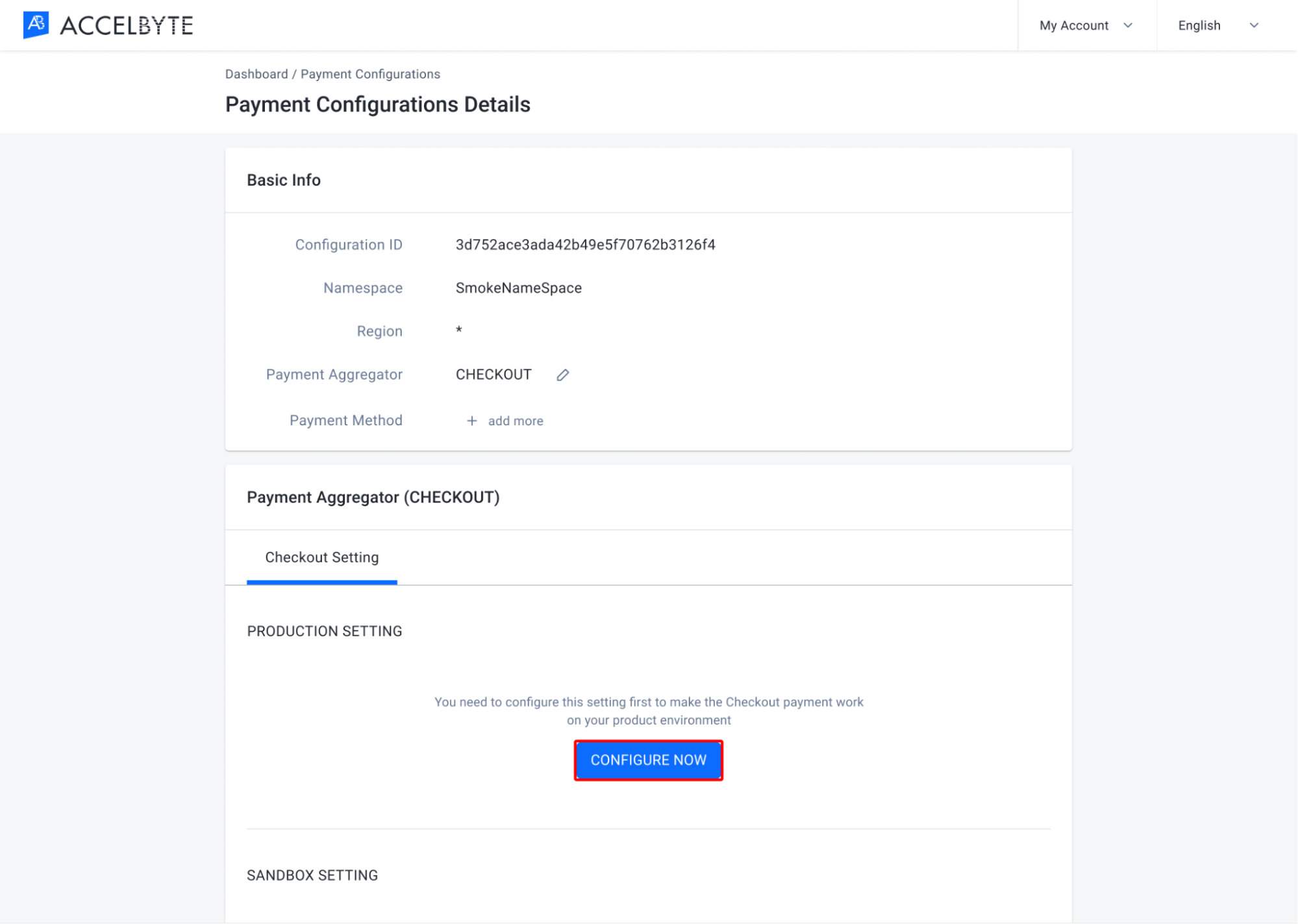
-
設定フォームが表示されます。必要な情報を入力します。
- checkout.com の Public Key を入力します。
- checkout.com の Secret Key を入力します。
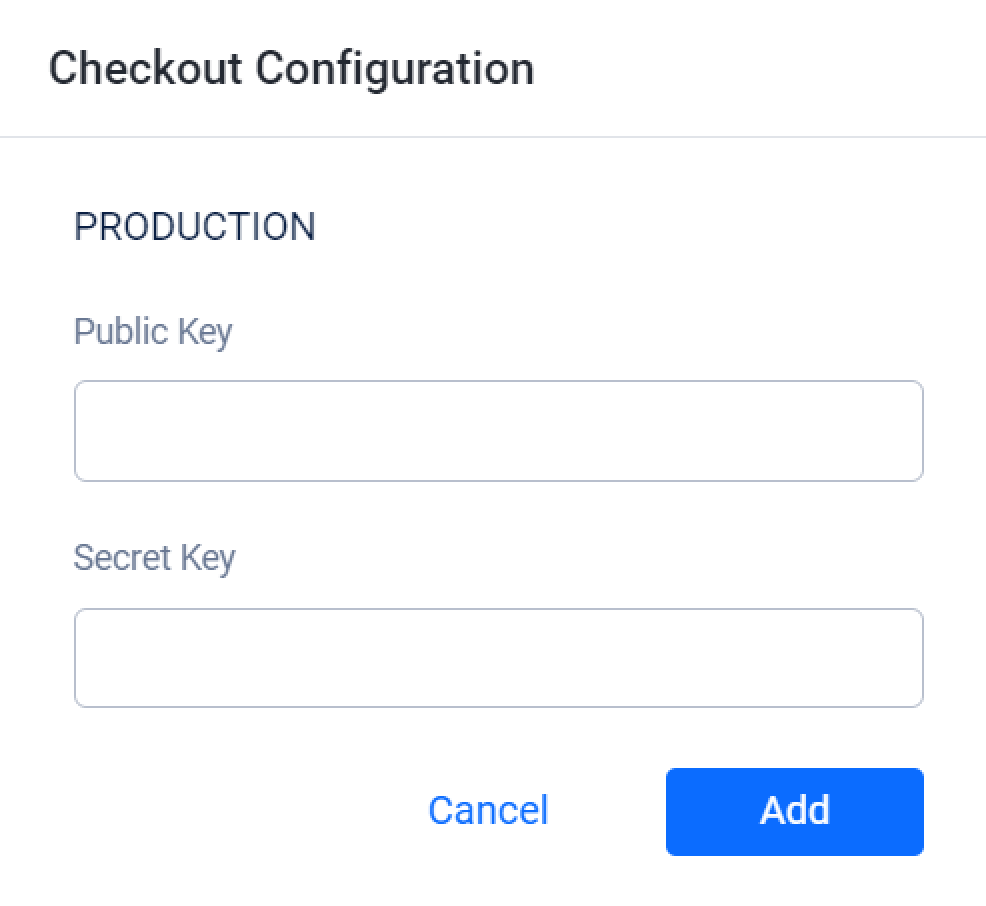
支払い設定を入力すると、Payment Configuration Details に移動します。Test ボタンをクリックして、支払いアグリゲーター設定が機能していることを確認できます。

Neon Pay
Neon Pay 支払い設定のサポートは、まだベータ段階です。
-
パブリッシャー Namespace で、Admin Task > Payment Configurations に移動します。
-
Payment Configurations ページで、+ New Configuration ボタンをクリックします。
-
Add New Configuration フォームで、必要な情報を入力します:
- 支払い設定を利用可能にするゲーム Namespace を選択します。すべてのゲーム Namespace に支払い設定を適用する場合は、All Namespaces オプションも利用できます。
- 支払い設定に適用可能なリージョンを選択します。すべてのリージョンに支払い方法を適用する場合は、All Regions オプションも利用できます。
- Payment Aggregator ドロップダウンから NEONPAY を選択します。
- Payment Methods フィールドで、適用可能な支払い方法を選択します。これは空白のままにできます。
-
Submit をクリックして続行します。Neon Pay 支払い方法の詳細ページが表示されます。
-
Payment Aggregator セクションの Neonpay Setting タブで、本番環境とテスト (サンドボックス) 環境の設定を構成するオプションがあります。設定する環境の Configure now ボタンをクリックします。ポップアップで、Neon Pay の API キーと Webhook Secret Key を追加します。次に、Add をクリックします。
-
Test ボタンをクリックして、Neon Pay 設定をテストします。AGS は、設定が正しいかどうかを示す通知をページの右上セクションに表示します。
支払い方法を管理する
支払いアグリゲーターを設定した後、サポートする支払い方法も設定できます。
-
Admin Portal で、Payment Configurations Details に移動し、Payment Methods パネルまでスクロールします。
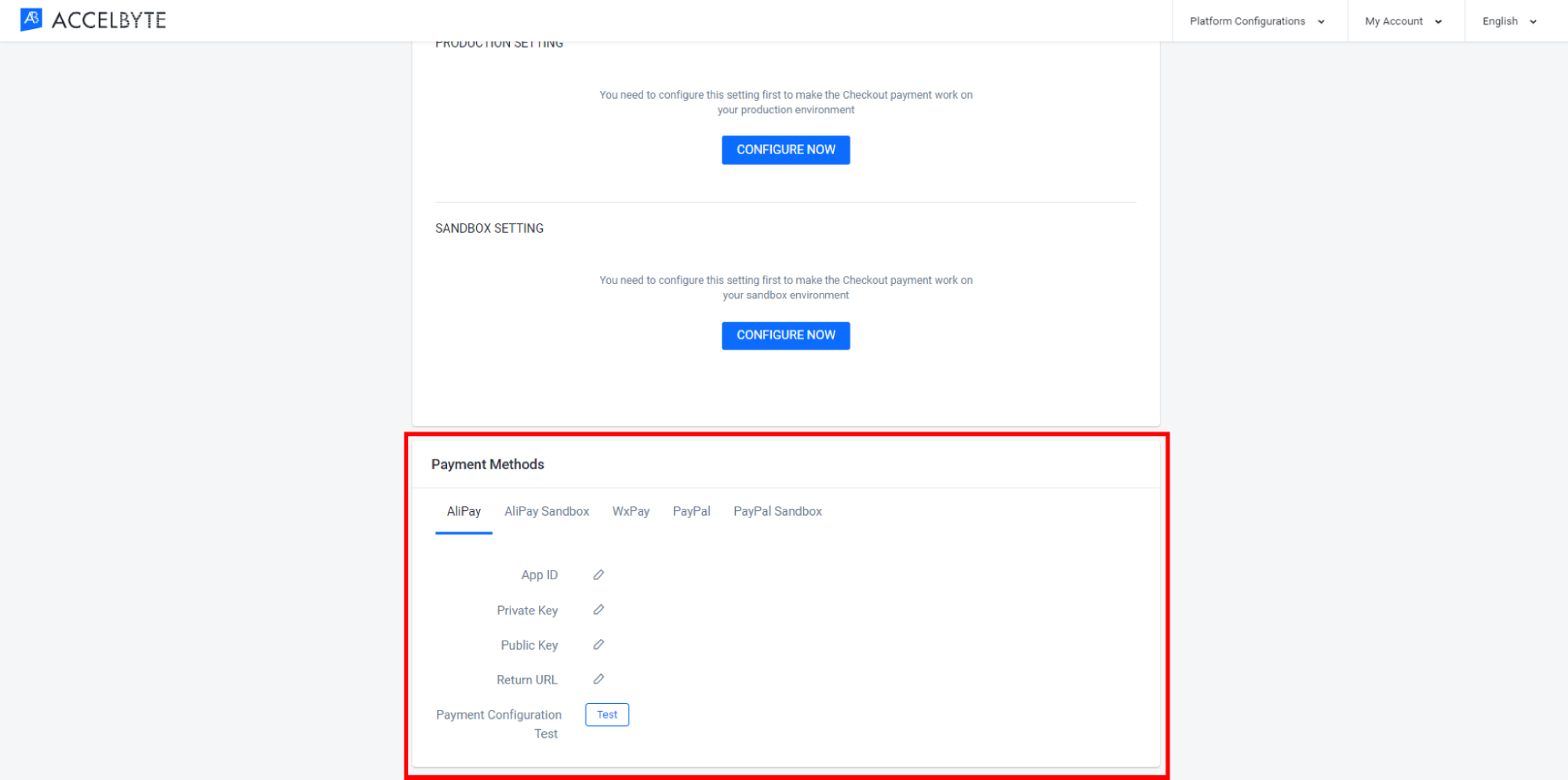
-
Payment Methods セクションで、支払い方法を選択し、必要な情報を入力します。
-
AliPay の場合:
- AliPay プラットフォームの App ID を入力します。
- Private Key を入力します。
- Public Key を入力します。
- Return URL を入力します。
-
AliPay Sandbox の場合:
- AliPay Sandbox プラットフォームの App ID を入力します。
- Private Key を入力します。
- Return URL を入力します。
- Public Key を入力します。
-
WxPay の場合:
- WxPay プラットフォームの App ID を入力します。
- Key を入力します。
- MCHID を入力します。
- Return URL を入力します。
- Upload ボタンをクリックしてコンピューター上のファイルを検索し、Certificate AWS Path をアップロードします。
- Return URL を入力します。
-
PayPal の場合:
- PayPal プラットフォームの Client ID を入力します。
- Client Secret を入力します。
- Webhook ID を入力します。
- Return URL を入力します。
-
PayPal Sandbox の場合:
- PayPal プラットフォームの Client ID を入力します。
- Client Secret を入力します。
- Webhook ID を入力します。
- Return URL を入力します。
-
完了したら、Test ボタンをクリックして支払い設定をテストします。
支払いメタデータ履歴
Admin Portal で詳細な支払いメタデータ履歴を表示できます。
-
Admin Portal で、Commerce > Sales > Payment Metadata に移動します。
-
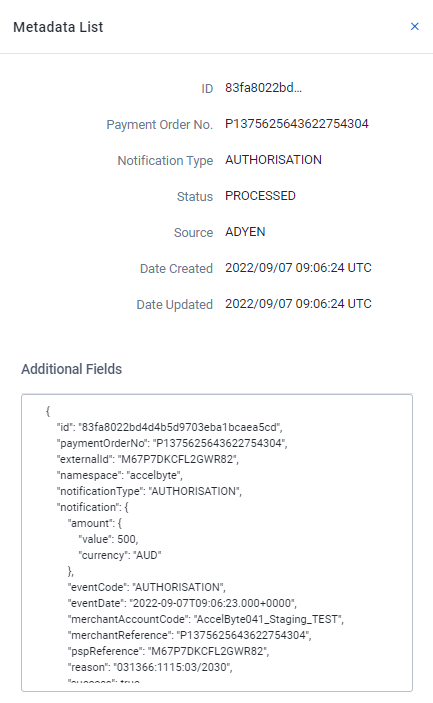
ここで、ゲーム Namespace のすべての支払いメタデータ履歴のリストを確認できます。特定の支払いの詳細を表示するには、選択したメタデータの Action 列の View をクリックします。
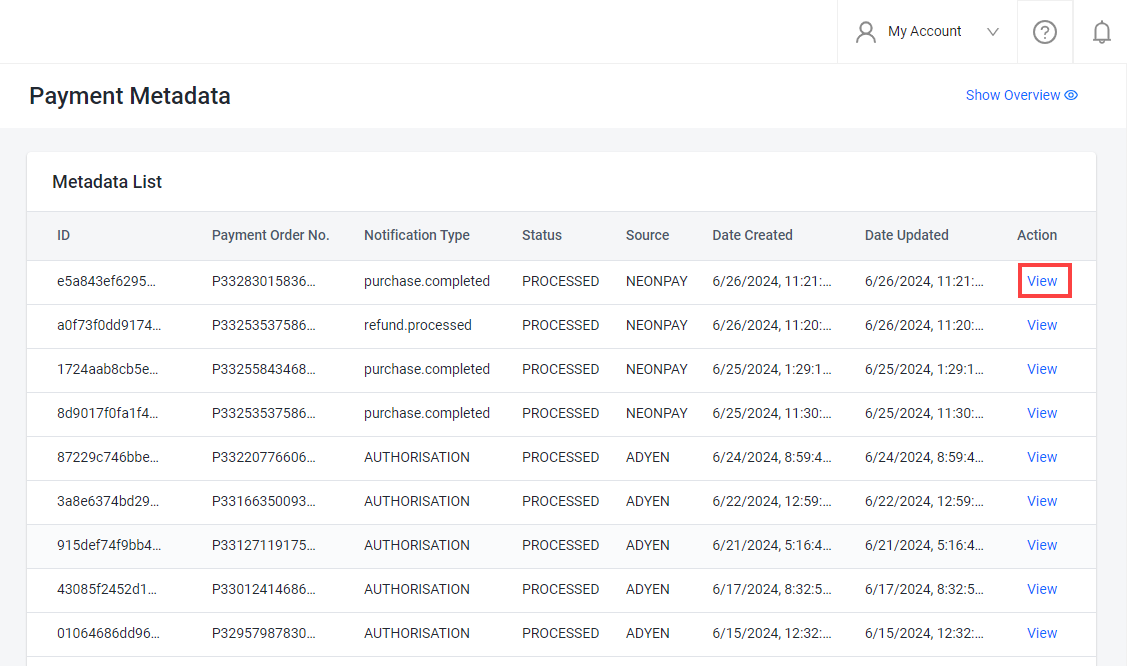
-
Metadata List が表示されます。ここで、選択したメタデータの詳細情報を確認できます。
TaxJar 統合
一部の国や地域では、デジタル製品の販売時に売上税を徴収する必要があります。税法は、購入を行うプレイヤーが住んでいる州、市、さらには地区によって異なる場合があります。これらのさまざまな規制に準拠するために、税処理サービスを使用できます。AGS は TaxJar との統合をサポートしており、オンライン購入に売上税を自動的に計算して適用するために使用できます。
TaxJar との統合により、オンライン購入に売上税を適用する方法を設定できます。Admin Portal で作成できる設定には 2 つのタイプがあります:
- グローバル設定 は、すべての Namespace と支払い設定にわたるすべての購入に適用されます。
- TaxJar の 特定の設定 は、特定の支払い設定または特定のゲーム Namespace にのみ適用されます。
これは、ゲームのパブリッシャーと開発者が別々の TaxJar アカウントを持っている場合、または異なる地域にいる場合に使用できます。この方法で、パブリッシャーの TaxJar アカウントがグローバル設定に使用されている場合でも、ゲームで行われたオンライン販売は、売上税計算に開発者の TaxJar アカウントを使用できます。
現在、TaxJar は米国 (US) で公開されているオンラインストアに対してのみ有効にできます。以下のチュートリアルに従って、グローバルまたは特定の TaxJar 統合を作成します。
グローバル税設定を作成する
-
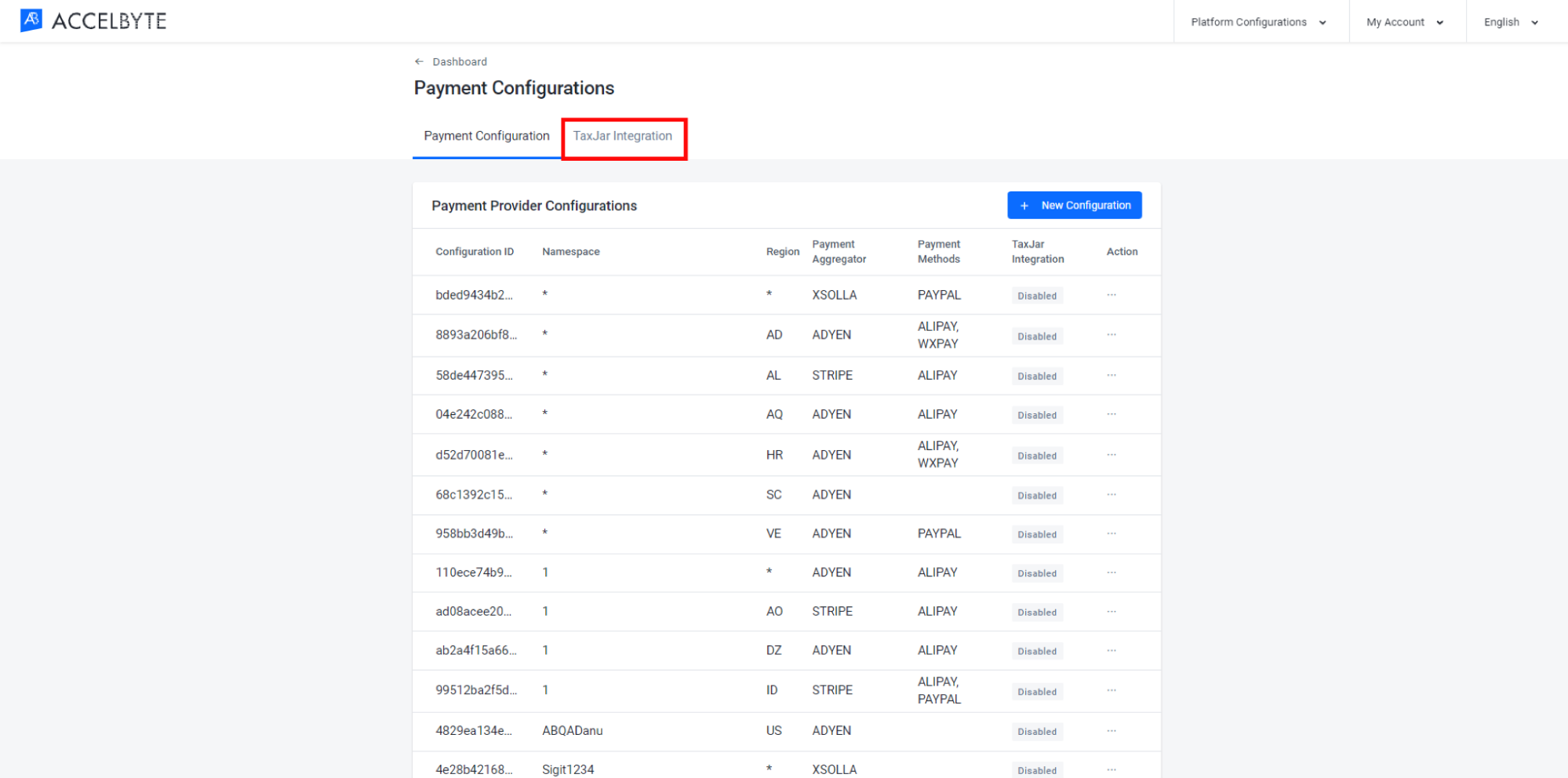
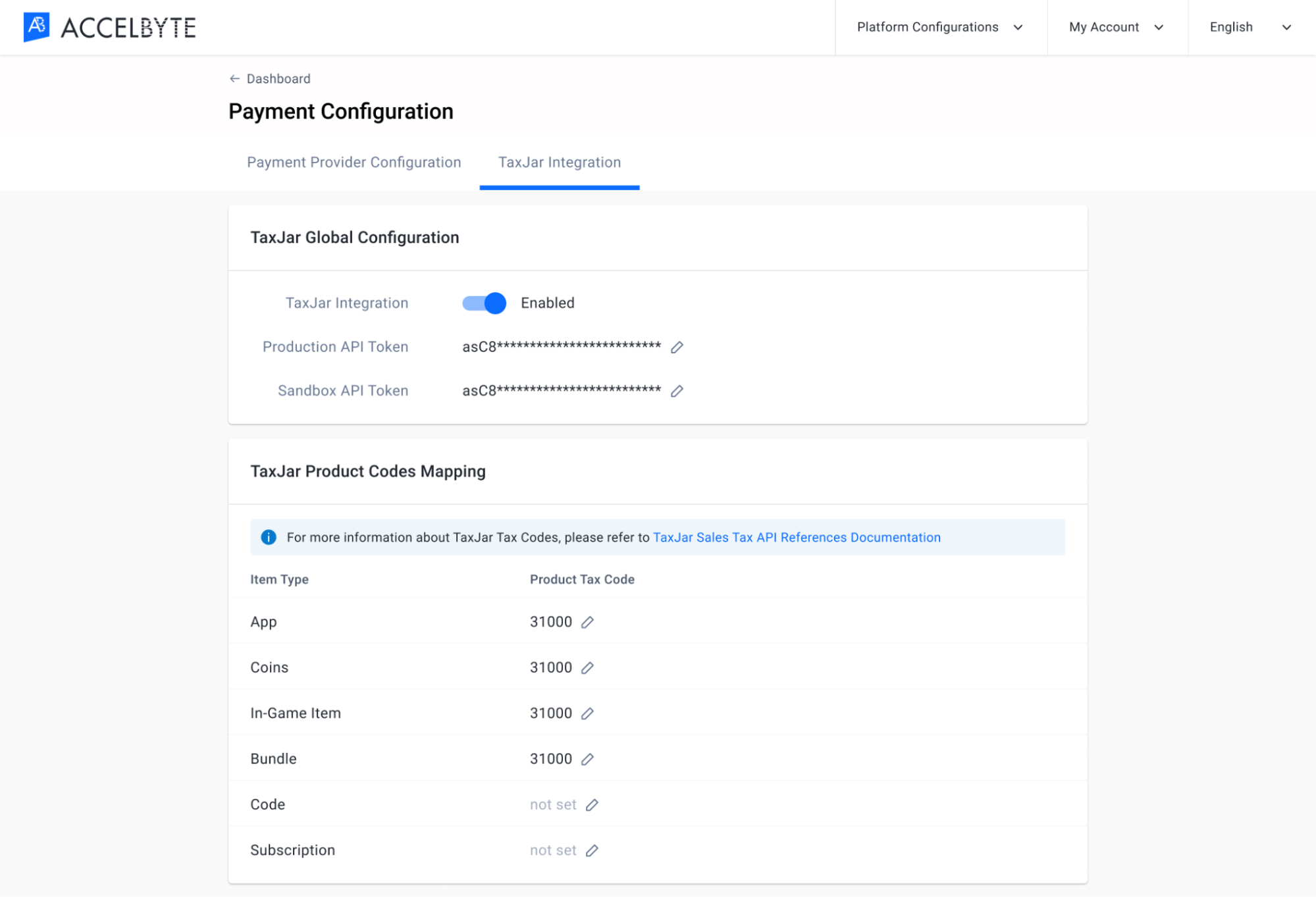
Admin Portal の Payment Configuration ページで、TaxJar Integration タブに切り替えます。
-
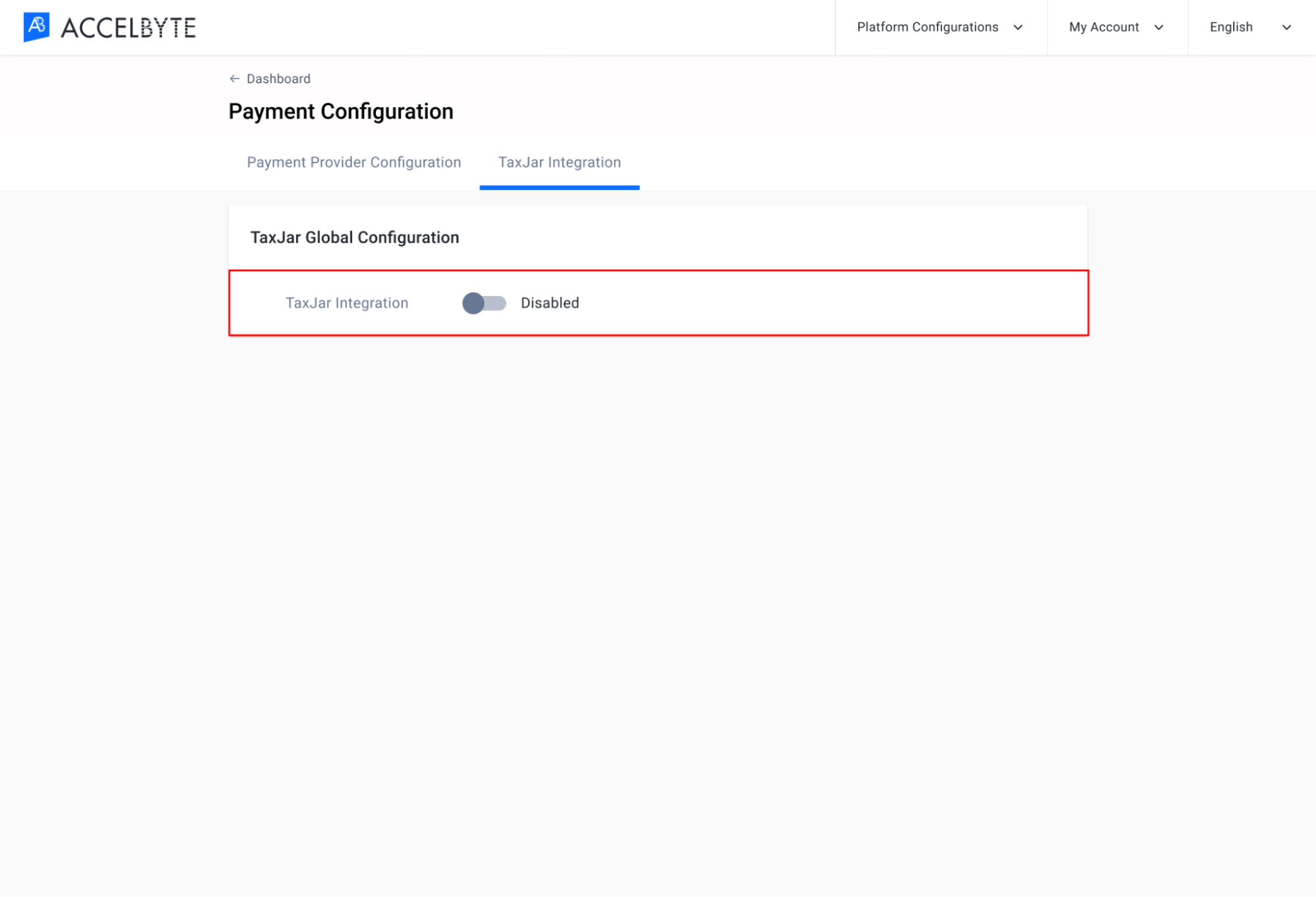
TaxJar Integration タブで、統合を enable に切り替えます。
-
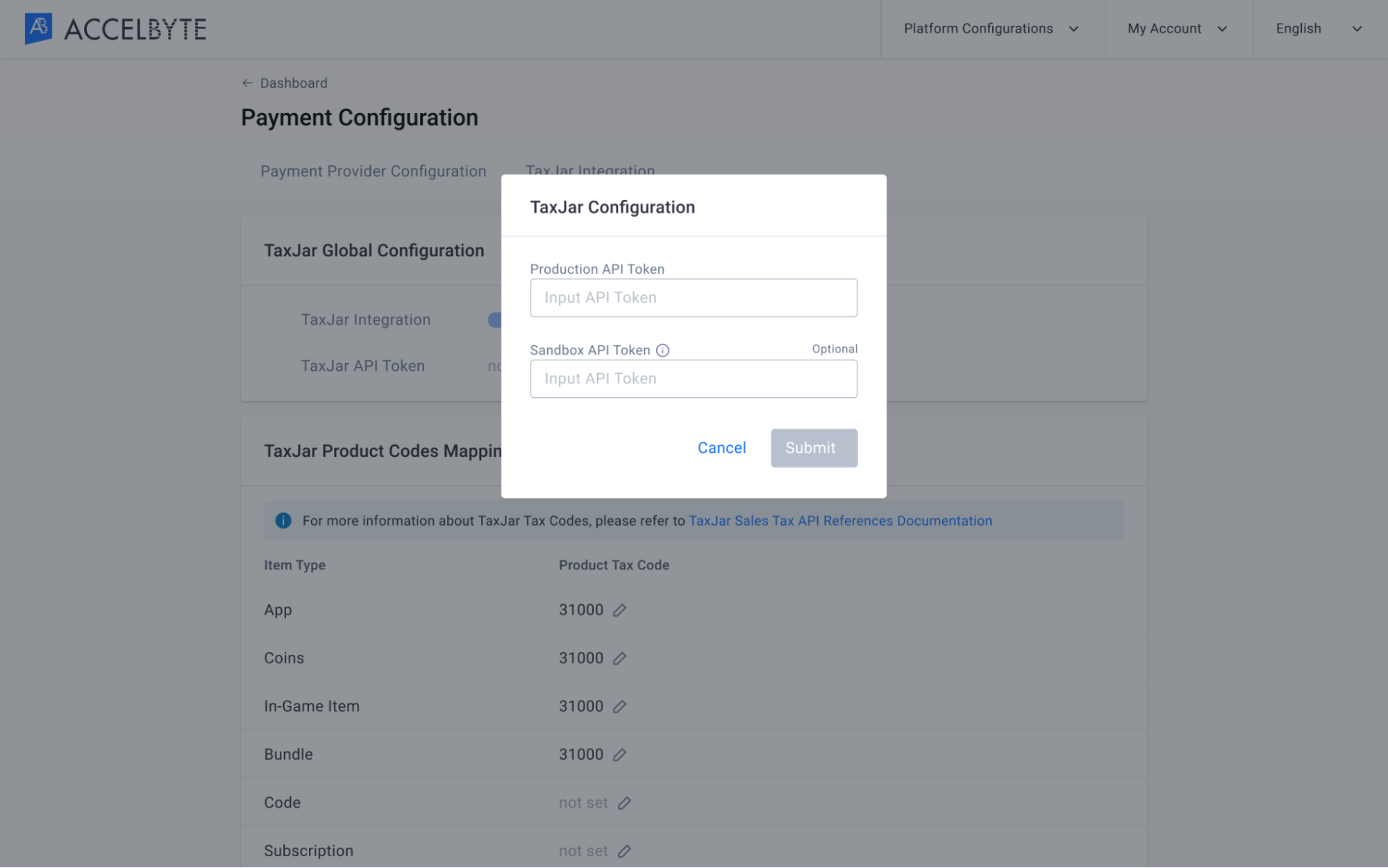
TaxJar Configuration フォームに入力します。
-
TaxJar の Production API Token を入力します。
-
TaxJar の Sandbox API Token を入力します。
完了したら、Submit をクリックします。
-
-
次に、TaxJar Product Codes Mapping パネルで、各アイテムタイプの横にある鉛筆アイコンをクリックし、製品コードを入力して、各アイテムタイプに適切な TaxJar 製品コードを追加します。デジタル商品の場合、製品税コードは 31000 です。TaxJar ドキュメント で TaxJar コードのリストを参照することもできます。
特定の税設定を作成する
-
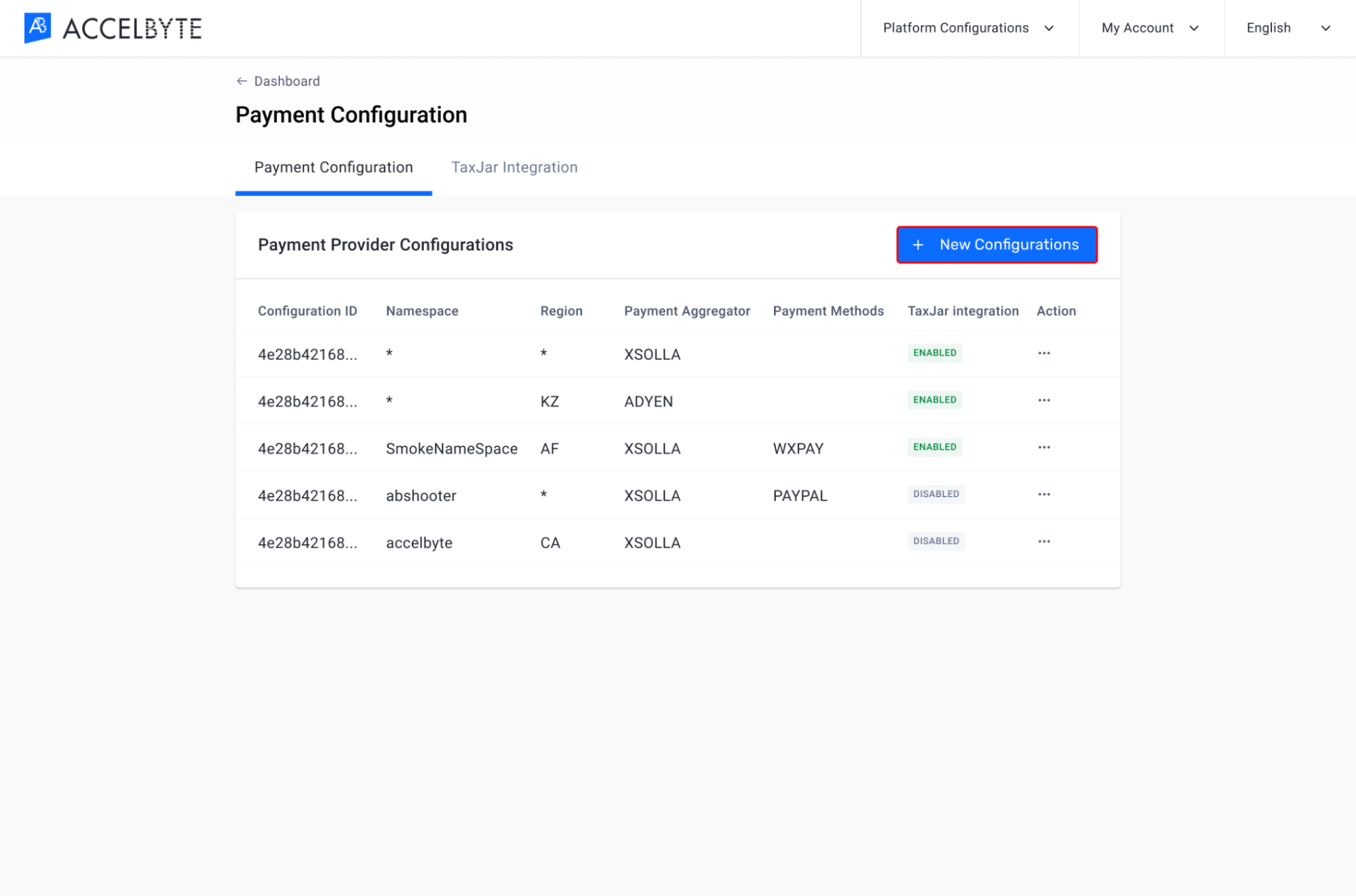
Admin Portal の Payment Configuration ページで、New Configuration ボタンをクリックします。
-
表示される Add New Configuration フォームに必要な情報を入力します:
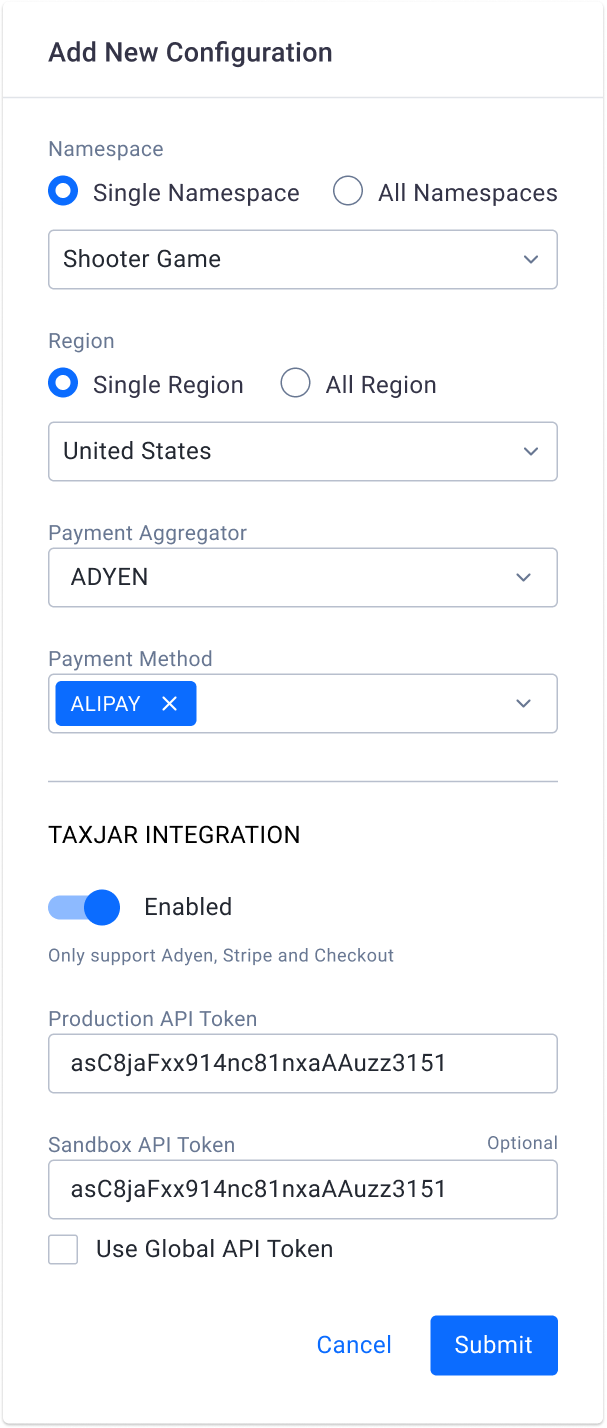
- Single Namespace オプションを選択し、この設定を適用するゲーム Namespace をドロップダウンメニューから選択します。
- 支払い設定を適用する Region を選択します。現在、TaxJar は米国で行われたオンライン購入にのみ使用できます。
- 使用している Payment Aggregator をドロップダウンメニューから選択します。
- 使用している Payment Methods を選択します。このフィールドはオプションです。
- TaxJar Integration オプションを有効にします。Production および Sandbox API Token フィールドは、グローバル TaxJar 設定が存在する場合、それに基づいて自動的に入力されます。Production API Token の値を、この Namespace で使用する TaxJar アカウントのトークンに変更します。グローバル Sandbox API Token を使用するか、独自のものを使用するかを選択できます。
完了したら、Submit をクリックします。
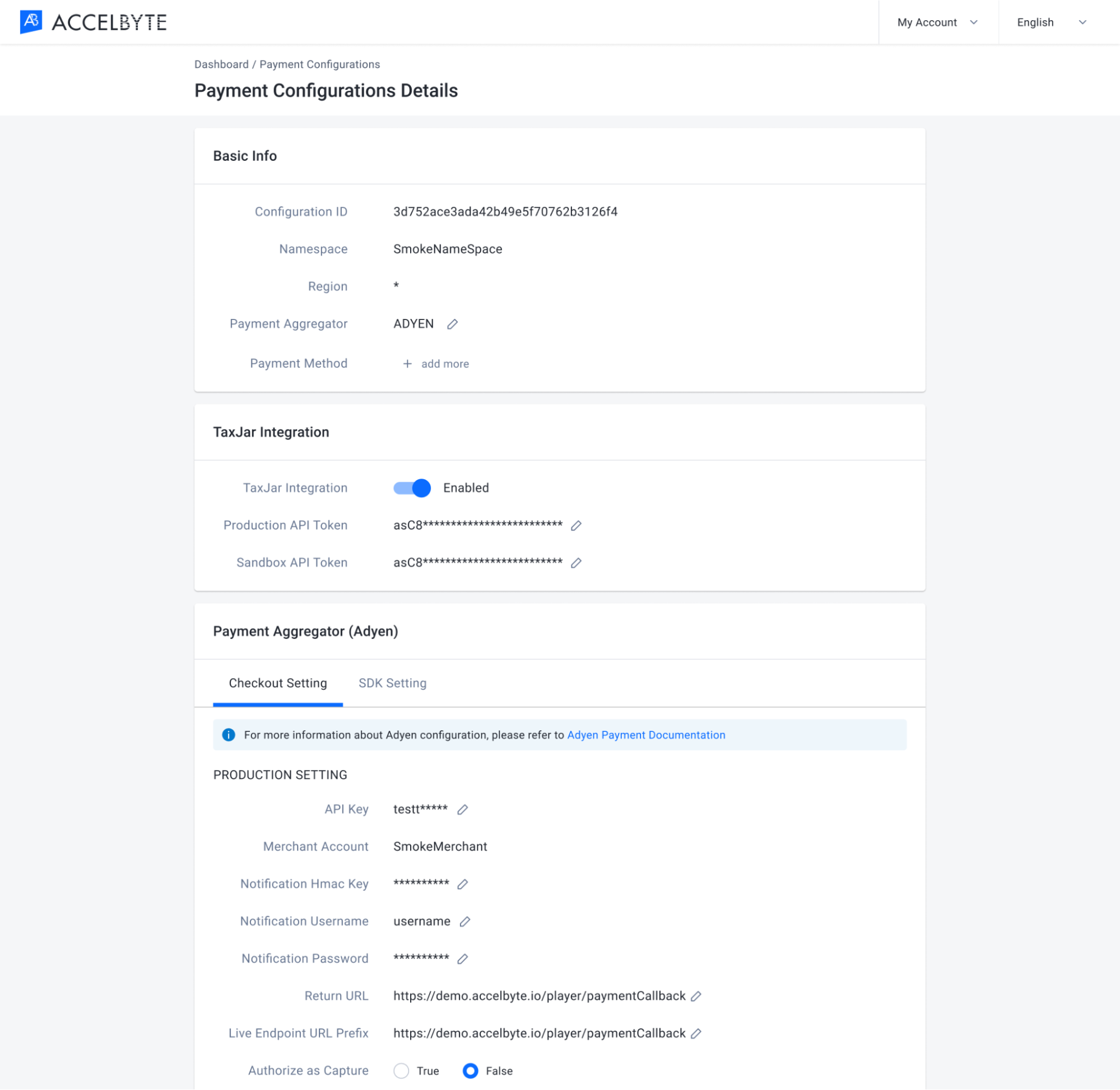
特定の設定が Payment Configuration Details ページに追加されました。
グローバルまたは特定の TaxJar 設定のいずれかを設定すると、TaxJar アカウントは、ゲームおよび公開プラットフォームで行われたオンライン購入に売上税を計算して適用するために使用されます。