支払いを設定する
注釈:本資料はAI技術を用いて翻訳されています。
概要
AccelByte Gaming Services (AGS) に含まれる支払いサービスでは、リアルマネーとバーチャル通貨の両方でトランザクションを実行でき、Adyen、Xsolla、Stripe、PayPal、AliPay、WxPay、およびウォレットサービスと連携できます。支払いサービスには再試行の仕組みが用意されており、支払い処理中に通知が届かなくなることを防ぎます。この再試行の仕組みは、クライアントが受信を確認するか、最大再試行回数に達するまで、失敗した通知を再送信し続けます。
支払いサービス機能は、AGS Public Cloud ではまだサポートされていません。
AGS の支払いサービスには、支払い処理をサポートするいくつかの機能があります。
- リアルマネーとバーチャル通貨。 1つの支払いサービスで、ゲームやアドオンのリアルマネーでの購入と、AccelByte コインを使用したゲーム内アイテムやブースターの購入の両方をカバーできます。
- 複数の支払いプロバイダーのサポート。 当社の支払いサービスは、Adyen、Xsolla、Stripe の決済アグリゲーターと連携でき、PayPal、Visa、Mastercard、AliPay、WxPay からの支払いを受け付けることができます。
- 支払いアカウント管理。 Admin Portal では、決済アグリゲーターを設定し、受け付ける支払いの種類を管理できます。
- カスタマイズされた支払いステーション。 ブランドを強調するために、支払いステーションの見た目を変更できます。
- メール通知。 プレイヤーは、トランザクションが成功した際にメールで確認を受け取ります。
目標
- Admin Portal または AGS CLI を使用して、Adyen、Xsolla、Stripe、および Checkout の支払いを設定する方法を詳しく説明します。
- 支払い方法の管理方法を詳しく説明します。
前提条件
- AccelByte Admin Portal へのアクセス
- 適切なネームスペースが作成されていること
- AGS CLI の手順に従う場合は、AGS CLI をインストールしてサインインしていること。詳細については、インストールとサインインを参照してください。
支払い方法を設定する
Adyen
- Admin Portal
- AGS CLI
-
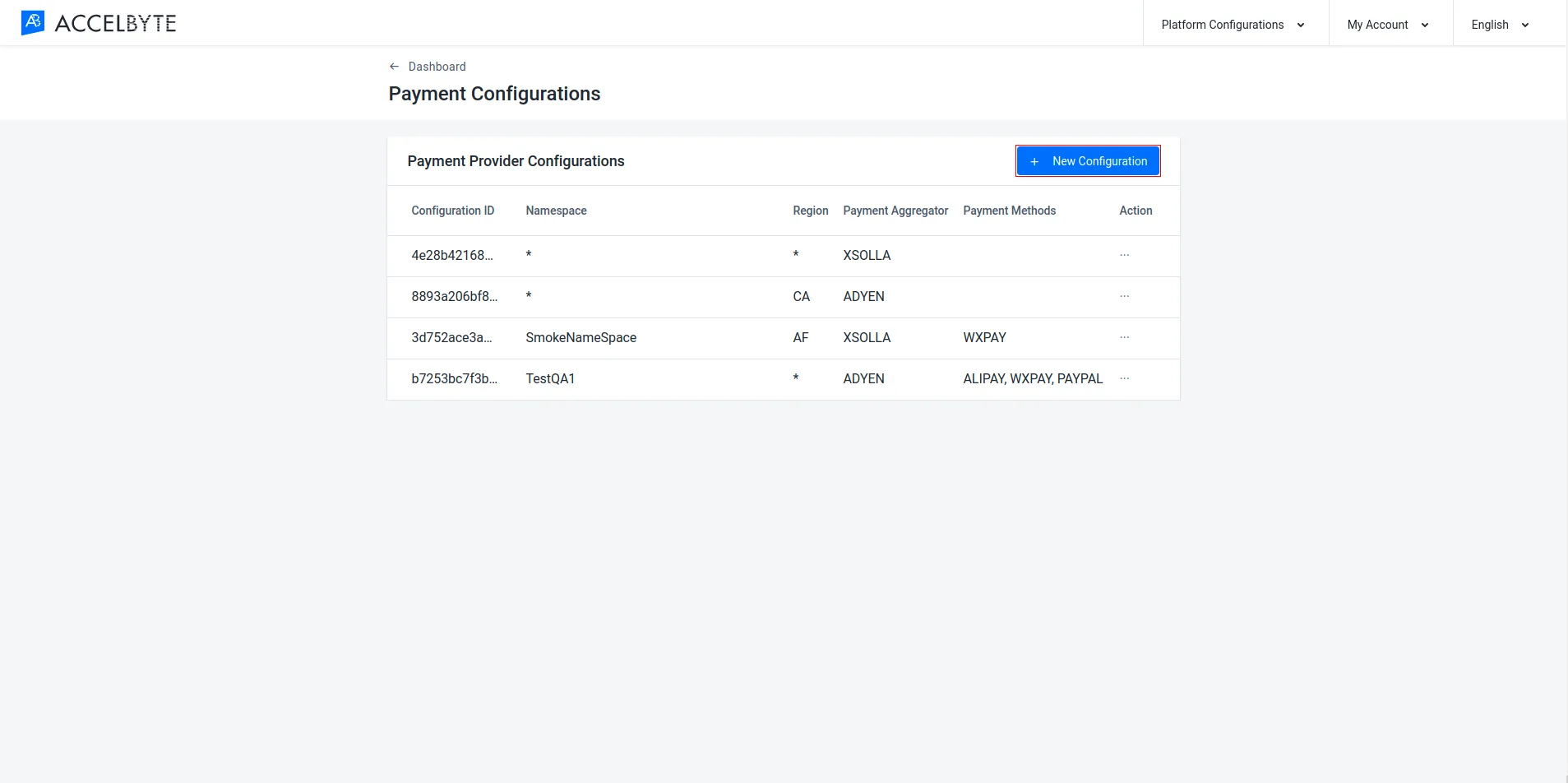
発行者ネームスペースで、Online > Wallets & Payment > Payment Configurations に移動します。
-
New Configuration ボタンをクリックします。
-
必須フィールドに入力します。
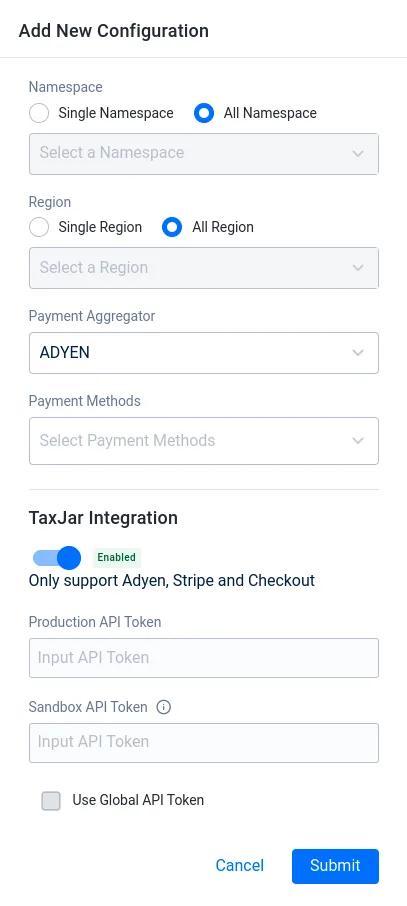
- 支払い設定の Namespace を選択します。必要であればすべてのネームスペースを選択できます。
- 支払い設定の Region を選択します。必要であればすべてのリージョンを選択できます。
- Payment Aggregator のドロップダウンリストから Adyen を選択します。
- Payment Methods フィールドは空のままにしても構いません。
- TaxJar を使用する場合は、TaxJar Integration オプションを有効にします。Production と Sandbox API Token フィールドは、グローバル TaxJar 設定が存在する場合、自動的に入力されます。Production API Token の値を、このネームスペースで使用したい TaxJar アカウントのトークンに変更します。グローバルの Sandbox API Token を使用することも、独自のものを使用することもできます。
-
完了したら、Submit ボタンをクリックすると Payment Configuration ページにリダイレクトされます。
-
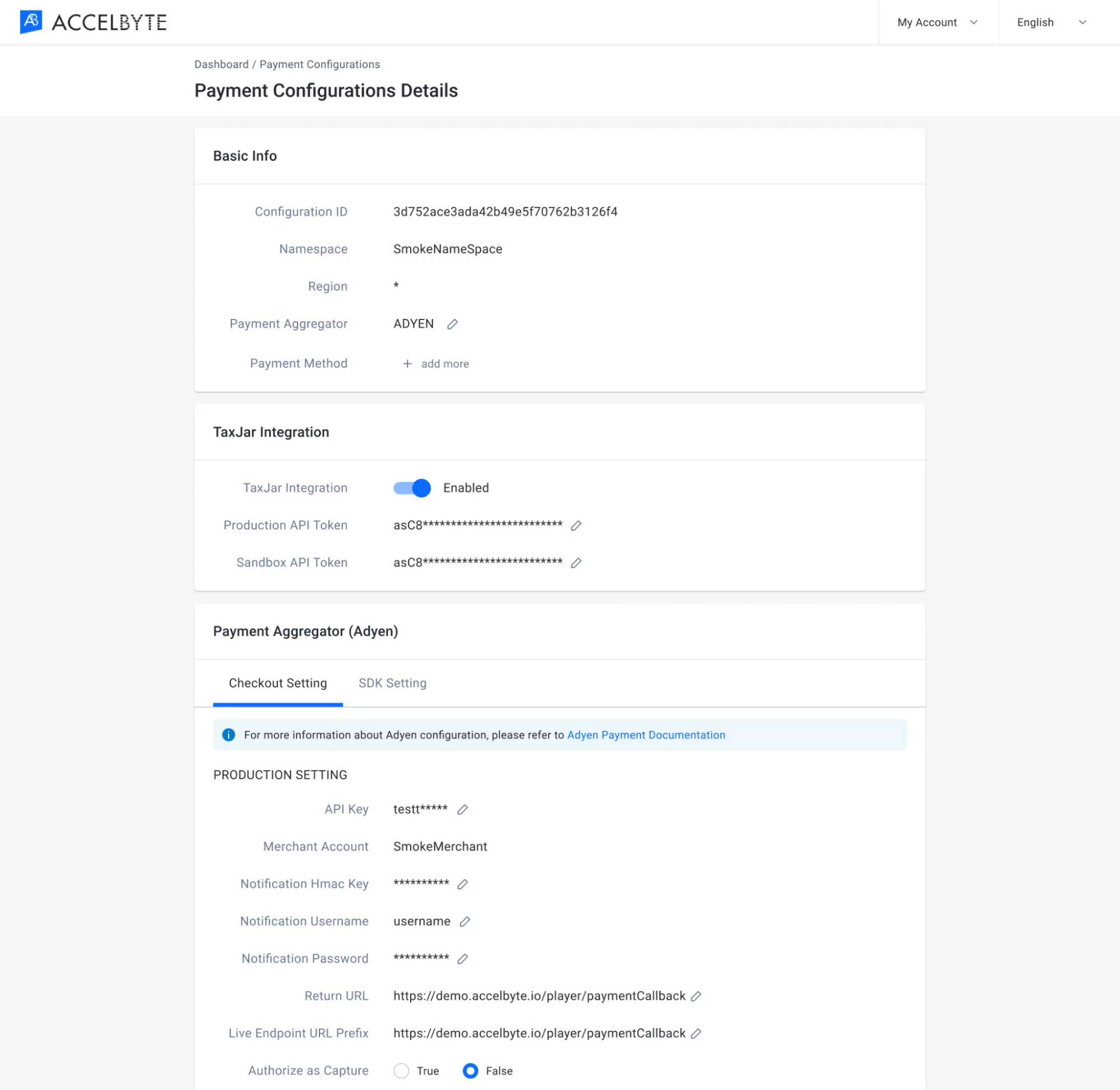
新しく作成した支払い設定で、Payment Aggregator セクションに移動し、Configure Now ボタンをクリックします。
-
必須フィールドに入力します。
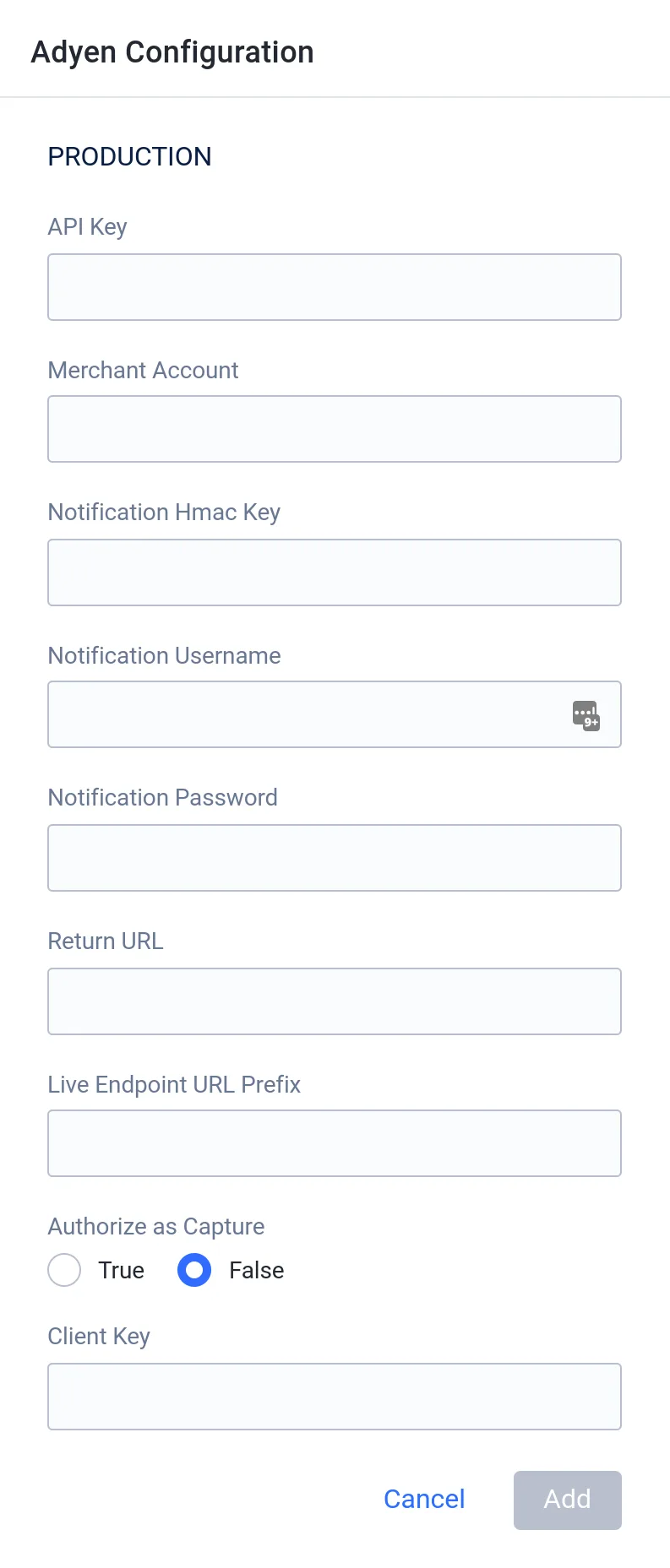
- Adyen の API Key を入力します。
- Adyen の Merchant Account を入力します。
- Notification Hmac Key を入力します。
- Notification Username と Password を入力します。
- Return URL を入力します。
- Live Endpoint URL Prefix を入力します。
- Authorize as Capture を有効にするかどうかを選択します。
-
完了したら、Add をクリックして設定を保存します。
-
支払い設定用の JSON ファイルを作成します。ファイル名は任意です。この例では
payment-config.jsonを使用します。{
"namespace": "<YourGameNamespace>",
"region": "<RegionCode>",
"aggregate": "ADYEN",
"specials": []
}namespace: 支払い設定のネームスペース。すべてのネームスペースには*を使用します。region: 支払い設定のリージョン。すべてのリージョンには*を使用します。specials: 支払い方法。Payment Methods を空にする場合は[]のままにします。
TaxJar を使用する場合は、特定の税設定を作成するを参照してください。
-
支払い設定を作成します。
ags platform payment-config create-provider --json @payment-config.json出力に表示される
paymentMerchantConfigIdの値をコピーします。この値は以降の手順で使用します。 -
Adyen の設定を含む JSON ファイルを作成します。この例では
adyen-config.jsonを使用します。{
"apiKey": "<AdyenApiKey>",
"merchantAccount": "<AdyenMerchantAccount>",
"notificationHmacKey": "<NotificationHmacKey>",
"notificationUsername": "<NotificationUsername>",
"notificationPassword": "<NotificationPassword>",
"returnUrl": "<ReturnUrl>",
"liveEndpointUrlPrefix": "<LiveEndpointUrlPrefix>",
"authoriseAsCapture": false
}Authorize as Capture を有効にするには、
authoriseAsCaptureをtrueに設定します。 -
設定を保存します。
<PaymentMerchantConfigId>を手順 2 の値に置き換えます。ags platform payment-config update-adyen --id <PaymentMerchantConfigId> --sandbox false --json @adyen-config.json本番環境には
--sandbox false、サンドボックス環境には--sandbox trueを使用します。デフォルトはtrueです。このファイルにはシークレットが含まれているため、コマンドの実行後に削除してください。
Adyen Drop-In SDK を設定する
Adyen の Checkout Web SDK の段階的廃止の決定 を受けて、AccelByte は Drop-in への移行 を進めています。現在 Checkout Web SDK を使用している場合は、以下の手順に従って移行してください。
-
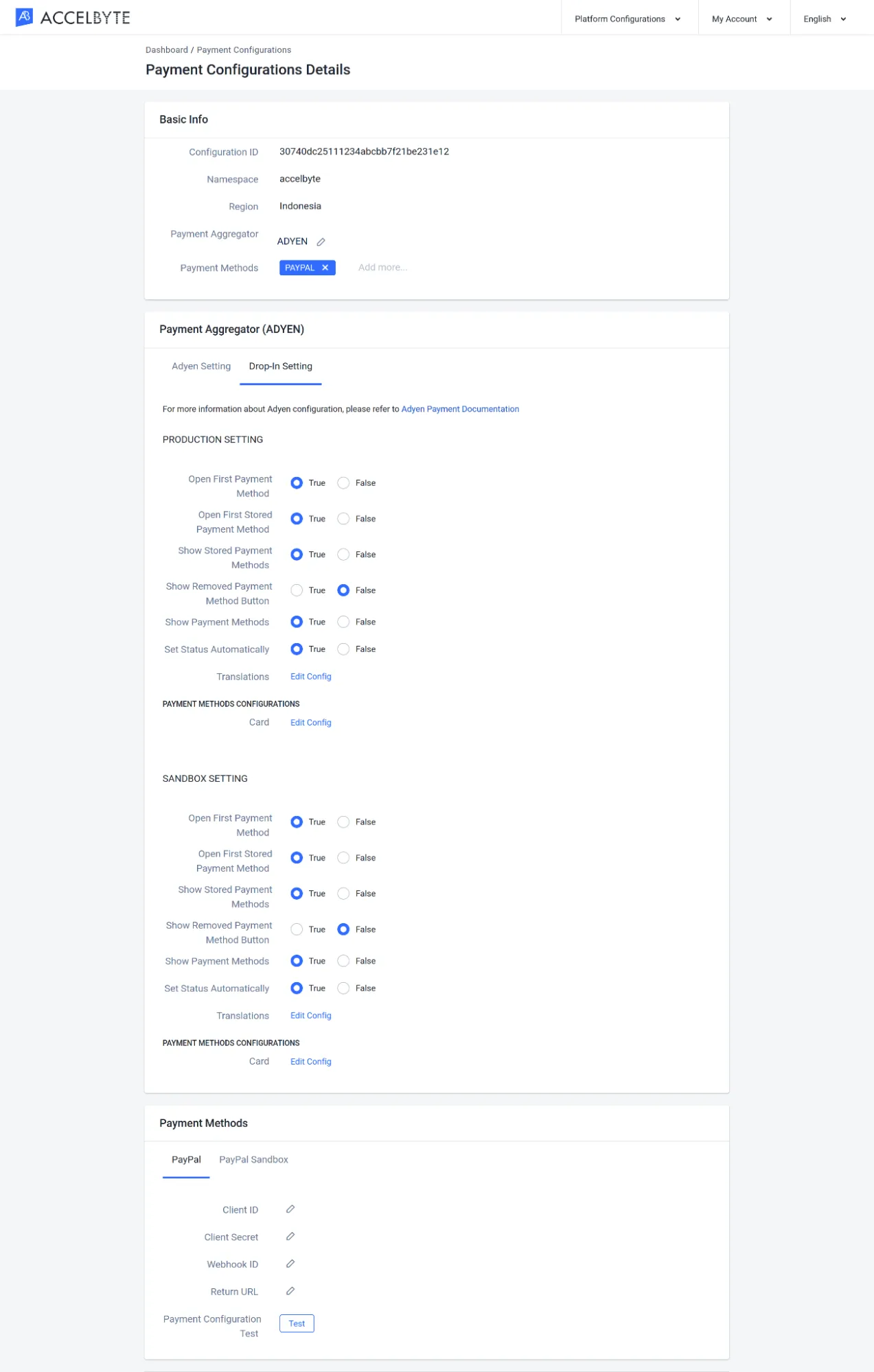
Adyen Payment Configuration Details ページで、Payment Aggregator (ADYEN) までスクロールし、Drop-In Setting タブをクリックします。これらの設定を好みに応じて調整します。設定の全リストと説明については、Adyen の optional configuration ガイドを参照してください。
Xsolla
- Admin Portal
- AGS CLI
-
発行者ネームスペースで、Online > Wallets & Payment > Payment Configurations に移動します。
-
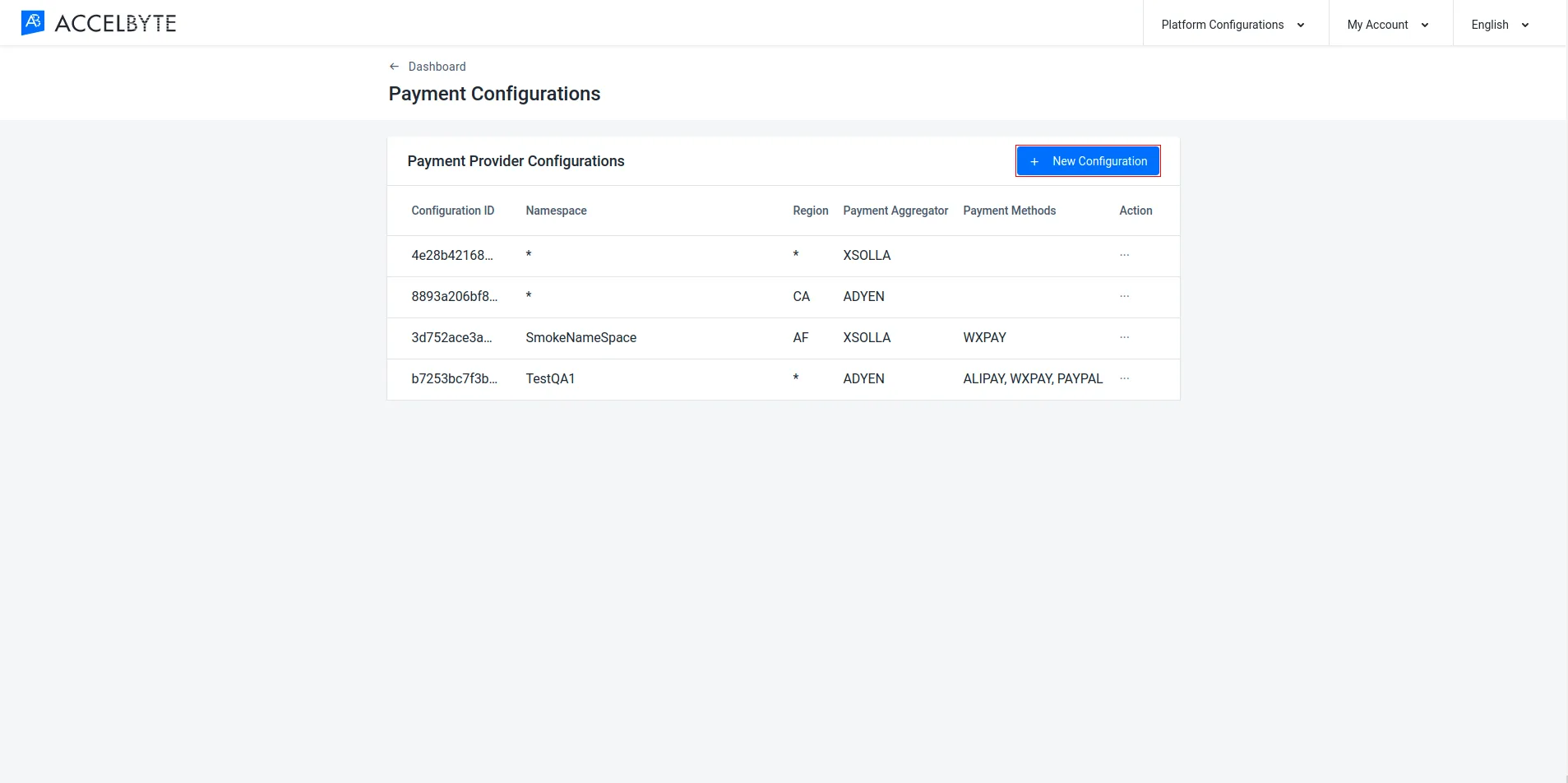
New Configuration ボタンをクリックします。
-
必須情報を入力します。
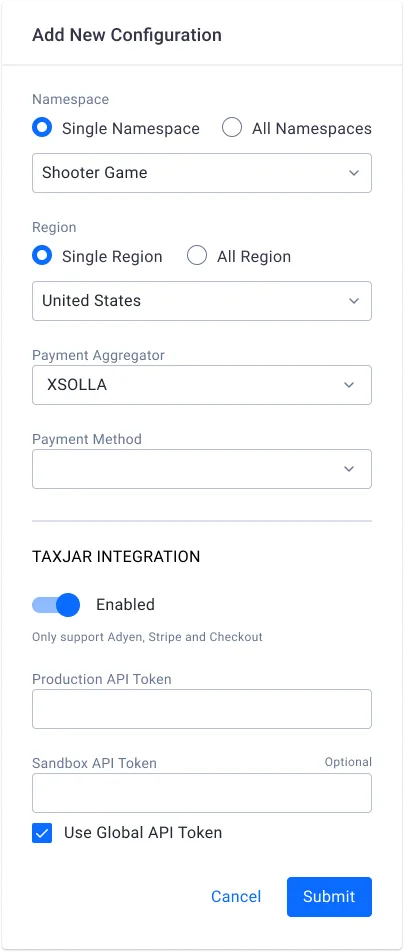
- 支払い設定の Namespace を選択します。必要であればすべてのネームスペースを選択できます。
- 支払い設定の Region を選択します。必要であればすべてのリージョンを選択できます。
- Payment Aggregator のドロップダウンリストから Xsolla を選択します。
- Payment Methods フィールドは空のままにしても構いません。
-
Submit をクリックして続行します。Payment Configuration ページにリダイレクトされます。
-
Payment Aggregator セクションの Xsolla タブで、必須情報を入力します。
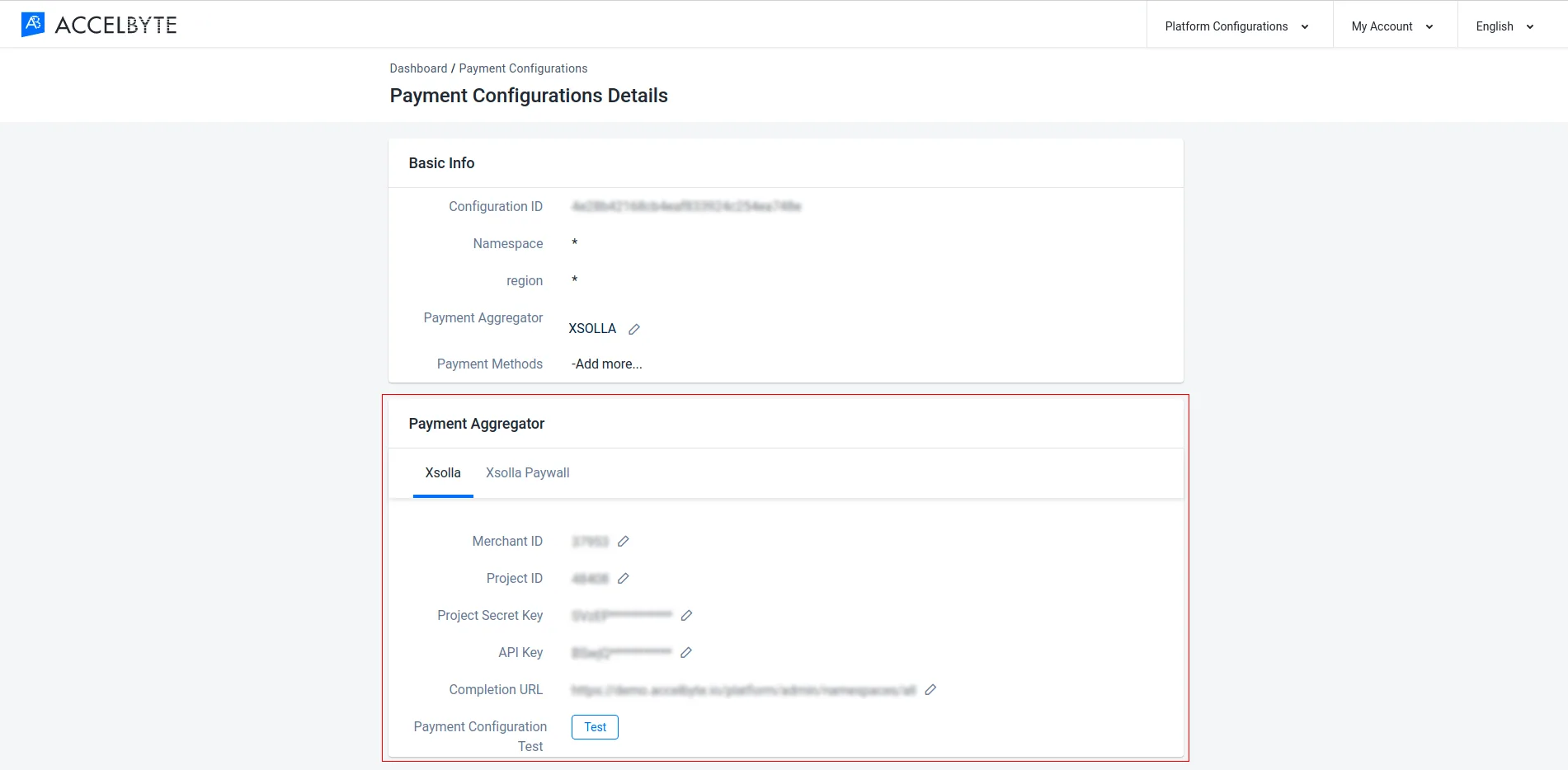
- Xsolla の Merchant ID を入力します。
- Xsolla の Project ID / プロジェクト番号を入力します。
- Xsolla の Project Secret Key を入力します。
- Xsolla の API Key を入力します。
- 以下のように、適切な形式で Completion URL を入力します。
- 開発環境:
https://dev.example.accelbyte.io/paymentCallback - 本番環境:
https://example.com/paymentCallback
- 開発環境:
-
Test ボタンをクリックし、Xsolla configured correctly の通知が表示されることを確認します。

-
支払い設定用の JSON ファイルを作成します。ファイル名は任意です。この例では
payment-config.jsonを使用します。{
"namespace": "<YourGameNamespace>",
"region": "<RegionCode>",
"aggregate": "XSOLLA",
"specials": []
}namespace: 支払い設定のネームスペース。すべてのネームスペースには*を使用します。region: 支払い設定のリージョン。すべてのリージョンには*を使用します。specials: 支払い方法。Payment Methods を空にする場合は[]のままにします。
TaxJar を使用する場合は、特定の税設定を作成するを参照してください。
-
支払い設定を作成します。
ags platform payment-config create-provider --json @payment-config.json出力に表示される
paymentMerchantConfigIdの値をコピーします。この値は以降の手順で使用します。 -
Xsolla の設定を含む JSON ファイルを作成します。この例では
xsolla-config.jsonを使用します。{
"merchantId": 0,
"projectId": 0,
"projectSecretKey": "<ProjectSecretKey>",
"apiKey": "<XsollaApiKey>",
"flowCompletionUrl": "https://example.com/paymentCallback"
}merchantIdとprojectId: 数値で指定します。0を Xsolla の Merchant ID と Project ID に置き換えます。flowCompletionUrl: Completion URL。開発環境の場合は、https://dev.example.accelbyte.io/paymentCallbackの形式を使用します。
-
設定を保存します。
<PaymentMerchantConfigId>を手順 2 の値に置き換えます。ags platform payment-config update-xsolla --id <PaymentMerchantConfigId> --json @xsolla-config.jsonこのファイルにはシークレットが含まれているため、コマンドの実行後に削除してください。
-
設定をテストします。成功した場合、Xsolla は正しく設定されています。
ags platform payment-config check-xsolla-by-id --id <PaymentMerchantConfigId>
Stripe
- Admin Portal
- AGS CLI
-
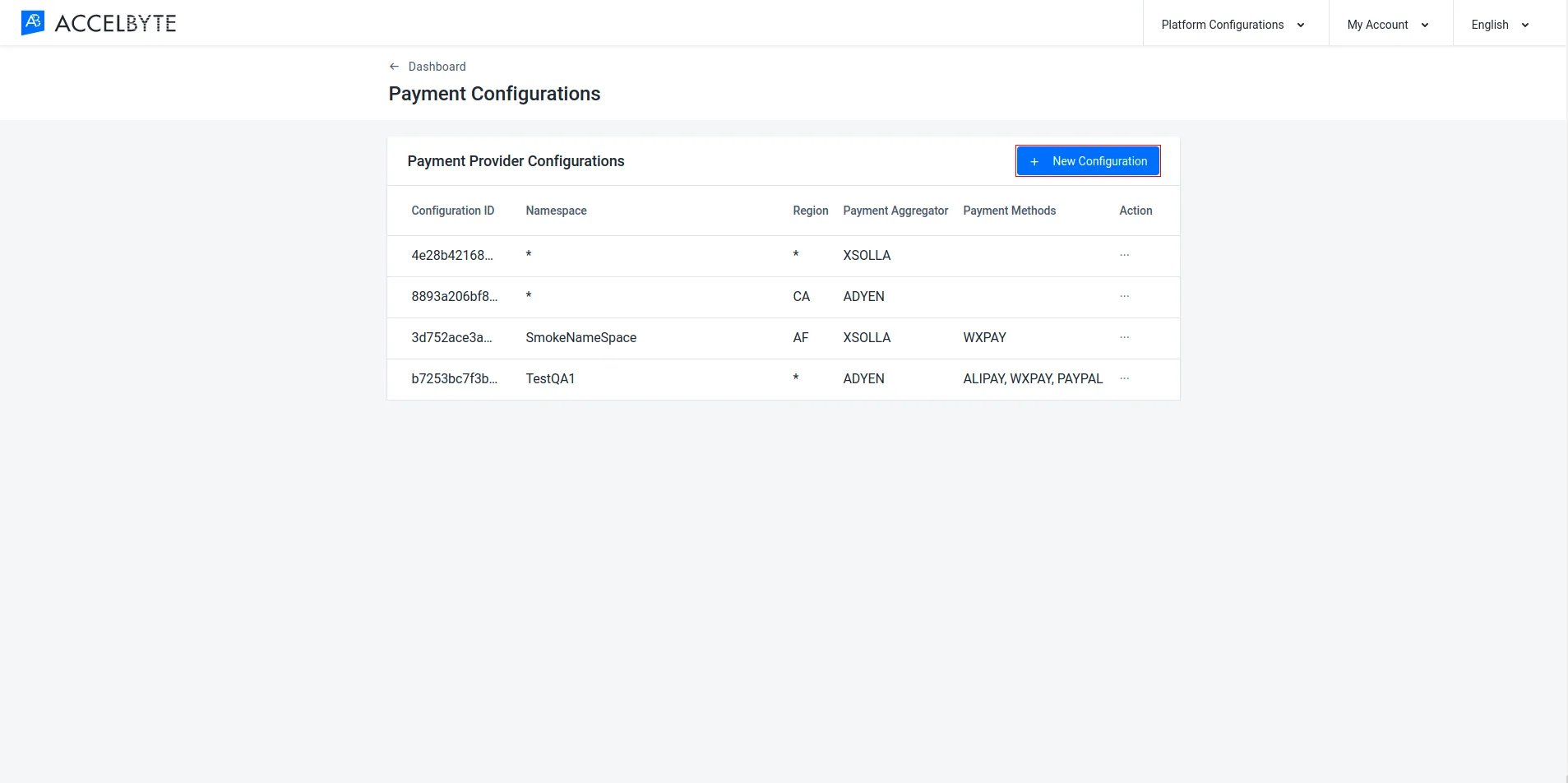
発行者ネームスペースで、Online > Wallets & Payment > Payment Configurations に移動します。
-
New Configuration ボタンをクリックします。
-
必須フィールドに入力します。
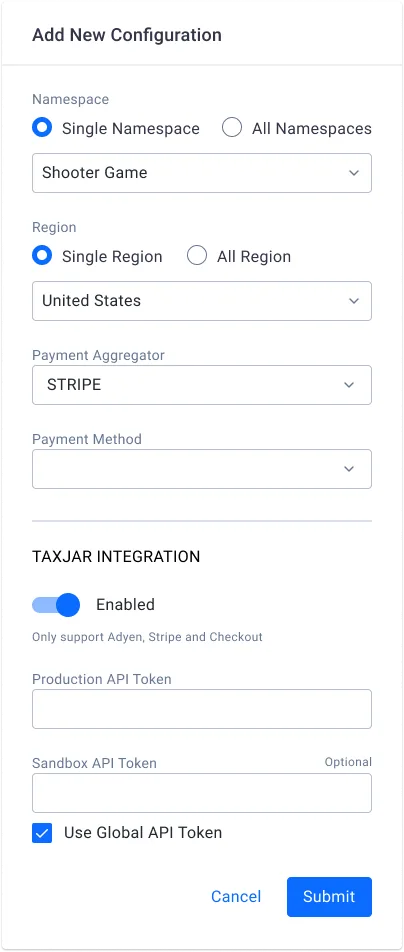
- 支払い設定の Namespace を選択します。必要であればすべてのネームスペースを選択できます。
- 支払い設定の Region を選択します。必要であればすべてのリージョンを選択できます。
- Payment Aggregator のドロップダウンリストから Stripe を選択します。
- Payment Methods フィールドは空のままにしても構いません。
- TaxJar を使用する場合は、TaxJar Integration オプションを有効にします。Production と Sandbox API Token フィールドは、グローバル TaxJar 設定が存在する場合、自動的に入力されます。Production API Token の値を、このネームスペースで使用したい TaxJar アカウントのトークンに変更します。グローバルの Sandbox API Token を使用することも、独自のものを使用することもできます。
完了したら、Submit ボタンをクリックすると Payment Configuration ページにリダイレクトされます。
-
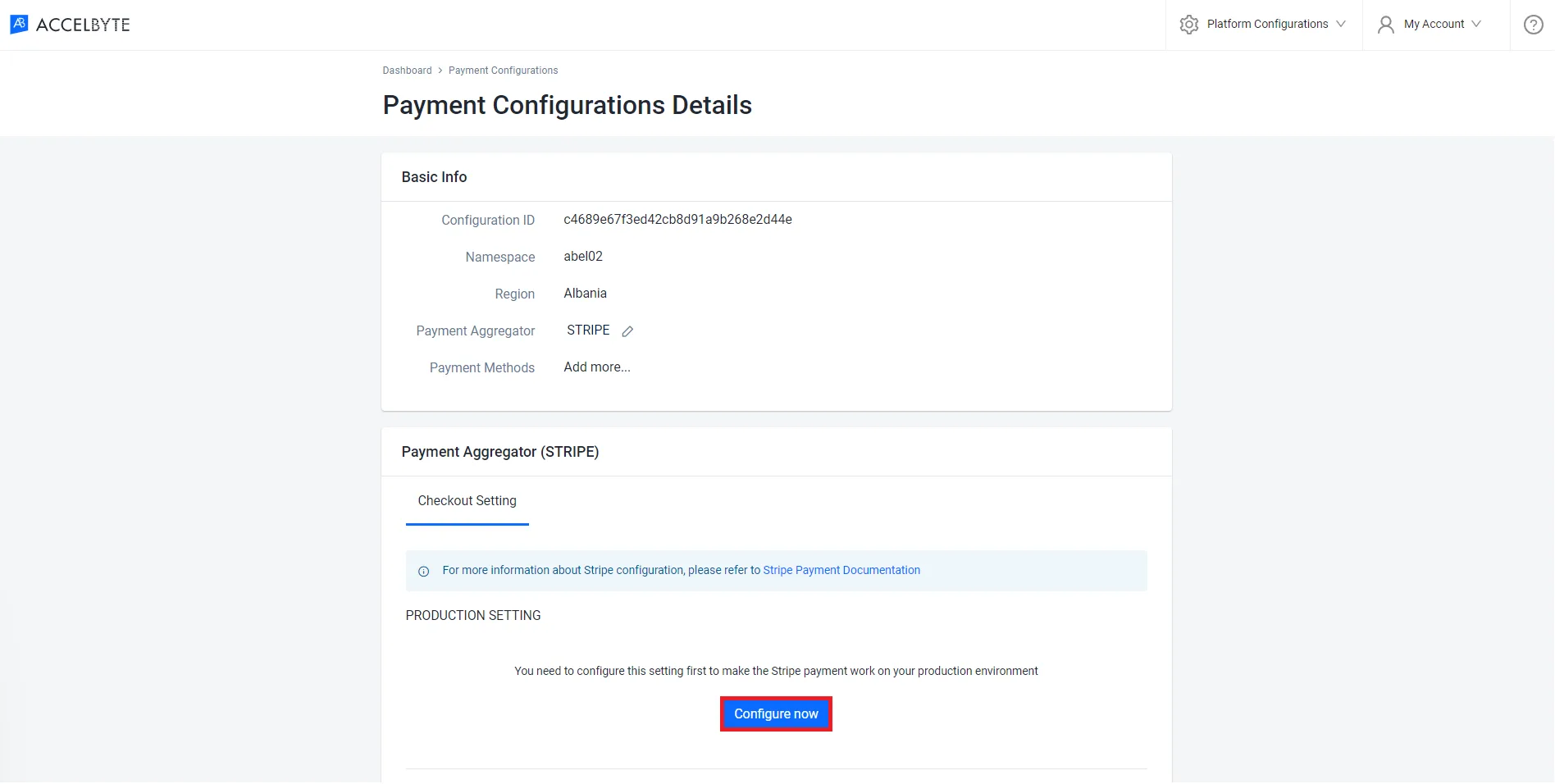
Payment Aggregator セクションで、Configure Now をクリックします。
-
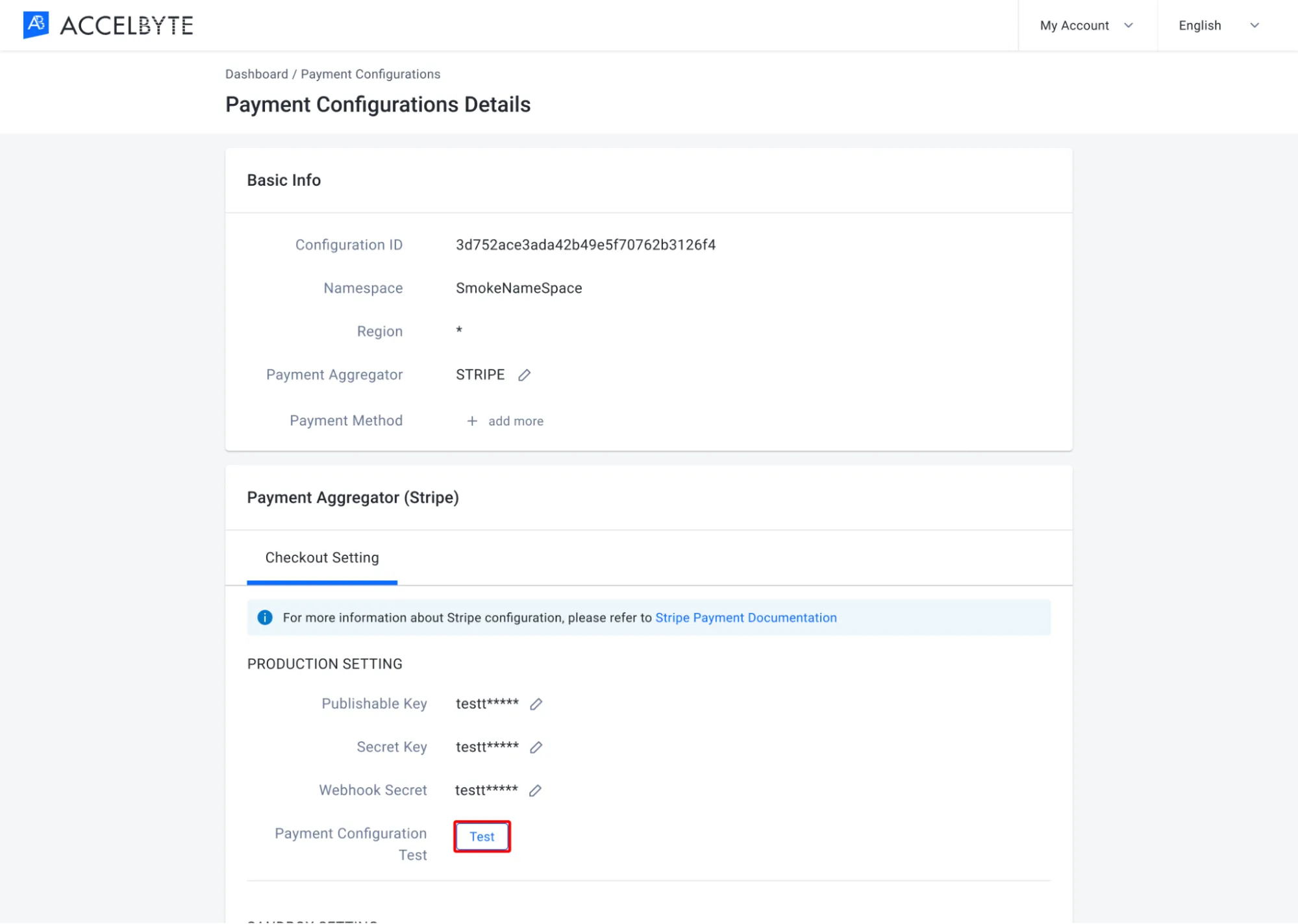
必須フィールドに入力します。
- Stripe ダッシュボードから取得したキーを Publishable Key フィールドに入力します。
- Stripe ダッシュボードから取得したキーを Secret Key フィールドに入力します。
- Stripe ダッシュボードから取得したシークレットを Webhook Secret フィールドに入力します。

-
Test ボタンをクリックし、Stripe has been configured correctly の通知を受け取ることを確認します。
-
支払い設定用の JSON ファイルを作成します。ファイル名は任意です。この例では
payment-config.jsonを使用します。{
"namespace": "<YourGameNamespace>",
"region": "<RegionCode>",
"aggregate": "STRIPE",
"specials": []
}namespace: 支払い設定のネームスペース。すべてのネームスペースには*を使用します。region: 支払い設定のリージョン。すべてのリージョンには*を使用します。specials: 支払い方法。Payment Methods を空にする場合は[]のままにします。
TaxJar を使用する場合は、特定の税設定を作成するを参照してください。
-
支払い設定を作成します。
ags platform payment-config create-provider --json @payment-config.json出力に表示される
paymentMerchantConfigIdの値をコピーします。この値は以降の手順で使用します。 -
Stripe の設定を含む JSON ファイルを作成します。この例では
stripe-config.jsonを使用します。{
"publishableKey": "<PublishableKey>",
"secretKey": "<SecretKey>",
"webhookSecret": "<WebhookSecret>"
} -
設定を保存します。
<PaymentMerchantConfigId>を手順 2 の値に置き換えます。ags platform payment-config update-stripe --id <PaymentMerchantConfigId> --sandbox false --json @stripe-config.json本番環境には
--sandbox false、サンドボックス環境には--sandbox trueを使用します。デフォルトはtrueです。このファイルにはシークレットが含まれているため、コマンドの実行後に削除してください。
-
設定をテストします。手順 4 と同じ
--sandboxの値を使用します。ags platform payment-config check-stripe-by-id --id <PaymentMerchantConfigId> --sandbox false
Checkout
- Admin Portal
- AGS CLI
-
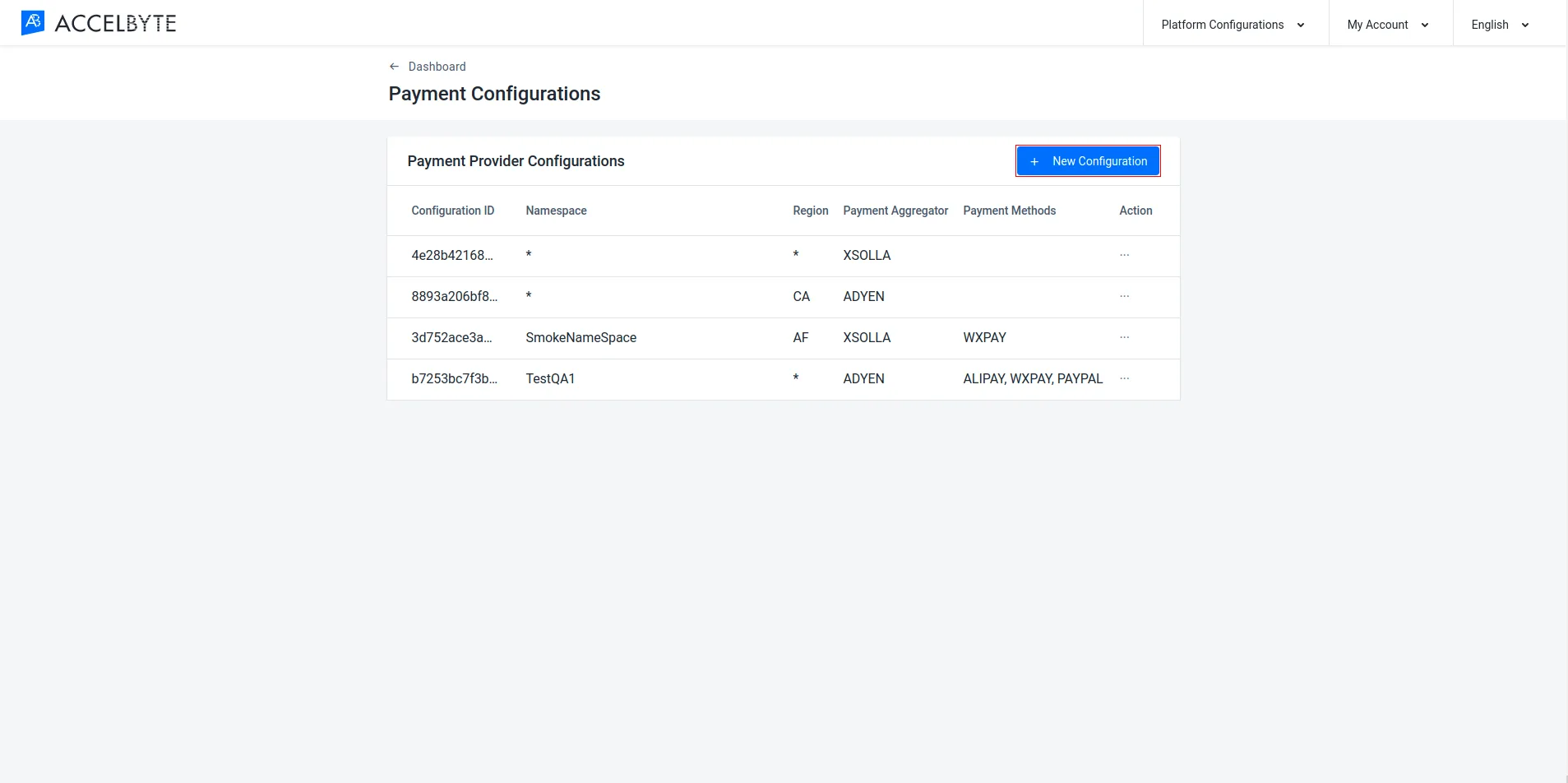
発行者ネームスペースで、Online > Wallets & Payment > Payment Configurations に移動します。
-
New Configuration ボタンをクリックします。
-
必須フィールドに入力します。
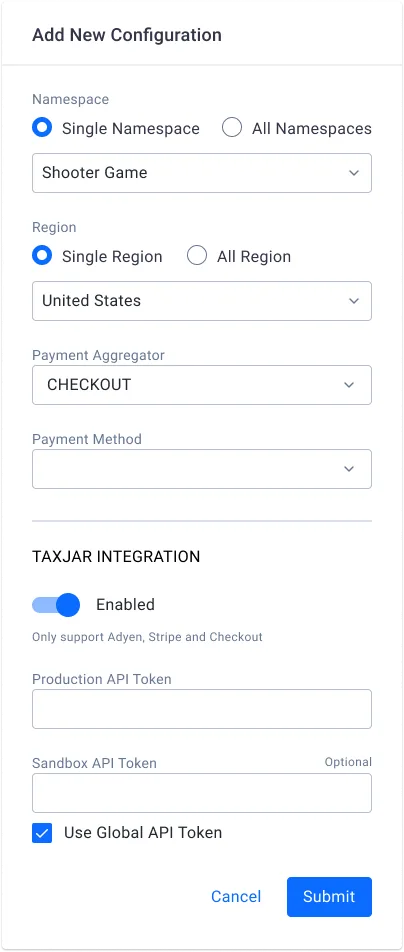
- 支払い設定の Namespace を選択します。必要であればすべてのネームスペースを選択できます。
- 支払い設定の Region を選択します。必要であればすべてのリージョンを選択できます。
- Payment Aggregator のドロップダウンリストから Checkout を選択します。
- Payment Methods フィールドは空のままにしても構いません。
- TaxJar を使用する場合は、TaxJar Integration オプションを有効にします。Production と Sandbox API Token フィールドは、グローバル TaxJar 設定が存在する場合、自動的に入力されます。Production API Token の値を、このネームスペースで使用したい TaxJar アカウントのトークンに変更します。グローバルの Sandbox API Token を使用することも、独自のものを使用することもできます。
-
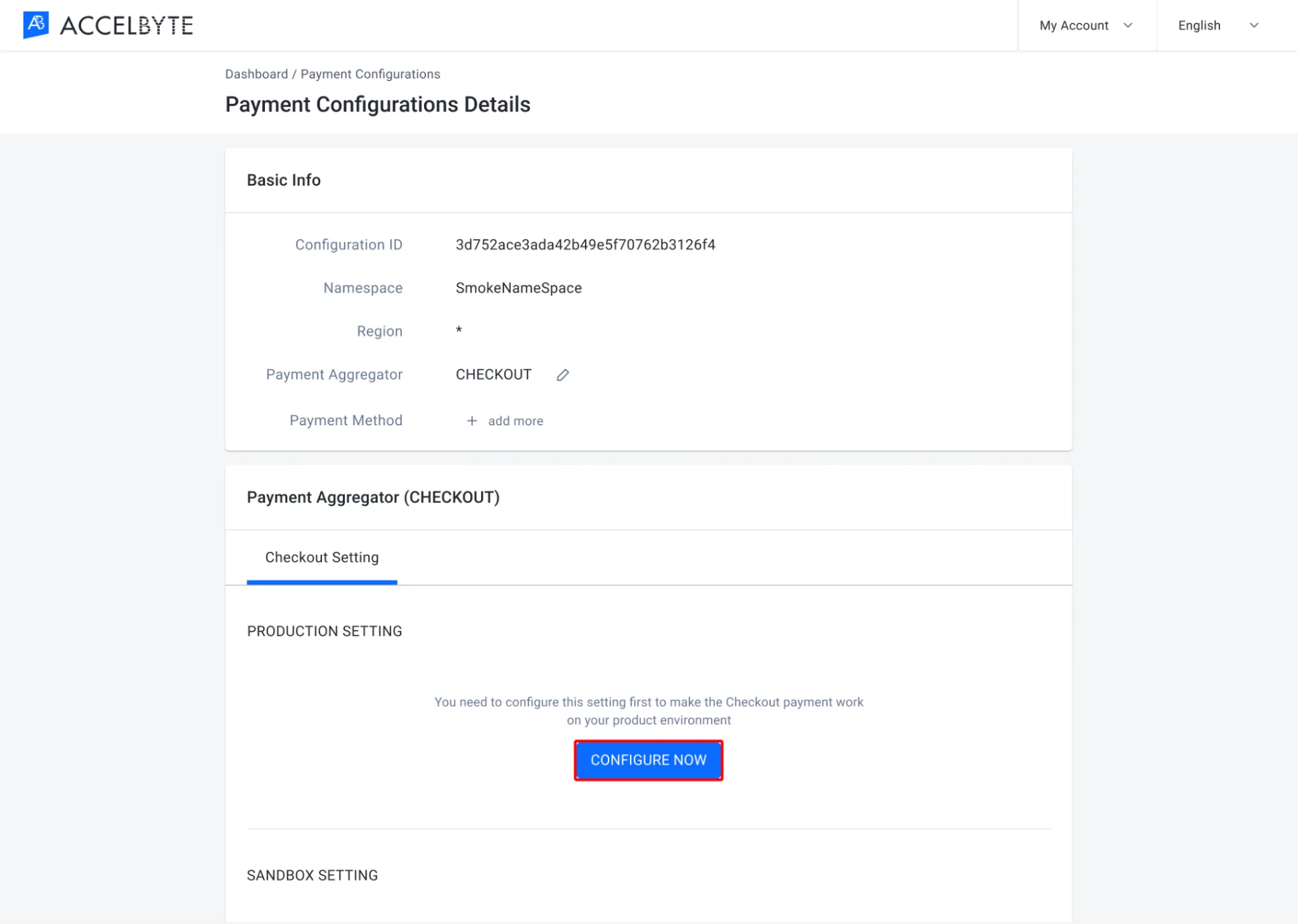
Payment Aggregator セクションで、Configure Now ボタンをクリックします。
-
設定フォームが表示されます。必須情報を入力します。
- checkout.com の Public Key を入力します。
- checkout.com の Secret Key を入力します。
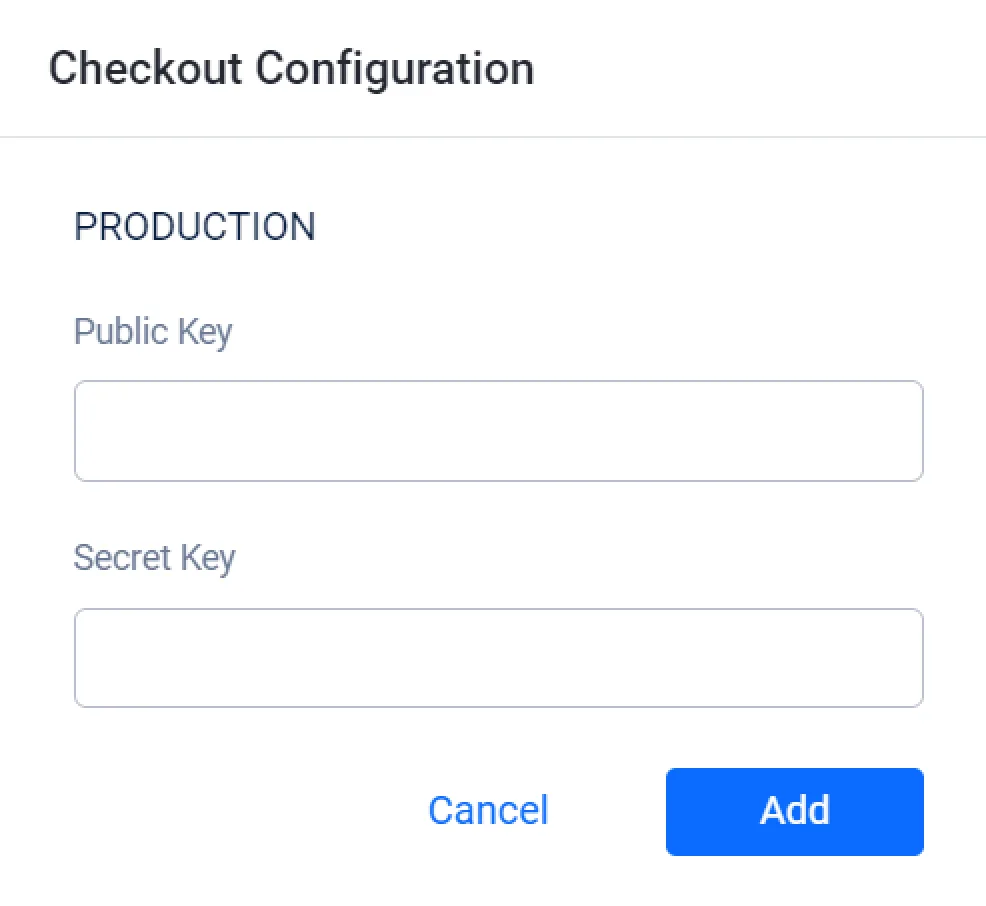
支払い設定を入力すると、Payment Configuration Details に移動します。Test ボタンをクリックして、決済アグリゲーターの設定が機能していることを確認できます。

-
支払い設定用の JSON ファイルを作成します。ファイル名は任意です。この例では
payment-config.jsonを使用します。{
"namespace": "<YourGameNamespace>",
"region": "<RegionCode>",
"aggregate": "CHECKOUT",
"specials": []
}namespace: 支払い設定のネームスペース。すべてのネームスペースには*を使用します。region: 支払い設定のリージョン。すべてのリージョンには*を使用します。specials: 支払い方法。Payment Methods を空にする場合は[]のままにします。
TaxJar を使用する場合は、特定の税設定を作成するを参照してください。
-
支払い設定を作成します。
ags platform payment-config create-provider --json @payment-config.json出力に表示される
paymentMerchantConfigIdの値をコピーします。この値は以降の手順で使用します。 -
checkout.com の設定を含む JSON ファイルを作成します。この例では
checkout-config.jsonを使用します。{
"publicKey": "<PublicKey>",
"secretKey": "<SecretKey>"
} -
設定を保存します。
<PaymentMerchantConfigId>を手順 2 の値に置き換えます。ags platform payment-config update-checkout --id <PaymentMerchantConfigId> --sandbox false --json @checkout-config.json本番環境には
--sandbox false、サンドボックス環境には--sandbox trueを使用します。デフォルトはtrueです。このファイルにはシークレットが含まれているため、コマンドの実行後に削除してください。
-
設定をテストします。手順 4 と同じ
--sandboxの値を使用します。ags platform payment-config check-checkout-by-id --id <PaymentMerchantConfigId> --sandbox false
Neon Pay
Neon Pay の支払い設定のサポートは、まだベータ段階です。
- Admin Portal
- AGS CLI
-
発行者ネームスペースで、Online > Wallets & Payment > Payment Configurations に移動します。
-
Payment Configurations ページで、+ New Configuration ボタンをクリックします。
-
Add New Configuration フォームに、必須情報を入力します。
- 支払い設定を利用可能にするゲームネームスペースを選択します。すべてのゲームネームスペースに支払い設定を適用したい場合は、All Namespaces オプションも利用できます。
- 支払い設定を適用するリージョンを選択します。すべてのリージョンに支払い方法を適用したい場合は、All Regions オプションも利用できます。
- Payment Aggregator のドロップダウンから NEONPAY を選択します。
- Payment Methods フィールドで、該当する支払い方法を選択します。これは空欄のままでも構いません。
-
Submit をクリックして続行します。Neon Pay の支払い方法の詳細ページが表示されます。
-
Payment Aggregator セクションの Neonpay Setting タブで、本番環境とテスト(サンドボックス)環境の両方の設定を行うオプションがあります。設定したい環境の Configure now ボタンをクリックします。ポップアップで、Neon Pay から取得した API キーと Webhook Secret Key を追加します。その後、Add をクリックします。
-
Test ボタンをクリックして、Neon Pay の設定をテストします。AGS はページの右上部分に通知を表示し、設定が正しいかどうかを示します。
-
支払い設定用の JSON ファイルを作成します。ファイル名は任意です。この例では
payment-config.jsonを使用します。{
"namespace": "<YourGameNamespace>",
"region": "<RegionCode>",
"aggregate": "NEONPAY",
"specials": []
}namespace: 支払い設定のネームスペース。すべてのネームスペースには*を使用します。region: 支払い設定のリージョン。すべてのリージョンには*を使用します。specials: 支払い方法。Payment Methods を空にする場合は[]のままにします。
TaxJar を使用する場合は、特定の税設定を作成するを参照してください。
-
支払い設定を作成します。
ags platform payment-config create-provider --json @payment-config.json出力に表示される
paymentMerchantConfigIdの値をコピーします。この値は以降の手順で使用します。 -
Neon Pay の設定を含む JSON ファイルを作成します。この例では
neonpay-config.jsonを使用します。{
"apiKey": "<NeonPayApiKey>",
"webhookSecretKey": "<NeonPayWebhookSecretKey>"
} -
設定する環境の設定を保存します。
<PaymentMerchantConfigId>を手順 2 の値に置き換えます。ags platform payment-config update-neonpay --id <PaymentMerchantConfigId> --sandbox false --json @neonpay-config.json本番環境には
--sandbox false、サンドボックス環境には--sandbox trueを使用します。デフォルトはtrueです。このファイルにはシークレットが含まれているため、コマンドの実行後に削除してください。
-
設定をテストします。手順 4 と同じ
--sandboxの値を使用します。ags platform payment-config check-neonpay-by-id --id <PaymentMerchantConfigId> --sandbox false
支払い方法を管理する
決済アグリゲーターを設定した後、サポートする支払い方法も設定できます。
- Admin Portal
- AGS CLI
-
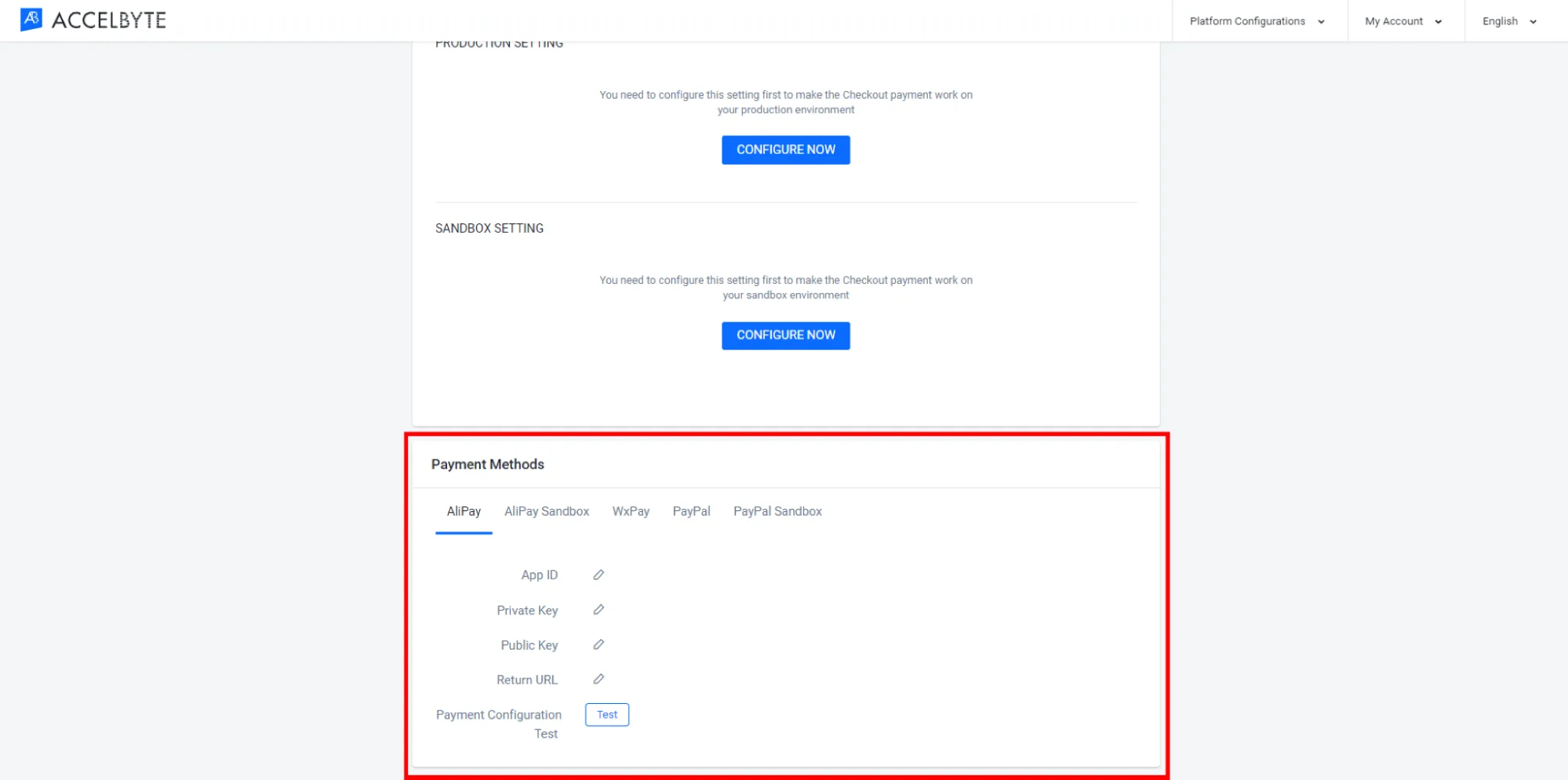
Admin Portal で、Payment Configurations Details に移動し、Payment Methods パネルまでスクロールします。
-
Payment Methods セクションで、支払い方法を選択し、必須情報を入力します。
-
AliPay の場合:
- AliPay プラットフォームの App ID を入力します。
- Private Key を入力します。
- Public Key を入力します。
- Return URL を入力します。
-
AliPay Sandbox の場合:
- AliPay Sandbox プラットフォームの App ID を入力します。
- Private Key を入力します。
- Return URL を入力します。
- Public Key を入力します。
-
WxPay の場合:
- WxPay プラットフォームの App ID を入力します。
- Key を入力します。
- MCHID を入力します。
- Return URL を入力します。
- Upload ボタンをクリックして、コンピューター上のファイルを検索し、Certificate AWS Path をアップロードします。
- Return URL を入力します。
-
PayPal の場合:
- PayPal プラットフォームの Client ID を入力します。
- Client Secret を入力します。
- Webhook ID を入力します。
- Return URL を入力します。
-
PayPal Sandbox の場合:
- PayPal プラットフォームの Client ID を入力します。
- Client Secret を入力します。
- Webhook ID を入力します。
- Return URL を入力します。
-
完了したら、Test ボタンをクリックして支払い設定をテストします。
-
支払いマーチャント設定の ID を確認します。出力から、対象の設定の
paymentMerchantConfigIdをコピーします。ags platform payment-config list-providers --namespace <YourGameNamespace> -
支払い方法用の JSON ファイルを作成します。フィールドは支払い方法によって異なります。
支払い方法 フィールド AliPay と AliPay Sandbox appId,privateKey,publicKey,returnUrlWxPay appId,key,mchid,returnUrlPayPal と PayPal Sandbox clientID,clientSecret,webHookId,returnUrlたとえば、
paypal-config.jsonは次のようになります。{
"clientID": "<PayPalClientId>",
"clientSecret": "<PayPalClientSecret>",
"webHookId": "<PayPalWebhookId>",
"returnUrl": "<ReturnUrl>"
} -
支払い方法に対応するコマンドで設定を保存します。
<PaymentMerchantConfigId>を手順 1 の値に置き換えます。ags platform payment-config update-alipay --id <PaymentMerchantConfigId> --sandbox false --json @alipay-config.json
ags platform payment-config update-wxpay --id <PaymentMerchantConfigId> --json @wxpay-config.json
ags platform payment-config update-paypal --id <PaymentMerchantConfigId> --sandbox false --json @paypal-config.jsonAliPay Sandbox と PayPal Sandbox の場合は
--sandbox trueを使用します。デフォルトはtrueです。このファイルにはシークレットが含まれているため、コマンドの実行後に削除してください。
-
WxPay の場合は、証明書ファイルをアップロードします。
ags platform payment-config update-wxpay-certificate --id <PaymentMerchantConfigId> --file <PathToCertificate> -
支払い方法に対応するコマンドで支払い設定をテストします。手順 3 と同じ
--sandboxの値を使用します。ags platform payment-config check-alipay-by-id --id <PaymentMerchantConfigId> --sandbox false
ags platform payment-config check-wxpay-by-id --id <PaymentMerchantConfigId>
ags platform payment-config check-paypal-by-id --id <PaymentMerchantConfigId> --sandbox false
支払いメタデータの履歴
Admin Portal では、詳細な支払いメタデータの履歴を確認できます。
-
Admin Portal で、Online > Wallets & Payment > Sales > Payment Metadata に移動します。
-
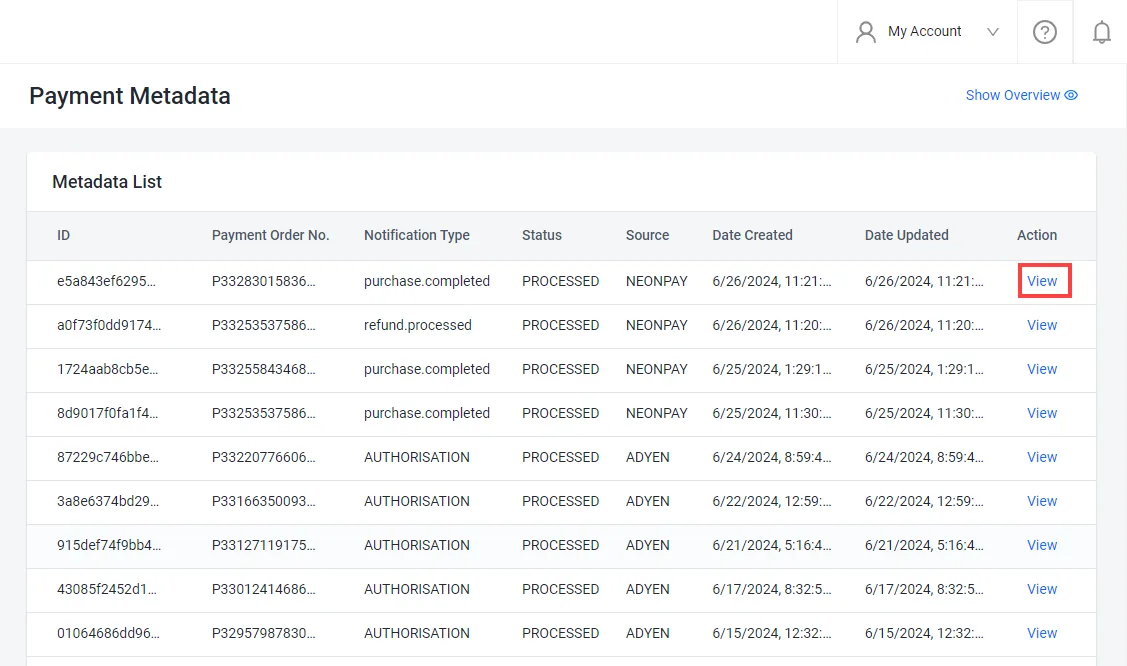
ここでは、ゲームネームスペース内のすべての支払いメタデータ履歴のリストを確認できます。特定の支払いの詳細を確認するには、選択したメタデータの Action 列にある View をクリックします。
-
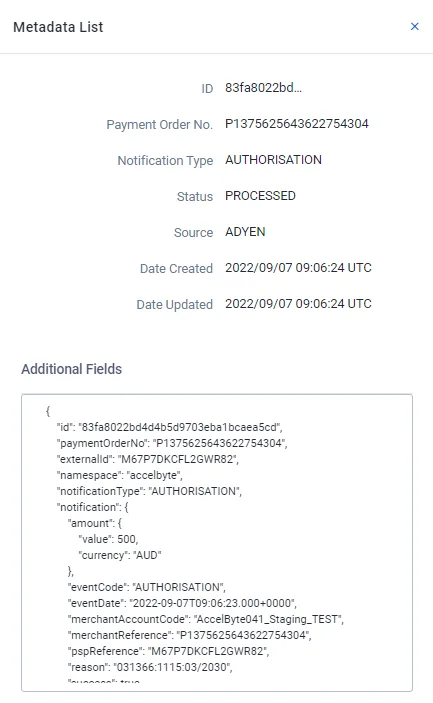
Metadata List が表示されます。ここで、選択したメタデータの詳細情報を確認できます。
TaxJar 連携
一部の国や地域では、デジタル商品の販売時に売上税を徴収する必要があります。税法は、購入するプレイヤーが住んでいる州、市、あるいは地区によって異なる場合があります。これらさまざまな規制に準拠するために、税処理サービスを利用できます。AGS は TaxJar との連携をサポートしており、オンライン購入に対する売上税を自動的に計算・適用するために使用できます。
TaxJar との連携により、オンライン購入に対する売上税の適用方法を設定できます。Admin Portal で作成できる設定には、2つの種類があります。
- Global Configurations は、すべてのネームスペースおよび支払い設定にわたるすべての購入に適用されます。
- TaxJar の Specific Configurations は、特定の支払い設定または特定のゲームネームスペースにのみ適用されます。
これは、ゲームのパブリッシャーとデベロッパーが別々の TaxJar アカウントを持っている場合や、異なるリージョンに拠点を置いている場合に使用できます。この方法では、パブリッシャーの TaxJar アカウントがグローバル設定に使用されている場合でも、ゲーム内で行われるオンライン販売については、デベロッパーの TaxJar アカウントを使用して売上税を計算することができます。
現在、TaxJar はアメリカ合衆国 (US) で公開されているオンラインストアでのみ有効にできます。以下のチュートリアルに従って、グローバルまたは特定の TaxJar 連携を作成してください。
グローバル税設定を作成する
- Admin Portal
- AGS CLI
-
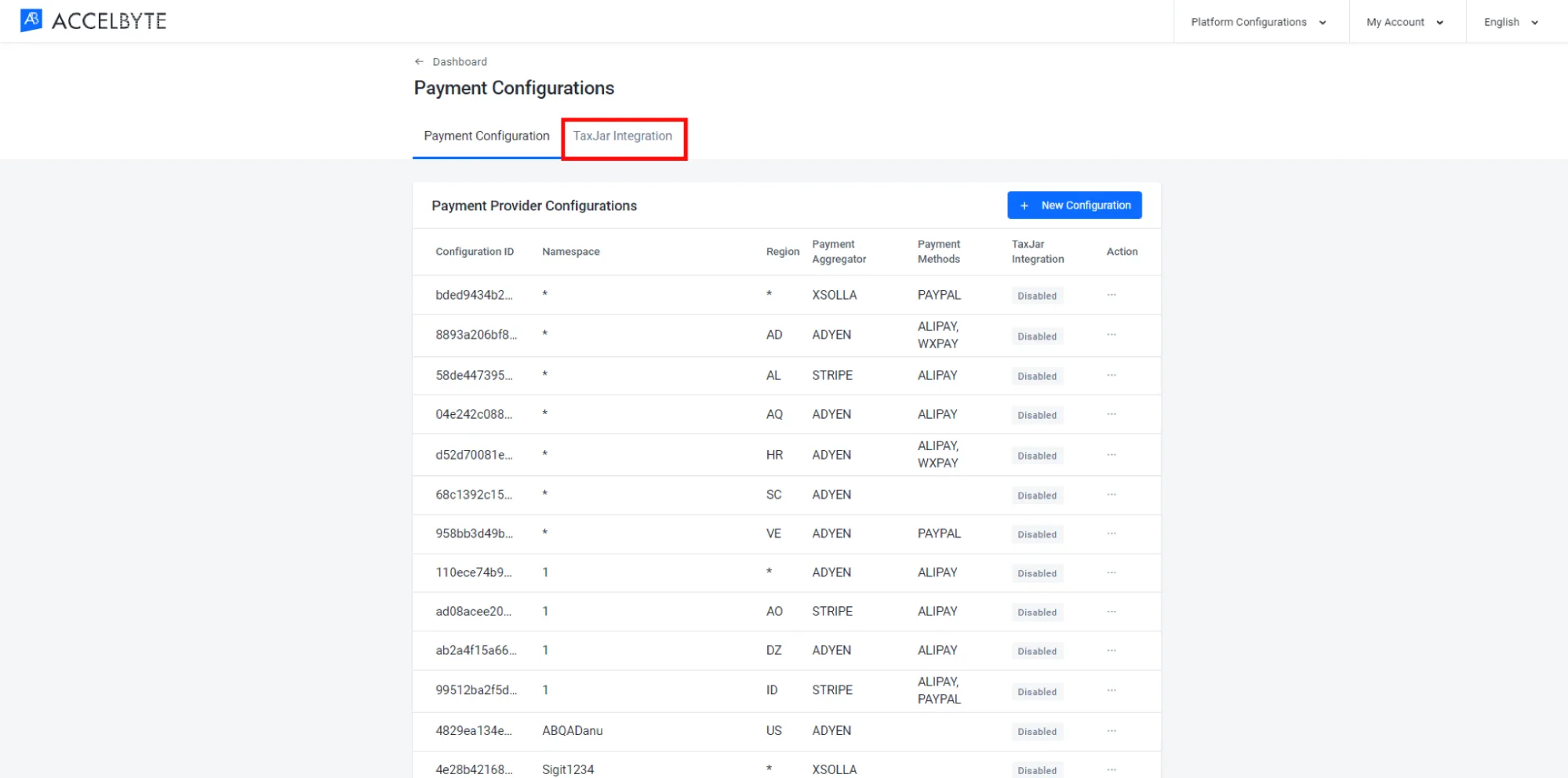
Admin Portal の Payment Configuration ページで、TaxJar Integration タブに切り替えます。
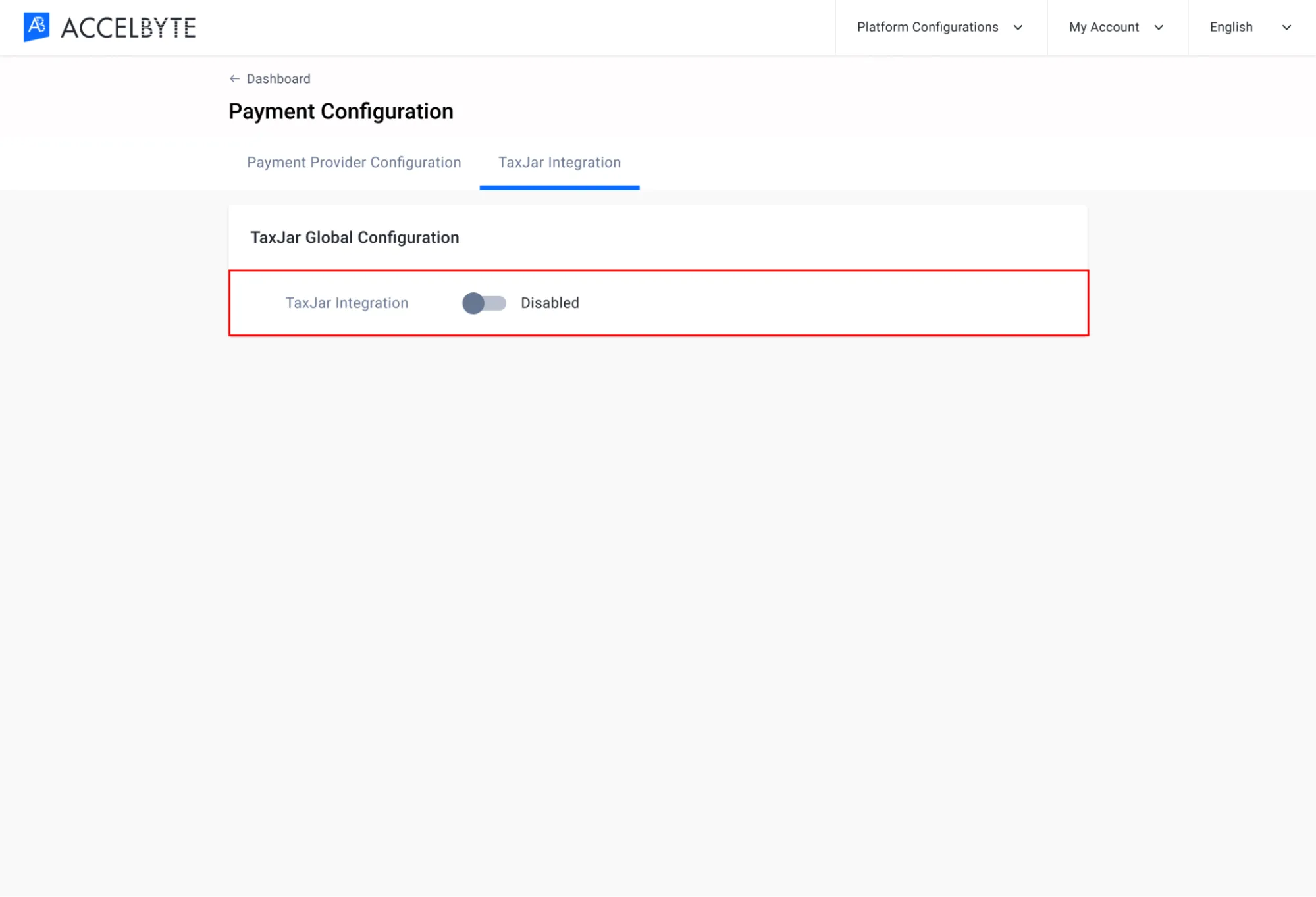
-
TaxJar Integration タブで、連携を enable に切り替えます。
-
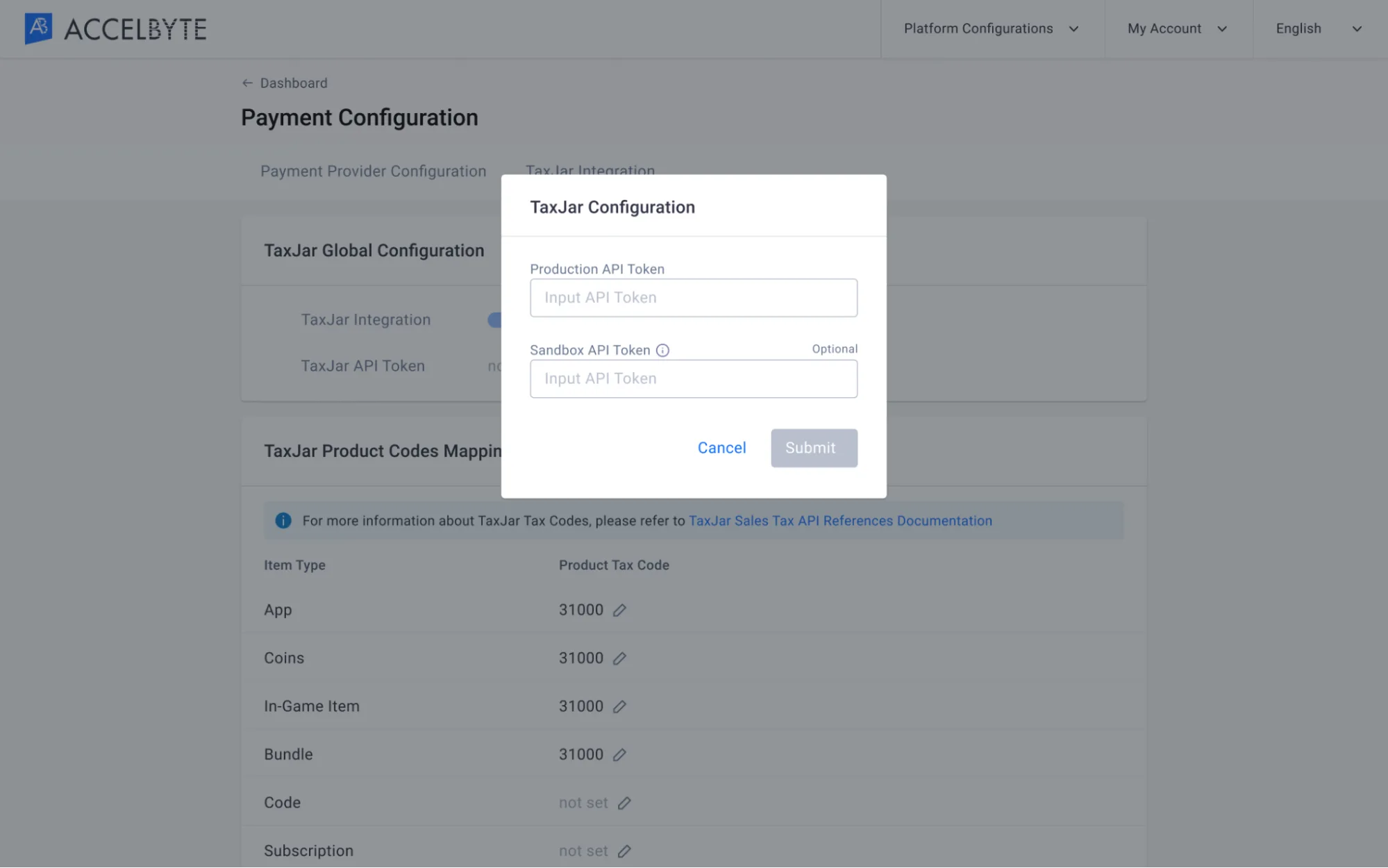
TaxJar Configuration フォームに入力します。
-
TaxJar の Production API Token を入力します。
-
TaxJar の Sandbox API Token を入力します。
完了したら、Submit をクリックします。
-
-
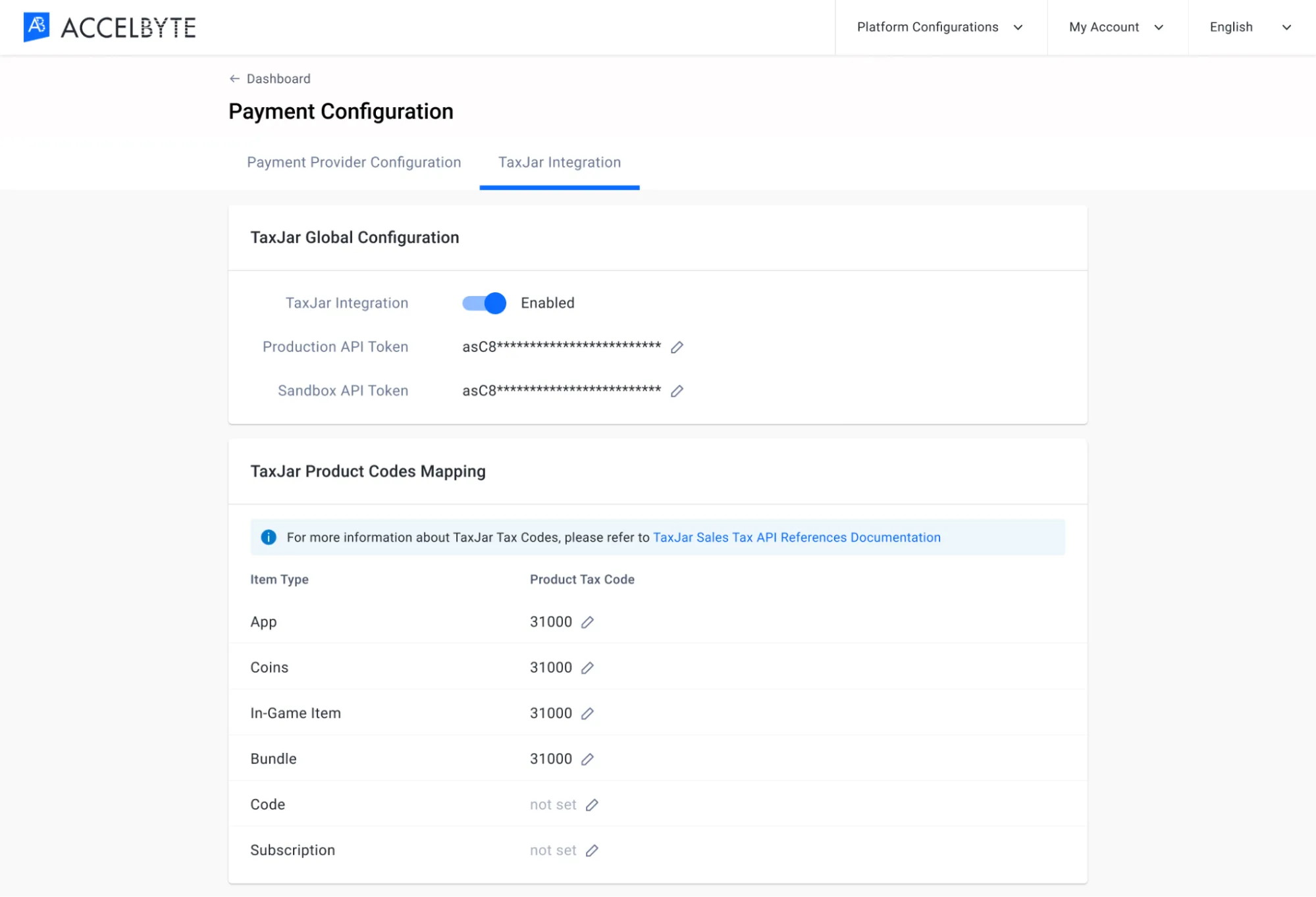
次に、各アイテムタイプの横にある鉛筆アイコンをクリックし、商品コードを入力して、TaxJar Product Codes Mapping パネルで各アイテムタイプに適切な TaxJar 商品コードを追加します。デジタル商品の場合、商品税コードは 31000 です。TaxJar コードのリストは TaxJar のドキュメント で確認することもできます。
-
TaxJar の API トークンを含む JSON ファイルを作成します。ファイル名は任意です。この例では
tax-config.jsonを使用します。{
"taxJarEnabled": true,
"taxJarApiToken": "<TaxJarProductionApiToken>",
"sandboxTaxJarApiToken": "<TaxJarSandboxApiToken>"
}taxJarEnabledは TaxJar Integration のトグルに対応します。有効にするには、taxJarApiTokenも設定する必要があります。 -
グローバル税設定を保存します。
ags platform payment-config update-tax --json @tax-config.jsonこのファイルにはシークレットが含まれているため、コマンドの実行後に削除してください。
-
各アイテムタイプに TaxJar 商品コードを追加します。たとえば
tax-codes.jsonという JSON ファイルを作成します。デジタル商品の場合、商品税コードは31000です。{
"taxJarProductCodesMapping": {
"APP": "31000",
"COINS": "31000",
"INGAMEITEM": "31000",
"BUNDLE": "31000",
"CODE": "31000",
"SUBSCRIPTION": "31000"
}
} -
商品コードを保存します。手順 2 で保存した設定はそのまま維持されます。
ags platform payment-config update-tax --json @tax-codes.json -
結果を確認するには、次を実行します。
ags platform payment-config get-tax
特定の税設定を作成する
- Admin Portal
- AGS CLI
-
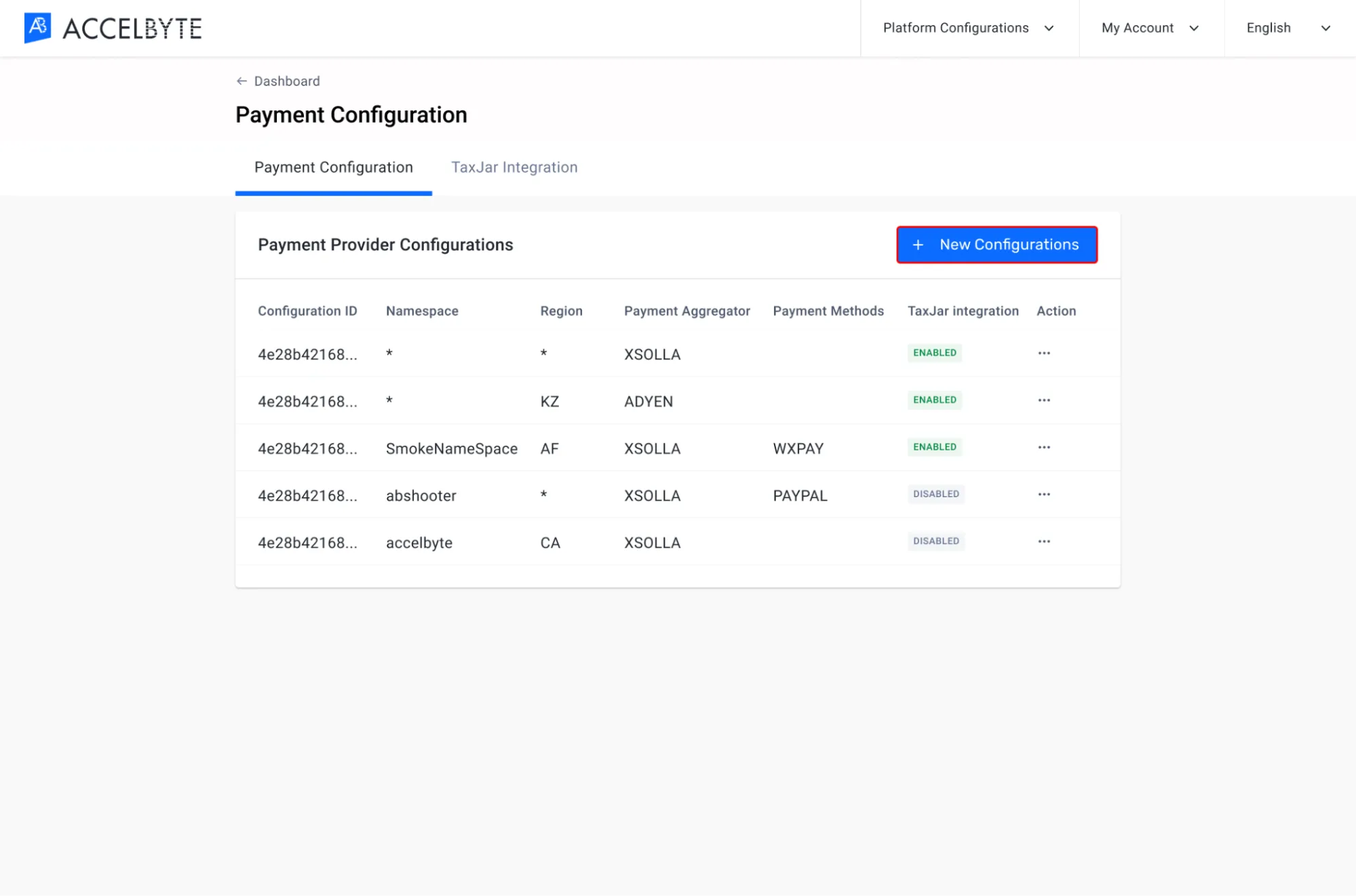
Admin Portal の Payment Configuration ページで、New Configuration ボタンをクリックします。
-
表示された Add New Configuration フォームに、必須情報を入力します。
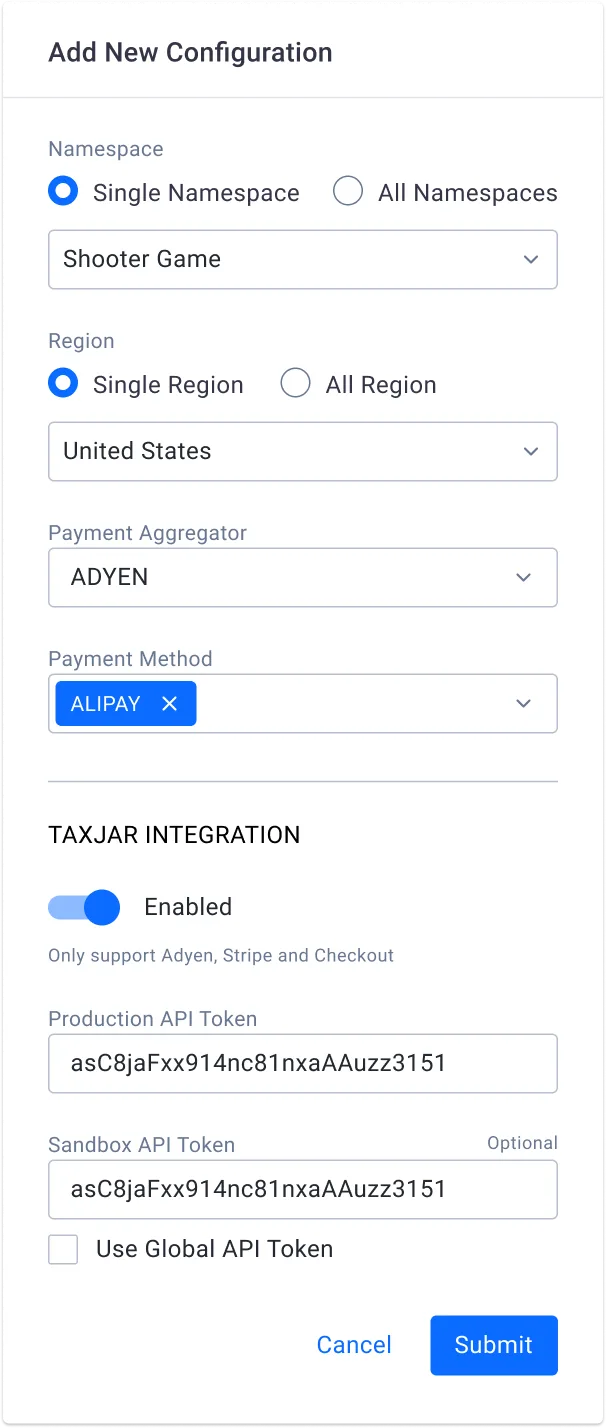
- Single Namespace オプションを選択し、ドロップダウンメニューから、この設定を適用するゲームネームスペースを選択します。
- 支払い設定を適用する Region を選択します。現在、TaxJar は US で行われるオンライン購入にのみ使用できます。
- ドロップダウンメニューから使用する Payment Aggregator を選択します。
- 使用する Payment Methods を選択します。このフィールドは任意です。
- TaxJar Integration オプションを有効にします。Production と Sandbox API Token フィールドは、グローバル TaxJar 設定が存在する場合、自動的に入力されます。Production API Token の値を、このネームスペースで使用したい TaxJar アカウントのトークンに変更します。グローバルの Sandbox API Token を使用することも、独自のものを使用することもできます。
完了したら、Submit をクリックします。
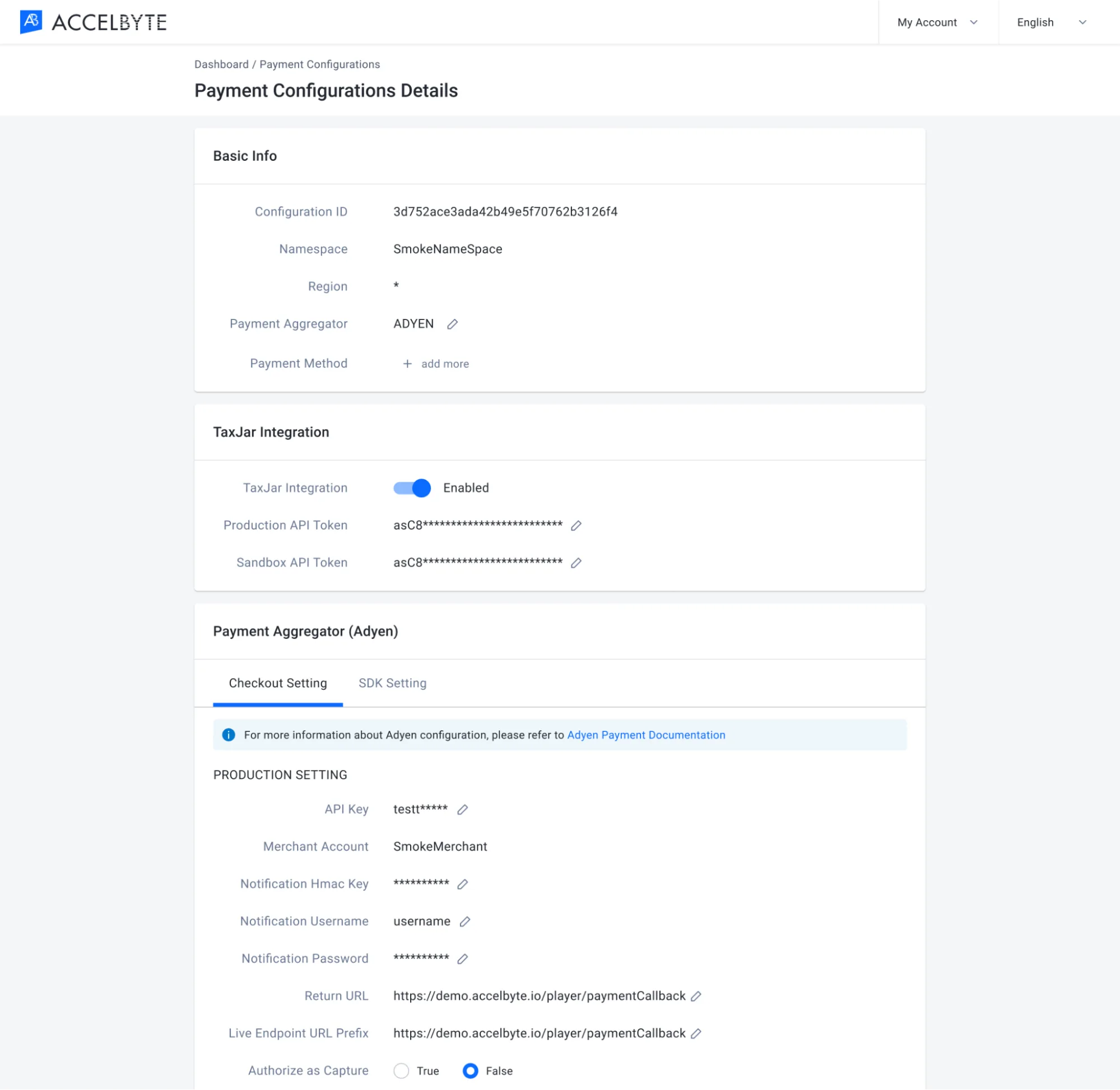
特定の設定が Payment Configuration Details ページに追加されます。
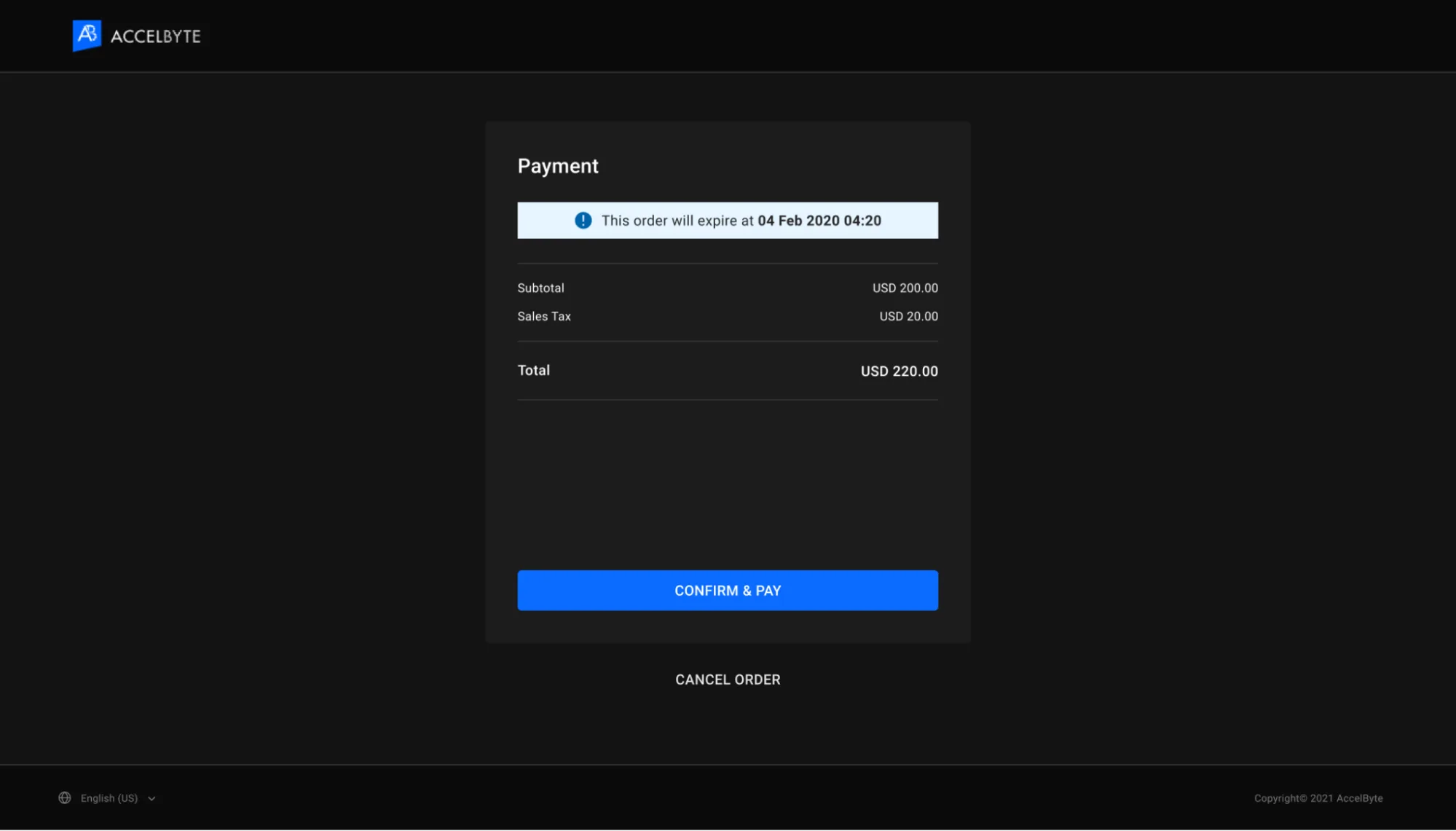
グローバルまたは特定の TaxJar 設定を行った後、TaxJar アカウントを使用して、ゲームおよびパブリッシングプラットフォームで行われたオンライン購入に対して売上税を計算・適用します。
-
支払い設定用の JSON ファイルを作成します。ファイル名は任意です。この例では
payment-config.jsonを使用します。{
"namespace": "<YourGameNamespace>",
"region": "US",
"aggregate": "<PaymentAggregator>",
"specials": [],
"taxJarEnabled": true,
"useGlobalTaxJarApiToken": true
}namespace: この設定を適用するゲームネームスペース。region: この設定を適用するリージョン。現在、TaxJar は US で行われるオンライン購入にのみ使用できます。aggregate: 使用する決済アグリゲーター(ADYEN、CHECKOUT、NEONPAY、STRIPE、またはXSOLLA)。specials: 使用する支払い方法。このフィールドは任意です。指定しない場合は[]のままにします。taxJarEnabled: TaxJar Integration オプション。useGlobalTaxJarApiToken: グローバルの TaxJar API トークンを使用する場合はtrueに設定します。独自のトークンを使用する場合は、falseに設定し、ファイルにtaxJarApiTokenとsandboxTaxJarApiTokenを追加します。
注記グローバルの TaxJar 連携が有効になっていない場合、AGS はこの設定の TaxJar を無効にします。
-
支払い設定を作成します。
ags platform payment-config create-provider --json @payment-config.json出力に新しい設定が表示されます。
独自の TaxJar API トークンを追加した場合は、コマンドの実行後にファイルを削除してください。