注文を管理する
注釈:本資料はAI技術を用いて翻訳されています。
概要
AccelByte Gaming Services(AGS)を使用すると、プレイヤーはストア内のアイテムを購入して注文できます。プレイヤーが支払いプロセスを完了すると、フルフィルメントサービスがトリガーされ、プレイヤーは注文したアイテムを付与されます。プレイヤーの注文は、AGS管理ポータルから表示および返金できます。
目標
- 注文とは何かを説明する。
- ユーザーが注文を管理および処理する方法をガイドする。
前提条件
- AGS管理ポータルへのアクセス。
- 適切なネームスペースが作成されている。
注文を照会する
-
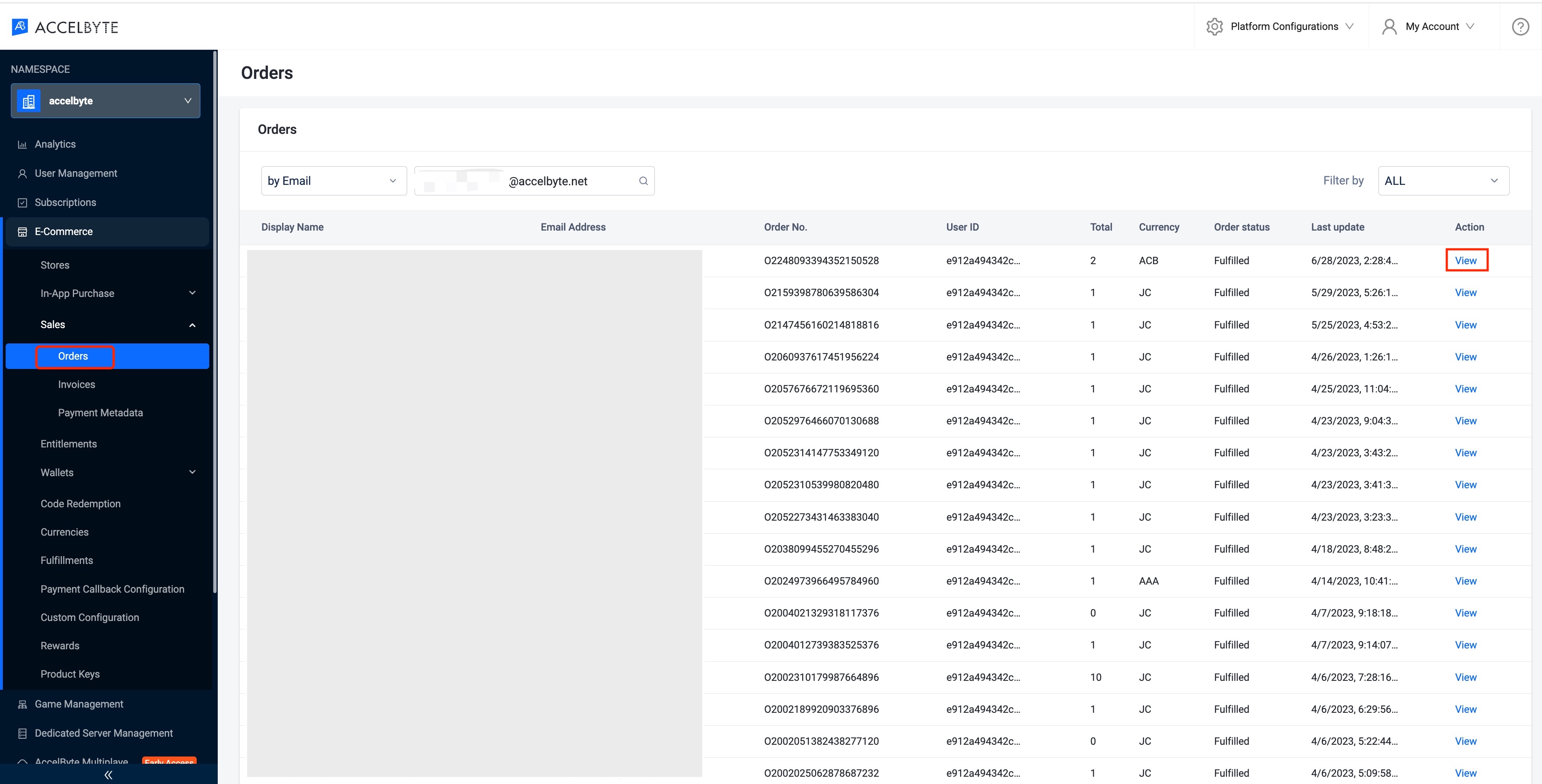
管理ポータルのサイドバーで、Commerce > Sales > Ordersに移動します。
-
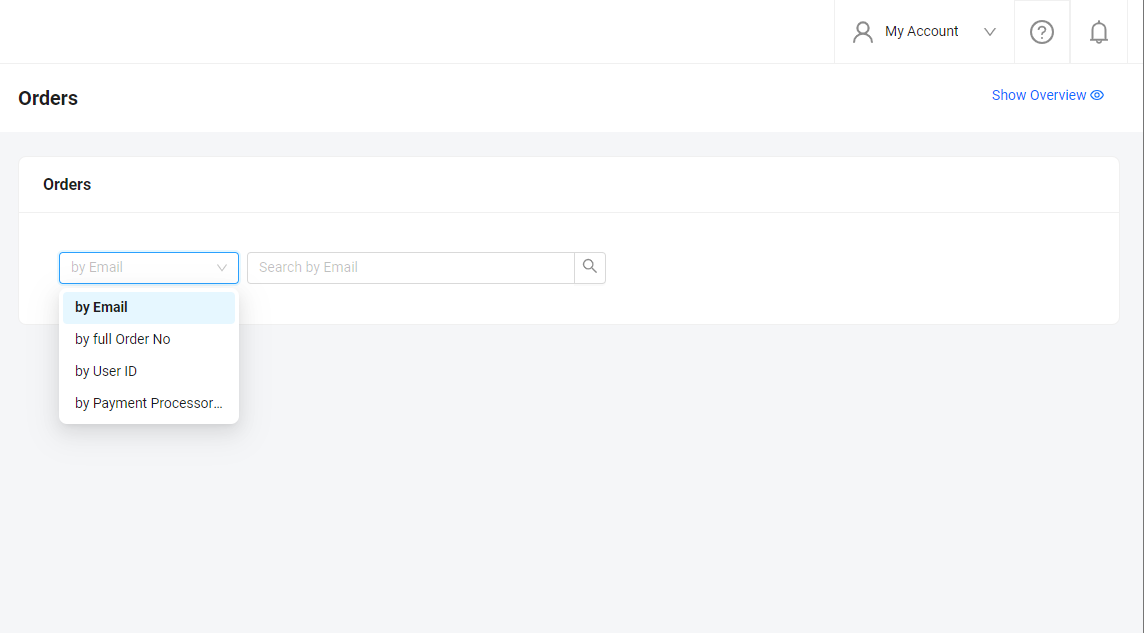
Ordersメニューで、次のいずれかを使用して目的の注文を見つけます:
- 注文を行ったプレイヤーのメールアドレス。
- 注文の完全な注文ID。
- 注文を行ったプレイヤーのユーザーID。
- 支払いプロセッサ参照ID。
AGS Shared Cloud支払いプロセッサ参照IDフィルターは、AGS Shared Cloudではまだサポートされていません。
注文ステータスで検索をフィルタリングすることもできます。検索パラメータの設定が完了したら、Enterを押して検索します。
-
注文のリストが表示されます。注文のAction列のViewをクリックして、その注文に関する詳細情報を開きます。
-
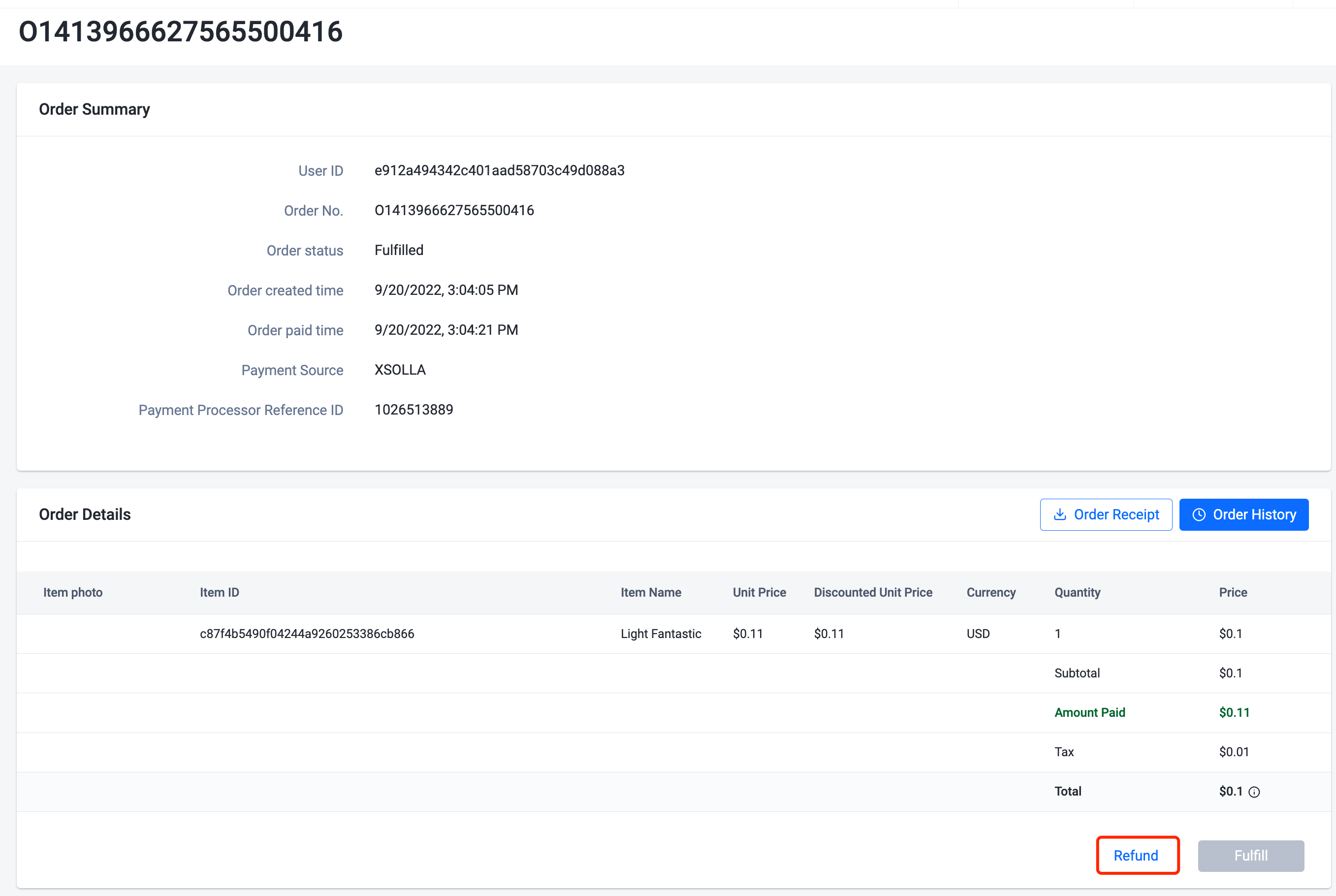
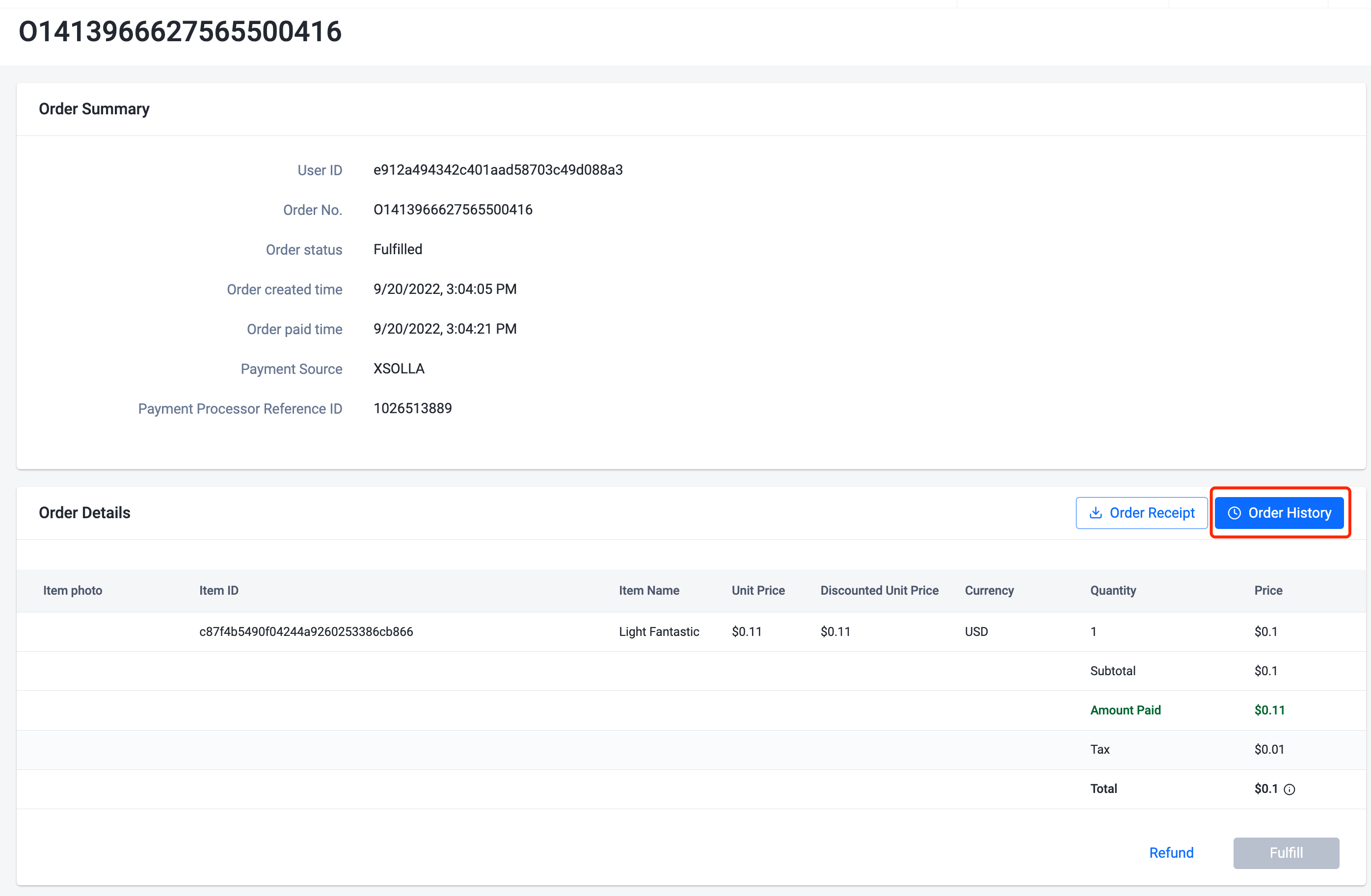
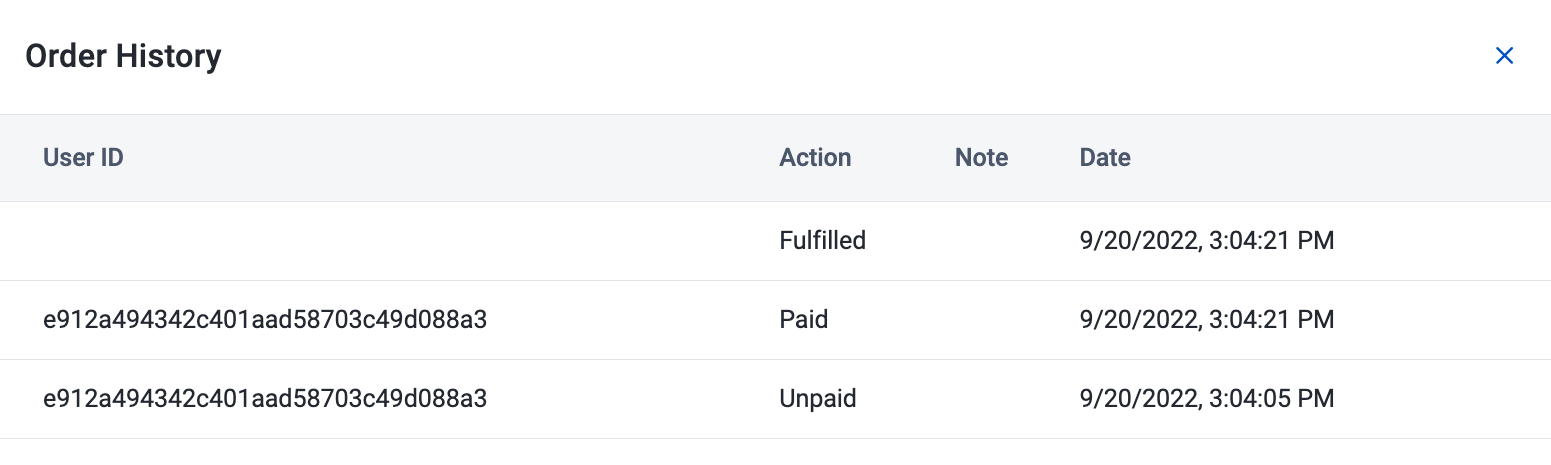
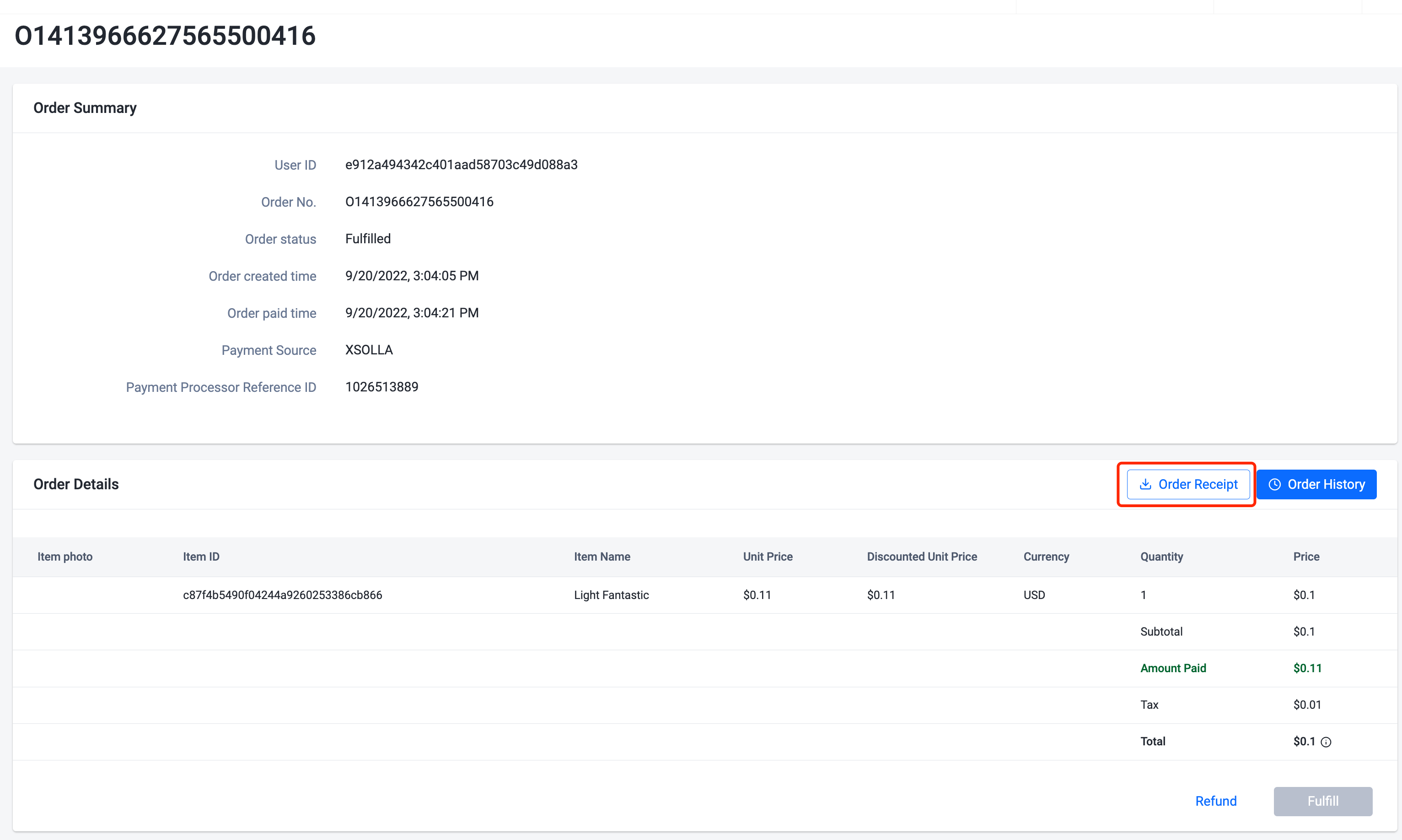
Order Detailsページが表示されます。Order Historyボタンをクリックして、プレイヤーの注文履歴を開くことができます。
フレキシブル価格バンドルの注文詳細
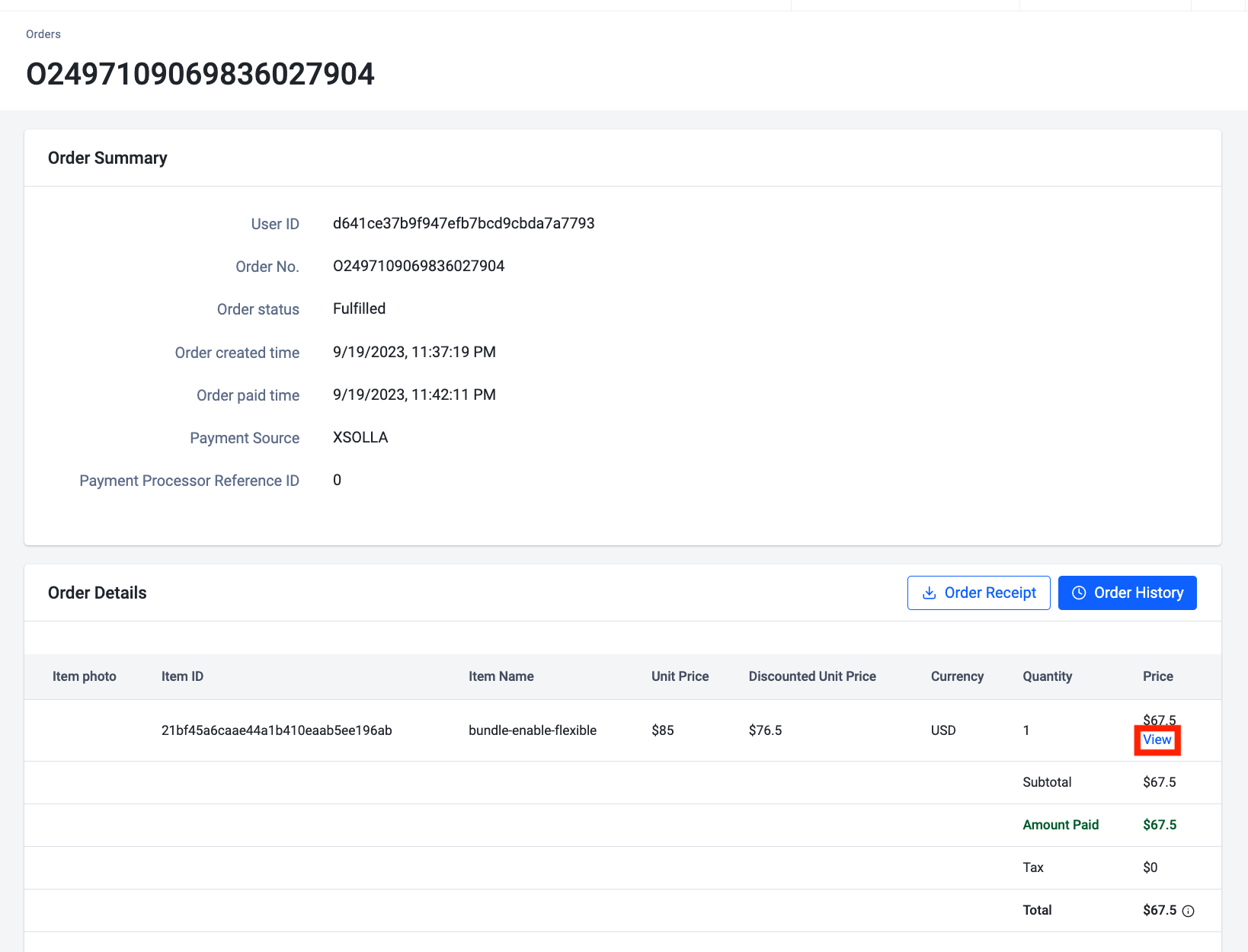
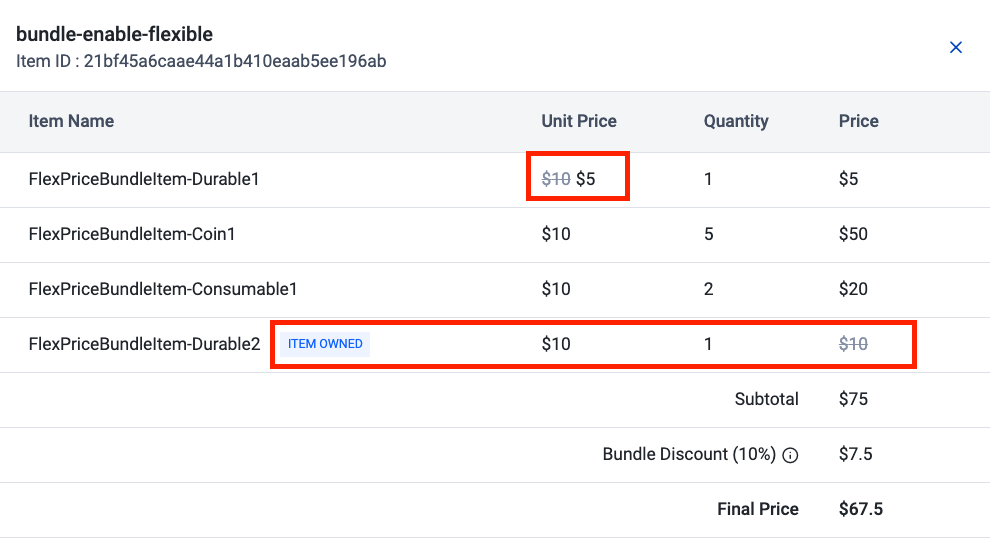
フレキシブル価格バンドルの場合、顧客がバンドル内のアイテムをすでに所有している場合、最終的なバンドル価格が減額または割引されます。
バンドル内のアイテムが顧客によってすでに所有されているかどうかを確認するには、次の手順に従います:
-
Order Detailsで、バンドルの価格のViewをクリックします。
-
最初のアイテムが割引され、最後のアイテムはすでに所有されているため、小計は$75であることがわかります。
注文レシートをダウンロードする
Order Detailsパネルで、Order Receiptボタンをクリックします。ダウンロードが即座に開始されます。注文レシートは.csvファイルとして保存されます。
実際の通貨を含む注文のみがダウンロード可能です。
注文を返金する
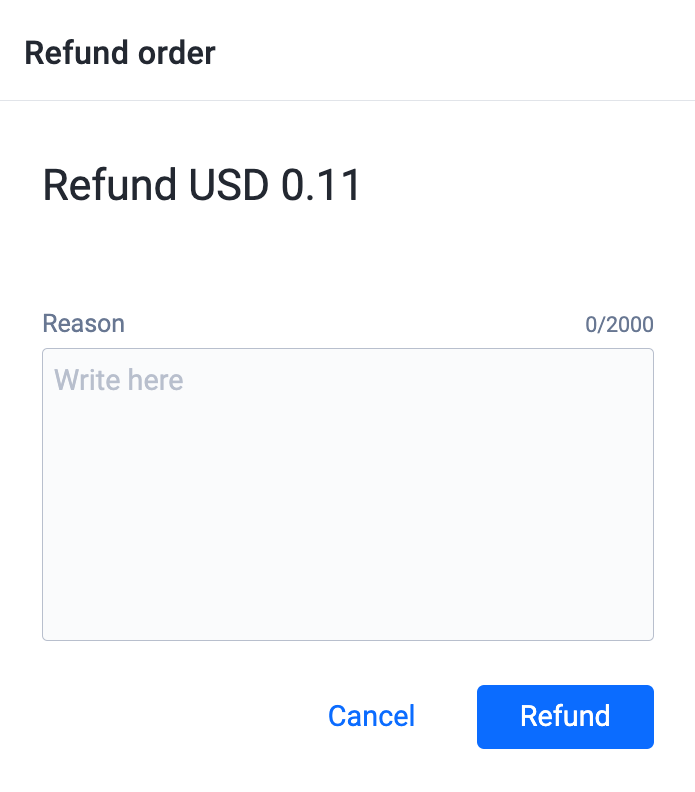
Order Detailsパネルで、Refundボタンをクリックします。Refund Orderフォームが表示されます。Reasonフィールドに返金の理由を入力します。完了したら、Refundをクリックします。