注文を管理する
注釈:本資料はAI技術を用いて翻訳されています。
Overview
AccelByte Gaming Services(AGS)を使用すると、プレイヤーはストア内のアイテムを購入して注文できます。プレイヤーが支払い処理を完了すると、フルフィルメントサービスがトリガーされ、プレイヤーは注文したアイテムを受け取ります。プレイヤーの注文は、AGS Admin Portal または AGS CLI から確認および返金できます。
Goals
- 注文とは何かを説明する。
- 注文の管理と処理方法をユーザーに案内する。
Prerequisites
- AGS Admin Portal へのアクセス権。
- 適切な名前空間が作成されていること。
- AGS CLI の手順に従う場合は、AGS CLI をインストールし、サインインしていること。インストールとサインイン を参照してください。
注文を照会する
- Admin Portal
- AGS CLI
-
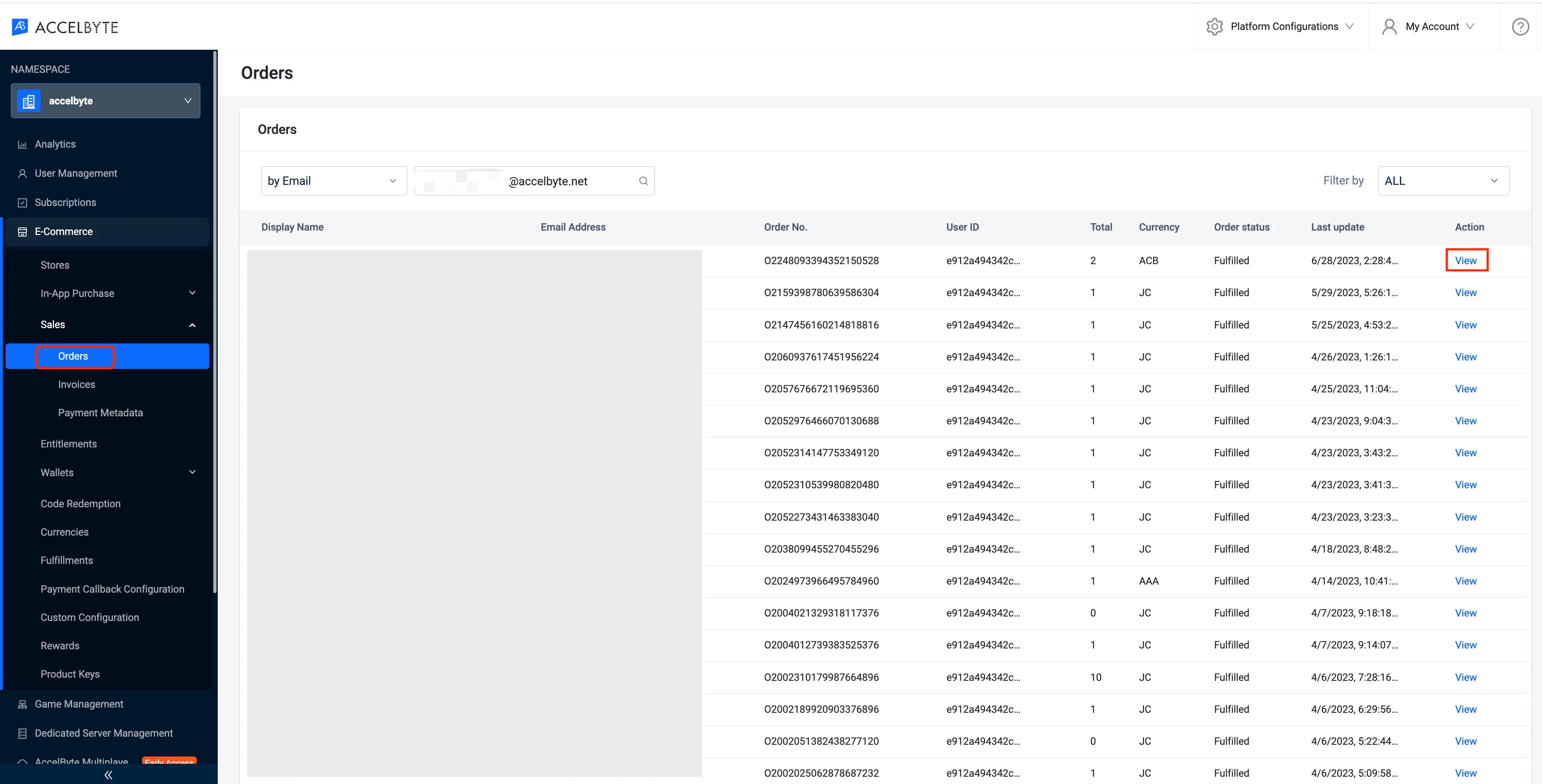
Admin Portal のサイドバーで、Online > Wallets & Payment > Sales > Orders に移動します。
-
Orders メニューで、以下のいずれかを使用して目的の注文を検索します。
- 注文したプレイヤーの Email address。
- 注文の完全な Order ID。
- 注文したプレイヤーの User ID。
- Payment Processor Reference ID。
AGS Public CloudPayment Processor Reference ID フィルターは、AGS Public Cloud ではまだサポートされていません。
Order Status で検索を絞り込むこともできます。検索パラメーターの設定が完了したら、Enter キーを押して検索します。

-
注文の一覧が表示されます。注文の Action 列にある View をクリックすると、その注文に関するより詳細な情報が表示されます。
-
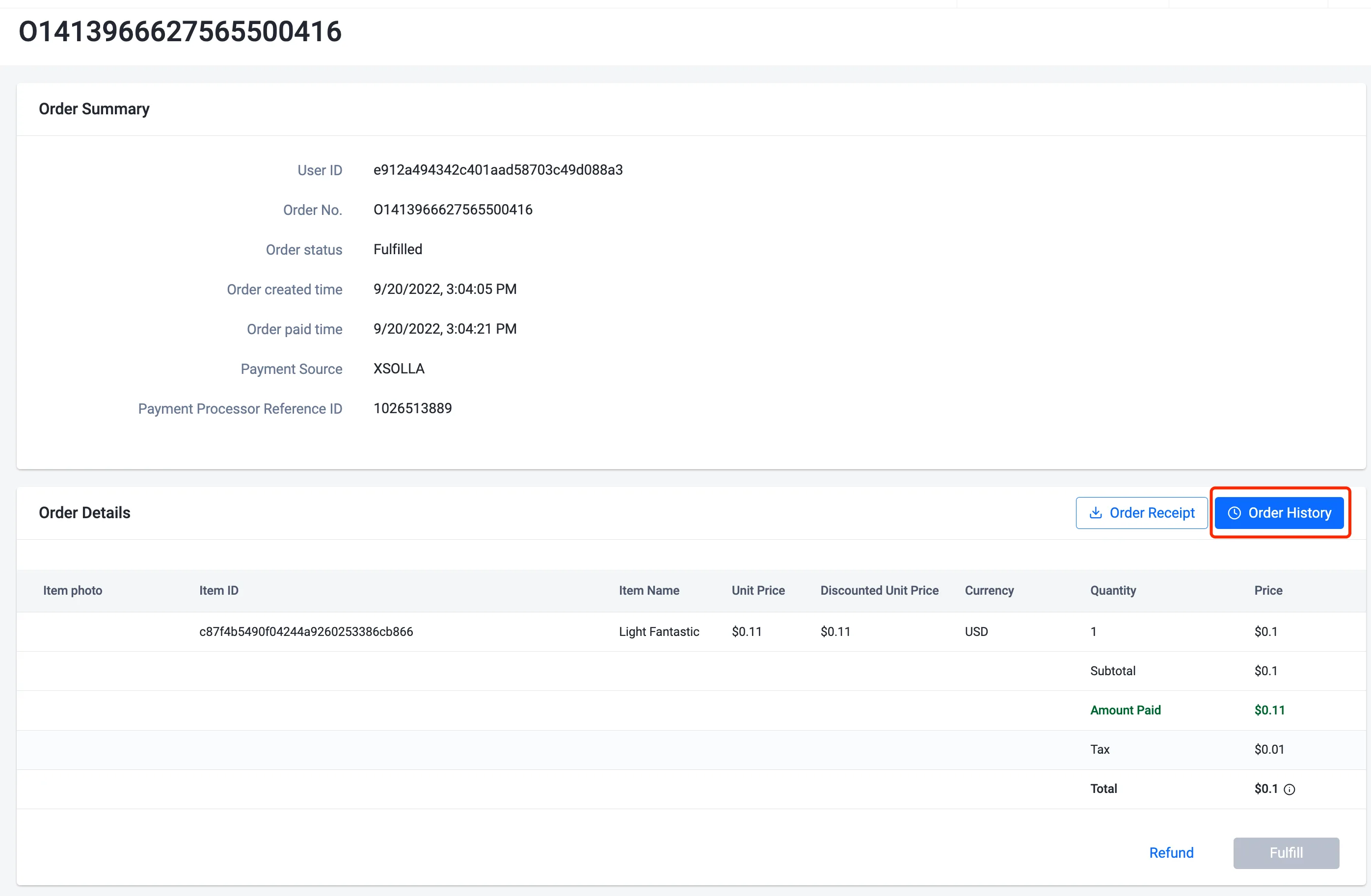
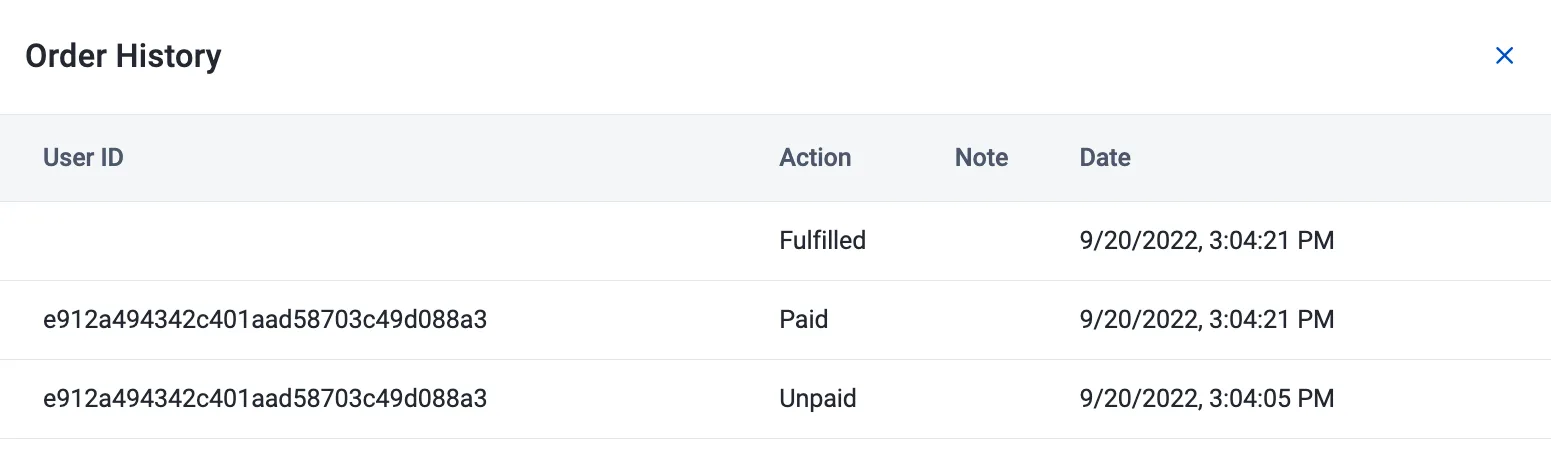
Order Details ページが表示されます。Order History ボタンをクリックすると、プレイヤーの注文履歴を開くことができます。
-
以下のいずれかを使用して注文を検索します。
-
Order ID: 注文を直接取得します。
ags platform orders get --namespace <YourNamespace> --order-no <OrderNo> -
User ID: プレイヤーの注文を一覧表示します。
ags platform orders list-user --namespace <YourNamespace> --user-id <UserId> -
Email address: プレイヤーの
userIdを取得し、User ID のコマンドを使用して注文を一覧表示します。ags iam users get-by-email --namespace <YourNamespace> --email-address <PlayerEmail> -
Payment Processor Reference ID: 参照 ID に一致する注文番号を取得します。
ags platform payment list-orders-by-external-transaction-id --namespace <YourNamespace> --ext-tx-id <PaymentProcessorReferenceId>次に、取得した注文を一覧表示します。注文番号はカンマ区切りで
--order-nosに指定します。<OrderNo1>と<OrderNo2>は実際の注文番号に置き換え、必要に応じて追加してください。ags platform orders list --namespace <YourNamespace> --order-nos <OrderNo1>,<OrderNo2>
<YourNamespace>はプレイヤーの名前空間に置き換えてください。コマンドを実行すると、注文の詳細が出力されます。AGS Public CloudPayment Processor Reference ID フィルターは、AGS Public Cloud ではまだサポートされていません。
-
-
注文ステータスで一覧を絞り込むには、
ags platform orders list-userまたはags platform orders listに--statusを追加します(例:--status CHARGED)。結果をページ単位で取得するには、--offsetと--limitを追加します。 -
プレイヤーの注文の履歴を確認するには、以下のコマンドを実行します。
ags platform orders get-history --namespace <YourNamespace> --user-id <UserId> --order-no <OrderNo>
フレキシブルプライシングバンドルの注文詳細
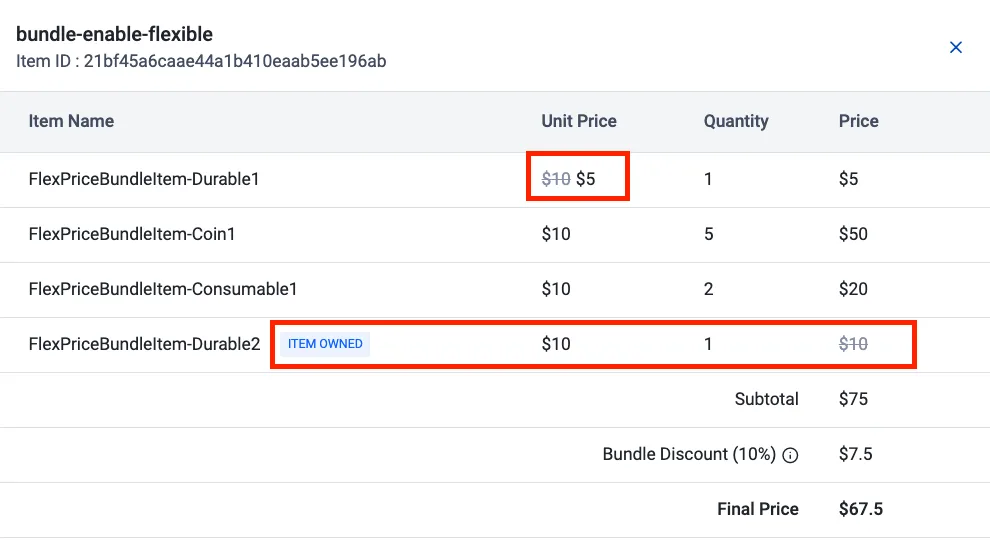
フレキシブルプライシングバンドルの場合、顧客がバンドル内のいずれかのアイテムを既に所有していると、最終的なバンドル価格が減額または割引されます。
バンドル内のアイテムを顧客が既に所有しているかどうかを確認するには、以下の手順に従います。
-
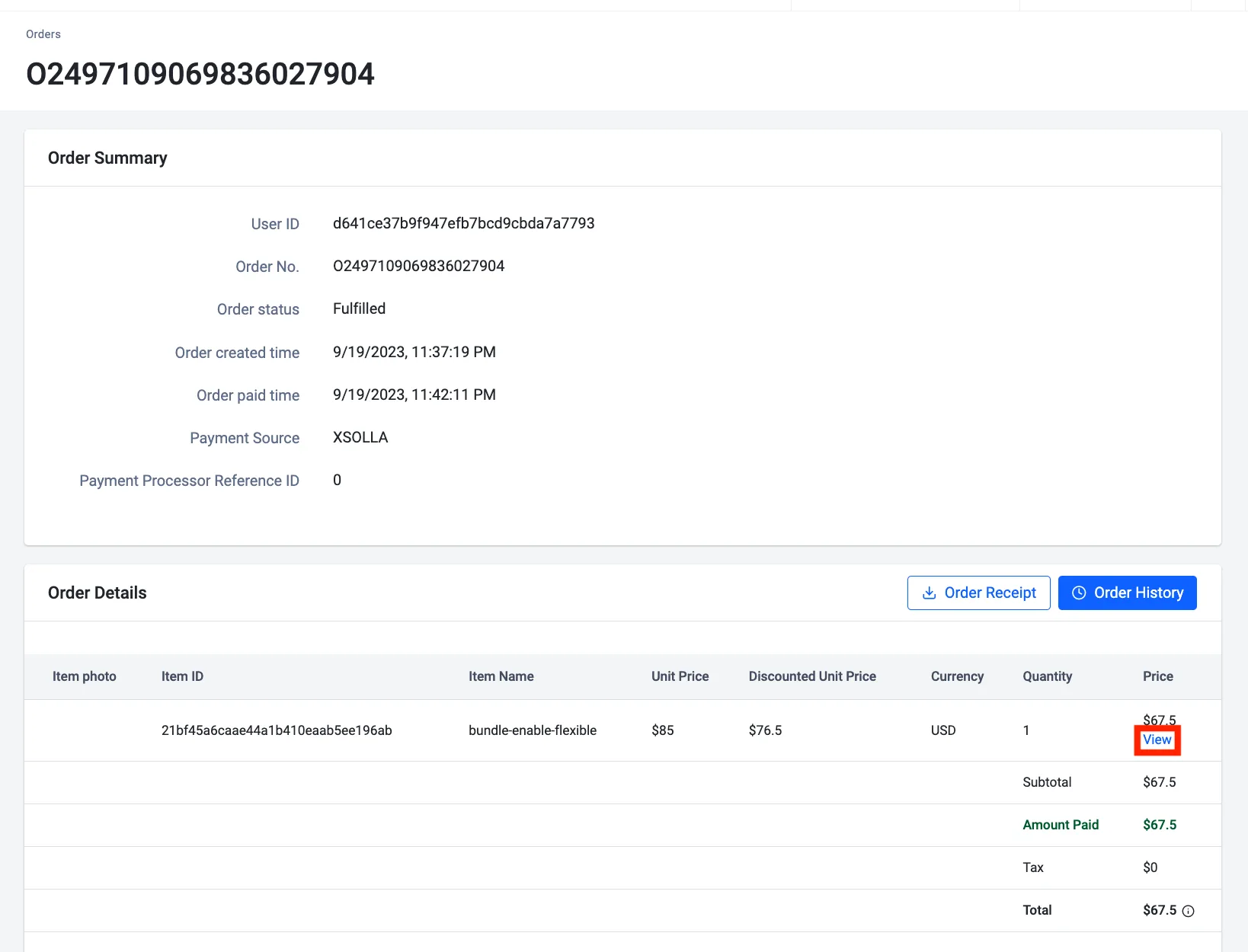
Order Details で、バンドルの価格にある View をクリックします。
-
最初のアイテムが割引されており、最後のアイテムは既に所有されているため、小計が $75 になっていることが確認できます。
注文の領収書をダウンロードする
- Admin Portal
- AGS CLI
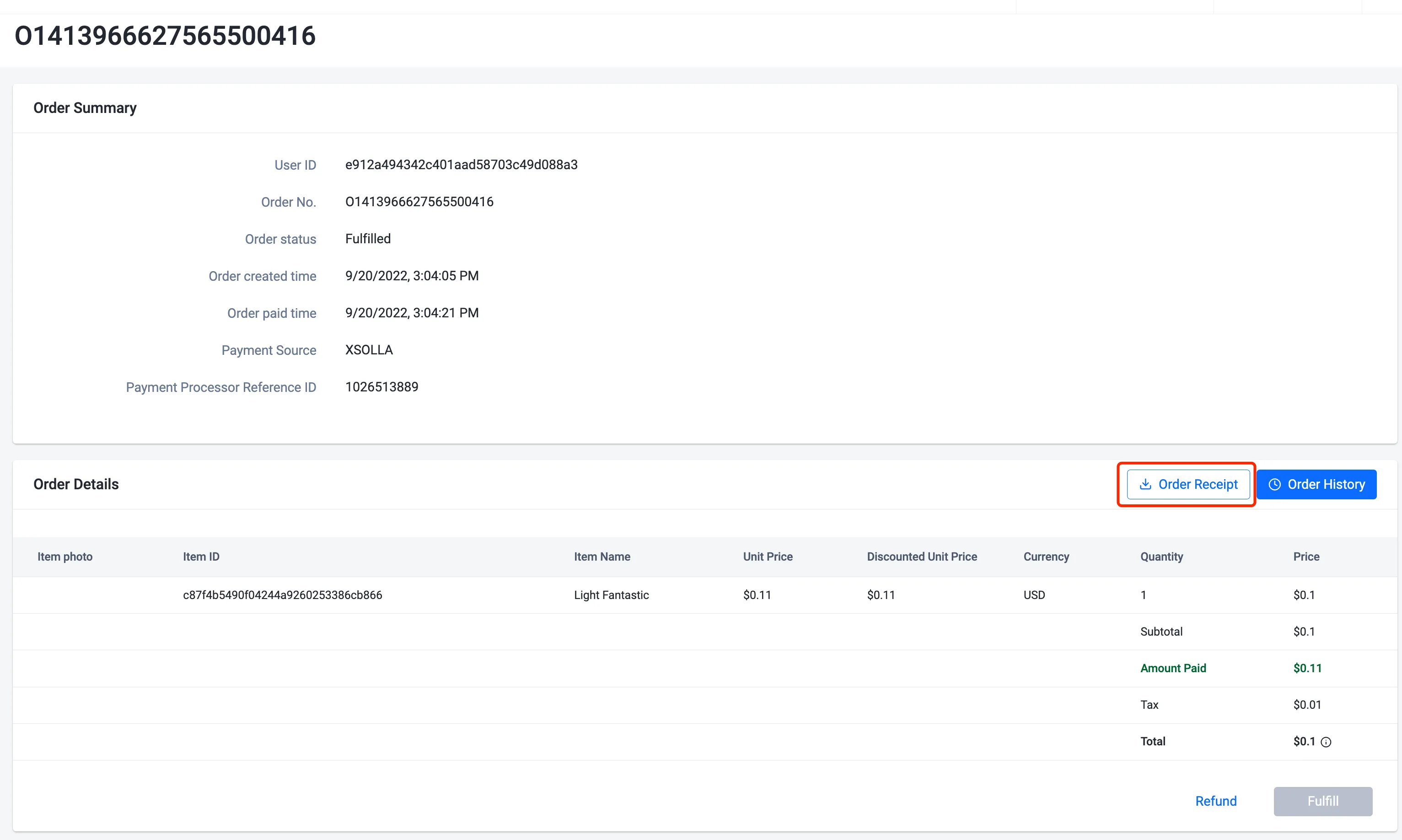
Order Details パネルで、Order Receipt ボタンをクリックします。ダウンロードが即座に開始されます。注文の領収書は .csv ファイルとして保存されます。
実通貨を使用した注文のみがダウンロード可能です。
-
以下のコマンドを実行します。
--outputオプションで指定したファイルに領収書が保存されます。ags platform orders download-receipt --namespace <YourNamespace> --user-id <UserId> --order-no <OrderNo> --output receipt.pdf注記実通貨を使用した注文のみがダウンロード可能です。
注文を返金する
- Admin Portal
- AGS CLI
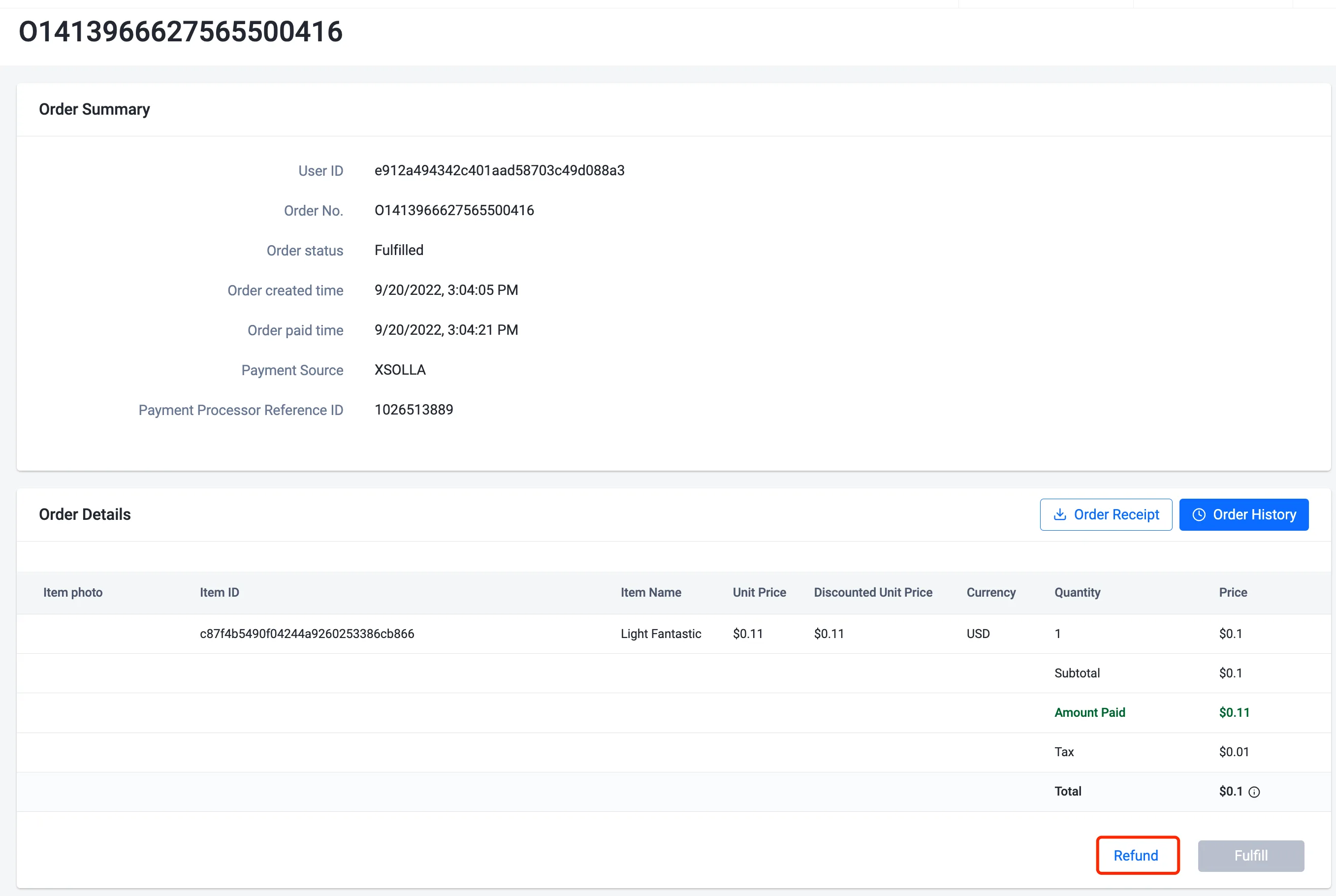
Order Details パネルで、Refund ボタンをクリックします。Refund Order フォームが表示されます。Reason フィールドに返金理由を入力します。入力が完了したら、Refund をクリックします。

-
以下のコマンドで注文を返金します。
descriptionには返金理由を入力します。ags platform orders refund --namespace <YourNamespace> --order-no <OrderNo> \
--json '{"description": "<RefundReason>"}'注記返金できるのは、ステータスが
CHARGEDまたはFULFILLEDの注文のみです。