データ保持
注釈:本資料はAI技術を用いて翻訳されています。
概要
ADT データ保持により、ビルド、バージョン、および関連するアーティファクトを削除できます。この機能を使用することで、クラッシュ、クラッシュビデオ、スクリーンショット、セッション、PDB ファイル、シンボルサーバーなどの関連アーティファクトとともに、未使用のビルドとバージョンを削除することで、費用を削減することもできます。
要件
| ロール | 削除アクション |
|---|---|
| Admin | Yes |
| Coordinator | Yes |
| Member | No |
| User | No |
- ビルドがビルドチャネルの Head として使用されていないこと。
- ビルドが進行中のプレイテストで使用されていないこと。
- ビルドがビルドチャネルの Head として使用されておらず、進行中のプレイテストで使用されていないこと。
- ビルドがスマートビルドでないこと。
ビルドの削除
使用しなくなった登録済みビルドを削除できます。バージョン内のビルドを保持したい場合は、ビルドの使いやすさを確認しながら、ビルドを 1 つずつ削除できます。
ADT Web サイトからビルドを削除する
- Admin として ADT Web にログインします。
- ゲームを選択します。
- バージョンページを開きます。
- バージョンを選択し、ビルドリストを開きます。
- 省略記号ボタンをクリックし、Delete ボタンをクリックします。
- 確認ポップアップで Delete ボタンをクリックします。
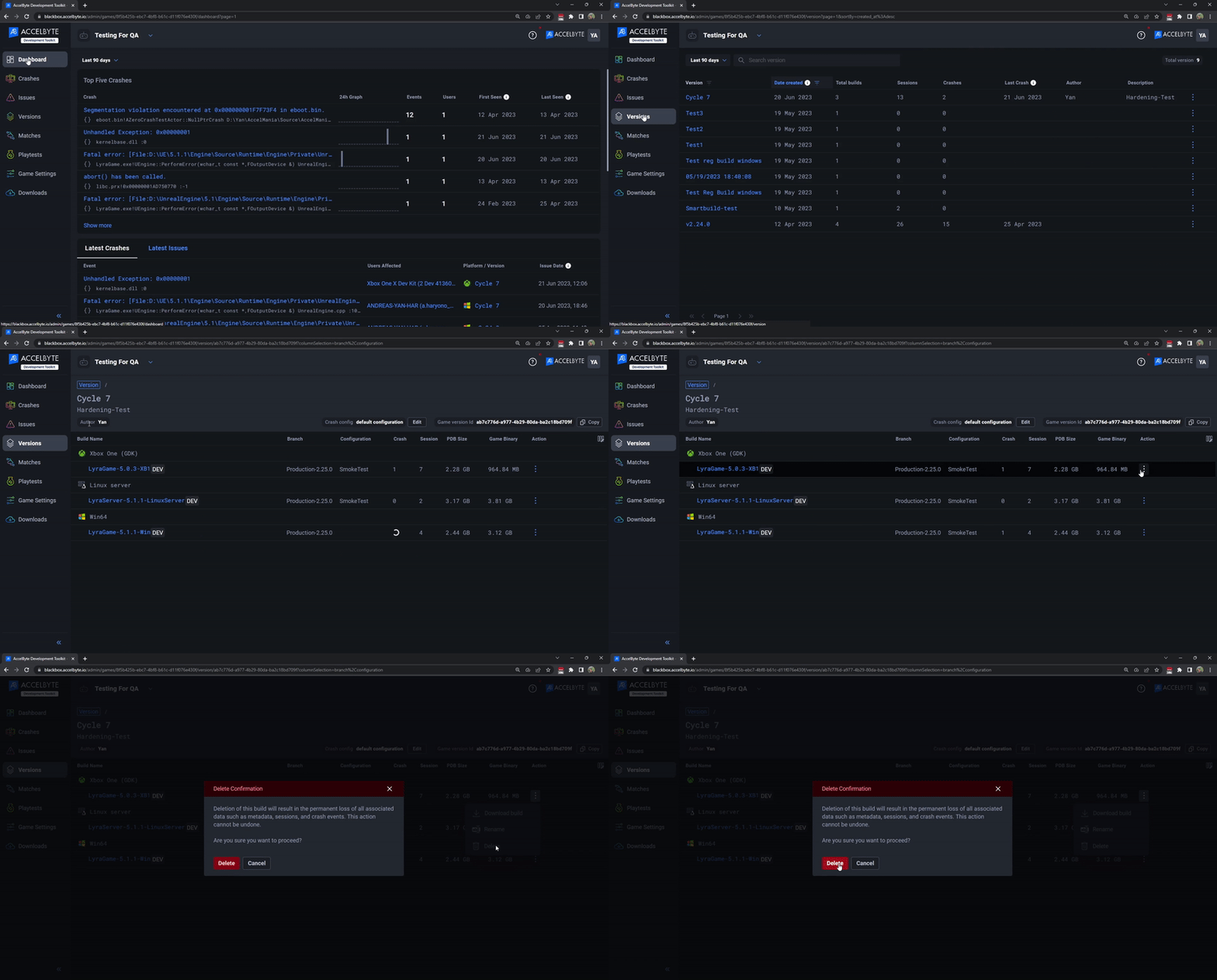
ADT デスクトップアプリからビルドを削除する
- Admin または Coordinator として ADT Hub にログインします。
- ゲームを選択します。
- バージョンページを開きます。
- バージョンを選択し、ビルドリストを開きます。
- 省略記号ボタンをクリックし、Delete ボタンをクリックします。
- 確認ポップアップで Delete ボタンをクリックします。
バージョンの削除
バージョンを削除すると、バージョン内のビルドも削除されます。バージョンから特定のビルドを保持する場合は、代わりにビルドを 1 つずつ削除する必要があります。
ADT Web サイトからバージョンを削除する
- Admin または Coordinator として ADT Web にログインします。
- ゲームを選択します。
- バージョンページを開きます。
- バージョンを選択し、省略記号ボタンをクリックして、Delete ボタンをクリックします。
- 確認ポップアップで Delete ボタンをクリックします。
ADT デスクトップアプリからバージョンを削除する
- Admin または Coordinator として ADT Hub にログインします。
- ゲームを選択します。
- バージョンページを開きます。
- バージョンを選択し、省略記号ボタンをクリックして、Delete ボタンをクリックします。
- 確認ポップアップで Delete ボタンをクリックします。
バージョンの一括削除
この機能を使用すると、指定した時間範囲内の複数のバージョンを削除できます。この機能は ADT Web サイトでのみ実行できます。
次の手順に従います。
- Admin または Coordinator として ADT Web にログインします。
- ゲームを選択します。
- ゲーム設定を開きます。
- データ保持ページを開きます。
- Start Date と End Date を入力します。
- Delete ボタンをクリックします。
- 確認ポップアップで Delete ボタンをクリックします。
FAQ
Q: ビルドまたはバージョンを削除した後、復元できますか?
A: いいえ。ADT Web サイトおよび ADT デスクトップアプリから削除されたビルドまたはバージョンは、ADT ストレージから完全に削除されます。
Q: 確認ポップアップで削除ボタンをクリックした後、削除プロセスをキャンセルできますか?
A: いいえ。削除のキャンセルは、確認ポップアップでキャンセルをクリックすることによってのみ実行できます。削除プロセスがトリガーされると、ビルド/バージョンは即座に削除されます。
Q: 削除されないバージョンまたはビルドがあるのはなぜですか?
A: チャネルの Head として使用されていない、進行中のプレイテストで使用されていない、関連するビルドがスマートビルドでないビルドのみを削除できます。