AGS AI Analytics を始める
注釈:本資料はAI技術を用いて翻訳されています。
概要
AIアシスタントを AccelByte Gaming Services(AGS)に接続し、プレイヤーデータについて最初の質問をして、ダッシュボードに結果を保管します。最後に、独自のアナリティクスデータに対して平易な言葉のクエリを実行し、チームが再度訪問できるチャートをピン留めします。
AGS AI Analytics は早期アクセス段階にあります。環境の接続詳細(サーバー URL および必要な認証情報を含む)は、AccelByte オンボーディング中に提供されます。
アクセス方法
AGS AI Analytics をオンにする方法は、AGS デプロイに依存します。
| AGS デプロイ | 可用性 | 有効にする方法 |
|---|---|---|
| Public Cloud | 常にオン | 何もする必要はありません。すでに利用できます。 |
| Private Cloud | 環境へのデプロイ後に有効化 | 既存ユーザーが既に持っている場合は設定済みです。新規ユーザー:AccelByte 担当者に連絡して有効にしてもらってください。 |
前提条件
始める前に、以下の条件を満たしていることを確認してください。
- ゲームアナリティクスが有効で、ゲームテレメトリが流れている AGS 環境。
- 環境に対して AGS AI Analytics が有効になっている(How to get access を参照)。
- Model Context Protocol(MCP)をサポートするAIアシスタント(AGS AI Analytics MCP サーバーに接続できるように)。
- インタラクティブなチャートとダッシュボードについて、MCP Apps 拡張機能もサポートするアシスタント。MCP Apps がない場合でも接続して質問できますが、回答がテキストのみで返されます。MCP Apps のホストサポートはアシスタント間で異なるため、サポートしているか確認してください。
- ログインするアカウントの
ADMIN:NAMESPACE:{namespace}:ANALYTICS:QUERY権限(READ)。ここで{namespace}はクエリするネームスペースです。
ステップ 1: AIアシスタントを AGS に接続する
AGS AI Analytics は、カスタムコネクタとして AIアシスタントに追加してから環境にサインインする MCP サーバーとして配信されます。これらのステップは、AGS AI Analytics の推奨クライアントである Claude Desktop を使用します。MCP Apps 拡張機能をサポートするアシスタントなら何でも機能し、同様のフローに従います。
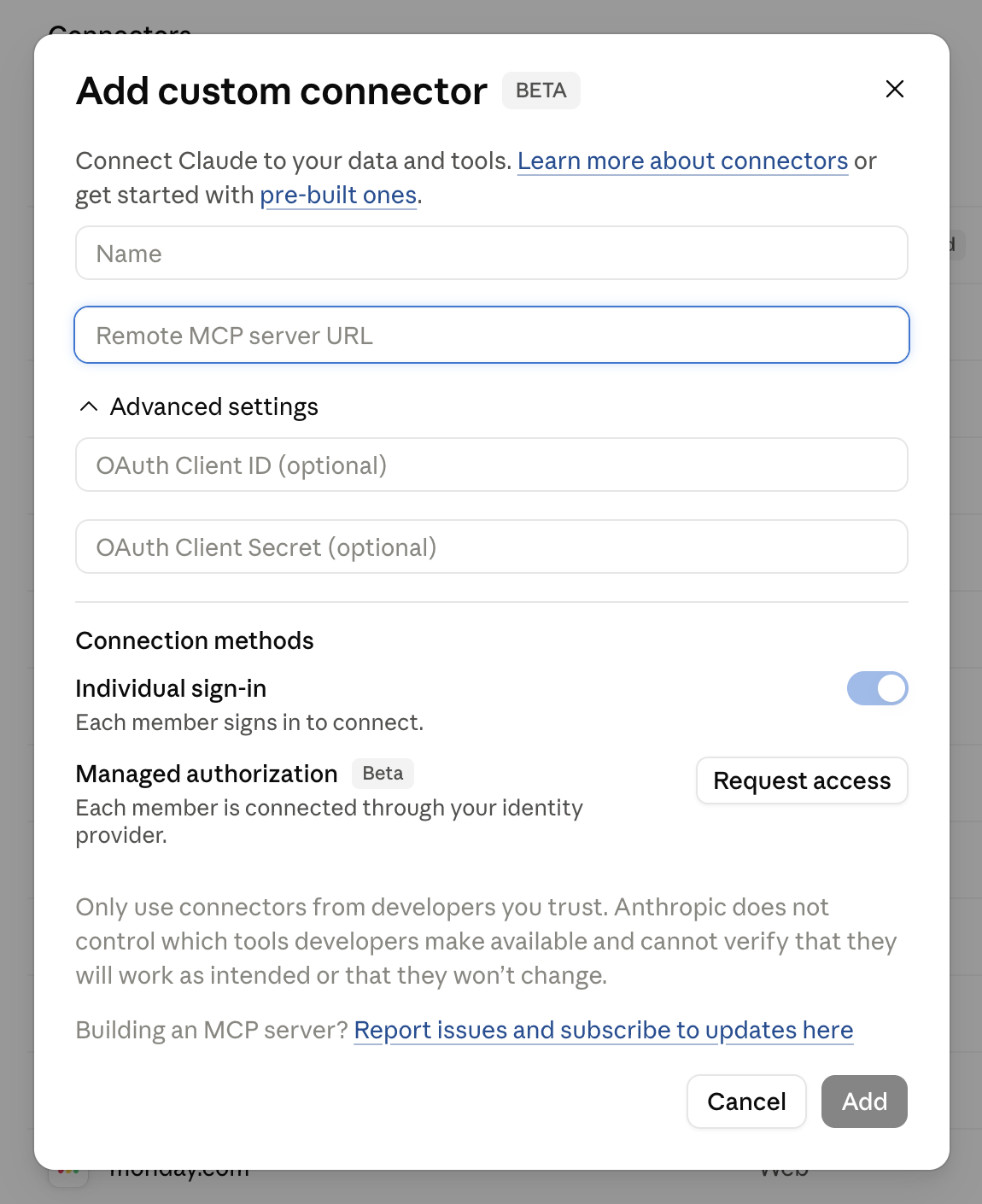
- Claude Desktop で、+ メニューを開き、Connectors > Add custom connector に移動します。
- Name で、認識しやすい名前を入力してください。たとえば、
AGS AI Analytics。 - Remote MCP server URL に、AccelByte が環境に提供したサーバー URL を入力してください。
- AccelByte が OAuth 認証情報を提供した場合は、Advanced settings を展開し、OAuth Client ID と OAuth Client Secret を入力してください。それ以外の場合は、空白のままにしてください。
- Connection methods の下で、各ユーザーが独自の AGS アカウントでサインインするように Individual sign-in を保持し、Add を選択します。
- プロンプトが表示されたら、AGS アカウントでログインしてアクセスを認可してください。
接続が成功すると、コネクタが Connectors メニューに表示され、そのツールが利用可能になります。表示されている名前は環境から取得されます(AGS API や development-ags-api など)。
ステップ 2: アナリティクスプレイブックを追加する
コネクタには、一般的なアナリティクスタスクを通じてアシスタントをガイドする既製プレイブックが付属しています。会話に 1 つ追加してください。
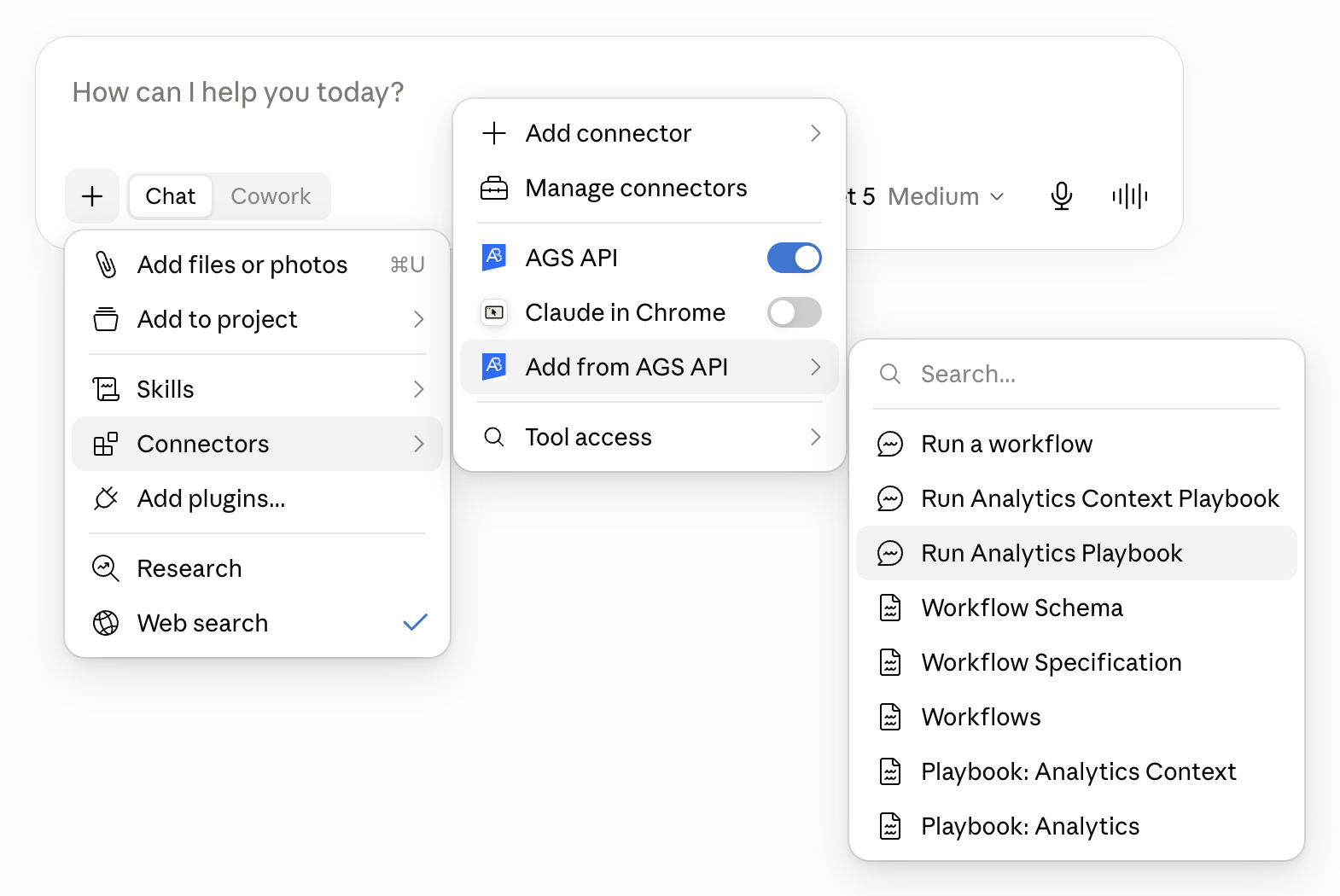
- + メニューを開き、Connectors に移動します。AGS コネクタの下で、Add from … エントリを選択します(コネクタの名前でラベル付けされています。たとえば、Add from AGS API)。
- プレイブックを選択してください。たとえば、Run Analytics Playbook を選択して分析を開始するか、Run Analytics Context Playbook を選択してゲームコンテキストを構築してください。
実際に分析したい環境を使用してください。アナリティクスデータは環境ごとにスコープされるため、開発環境に接続すると、その環境のデータのみが表示され、多くの場合は疎です。
ステップ 3: 最初の質問をする
平易な言葉で質問してください。AGS AI Analytics はそれをクエリに変換し、アナリティクスデータに対して実行し、結果を返します。次のようなスタータープロンプトを試してください。
Show me the daily active users (DAU) for the last 30 days.
デフォルトでは、一般的な回答が得られます。次のステップで、その回答をゲームに固有のものにします。
ステップ 4: クエリをネームスペースにスコープする
デフォルトでは、クエリは独自のネームスペース(AGS アカウントがサインインするネームスペース)に対して実行されます。特定のゲームを対象にするには、プロンプトでそのネームスペースに名前を付けてください。
Show me the daily active users for the last 30 days for the <YourGameNamespace> namespace.
<YourGameNamespace> をゲームのネームスペースに置き換えてください。結果が予想より低い場合は、プレイヤーが実際に認証するネームスペースをクエリしていることを確認してください。
ステップ 5: データの可用性を理解する
データの利用可能時期を知ることは、結果を正しく読み取るのに役立ちます。
- Backfill: デフォルトでは、直近 3 ヶ月のデータが利用可能です。さらに遡ってクエリするには、AccelByte にバックフィルウィンドウの延長をリクエストしてください。
- Daily aggregation: データは 1 日 1 回集計されるため、特定の日のデータはリアルタイムではなく、翌日に利用可能になります。
ステップ 6: コンテキストファイルを使用して回答をゲーム固有にする
平易な質問は、アシスタントが、テストまたは品質保証(QA)ユーザーであるアカウント、または最後のイベントなど、ゲームの動作方法をまだ知らないため、一般的な回答を返します。コンテキストファイルを追加して教えてください。コンテキストファイルが配置されると、同じ質問がセグメント化され、ランク付けされ、ゲーム固有の回答が返されます。
記述方法については、Writing a context file for AGS AI Analytics を参照してください。コンテキストファイルの準備ができたら、ここに戻ってステップ 7 に進んでください。
ステップ 7: チャートをダッシュボードにピン留めする
質問が保管する価値があるチャートを生成する場合、それをダッシュボードにピン留めすれば、チームは新しい会話を開始せずに戻ってこることができます。
- 時系列またはコンパラティブデータを返す質問をして、チャートを生成してください。
- チャートをダッシュボードにピン留めしてください。
- 基礎となるクエリを再実行して最新データを取得するために、オンデマンドでダッシュボードを更新してください。
チャートの日付範囲の変更(たとえば、30 日から 7 日)は、既にフェッチしたデータを再スライスするのではなく、新しいクエリを実行するようアシスタントに要求します。