Extend Override の可観測性
注釈:本資料はAI技術を用いて翻訳されています。
概要
AccelByte Gaming Services(AGS)でGrafana Cloudを使用すると、以下のことができます。
-
取得したいログやメトリクスデータを正確に指定できるGrafanaのクエリエディタを使用できます。上部のドロップダウンからログまたはメトリクスのデータソースを選択できます。
ヒントアプリケーションのデータソースは通常、
log-<スタジオ名>またはmetrics-<スタジオ名>のパターンに従います。 -
Grafanaのログ機能とメトリクス機能を使用して、オーバーライド可能な機能の効果的なデバッグを実現できます。
前提条件
- このガイドの手順では、マッチメイキングカスタマイズの開始で説明されているExtend Overrideアプリを実例として使用します。Extend Overrideアプリがデプロイ済みであることを確認してください。
ダッシュボードの概要
AGS管理ポータルからExtendアプリのGrafana Cloudダッシュボードにアクセスできます。詳細については、Grafana Cloudダッシュボードへのアクセスガイドを参照してください。
Extend OverrideアプリのGrafana Cloudダッシュボードには、さまざまなタブとパネルが表示されます。特に重要な機能として、画面左上にあるハンバーガーボタン(3本の横線)があります。このメニューから、以下の重要なコンポーネントにアクセスできます。
Home:各種ダッシュボードと設定の概要を確認できるスタートページです。
Dashboard:ログとメトリクスのデータを表示する事前設定済みのパネルが表示されます。ハンバーガーボタンからアクセスできます。
Explore:ログとメトリクスを手動でクエリできる画面です。アクセスするには、ハンバーガーボタンをクリックしてExploreを選択します。ExploreタブのData Sourcesドロップダウンから、ログ用のLoki、トレース用のTempo、その他メトリクス用のデータソースなど、特定のデータソースを選択できます。これらのデータソースはデバッグに活用できます。
ログの操作
- ログの操作を開始するには、ソースを選択します。
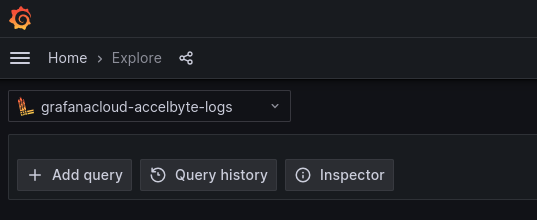
- 必要に応じて複数のクエリを追加または削除します。ソースを選択したら、Add queryボタンをクリックします。さらに、GrafanaはQuery historyボタンからクエリ履歴を表示することもできます。
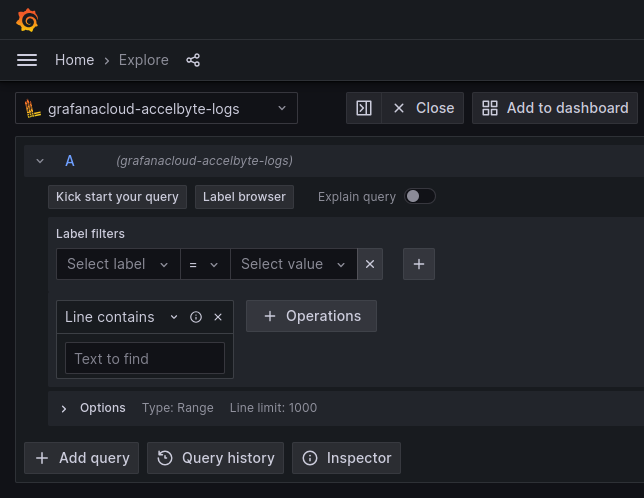
- ラベルフィルタのドロップダウンと対応する値を選択して、ログをフィルタリングします。必要に応じてラベルを調整し、Line containsフィールドを使用して特定のエラーメッセージを定義します。
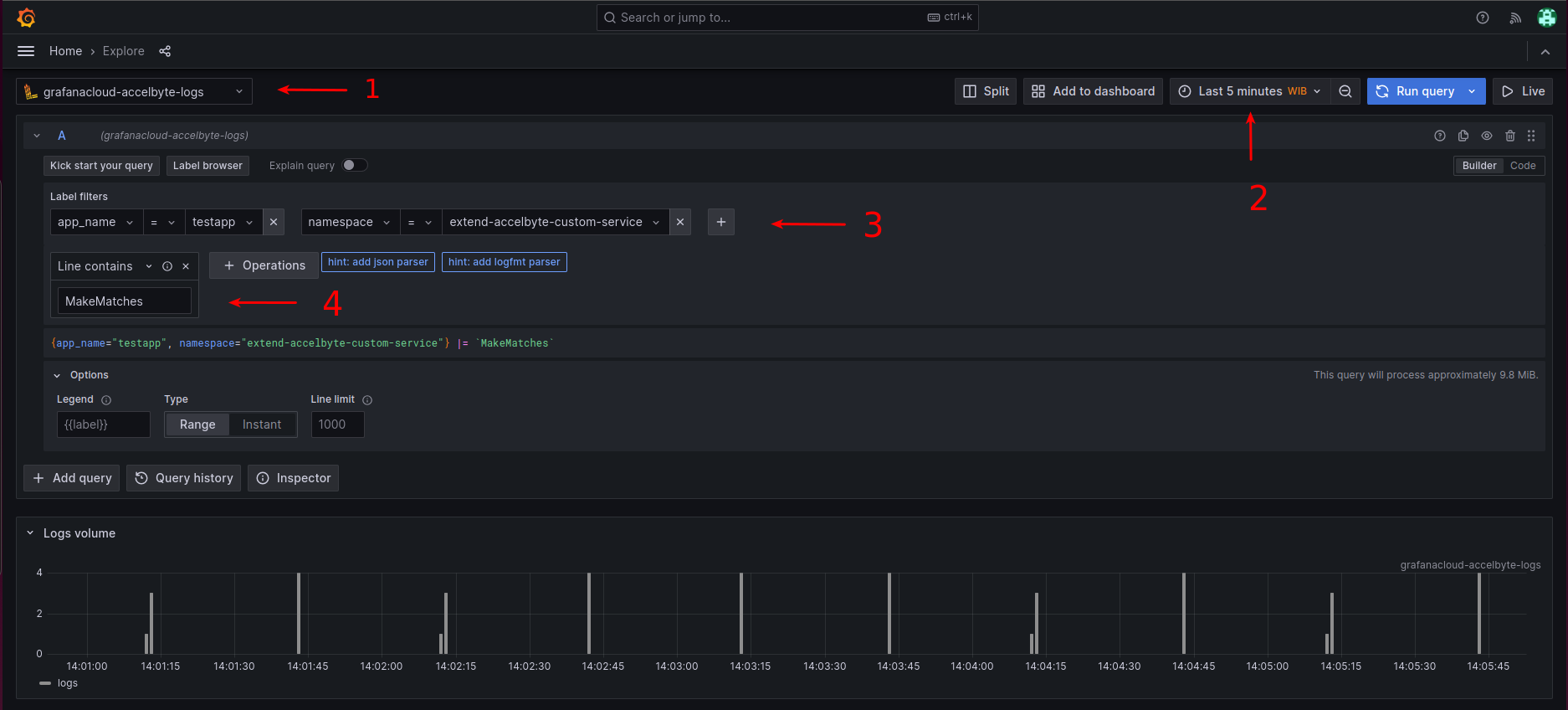
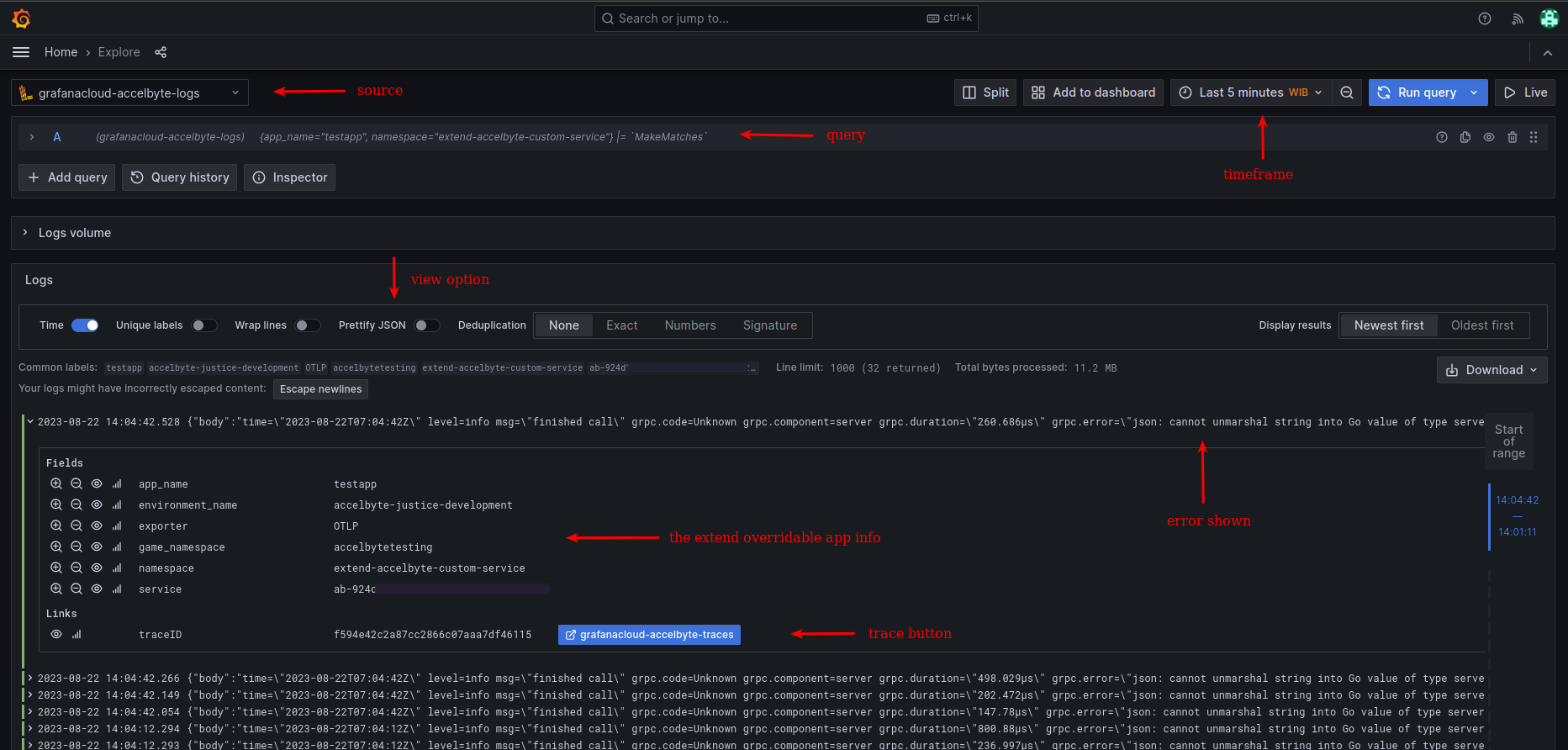
以下の画像に従って、まずソースを選択します(1)。次に、クエリする時間枠を選択します(2)。簡単にするために、「app_name」と「namespace」でログをフィルタリングします(3)。最後に、Line contains条件を追加して特定のエラーを分離します(4)。Run queryボタンをクリックすると、ログが表示されます。
以下の画像はデバッグ例の結果を示しています。ログは上記のように表示されます(クエリとログボリュームセクションは最小化されています)。また、Extended Overrideアプリの情報と表示されたエラーを確認でき、デバッグ作業に役立てることができます。Grafanaでは、必要に応じてPrettify JSONまたはWrap linesオプションを切り替えることで、ログを整形したり行を折り返したりする表示機能も提供しています。
最後に、「traceID」の横にあるトレースボタンをクリックすると、より詳細な情報のためにトレースのソースにアクセスできます。
メトリクスの操作
- メトリクスの操作を開始するには、ソースを選択します。
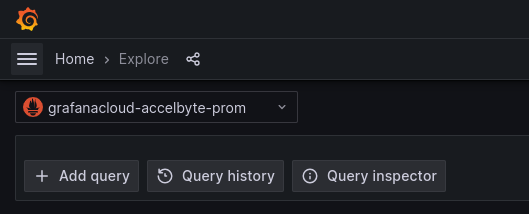
- 必要に応じて複数のクエリを追加または削除します。ソースを選択したら、Add queryボタンをクリックします。さらに、GrafanaはQuery historyボタンからクエリ履歴を表示することもできます。
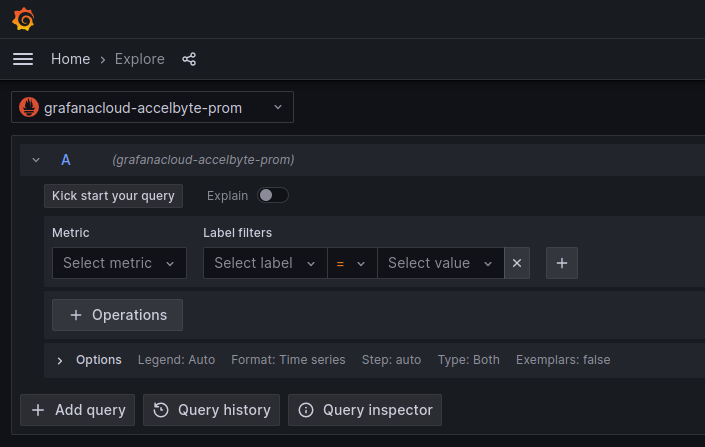
- ラベルフィルタのドロップダウンと対応する値を選択して、メトリクスをフィルタリングします。必要に応じてラベルを調整し、Line containsフィールドを使用して特定のメトリクスデータを定義します。
以下の画像に従って、まずソースを選択します(1)。次に、クエリする時間枠を選択します(2)。MetricドロップダウンとLabel filtersで値を選択します(3)。最後に、Extend Overrideアプリの特定の「app_name」を分離するために、さらにLabel filtersを追加します(4)。Run queryボタンをクリックすると、メトリクスが表示されます。
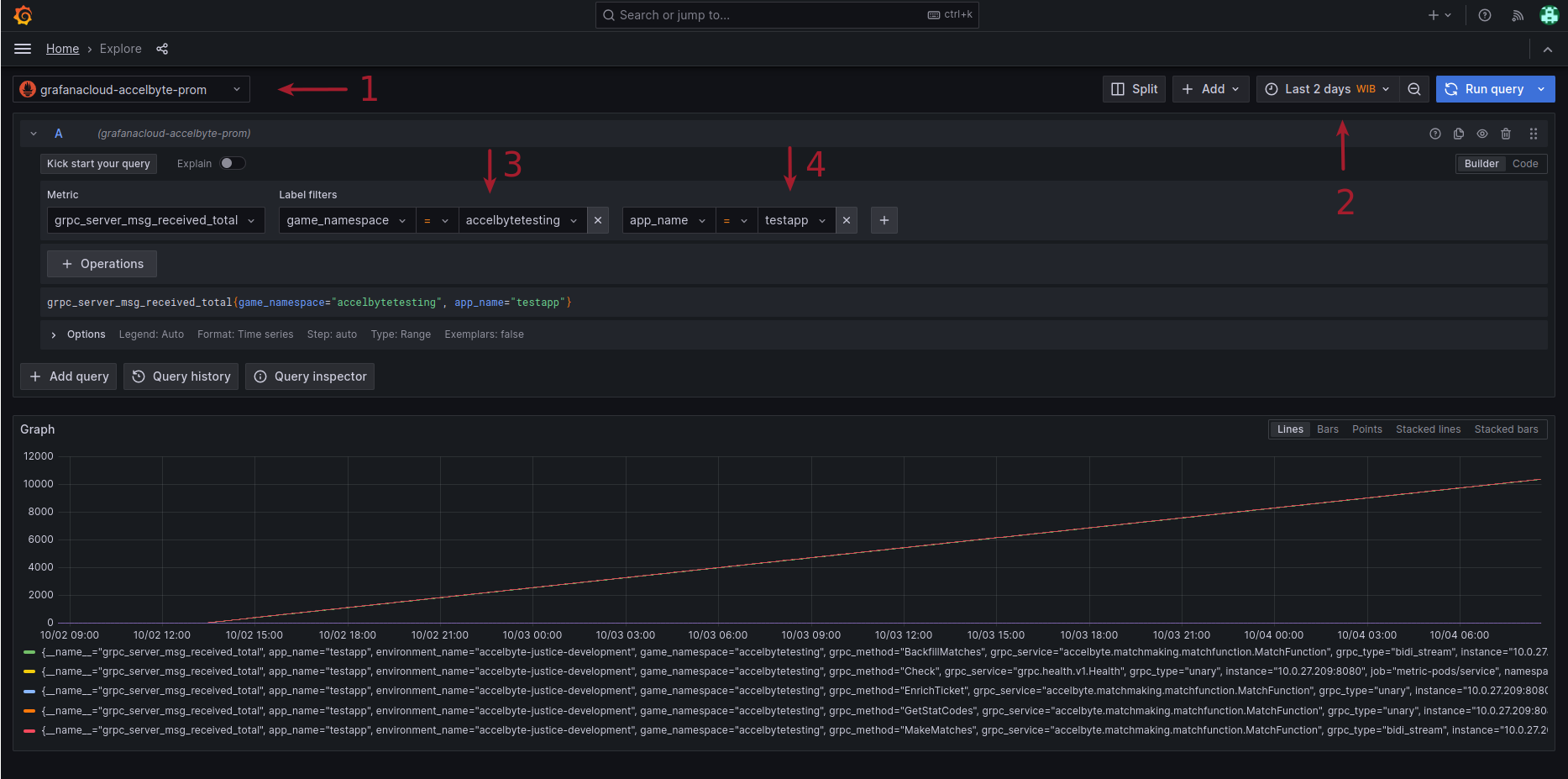
AGSとExtend Overrideアプリ自体からのメトリクスを含む多数のデータがあります。メトリクスを集計する1つの方法は、Metric Dashboardに移動することです。
メトリクスダッシュボード
ダッシュボードは時間の経過とともに更新されます。
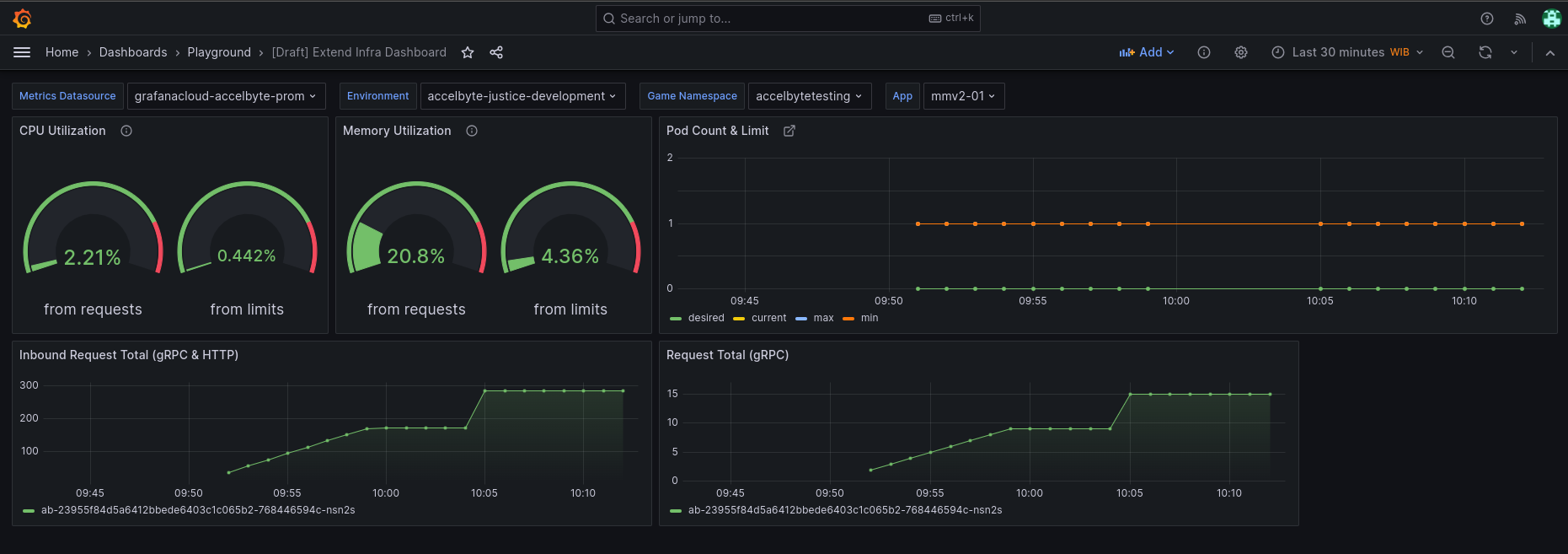
ダッシュボードには、CPU UtilizationとMemory Utilizationのセクションがあり、それぞれリクエストからのデータと制限からのデータを表示します。さらに、ダッシュボードには、トレースIDを含むgRPCとHTTPの両方のInbound Request Totalが含まれています。
**Inbound Request Total(gRPC & HTTP)とRequest Total(gRPC)**は、Extend Overrideアプリ(ab-12345)のリクエストの合計数を、gRPCまたはHTTPリクエストのいずれかで分類して表示します。