Extend Override の可観測性
このページは AI によって翻訳されています。内容の正確性については英語版を参照してください。
Overview
Grafana を AccelByte Gaming Services (AGS) と併用すると、次のことができます。
-
Grafana のクエリエディタを使用して、取得したいログやメトリクスデータを正確に指定できます。上部のドロップダウンから、ログまたはメトリクスのデータソースを選択できます。
ヒントアプリケーションのデータソースは通常、
log-<your studio name>またはmetrics-<your studio name>というパターンに従います。 -
Grafana のロギングおよびメトリクス機能を使用して、Overridable Features を効果的にデバッグできます。
Prerequisite
- このガイドの手順では、マッチメイキングのカスタマイズを始めるで説明されている Extend Override アプリを実践例として使用します。Extend Override アプリがデプロイ済みであることを確認してください。
Dashboard overview
AGS Admin Portal から、Extend アプリ用の可観測性ダッシュボードにアクセスできます。詳細については、可観測性ダッシュボードへのアクセスガイドを参照してください。
Extend Override アプリ用の可観測性ダッシュボードには、さまざまなタブとパネルが表示されます。注目すべき重要な機能の1つは、画面の左上に配置されているハンバーガーボタン(横線3本)です。このメニューから、次の重要なコンポーネントにアクセスできます。
Home: 各種ダッシュボードや設定の概要をすばやく確認できる起点です。
Dashboard: ログとメトリクスのデータを表示する、事前設定済みのパネルが表示されます。ハンバーガーボタンからアクセスできます。
Explore: ログとメトリクスを手動でクエリできる場所です。アクセスするには、ハンバーガーボタンをクリックして Explore を選択します。Explore タブでは、Data Sources ドロップダウンから、ログ用の Loki、トレース用の Tempo、メトリクス用のその他のデータソースなど、特定のデータソースを選択できます。これらのデータソースはデバッグの目的で使用できます。
Work with logs
- ログの操作を開始するには、ソースを選択します。

- 必要に応じて複数のクエリを追加または削除します。ソースを選択した状態で、Add query ボタンをクリックします。さらに、Grafana では Query history ボタンからクエリの履歴を表示することもできます。
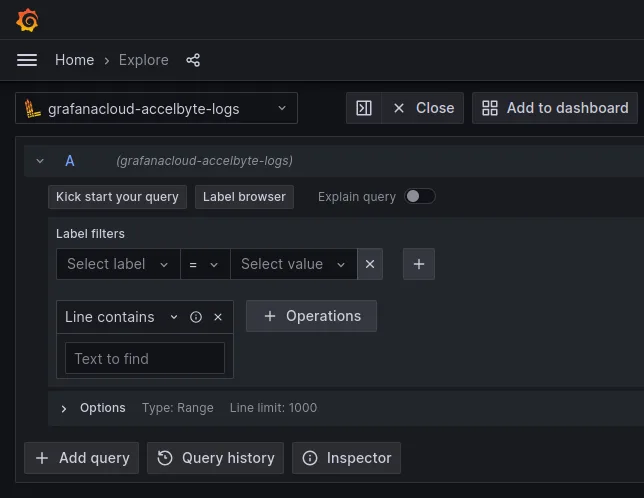
- ラベルフィルタのドロップダウンと対応する値を選択して、ログをフィルタします。必要に応じてラベルを調整し、Line contains フィールドを使用して特定のエラーメッセージを定義します。
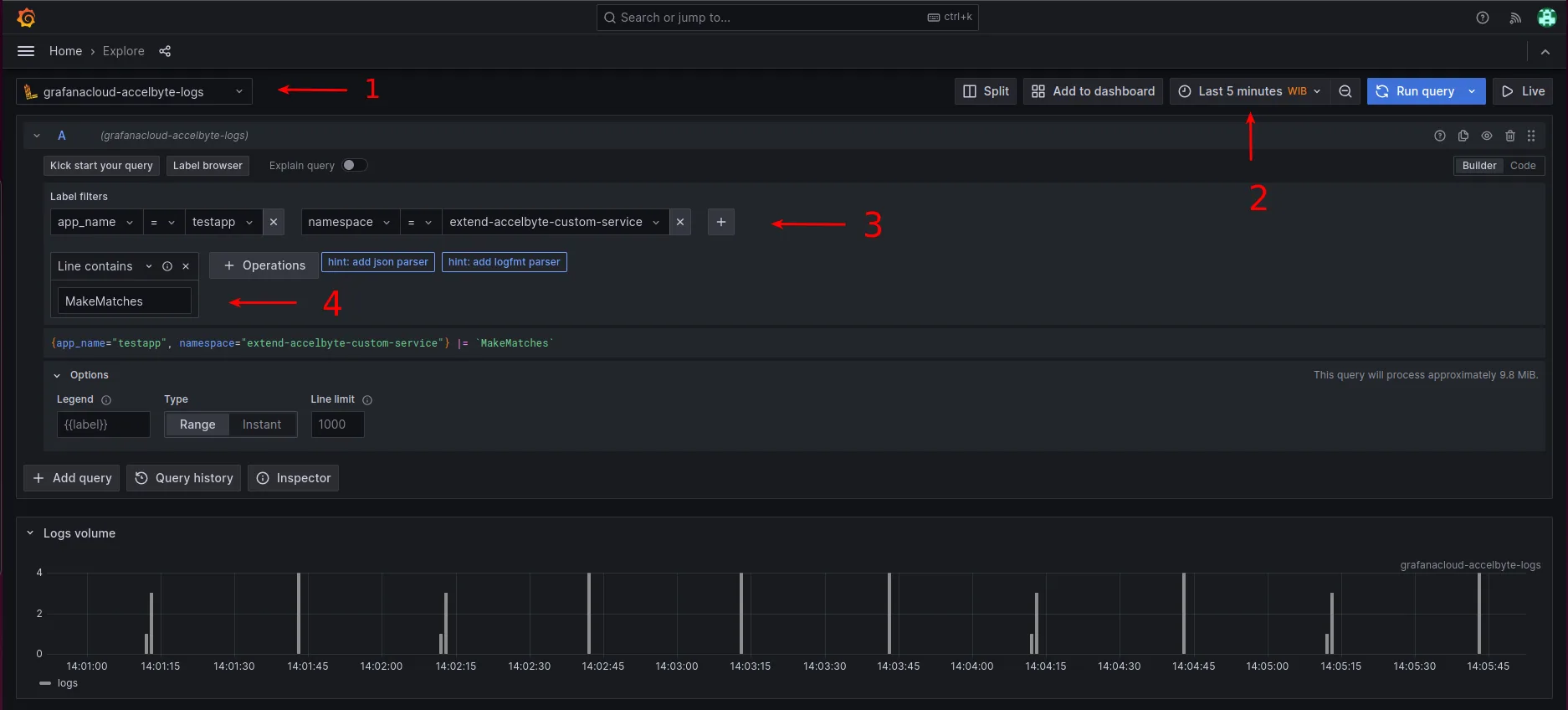
以下の画像に従い、まずソースを選択します(1)。次に、クエリするタイムフレームを選択します(2)。簡略化のため、"app_name" と "namespace" でログをフィルタします(3)。最後に、Line contains の条件を追加して特定のエラーを分離します(4)。Run query ボタンをクリックすると、ログが表示されます。
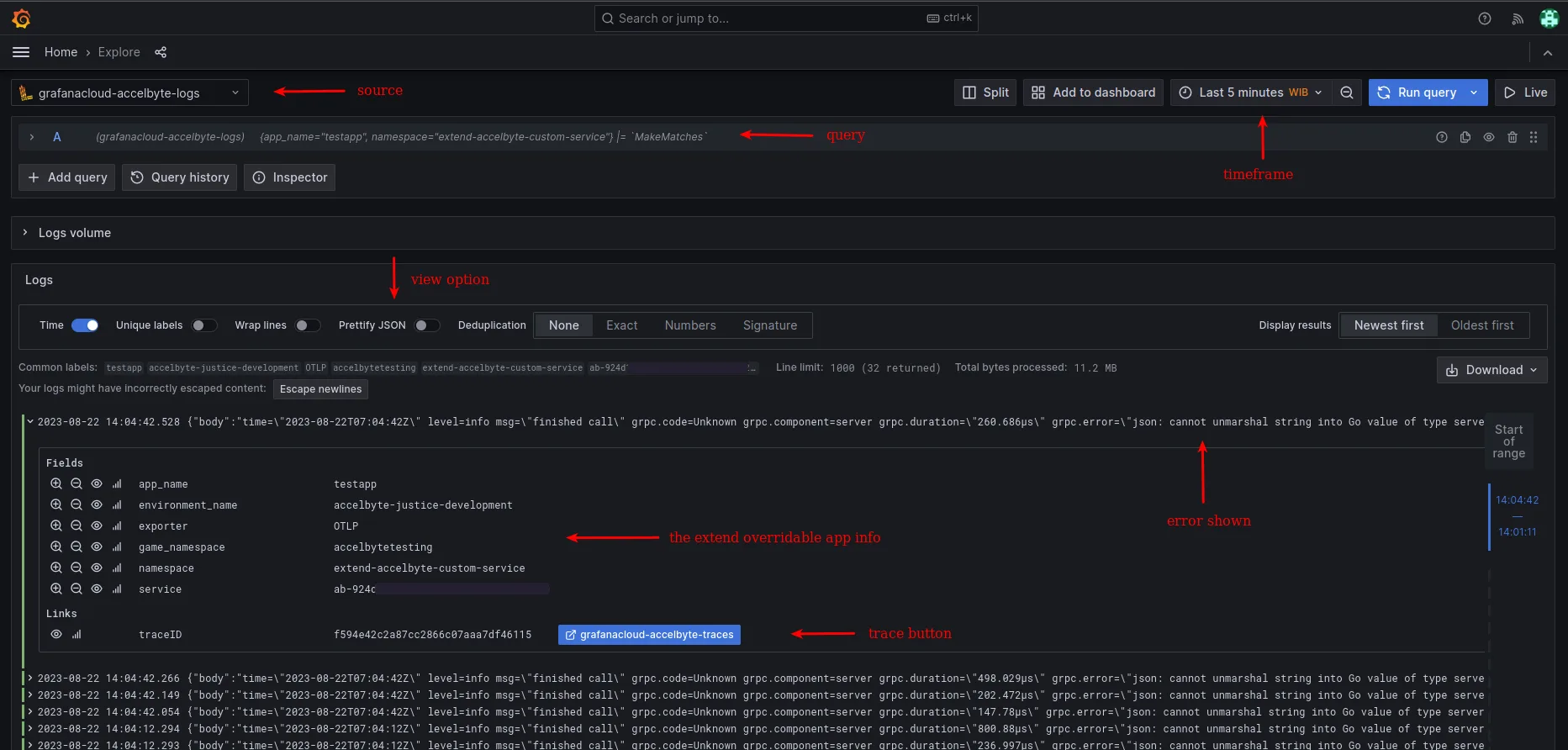
以下の画像は、デバッグ例の結果を示しています。ログは上記のように表示されます(クエリとログ量のセクションは最小化されています)。さらに、Extend Override アプリの情報と表示されたエラーにアクセスして、デバッグ作業を支援できます。Grafana では、必要に応じて Prettify JSON または Wrap lines オプションを切り替えることで、ログを整形表示したり行を折り返したりする表示機能も提供されています。
最後に、"traceID" の隣にトレースボタンがあり、これをクリックすることでトレースの発生元にアクセスし、より詳細な情報を確認できます。
Work with metrics
- メトリクスの操作を開始するには、ソースを選択します。

- 必要に応じて複数のクエリを追加または削除します。ソースを選択した状態で、Add query ボタンをクリックします。さらに、Grafana では Query history ボタンからクエリの履歴を表示することもできます。
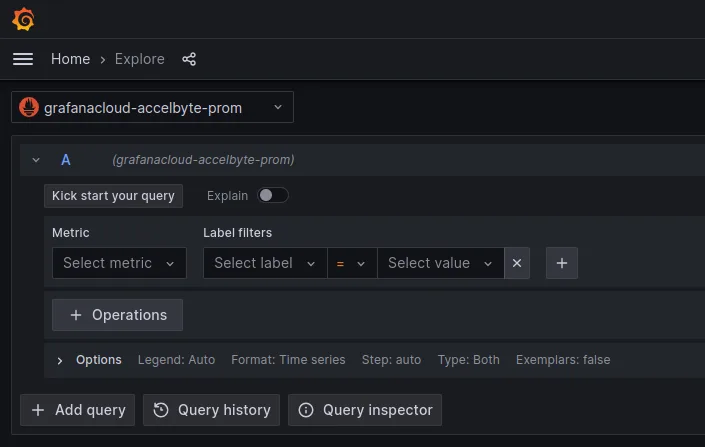
- ラベルフィルタのドロップダウンと対応する値を選択して、メトリクスをフィルタします。必要に応じてラベルを調整し、Line contains フィールドを使用して特定のメトリクスデータを定義します。
以下の画像に従い、まずソースを選択します(1)。次に、クエリするタイムフレームを選択します(2)。Metric ドロップダウンと Label filters で値を選択します(3)。最後に、Label filters をさらに追加して、Extend Override アプリの特定の "app_name" を分離します(4)。Run query ボタンをクリックすると、メトリクスが表示されます。
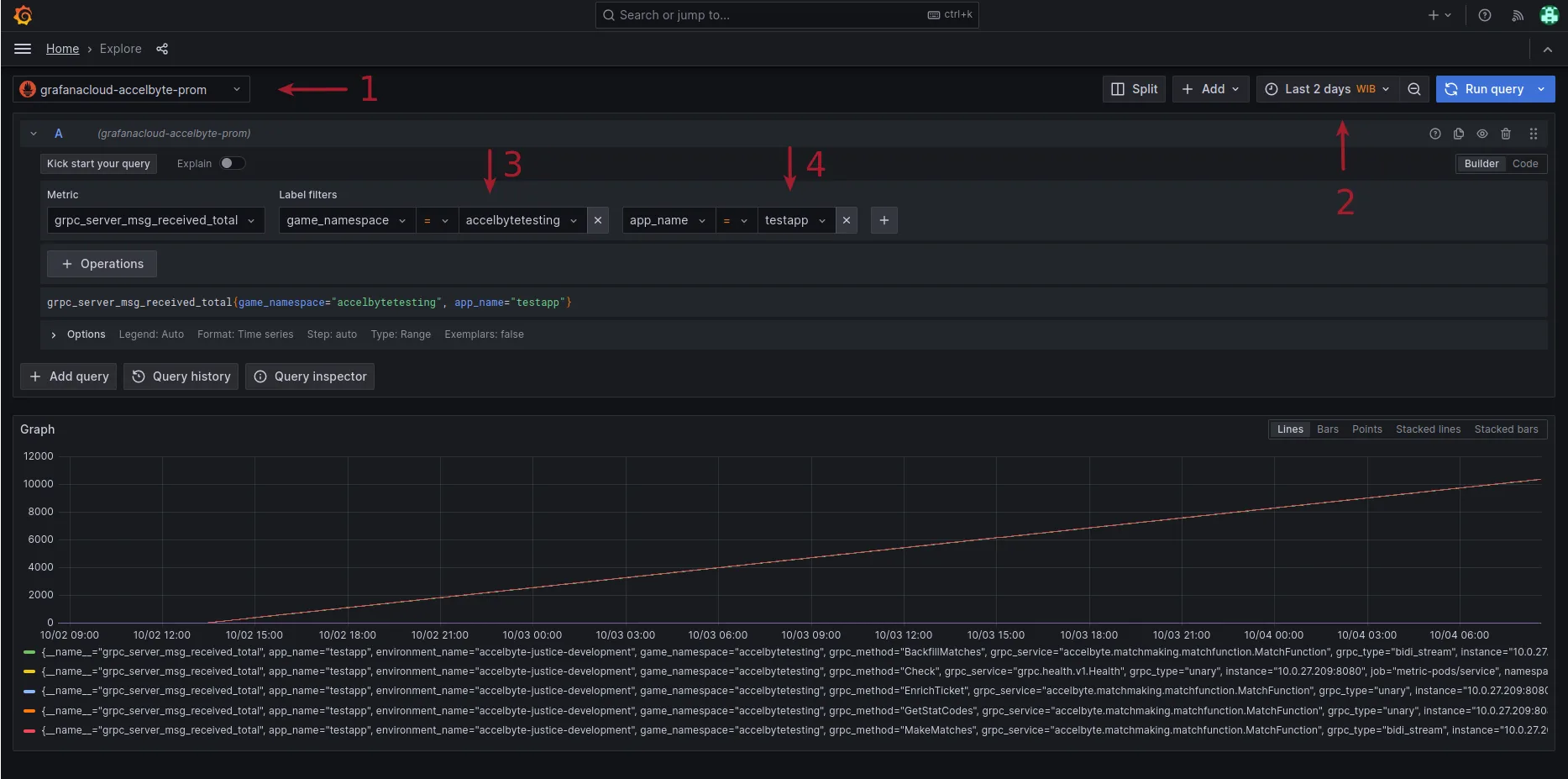
AGS および Extend Override アプリ自体から得られる多数のメトリクスデータがあります。メトリクスを要約する1つの方法として、Metric Dashboard を開く方法があります。
Metrics dashboard
このダッシュボードは今後更新される予定です。
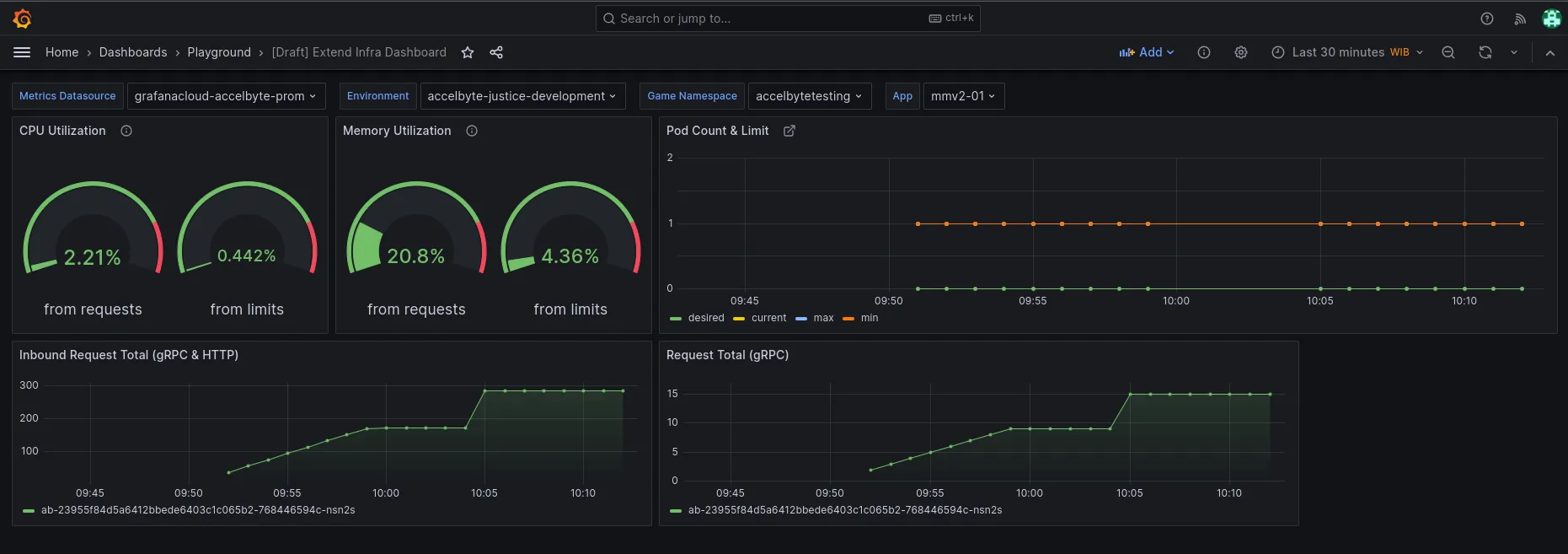
ダッシュボードには CPU Utilization と Memory Utilization のセクションがあり、それぞれリクエスト(requests)に基づくデータと上限(limits)に基づくデータを表示します。さらに、ダッシュボードには gRPC と HTTP の両方に対する Inbound Request Total があり、それぞれのトレース ID も含まれています。
Inbound Request Total (gRPC & HTTP) と Request Total (gRPC) には、Extend Override アプリ (ab-12345) のリクエスト総数が、gRPC リクエストまたは HTTP リクエストのカテゴリ別に表示されます。