システム一時通知を管理する
注釈:本資料はAI技術を用いて翻訳されています。
概要
AccelByte Gaming Services (AGS) チャットのシステム一時通知機能により、ゲーム開発者はカテゴリを作成でき、後でシステムメッセージやイベントのフックとなり、ゲーム内でポップアップとして一時的に表示できます。この記事では、これをゲームに統合する方法について説明します。
前提条件
管理者は、システム一時通知を管理するために以下の権限を持っている必要があります:
| 権限 | アクション | 使用方法 |
|---|---|---|
ADMIN:NAMESPACE:{namespace}:CHAT:CATEGORY | CREATE, READ, UPDATE, DELETE | システムメッセージまたはイベントをカテゴリにフックするため |
ADMIN:NAMESPACE:{namespace}:CHAT:INBOX | CREATE, READ, UPDATE, DELETE | システムメッセージを作成するため |
一時通知フロー
以下の図は、機能の動作に関する詳細情報を示しています:
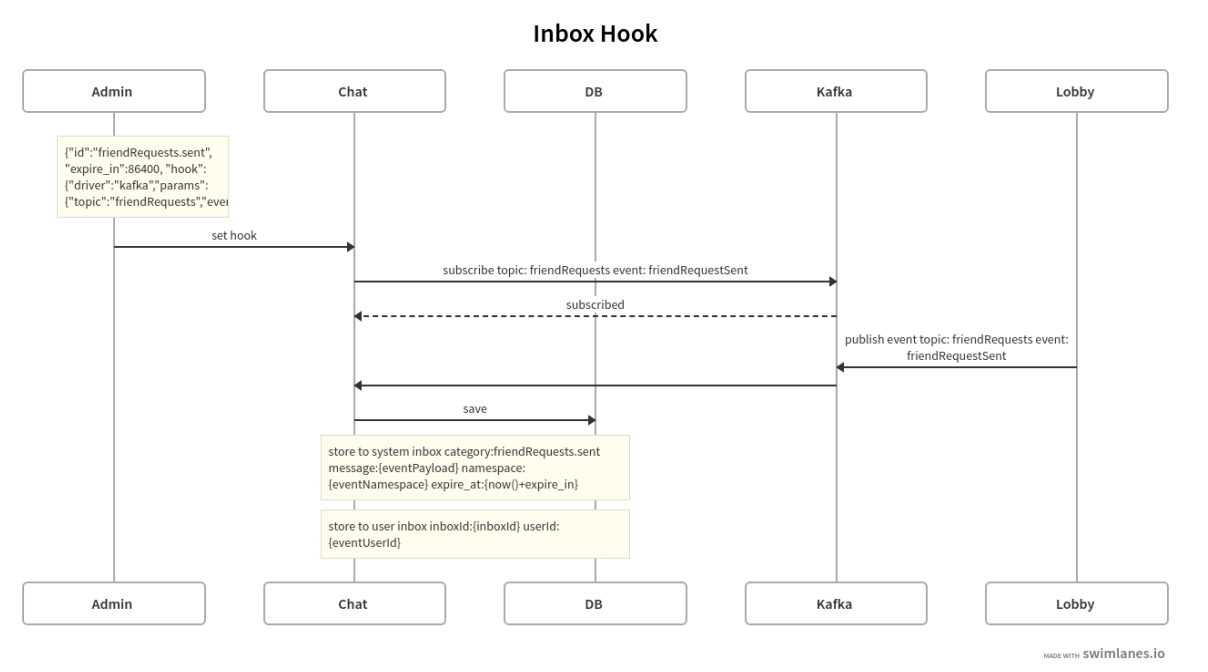
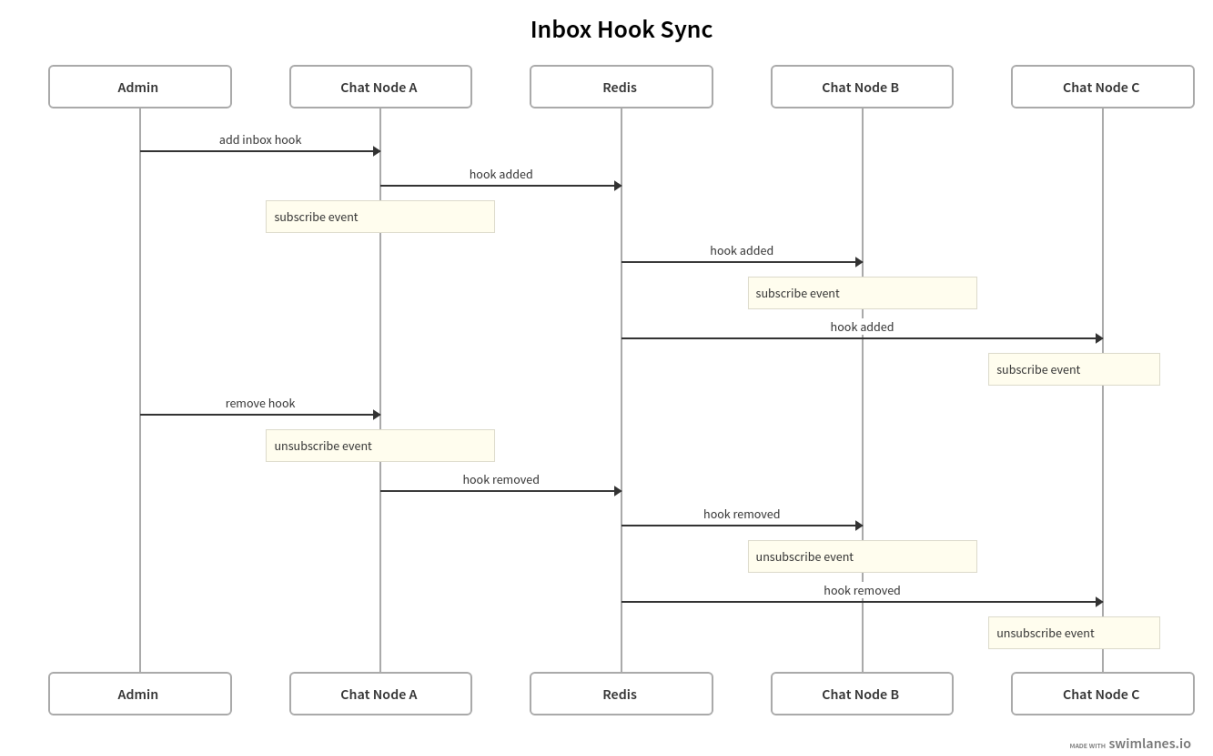
一時メッセージページにアクセスする
以下のセクションで説明する管理および構成オプションにアクセスするには、AGS 管理ポータルにログインし、ゲームネームスペースダッシュボードに移動します。次に、ソーシャル > チャット > 一時メッセージ に移動します。
カテゴリを管理する
以下のセクションでは、一時通知カテゴリの管理について詳しく説明します。
新しいカテゴリを作成する
システム一時通知の新しいカテゴリを作成するには、以下の手順に従います:
-
一時メッセージページで、カテゴリ タブを開きます。
-
+ 新規作成 をクリックします。
-
新しいカテゴリを作成 ページに必要な情報を入力します。
-
作成 をクリックします。
カテゴリを編集する
カテゴリを編集するには、一時メッセージ ページに戻ります。カテゴリ タブの下で、カテゴリ セクションの下にあるカテゴリの名前をクリックして必要な変更を行い、完了したら 更新 をクリックします。
カテゴリを削除する
一時メッセージ ページの カテゴリ タブに移動し、カテゴリ セクションにリストされているカテゴリを見つけて、アクション 列の下にある 削除 オプションをクリックすることで、カテゴリを削除できます。
メッセージを管理する
以下のセクションでは、一時通知メッセージの管理について詳しく説明します。
新しいメッセージを作成する
システム一時通知の新しいカテゴリを作成するには、以下の手順に従います:
-
一時メッセージページで、メッセージ タブを開きます。
-
+ 新規作成 をクリックします。
-
新しいメッセージを作成 ページにメッセージの内容、受信者、カテゴリを入力します。
-
後でメッセージを送信する場合は 下書きとして保存 をクリックするか、すぐにメッセージを送信する場合は 送信 をクリックします。
下書きメッセージを編集して送信する
一時メッセージ ページの メッセージ タブの下にある メッセージリスト セクションにリストされているメッセージを見つけることができます。下書きメッセージを編集するには、その名前をクリックします。下書きとして保存 をクリックして変更を保存するか、送信 をクリックしてすぐにメッセージを送信できます。
送信済みメッセージの送信を取り消す
一時メッセージ ページの メッセージ タブの下にある メッセージリスト セクションにリストされているメッセージを見つけることができます。メッセージの送信を取り消すには、送信を取り消したいメッセージを見つけて、アクション 列の下にある省略記号メニューをクリックし、送信取り消し をクリックします。次に、UNSEND と入力して確認します。
送信済みメッセージを下書きとして複製する
一時メッセージ ページの メッセージ タブの下にある メッセージリスト セクションにリストされているメッセージを見つけることができます。送信済みメッセージを複製して下書きとして保存するには、複製したいメッセージを見つけて、アクション 列の下にある省略記号メニューをクリックし、下書きとして複製 をクリックします。次に、複製 をクリックして確認します。