AMS CLIを使用して専用サーバービルドをアップロードする
注釈:本資料はAI技術を用いて翻訳されています。
はじめに
AccelByte Multiplayer Servers (AMS)は、世界中のプレイヤーにゲームセッションを提供できるように、専用サーバービルドの管理と展開を支援します。サーバーのフリートを作成する前に、専用サーバービルドをAMSアカウントにアップロードする必要があります。
この記事では、以下の方法について説明します:
- AMSコマンドラインインターフェース(CLI)を使用して専用サーバーイメージをアップロードする
- アップロードコマンドを作成する
前提条件
このガイドを始める前に、以下が必要です:
-
以下の権限を持つ専用サーバーアップロード用のIAMクライアントを作成していること:
権限名 アクション AMS:UPLOADCreate, Update 専用サーバーのアップロード専用のAPIクライアントを作成することをお勧めします。IAMクライアントは、アップローダーの身元を確認するために使用されます。IAMクライアントの作成方法については、IAMクライアントの作成を参照してください。
AccelByte Shared Cloudのお客様の場合、IAM ClientsページのCreate Newボタンの下にあるCreate DS Uploader IAM Clientをクリックすることで、専用サーバーのアップロードに必要なすべての権限を持つIAMクライアントを作成できます。専用サーバーをアップロードできるクライアントには、DS Uploaderタグが付いています。
- 専用サーバーの実行ファイルとサポートファイルをフォルダー内に保存していること。
- 専用サーバーイメージはx86またはx64用にビルドされている必要があります。ARMは現在サポートされていません。
- 専用サーバーイメージはLinux用にビルドされている必要があります。
アップロード時にファイルが正しい権限を持っていることを確認してください。Linux用のAMS CLIは、イメージをアップロードする際にファイル権限とread-、write-、execute-フラグを保持します。
Windows版のCLIはこれらのUNIX権限を保持せず、コマンドラインで指定されたexecutableのみに実行フラグが設定されます。そのため、Windows版のCLIを使用していて、特定の権限を必要とする追加ファイルがある場合、DS実行中に権限拒否エラーが発生する可能性があります。これを回避するには、DSを実行する前に権限を設定する起動スクリプトを作成し、executableフラグで指定します。例:
#!/bin/sh
chmod +x ./bytewars  # DSを実行可能としてマークする
chmod +x ./bin/node  # 依存関係を実行可能としてマークする
./bytewars           # DSを実行する
起動スクリプトがUTF-8でエンコードされていることを確認してください。正しくエンコードされていない場合、スクリプトの実行に失敗し、DSの起動が妨げられる可能性があります。
テキストエディタは通常、ファイルを保存する際にエンコーディングを指定できます。詳細については、Visual StudioのFile Encoding Instructionsを参照してください。
fileコマンドを使用してファイルのエンコーディングを確認できます。以下は、UTF-8で正しくエンコードされたファイルの例です:
file startup.sh
startup.sh: POSIX shell script, ASCII text executable
UTF-8 with BOMで誤ってエンコードされたファイル:
file startup.sh
test.sh: POSIX shell script, Unicode text, UTF-8 (with BOM) text executable
起動スクリプトのもう1つの考慮事項は、行末シーケンスです。エンコーディングと同様に、多くのテキストエディタはファイルの行末シーケンスを指定できます。多くの場合、Windowsシステムで保存されたファイルは、Windows形式の行末、つまりCRLFをデフォルトとすることがあります。ファイルがUnixでサポートされているLF終了シーケンスで保存されていることを確認することが重要です。
fileコマンドを使用して適切な形式を確認できます。無効な場合、次のような出力が表示されます:
file startup.sh
startup.sh: POSIX shell script, ASCII text executable, with CRLF line terminators
エンコーディングと行末の互換性の両方を処理するための便利なツールはdos2unixです。Debianベースのディストリビューションを使用している場合、dos2unixは以下の手順でインストールできます:
sudo apt-get update
sudo apt-get install dos2unix.
インストールが成功したら、起動スクリプトに対して次のコマンドを実行します:
dos2unix startup.sh
dos2unix: converting file startup.sh to Unix format...
アップロードプロセス
AMS CLIは専用サーバーファイルをパッケージ化し、パッケージをクラウドストレージにアップロードします。アップロードが正常に完了すると、AMSフリートを使用してこのイメージで専用サーバーを展開できます。
すべての専用サーバーイメージはアカウントレベルで保存されます。つまり、同じAMSアカウントにリンクされているすべてのネームスペースは、アップロードされたすべての専用サーバーイメージにアクセスできます。
専用サーバーアップローダーの使用
一般的な基本コマンドは次の形式です:
> ams upload -H <host> -c <iam_client_id> -s <iam_client_secret> -n <image_name> -p <path_to_server_folder> -e <exec_command>
upload AMS CLIコマンドの詳細なヘルプを表示するには、ams upload -helpを実行します。
uploadコマンドフラグ
-
-c,--clientIdアップローダーが認証に使用するIAMクライアントID。
-
-e,--executable専用サーバーを起動する実行ファイルへの相対パス。指定されたパスは、
--path引数で指定されたディレクトリからの相対パスである必要があります。 -
-H,--hostURLアップロード先の環境のホスト名を指定します。ホスト名は、
https://を除いた環境のベースURLです。 -
-n,--imageNameビルドされるイメージの名前。
-
-p,--pathアップロードする専用サーバーファイルを含むディレクトリへのローカルパス。これは絶対パスまたは相対パスのいずれかですが、専用サーバーの実行に必要なすべてのファイルを含むディレクトリである必要があります。
-
-s,--secret使用中のIAMクライアントが機密クライアントである場合、アップローダーが認証に使用するIAMクライアントシークレットを指定します。それ以外の場合、このオプションはスキップできます。
-
-f,--symbolFiles(オプション)デバッグシンボルをサーバーファイルと一緒にアップロードする場合は、このオプションを使用します。デフォルトはfalseです。
サーバーイメージの管理
Server Imagesページでサーバーイメージを管理できます。サイドバーで、AMS > Server Imagesに移動して、AMSアカウント内のサーバーイメージのリストを表示します。
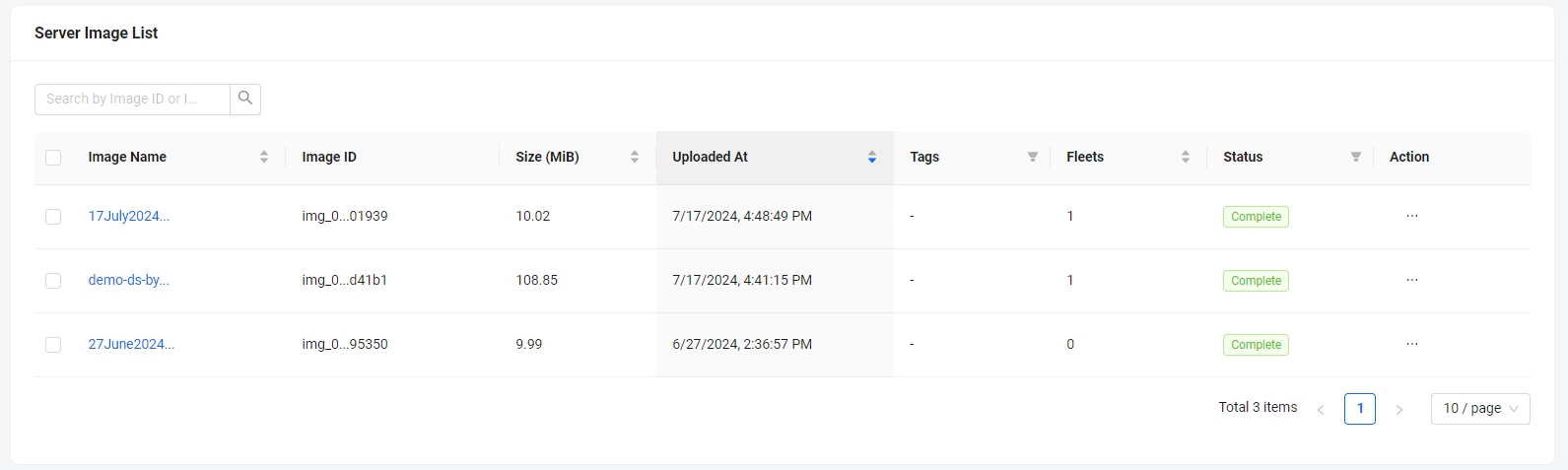
Server Imagesページには、各サーバーイメージについて以下の情報が表示されます:
- Image Name: CLIからビルドされたイメージの名前。
- Image ID: イメージの一意のID。
- Size (MiB): ストレージイメージサイズ、メビバイト(MiB)を使用して計算されます。
- Uploaded At: イメージのアップロード日時。
- Tags: イメージに追加されたカスタムタグ。
- Fleets: イメージを参照しているフリートの数。
- Status: イメージのステータス。Uploading、Complete、またはScheduled for deletionのいずれかです。
同じ情報がサーバーの詳細ページにも表示され、イメージを参照しているフリートのリストも表示されます。リストから、サーバーイメージの名前をクリックして詳細ページを表示します。
リスト上のサーバーイメージを簡単に見つけて並べ替えるには:
- 検索バーで名前またはIDを使用して特定のイメージを検索します。
- Image Name、Size、Uploaded At、Fleets、またはテーブルヘッダーで利用可能なその他の基準に基づいて、リストを昇順または降順で並べ替えます。
- テーブルリストから特定のタグとステータスを並べ替えます
- TagsとStatusでリストをフィルタリングします。TagsまたはStatusの横にあるフィルターアイコンをクリックし、使用する基準を選択します。次に、OKをクリックしてフィルターを適用します。
サーバーイメージ名とタグの編集
サーバーイメージが作成された後、名前とタグのみを編集できます。これを行うには、次の手順に従います:
- サーバーイメージのリストから、編集するサーバーイメージの名前をクリックします。
- サーバーイメージの詳細ページで、次の操作を行います:
- Image Nameで、鉛筆(編集)アイコンをクリックして名前を編集します。
- Tagsで、Add moreをクリックして追加するタグを入力します。カンマで各タグを区切ることで、複数のタグを追加できます。タグを削除するには、そのX(削除)ボタンをクリックします。
サーバーイメージの保護
サーバーイメージを保護すると、参照しているフリートがない場合でも、30日後にAMSによって自動的に削除されることを防ぎます。サーバーイメージリストでは、保護されたイメージの名前の横にロックアイコンが表示されます。
サーバーイメージは2つの方法で保護できます:
- Server Imagesページのリストから、イメージを1つずつまたはバッチで保護できます。
- 1つずつ: 保護するイメージを見つけて、そのActionメニューをクリックします。Protect Imageを選択し、確認メッセージでProtectをクリックします。
- バッチ: 保護するイメージのチェックボックスをオンにします。リストの右上にあるProtect Imageをクリックし、確認メッセージでProtectをクリックします。
- サーバーイメージの詳細ページから、ページの右上にあるProtect Imageをクリックします。次に、確認メッセージでProtectをクリックします。
サーバーイメージの削除スケジュール
AMSでは、フリートによって参照されていない保護されていないサーバーイメージのみを削除スケジュールできます。イメージがスケジュールされると、1〜2時間後に削除されます。この期間中、削除をキャンセルして、AMSアカウントにイメージを保持できます。詳細については、サーバーイメージの削除のキャンセルを参照してください。
サーバーイメージは2つの方法で削除スケジュールできます:
- Server Imagesページから、イメージを1つずつまたはバッチで削除スケジュールできます。
- 1つずつ: リストから、削除スケジュールするイメージを見つけます。Deleteを選択し、確認メッセージでSchedule Deletionをクリックします。
- バッチ: リストから、削除スケジュールするイメージのチェックボックスをオンにします。リストの右上にあるDelete Imageをクリックし、確認メッセージでSchedule Deletionをクリックします。
- サーバーイメージの詳細ページから、ページの右上にあるDelete Imageをクリックし、確認メッセージでSchedule Deletionをクリックします。
30日以上経過し、フリートに関連付けられていないサーバーイメージは自動的に期限切れとなり、完全に削除されます。削除されないようにするには、保持したい参照されていないサーバーイメージを保護してください。
サーバーイメージの削除のキャンセル
削除スケジュールされたイメージは、削除リクエストが行われてから1時間以内にキャンセルできます。
サーバーイメージの削除は2つの方法でキャンセルできます:
- Server Imagesページから、イメージを見つけてActionメニューをクリックします。次に、Cancel Deletionをクリックし、確認メッセージでYes, cancel deletionをクリックします。
- サーバーイメージの詳細ページから、ページの右上にあるCancel Deletionをクリックし、確認メッセージでYes, cancel deletionをクリックします。
次のステップ
専用サーバービルドをAMSにアップロードしたので、アップロードしたイメージを使用して専用サーバーを展開するためのフリートを作成する準備ができました。