シーズンパスを設定する
注釈:本資料はAI技術を用いて翻訳されています。
概要
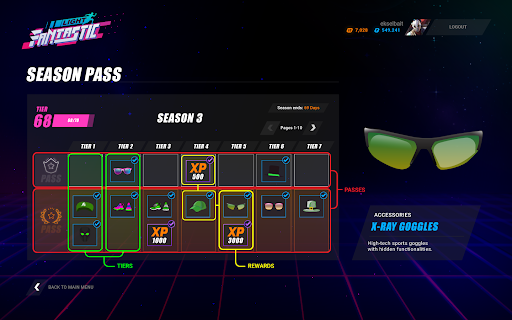
AccelByte Gaming Services (AGS) が提供するシーズンパスサービスを使用すると、ゲーム内にシーズン進行システムを実装できます。プレイヤーは経験値を獲得してティアをレベルアップし、様々なティアで報酬をアンロックすることでシーズンを進行できます。シーズンパスは収益源を追加するだけでなく、シーズンを通じて報酬をアンロックするために進行する達成感を提供することで、プレイヤーのエンゲージメントを促進します。このガイドでは、シーズンパスの設定方法を説明します。
前提条件
- AGS Admin Portalへのアクセス
- AccelByte シーズンパス API ドキュメントへのアクセス
- 必要な情報を設定するためのAccelByte ECommerce APIへのアクセス
シーズンパスアイテムを設定する
シーズンパスを作成する前に、ストアでパスアイテム、ティアアイテム、報酬アイテムを定義する必要があります。パスとティアアイテムを使用すると、シーズンパスを収益化できます。プレミアムパスアイテムを購入すると、プレイヤーはユニークなゲーム内アイテムを含むより限定的な報酬を持つプレミアムシーズンパスを獲得でき、プレイヤーがゲームに完全に没入するのに役立ちます。一方、ティアアイテムを購入すると、プレイヤーは手動でティアをクリアする必要なく、シーズンをより速く進めることができます。報酬アイテムは、プレイヤーがティアをクリアした際に獲得できるゲーム内アイテムまたはコインです。
ストアアイテムを設定するには、ストアでアイテムを作成するを参照してください。ドラフトストアでアイテムを作成した後、ストアの公開をスキップできます。ストアの公開は、シーズンを公開する直前に行うことができます。
パスアイテムを作成する
パスアイテムを作成するには、次の手順に従います:
-
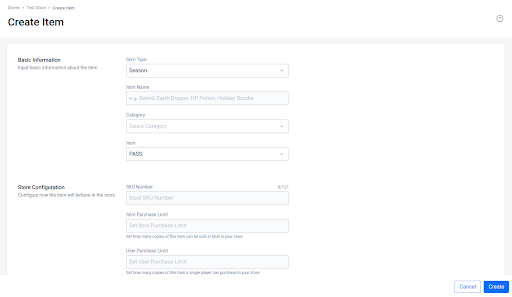
ストア内のアイテムを作成ページに移動します。
-
アイテムタイプシーズンを選択し、アイテムの下でPASSを選択します。
-
ストア設定セクションに入力します。セクションに入力するには、ストアでアイテムを作成するを参照してください。
-
作成をクリックしてパスアイテムを作成します。
ティアアイテムを作成する
ティアアイテムを作成するには、次の手順に従います:
-
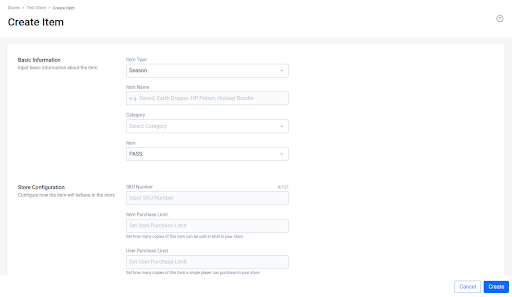
ストア内のアイテムを作成ページに移動します。
-
アイテムタイプシーズンを選択し、アイテムの下でTIERを選択します。
-
ストア設定セクションに入力します。セクションに入力するには、ストアでアイテムを作成するを参照してください。
-
作成をクリックしてティアアイテムを作成します。
シーズンパスを作成する
Admin Portalでシーズンを作成するには、次の手順に従います:
-
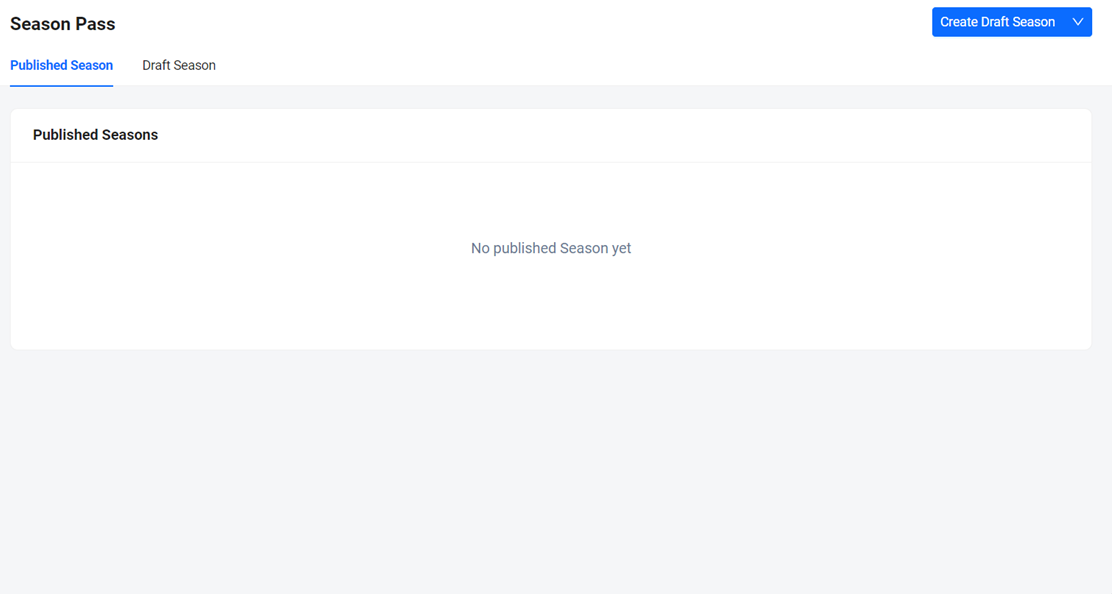
ゲームのネームスペースで、エンゲージメント > シーズンパスに移動します。
-
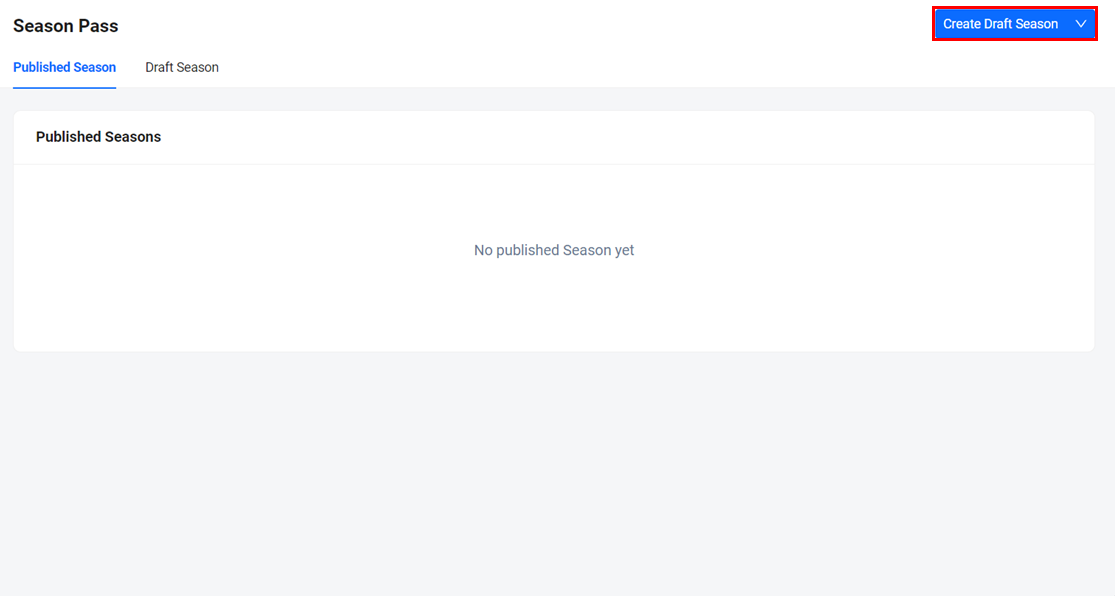
シーズンパスタブで、ドラフトシーズンを作成ボタンをクリックします。
-
シーズンパスを作成フォームが表示されます。必須フィールドに入力します。
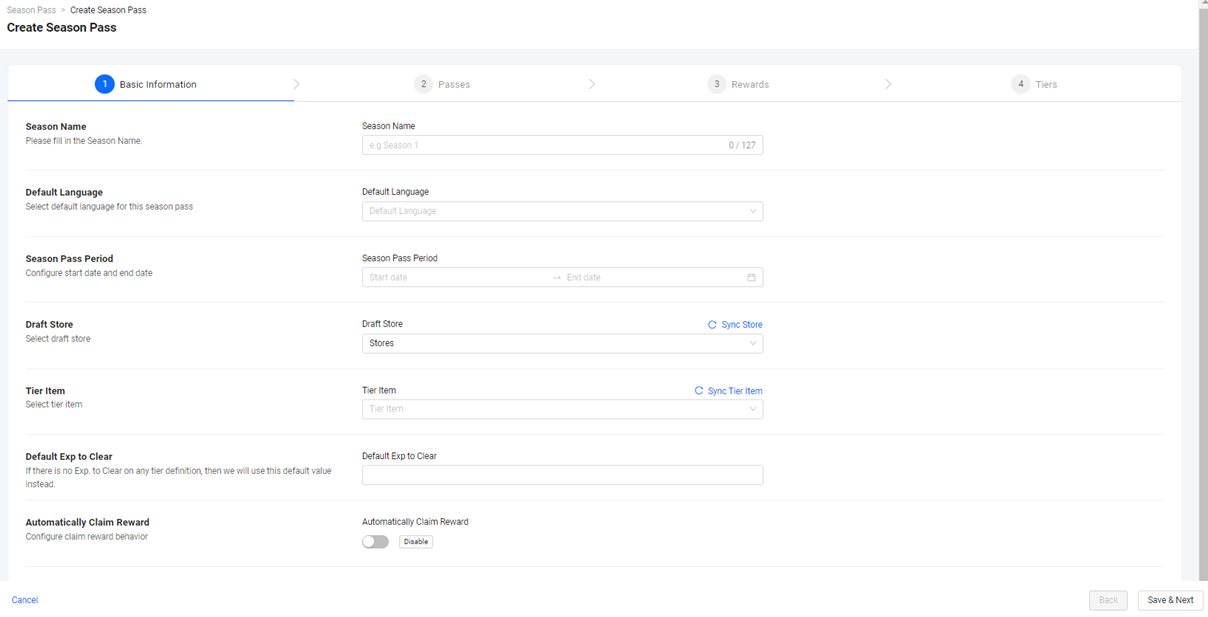
- シーズン名を追加します。
- デフォルト言語フィールドでローカライゼーションのデフォルト言語を選択します。シーズンを作成した後、ローカライゼーション用の追加言語を追加できます。
- シーズンパス期間フィールドで、このシーズンが開始および終了する日時を選択します。
- シーズンに関連するアイテムが配置されているドラフトストアを選択します。
- ティアアイテムフィールドでティアアイテムを選択します。
- デフォルト経験値フィールドで、各ティアをクリアするためのデフォルト経験値を入力します。
- プレイヤーに自動的に報酬を付与する場合は、報酬を自動的に獲得オプションを選択します。それ以外の場合、プレイヤーはゲーム内から手動で報酬を獲得する必要があります。
-
保存して次へをクリックします。
-
シーズン作成フォームに入力した後、パスタブに移動します。この時点から、次のオプションがあります:
a. パスタブで、シーズンにパスを追加します。そのためには、パスを設定するセクションの手順3〜5に従います。次に、次へをクリックして報酬タブに移動します。 b. 報酬タブで、シーズンに報酬を追加します。そのためには、報酬を設定するセクションの手順3〜5に従います。次に、次へをクリックしてティアタブに移動します。 c. ティアタブで、シーズンにティアを追加します。そのためには、ティアを設定するセクションの手順3〜5に従います。次の手順に進みます。
備考これらのオプションは今すぐスキップして、シーズンを保存した後に設定することもできます。ティアタブに到達するまでスキップを選択し続けます。次の手順に進みます。
-
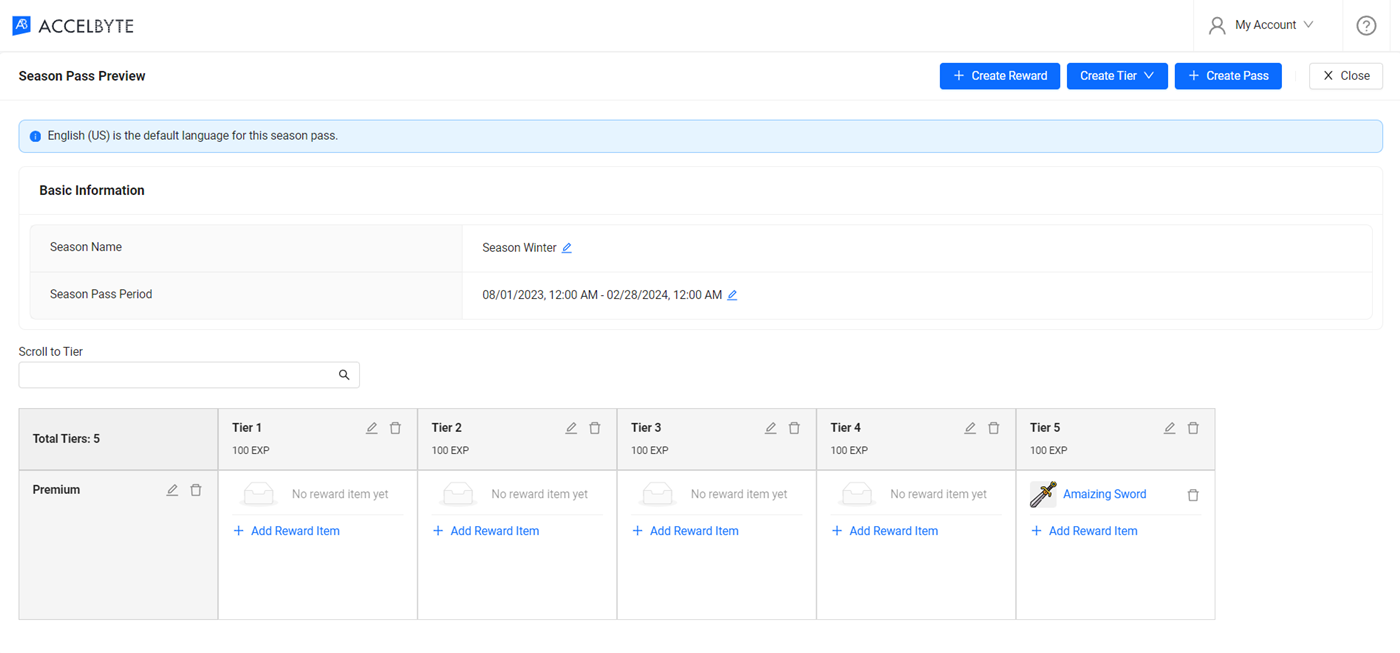
ティアタブで、作成をクリックしてシーズンをドラフトシーズンとして作成および保存します。作成したパス、報酬、ティアがある場合は、ドラフトシーズンにも追加されます。作成したシーズンのプレビューページが表示されます。
 備考
備考プレビューで名前、期間、パス、報酬、ティアを直接調整できます。
-
次のステップとして、次のことができます:
- ドラフトシーズンを表示して設定します。
- ドラフトシーズンを公開して開始します。
公開済みおよびドラフトシーズンを表示する
公開済みおよびドラフトシーズンを表示するには、次の手順に従います:
-
ゲームのネームスペースで、エンゲージメント > シーズンパスに移動します。
-
シーズンパスページで、公開済みシーズンタブで公開済みシーズンを、ドラフトシーズンタブでドラフトシーズンを表示できます。
シーズンパスを設定する
Admin Portalで任意のドラフトシーズンのパス、報酬、ティアを設定できます。
パスを設定する
Admin Portalでパスを設定するには、次の手順に従います:
-
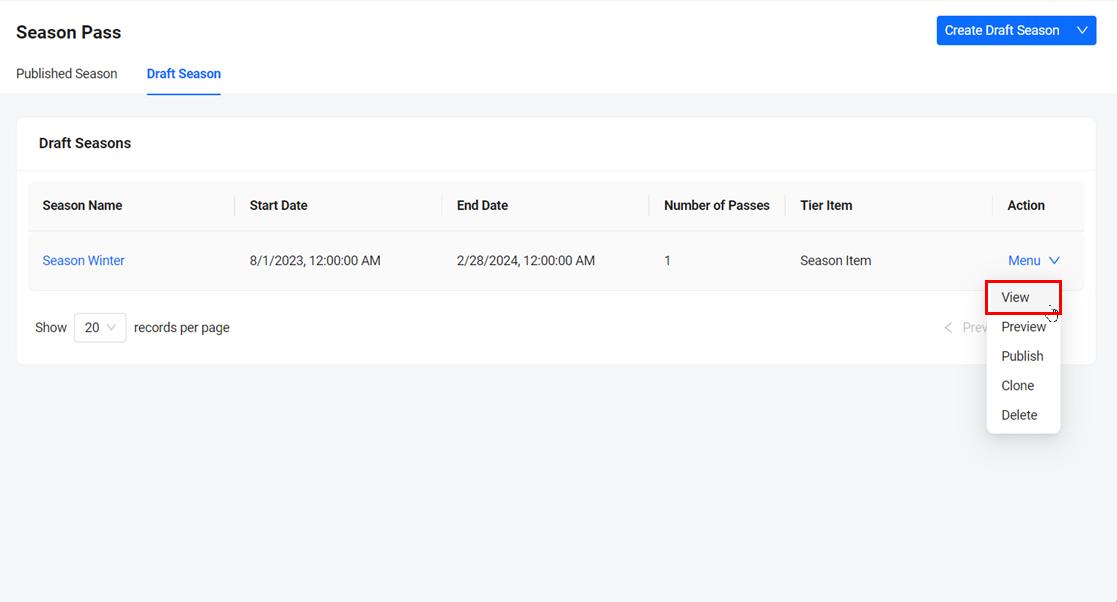
ドラフトシーズンタブで、設定したいシーズンを見つけます。その横のメニューにカーソルを合わせて表示をクリックします。シーズン詳細ページが表示されます。
-
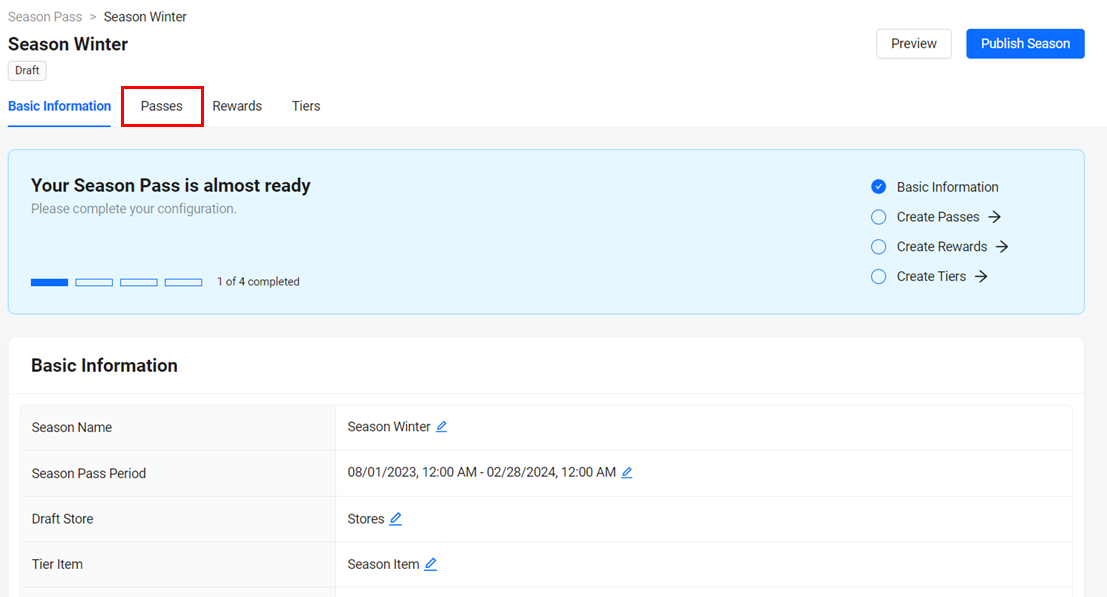
シーズン詳細ページで、パスタブに移動します。
-
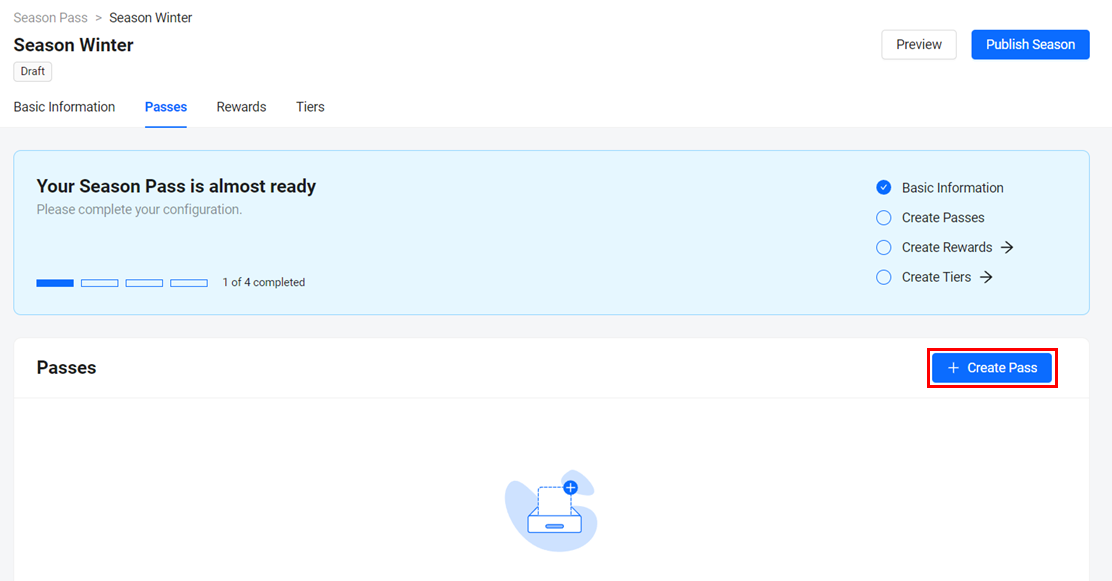
パスを作成するには、パスを作成ボタンをクリックします。
-
パスを作成フォームが表示されます。必須フィールドに入力します。
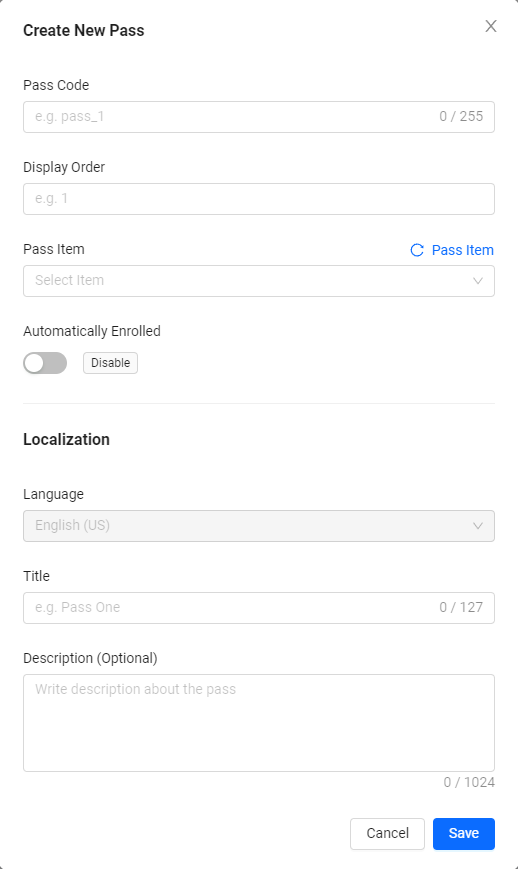
- パスコードフィールドに、一意の識別子を追加します。
- 表示順序フィールドに、このパスをゲーム内で占める位置を追加します。表示順序が1のパスはリストの一番上に表示され、2は1の下に表示されます。
- パスアイテムドロップダウンで、このパスに関連付けるアイテムを選択します。
- シーズンイベントに参加するすべてのプレイヤーにパスアイテムを購入せずに自動的にこのパスを付与する場合は、自動登録を選択します。無料パスの場合は、自動登録をチェックできます。それ以外の場合、プレミアムパスの場合は、自動登録をチェックしないでください。
- 言語の選択は、関連するシーズンのデフォルト言語と同じで、変更できません。
- タイトルフィールドに、パスのデフォルト名を追加します。
- 説明フィールドに、パスのデフォルトの説明を追加します。
-
完了したら、作成ボタンをクリックします。新しいパスがシーズンのパスリストに追加されます。
- ドラフトシーズンのパスを編集および削除できます。
- パスを削除すると、そのパスに関連付けられたすべての報酬が削除されます。
- シーズンパスを削除しても、それに関連付けられたアイテム(ウォレットや仮想通貨など)は削除されない場合があります。以前に削除されたシーズンパスの設定で新しいシーズンパスを再作成すると、それに関連付けられたアイテムが再接続され、その履歴が復元されます。
報酬を設定する
Admin Portalで報酬を設定するには、次の手順に従います:
-
ゲームのネームスペースで、エンゲージメント > シーズンパスに移動します。
-
ドラフトシーズンタブで、設定したいシーズンを見つけます。その横のメニューにカーソルを合わせて表示をクリックします。シーズン詳細ページが表示されます。
-
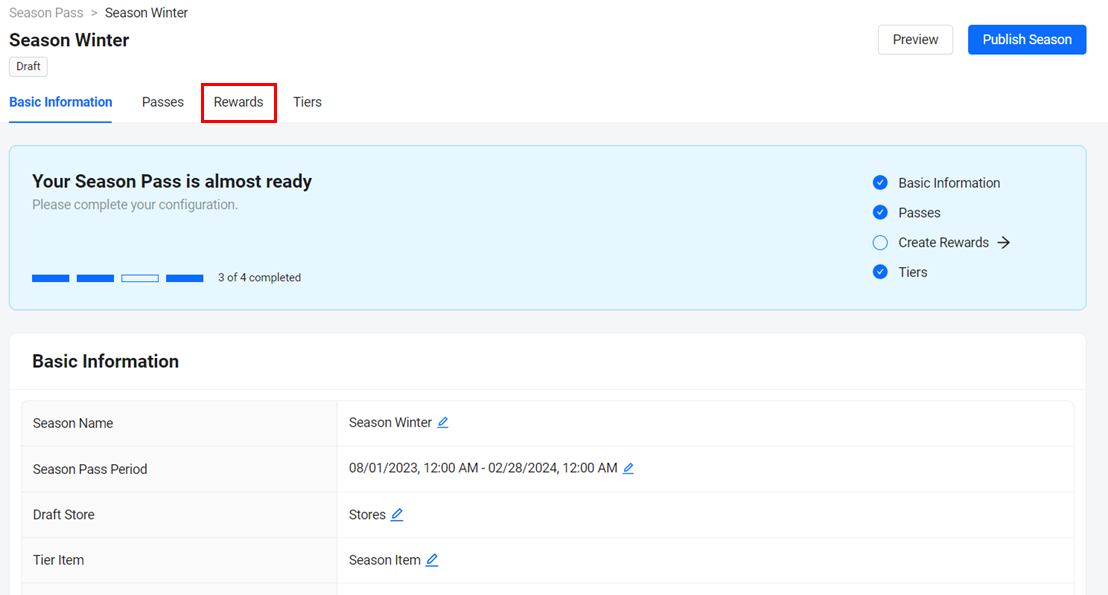
シーズン詳細ページで、報酬タブに移動します。
-
報酬ページで、報酬を作成ボタンをクリックします。新しい報酬を作成フォームが表示されます。
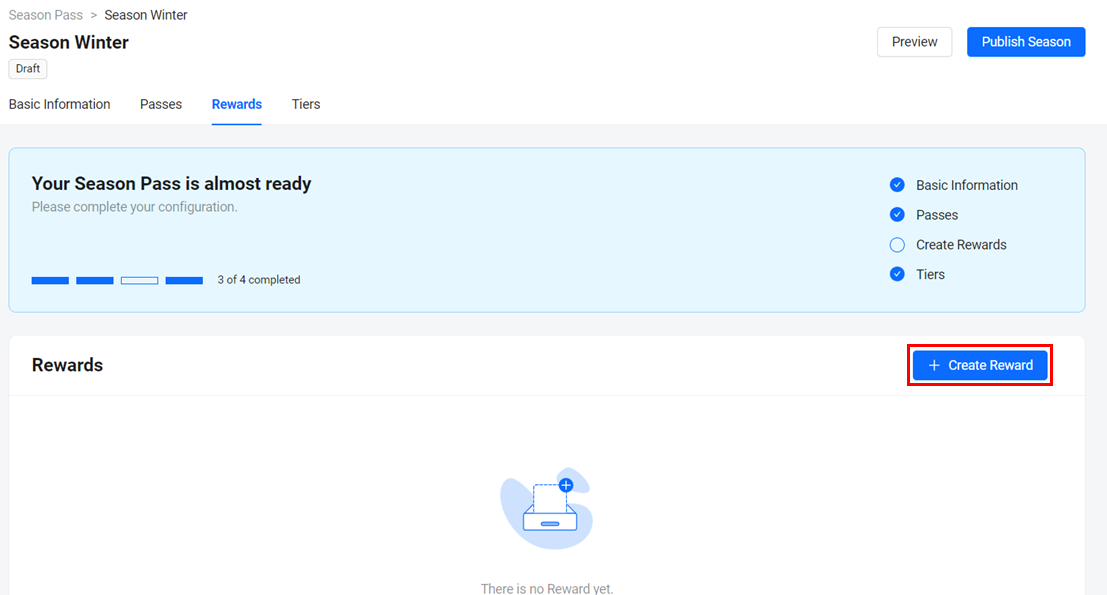
-
必要な情報を入力します:
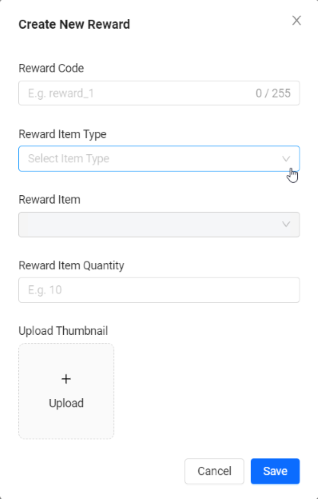
- 報酬コードフィールドに、コードの一意の識別子を追加します。
- 報酬アイテムタイプドロップダウンを開き、プレイヤーに付与される報酬アイテムタイプを選択します。オプションはアイテム、コイン、バンドルです。アイテムタイプの詳細については、アイテムストアを参照してください。
- 報酬アイテムドロップダウンを開き、プレイヤーに付与されるアイテムを選択します。
- 報酬アイテム数量フィールドに、プレイヤーに付与されるアイテムの数量を入力します。
- + アップロードをクリックして、アイテムの画像をアップロードします。
-
完了したら、保存ボタンをクリックします。新しい報酬がシーズンの報酬リストに追加されます。
- 報酬を作成したら、不要になった場合は編集または削除できます。
- 報酬を編集できますが、報酬の報酬コードは変更できません。
ティアを設定する
Admin Portalでティアを設定するには、次の手順に従います:
-
ドラフトシーズンタブで、更新したいシーズンを見つけます。その横のメニューにカーソルを合わせて表示をクリックします。シーズン詳細ページが表示されます。
-
シーズン詳細ページで、ティアタブに移動します。
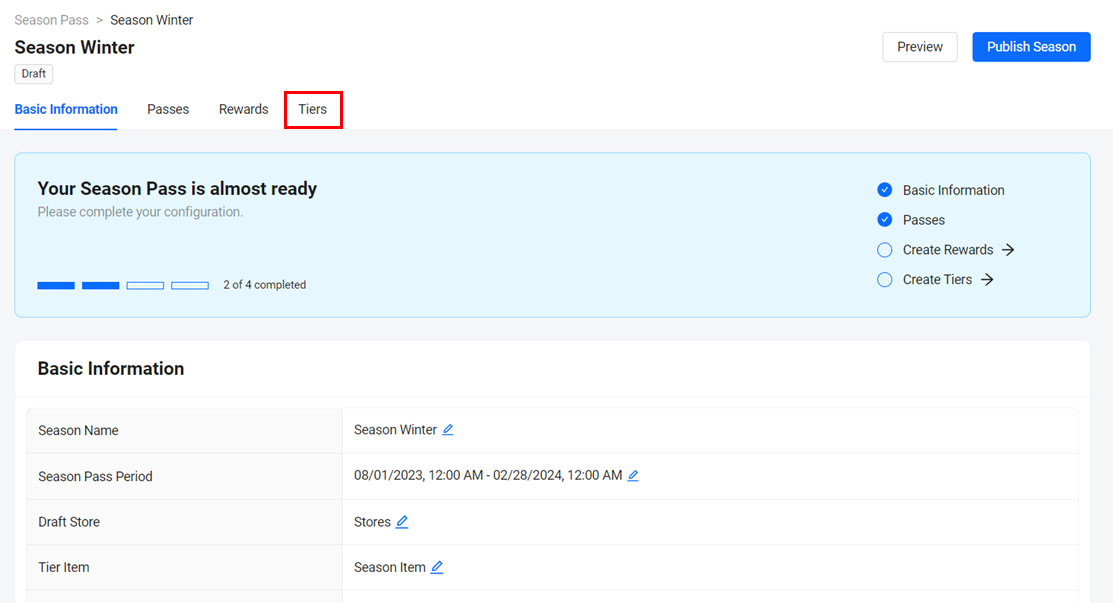
-
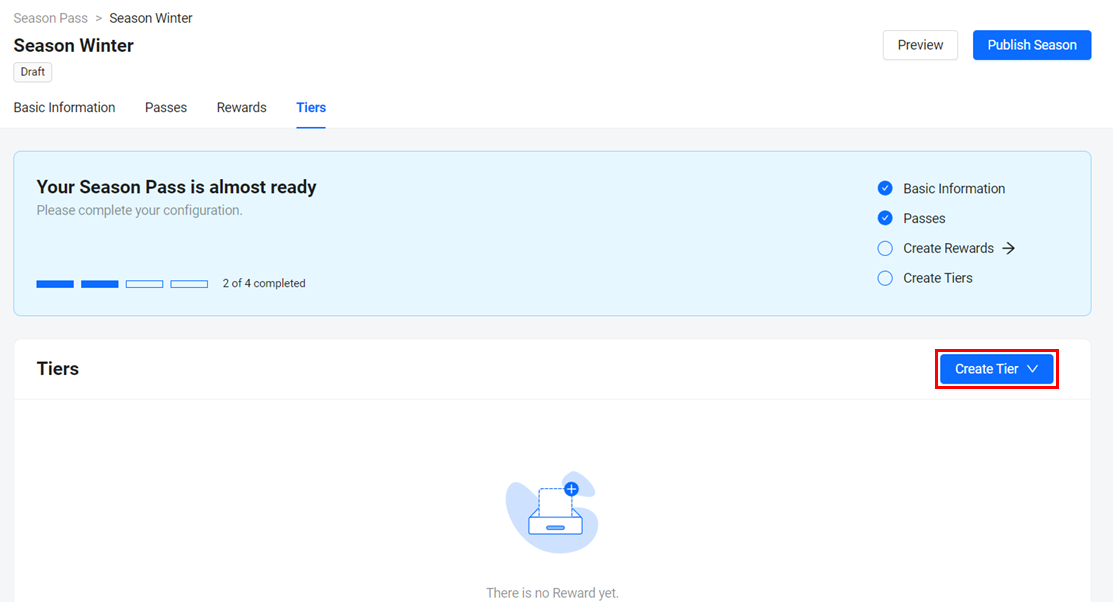
ティアを作成するには、ティアを作成ドロップダウンをクリックします。次に、次のいずれかを実行します:
- ティアを作成を選択して単一のティアを作成します
- 一括ティア作成を選択して一括ティアを作成します。
-
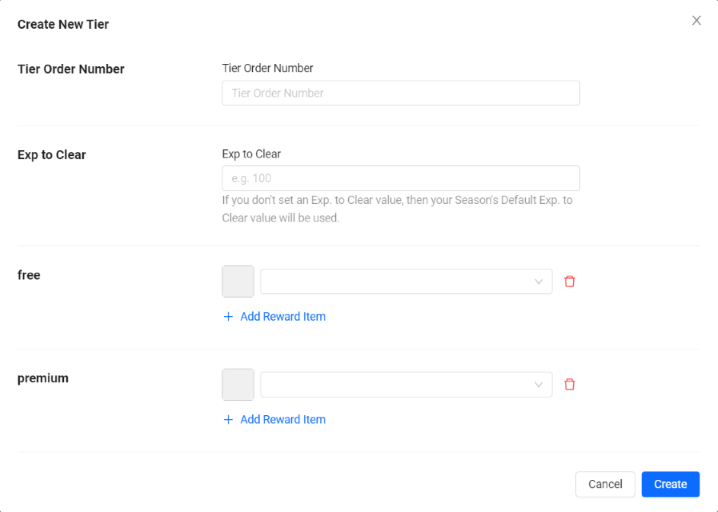
手順3で選択した内容に応じて、対応するフォームが表示されます。必須フィールドに入力します。
単一ティアを作成
- ティア順序番号フィールドに、このシーズンに持たせたいティア番号を入力します。
- クリアに必要な経験値フィールドに、プレイヤーが各ティアをクリアするために必要な経験値(exp.)の量を追加します。
- 特定のパスにバインドする報酬を選択して、各フィールドに入力します。単一のパスに複数の報酬を選択できます。
一括ティアを作成
- ティア数フィールドに、このシーズンに持たせたいティアの数を入力します。
- クリアに必要な経験値フィールドに、プレイヤーが各ティアをクリアするために必要な経験値(exp.)の量を追加します。

-
完了したら、作成ボタンをクリックします。新しいティアがシーズンの報酬リストに追加されます。
報酬をパスとティアに関連付ける
報酬を作成したら、対応するパスとティアに関連付ける必要があります。これを行うには、次の手順に従います:
-
ドラフトシーズンタブで、更新したいシーズンを見つけます。その横のメニューにカーソルを合わせて表示をクリックします。シーズン詳細ページが表示されます。
-
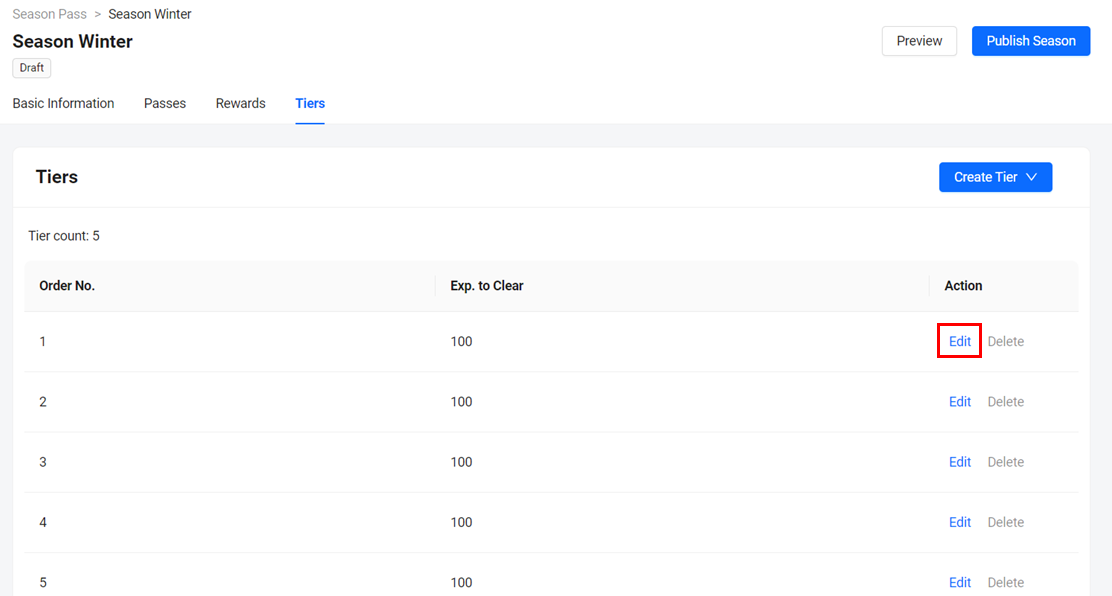
シーズン詳細ページで、ティアタブに移動します。
-
次に、目的のティアのアクション列の横にある編集ボタンをクリックします。
-
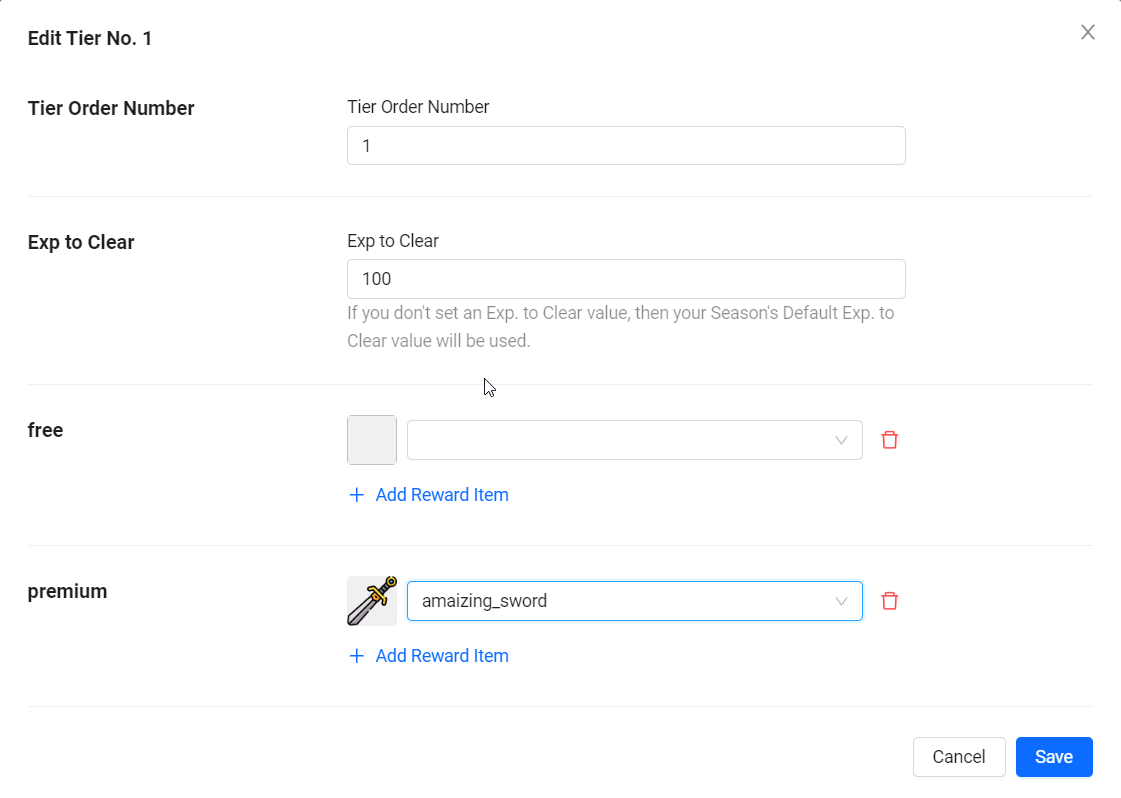
ティアNo. 1を編集フォームが表示されます。このシーズンの各パスのフィールドが表示されます。特定のパスにバインドする報酬を選択して、各フィールドに入力します。単一のパスに複数の報酬を選択できます。
-
完了したら、保存ボタンをクリックします。報酬がこのティアのパスに関連付けられます。
シーズンを公開する
シーズンを開始するには、開始日の前に公開する必要があります。
一度に公開済みシーズンを1つだけ持つことができます。
ドラフトシーズンを公開するには、次の手順に従います:
-
ゲームのネームスペースで、エンゲージメント > シーズンパスに移動します。
-
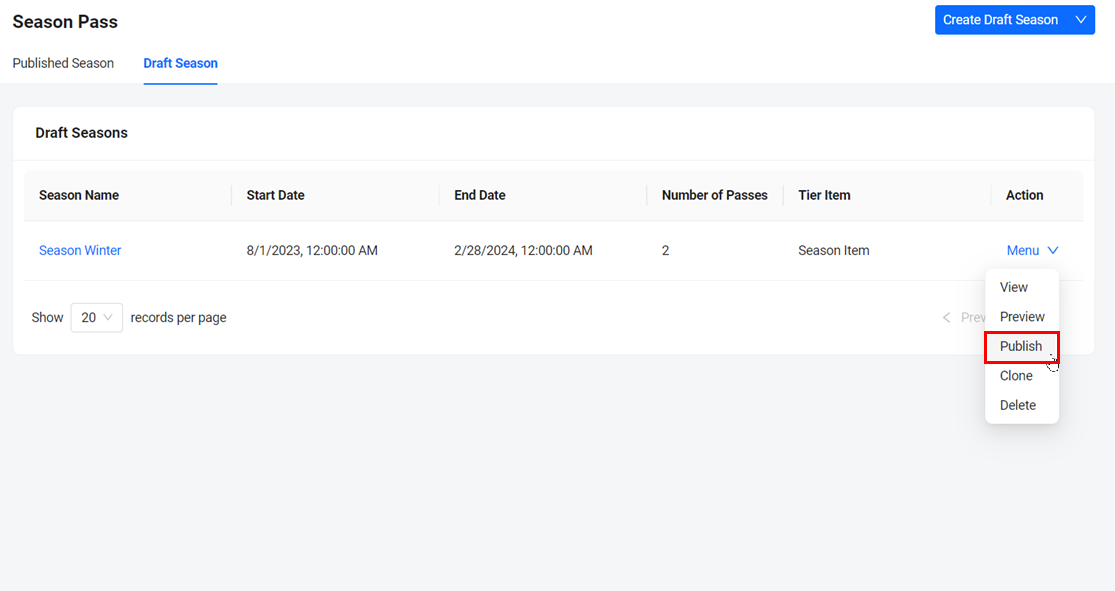
ドラフトシーズンタブで、更新したいシーズンを見つけます。その横のメニューにカーソルを合わせて公開をクリックします。シーズンを公開フォームが表示されます。
-
シーズンを公開するには、利用可能なフィールドにPUBLISHと入力し、公開ボタンをクリックします。ドラフトシーズンが公開されます。
