シーズンパスを管理する
注釈:本資料はAI技術を用いて翻訳されています。
概要
シーズンパスは、ゲーム内のユーザーエンゲージメントを維持および向上させることができます。ゲーム管理者は、AccelByte Gaming Services (AGS) Admin Portal または AGS CLI でシーズンパスを管理できます。このドキュメントでは、シーズンパスの管理方法について説明します。
目標
このガイドを完了すると、次のことを理解できます:
- シーズンのクローン、非公開、廃止方法
- ローカライゼーションと背景画像の追加方法
- ティアの並べ替え方法
- Admin Portalでのユーザー進行状況の管理方法
前提条件
- AGS Admin Portalへのアクセス
- AccelByte シーズンパス API ドキュメントへのアクセス
- 必要な情報を設定するためのAccelByte Ecommerce APIへのアクセス
- AGS CLI の手順に従う場合は、AGS CLI をインストールし、これらの機能へのアクセス権を持つアカウントでサインインしてください。詳細については、インストールとサインインを参照してください。例では Bash シェルを使用しています。
シーズンをクローンする
時には、互いに類似した2つのシーズンを持ちたい場合があります。設定プロセスを高速化するために、既存のシーズンをクローンできます。
- Admin Portal
- AGS CLI
Admin Portalでシーズンをクローンするには、次の手順に従います:
-
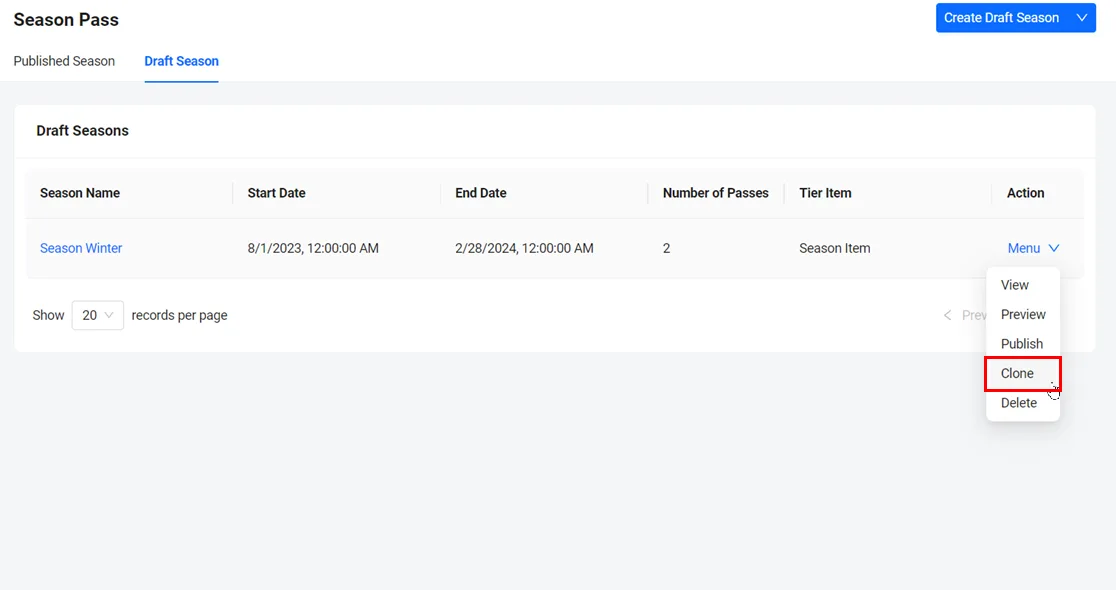
ドラフトシーズンタブで、クローンしたいシーズンを見つけます。その横のメニューにカーソルを合わせてクローンをクリックします。
 備考
備考公開済みシーズンをドラフトシーズンにクローンすることもできます。
-
シーズンをクローンフォームが表示されます。必須フィールドに入力します:

- シーズン名フィールドに新しいクローンの名前を入力します。
- 開始日フィールドに新しいクローンの開始日を入力します。
- 終了日フィールドに新しいクローンの終了日を入力します。
パスやティアなど、他のすべてのシーズンデータは、ターゲットシーズンに自動的にクローンされます。
-
完了したら、クローンをクリックします。リストに新しいドラフトシーズンが作成されます。
-
クローンしたいシーズンの ID を確認します。出力内のシーズンの
idが ID です。ags season-pass seasons list --namespace <YourNamespace> --format json -
シーズンをクローンします。新しいシーズンの
name、start、endを設定します。日付は2027-01-01T00:00:00Zのような ISO 8601 形式の日時で指定します。ags season-pass seasons clone --namespace <YourNamespace> --season-id <SeasonId> \
--json '{"name": "<NewSeasonName>", "start": "<StartDateTime>", "end": "<EndDateTime>"}'コマンドを実行すると、新しいドラフトシーズンが出力されます。
シーズンパス期間を延長する
シーズン期間を延長することは、ゲームパブリッシャーが有効期限を過ぎてシーズンパスを延長する方法です。
現在のシーズンを延長するには、次の手順に従います:
- Admin Portal
- AGS CLI
-
ゲームのネームスペースで、エンゲージメント > シーズンパスに移動します。
-
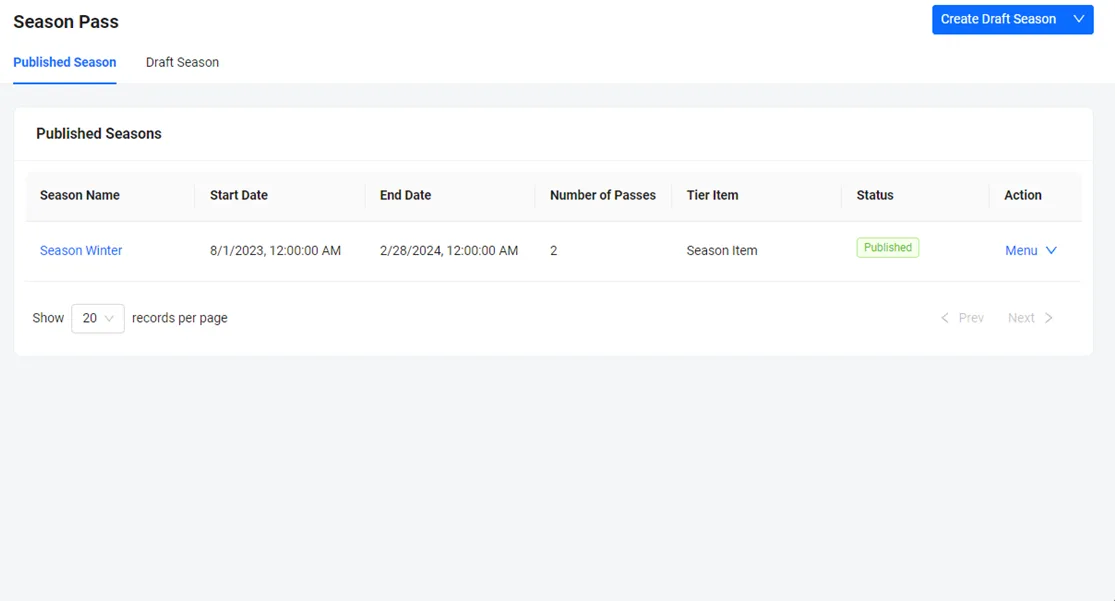
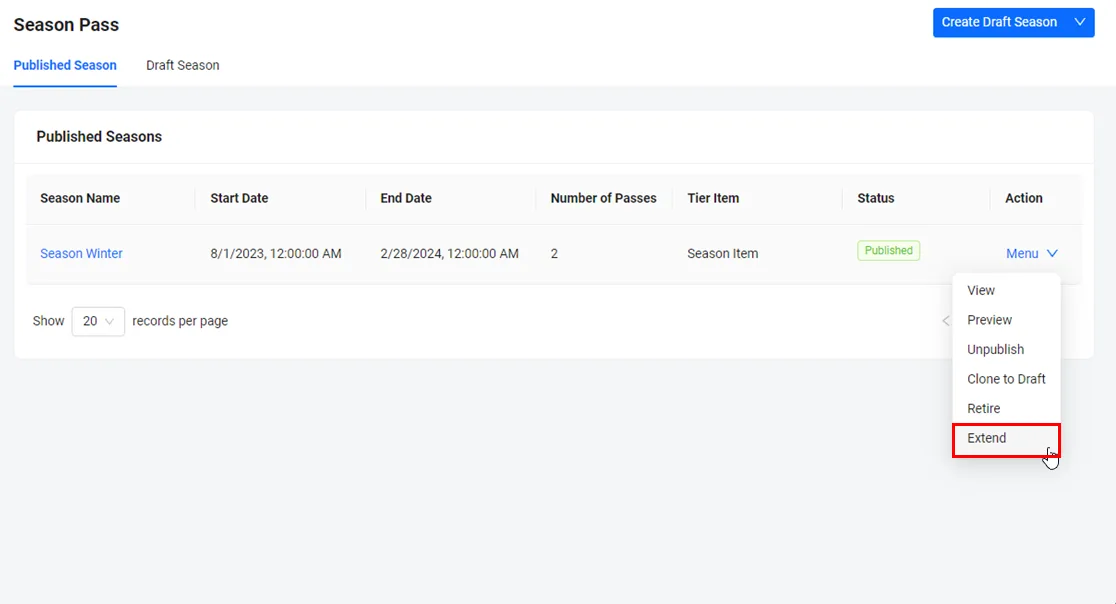
公開済みシーズンタブで、延長したいシーズンパスを見つけます。その横のメニューにカーソルを合わせて延長をクリックします。シーズンパス期間を延長フォームが表示されます。
-
シーズンパス期間フィールドで、延長された有効期限を設定し、保存をクリックします。ティアシーズンパスが延長されます。

更新できるのはドラフトシーズンのみです。そのため、シーズンを非公開にし、終了日を変更してから、再度公開します。Admin Portal の延長アクションでは、これらの手順が自動的に行われます。手順 2 から手順 6 までの間、プレイヤーはシーズンに参加できません。
-
延長したいシーズンの ID を確認します。出力内のシーズンの
idが ID です。ags season-pass seasons list --namespace <YourNamespace> --status PUBLISHED --format json -
シーズンを非公開にします。
--force trueを指定すると、すでに開始しているシーズンを非公開にできます。ags season-pass seasons unpublish --namespace <YourNamespace> --season-id <SeasonId> --force true -
シーズンの現在の設定をファイルに保存します。ファイル名は任意です。この例では
season.jsonを使用します。ags season-pass seasons get --namespace <YourNamespace> --season-id <SeasonId> --format json > season.json -
season.jsonで、endを新しい終了日に設定します。ISO 8601 形式の日時で指定します。 -
ファイルを送信して更新します。
@の後に JSON ファイルのパスを指定します。ags season-pass seasons update --namespace <YourNamespace> --season-id <SeasonId> --json @season.json -
シーズンを再度公開します。
ags season-pass seasons publish --namespace <YourNamespace> --season-id <SeasonId>
シーズンにローカライゼーションを追加する
- Admin Portal
- AGS CLI
-
ゲームのネームスペースで、エンゲージメント > シーズンパスに移動します。
-
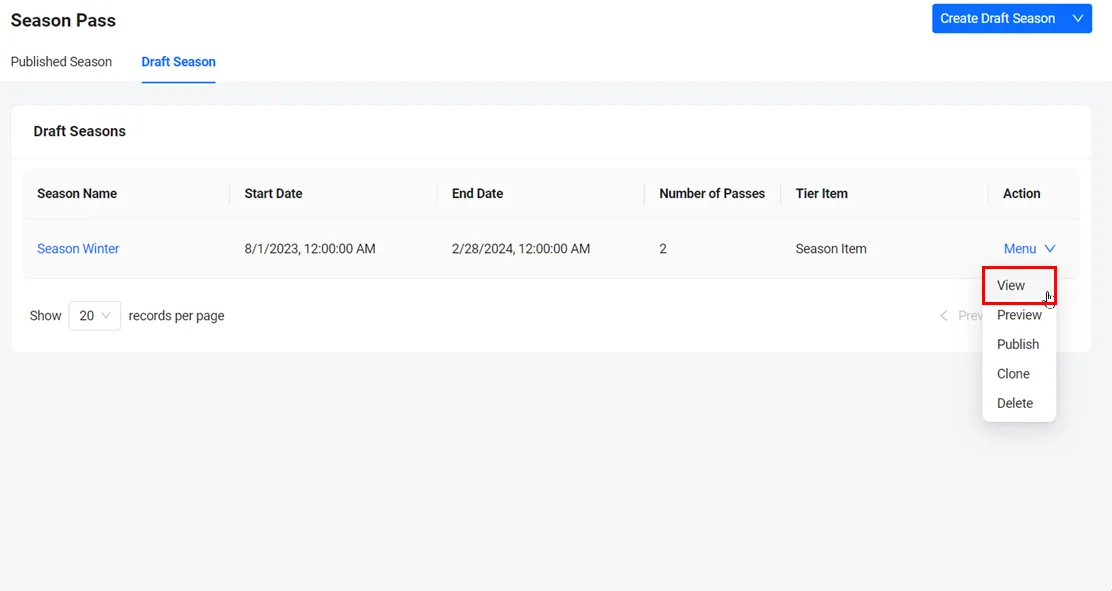
ドラフトシーズンタブで、メニューにカーソルを合わせ、更新したいドラフトシーズンの横にある表示アクションをクリックします。シーズン詳細ページが表示されます。
-
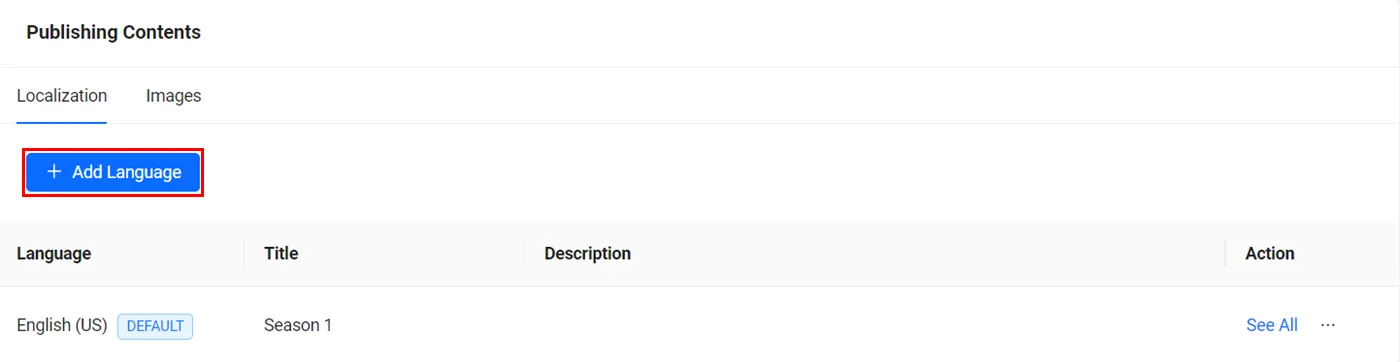
基本情報タブで、公開コンテンツセクションまでスクロールします。新しいローカライゼーションを追加するには、言語を追加ボタンをクリックします。
-
ローカライゼーションを追加フォームで、必要な情報を入力します:

- 言語ドロップダウンで新しいローカライゼーションの言語を選択します。
- タイトルフィールドにローカライズされたシーズン名を入力します。
- 説明フィールドにシーズンのローカライズされた説明を入力します。
-
完了したら、追加をクリックします。ローカライゼーションがリストに追加されます。
ローカライゼーションを追加したら、鉛筆ボタンをクリックしていつでも編集できます。
-
ドラフトシーズンの ID を確認します。出力内のシーズンの
idが ID です。ags season-pass seasons list --namespace <YourNamespace> --status DRAFT --format json -
シーズンの現在の設定をファイルに保存します。ファイル名は任意です。この例では
season.jsonを使用します。ags season-pass seasons get --namespace <YourNamespace> --season-id <SeasonId> --format json > season.json -
season.jsonで、localizationsにエントリを追加します。キーには言語コードを使用します。"localizations": {
"en": { "title": "Season 1", "description": "The first season." },
"<LanguageCode>": { "title": "<LocalizedTitle>", "description": "<LocalizedDescription>" }
} -
ファイルを送信して更新します。
@の後に JSON ファイルのパスを指定します。ags season-pass seasons update --namespace <YourNamespace> --season-id <SeasonId> --json @season.json
シーズンの背景画像をアップロードする
- Admin Portal
- AGS CLI
-
ゲームのネームスペースで、エンゲージメント > シーズンパスに移動します。
-
ドラフトシーズンタブで、更新したいシーズンを見つけます。その横のメニューにカーソルを合わせて表示をクリックします。シーズン詳細ページが表示されます。
-
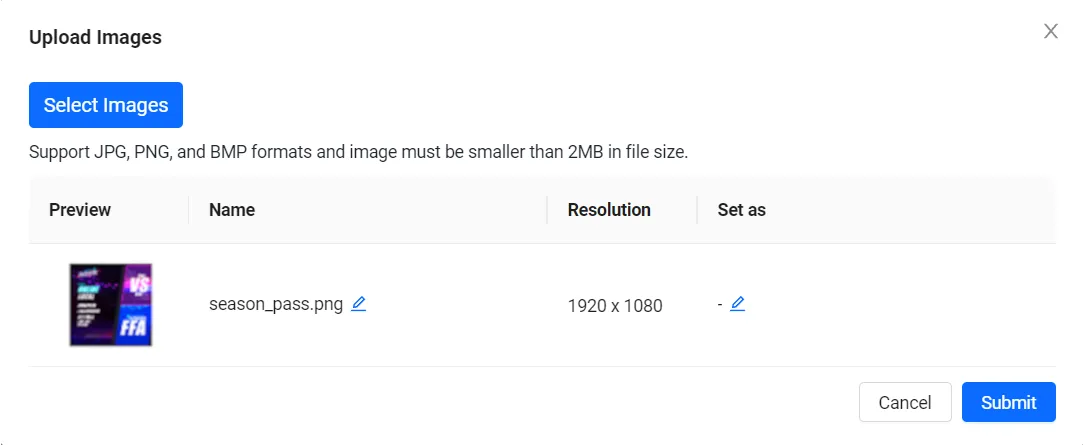
基本情報タブで、公開コンテンツセクションまでスクロールします。画像タブを選択し、アップロードボタンをクリックします。

-
画像をアップロードフォームで、画像を選択ボタンをクリックして、ディレクトリから目的の画像を参照します。

画像をアップロードします。アップロード後、画像が正しいことを確認してください。画像の名前フィールドの横にある鉛筆アイコンをクリックして、画像の名前を変更することもできます。完了したら、送信をクリックすると画像がアップロードされます。
シーズンにローカライゼーションを追加するの AGS CLI の手順に従いますが、手順 3 では代わりに images にエントリを追加します。
"images": [
  {
    "as": "<SetAs>",
    "caption": "<ImageName>",
    "imageUrl": "<ImageUrl>",
    "width": 1920,
    "height": 1080
  }
]
imageUrl: Admin Portal では画像が自動的にアップロードされます。AGS CLI では、すでにホストされている画像のアドレスを設定します。captionとas: 画像の名前と用途です。widthとheight: 画像のサイズ(ピクセル単位、最大 2048)です。
シーズンを非公開にする
シーズンを非公開にすることは、シーズン設定の軽微な問題(終了日の調整、ローカライゼーションや画像の更新、法的問題への対処など)を修正するために、シーズンを一時的に停止する方法です。シーズンを非公開にすると、プレイヤーはシーズンイベントにこれ以上参加できなくなりますが、シーズンイベントのデータは残ります。問題を修正した後、シーズンを再公開できます。データはまだ保存されているため、プレイヤーはシーズンが非公開になる前の進行状況から続けることができます。次の手順に従ってシーズンを非公開にできます:
- Admin Portal
- AGS CLI
-
ゲームのネームスペースで、エンゲージメント > シーズンパスに移動します。
-
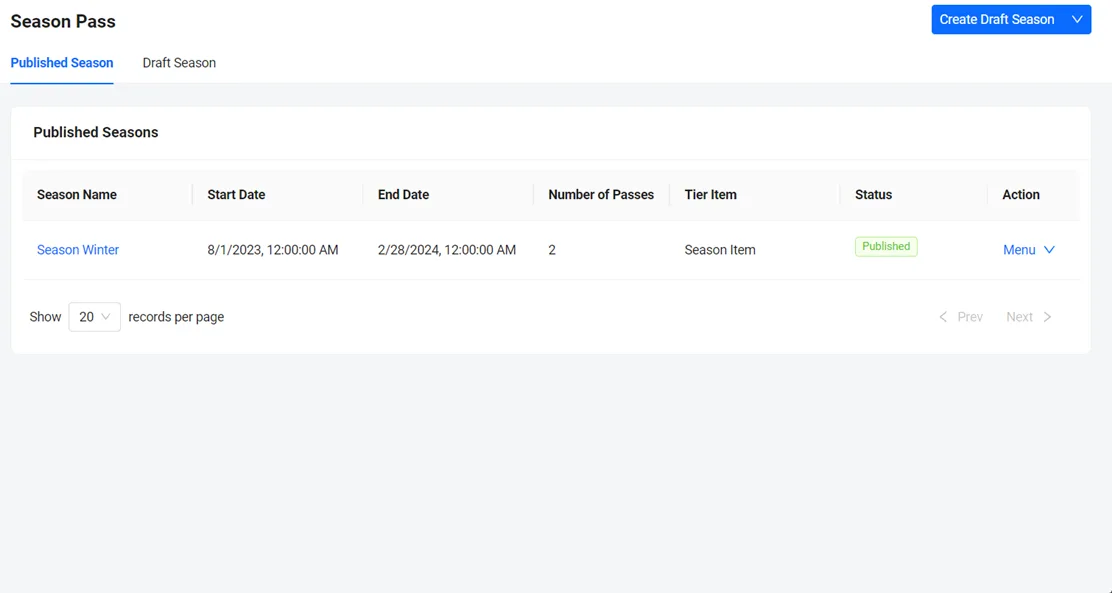
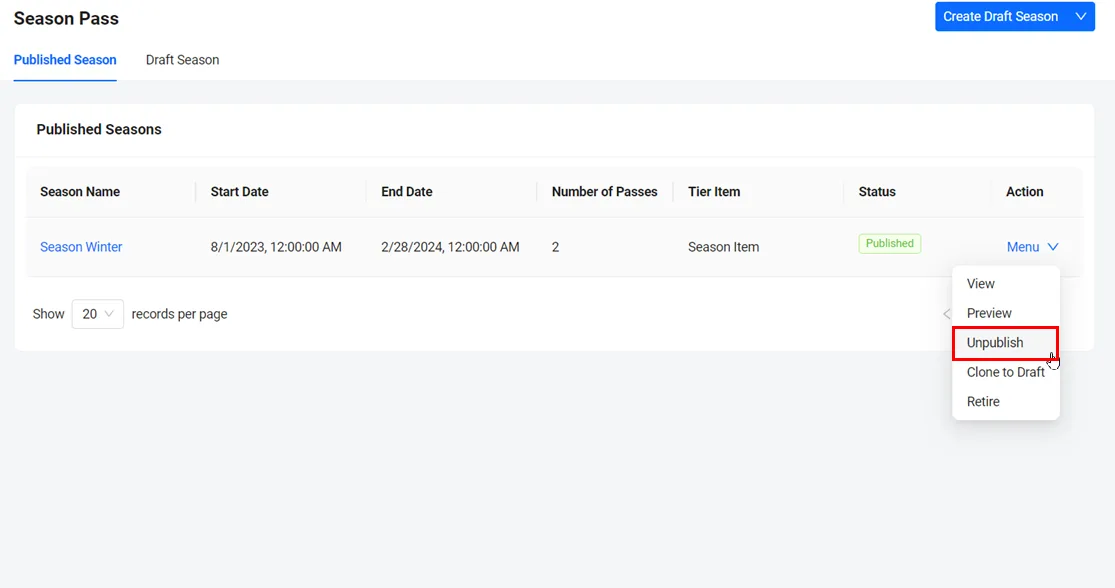
公開済みシーズンタブで、非公開にしたいシーズンを見つけます。その横のメニューにカーソルを合わせて非公開をクリックします。
-
表示される確認メッセージで、確認ボタンをクリックしてシーズンを非公開にします。

-
非公開にしたいシーズンの ID を確認します。出力内のシーズンの
idが ID です。ags season-pass seasons list --namespace <YourNamespace> --status PUBLISHED --format json -
シーズンを非公開にします。
--force trueを指定すると、すでに開始しているシーズンを非公開にできます。ags season-pass seasons unpublish --namespace <YourNamespace> --season-id <SeasonId> --force true
ユースケース: 非公開を使用してシーズンパスを延長する
シーズンを延長することは、ゲームパブリッシャーが有効期限を過ぎてシーズンパスを延長する方法です。まず現在のシーズンを非公開にし、シーズンパスを延長するために目的の日付を更新してから、シーズンパスを再公開する必要があります。シーズンイベントのデータは残ります。シーズンパスを延長するには、次の手順に従います:
- Admin Portal
- AGS CLI
-
ドラフトシーズンタブで、更新したいシーズンを見つけます。その横のメニューにカーソルを合わせて表示をクリックします。シーズン詳細ページが表示されます。
-
基本情報セクションで特定の終了日を選択して、シーズンの有効期限を延長します。

-
シーズンを公開ボタンをクリックして、シーズンパスを再公開します。

-
確認メッセージで、PUBLISHと入力し、公開ボタンをクリックします。

シーズンはすでに非公開になっています。続いて、シーズンパス期間を延長するの AGS CLI の手順 3 から手順 6 に従います。
シーズンパスの更新がゲームに反映されるまで数分待ちます。
シーズンを廃止する
シーズンには終了日があり、プレイヤーはシーズンイベントに参加できなくなりますが、獲得した報酬を獲得することはできます。シーズンを廃止すると、プレイヤーは報酬を獲得したり、シーズンと対話したりできなくなります。次の手順に従って現在のシーズンを廃止します:
- Admin Portal
- AGS CLI
-
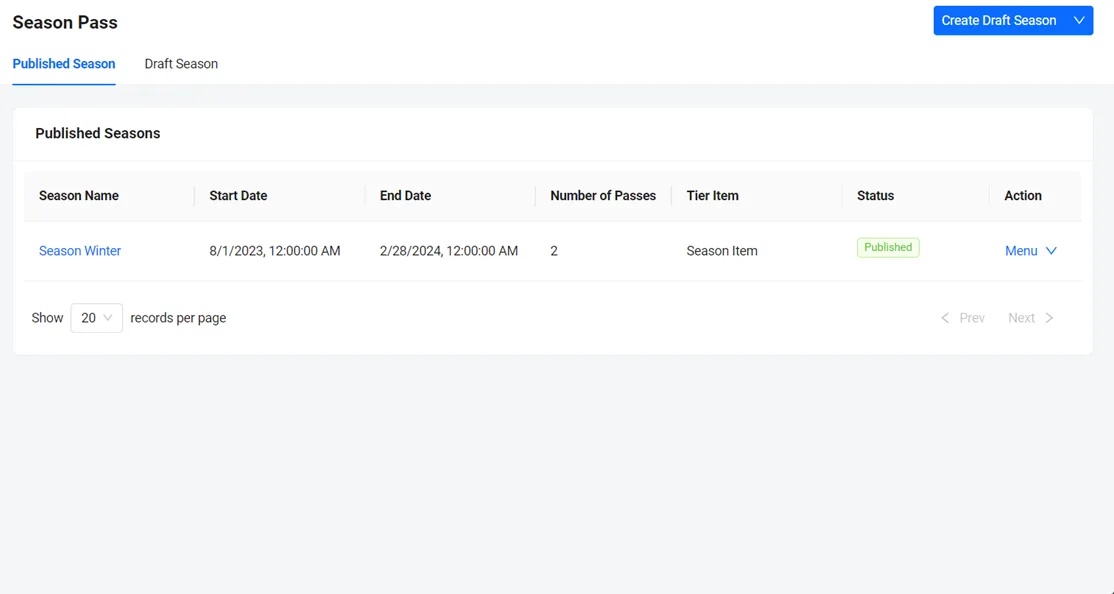
ゲームのネームスペースで、エンゲージメント > シーズンパスに移動します。
-
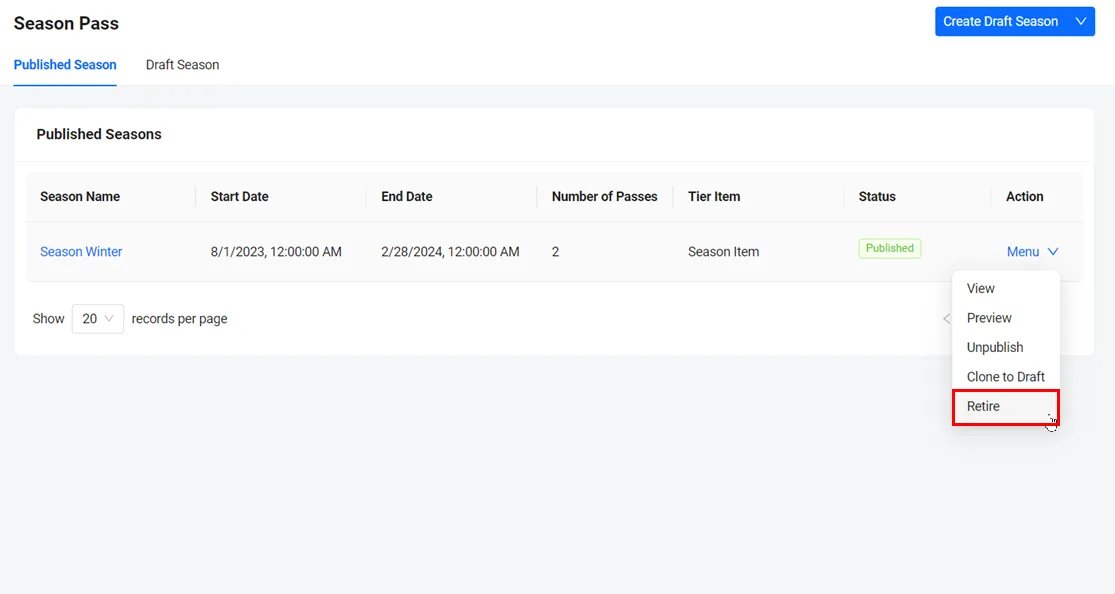
公開済みシーズンタブで、設定したいシーズンを見つけます。その横のメニューにカーソルを合わせて廃止をクリックします。
-
確認メッセージで、確認をクリックします。

-
廃止したいシーズンの ID を確認します。出力内のシーズンの
idが ID です。ags season-pass seasons list --namespace <YourNamespace> --status PUBLISHED --format json -
シーズンを廃止します。
--force trueを指定すると、終了日より前にシーズンを廃止できます。ags season-pass seasons retire --namespace <YourNamespace> --season-id <SeasonId> --force true
パスにローカライゼーションを追加する
- Admin Portal
- AGS CLI
-
ゲームのネームスペースで、エンゲージメント > シーズンパスに移動します。
-
ドラフトシーズンタブで、更新したいシーズンを見つけます。その横のメニューにカーソルを合わせて表示をクリックします。シーズン詳細ページが表示されます。
-
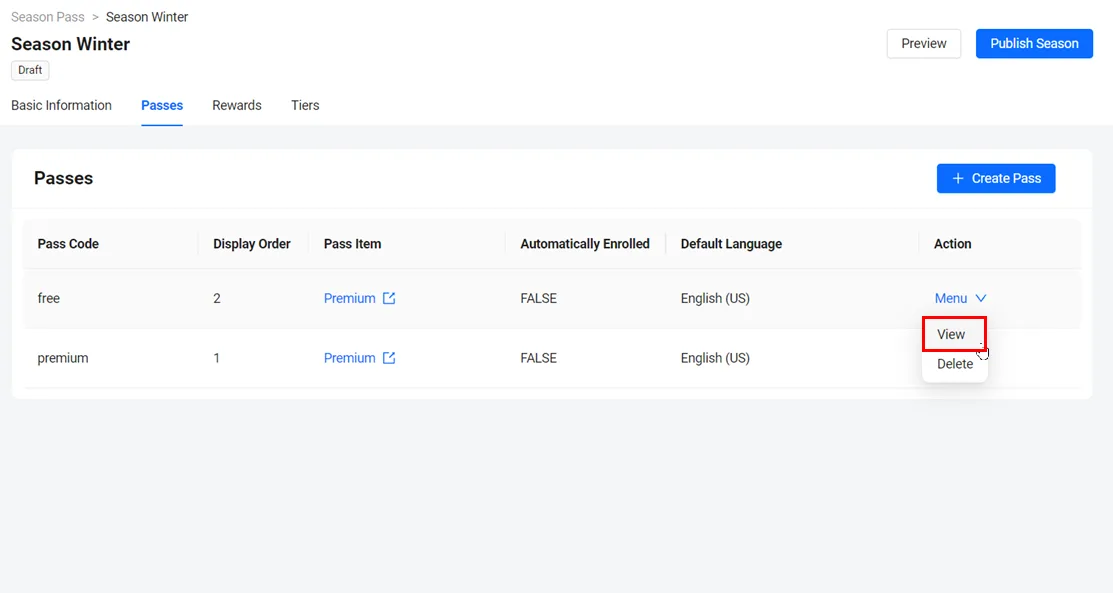
シーズン詳細ページで、パスタブを選択し、メニューにカーソルを合わせ、そのパスのアクション列で表示をクリックします。
-
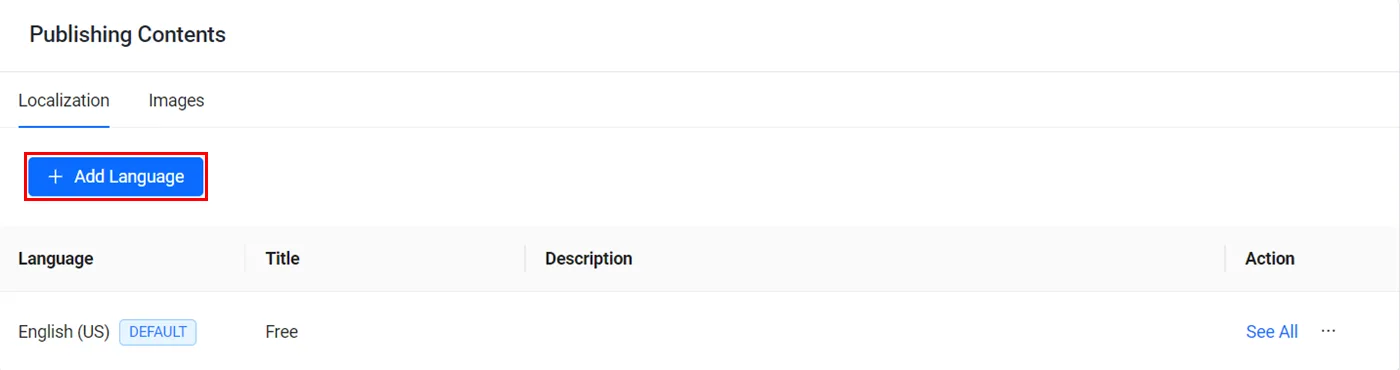
パス詳細ページが表示されます。公開コンテンツセクションまでスクロールします。新しいローカライゼーションを追加するには、言語を追加ボタンをクリックします。
-
ローカライゼーションを追加フォームが表示されます。必須フィールドに入力します:

- デフォルト言語フィールドで新しいローカライゼーションの言語を選択します。
- タイトルフィールドにローカライズされたパス名を入力します。
- 説明フィールドにパスのローカライズされた説明を入力します。
-
完了したら、追加をクリックします。ローカライゼーションがリストに追加されます。
ローカライゼーションを追加したら、鉛筆アイコンをクリックして編集するか、不要になったら削除できます。
-
ドラフトシーズンの ID を確認します。出力内のシーズンの
idが ID です。ags season-pass seasons list --namespace <YourNamespace> --status DRAFT --format json -
パスのコードを確認します。出力内のパスの
codeがコードです。ags season-pass passes list --namespace <YourNamespace> --season-id <SeasonId> --format json -
パスの現在の設定をファイルに保存します。ファイル名は任意です。この例では
pass.jsonを使用します。ags season-pass passes get --namespace <YourNamespace> --season-id <SeasonId> --code <PassCode> --format json > pass.json -
pass.jsonで、localizationsにエントリを追加します。キーには言語コードを使用します。"localizations": {
"en": { "title": "Premium", "description": "The premium pass." },
"<LanguageCode>": { "title": "<LocalizedTitle>", "description": "<LocalizedDescription>" }
} -
ファイルを送信して更新します。
@の後に JSON ファイルのパスを指定します。ags season-pass passes update --namespace <YourNamespace> --season-id <SeasonId> --code <PassCode> --json @pass.json
パスの背景画像をアップロードする
- Admin Portal
- AGS CLI
-
ゲームのネームスペースで、エンゲージメント > シーズンパスに移動します。
-
ドラフトシーズンタブで、更新したいシーズンを見つけます。その横のメニューにカーソルを合わせて表示をクリックします。シーズン詳細ページが表示されます。
-
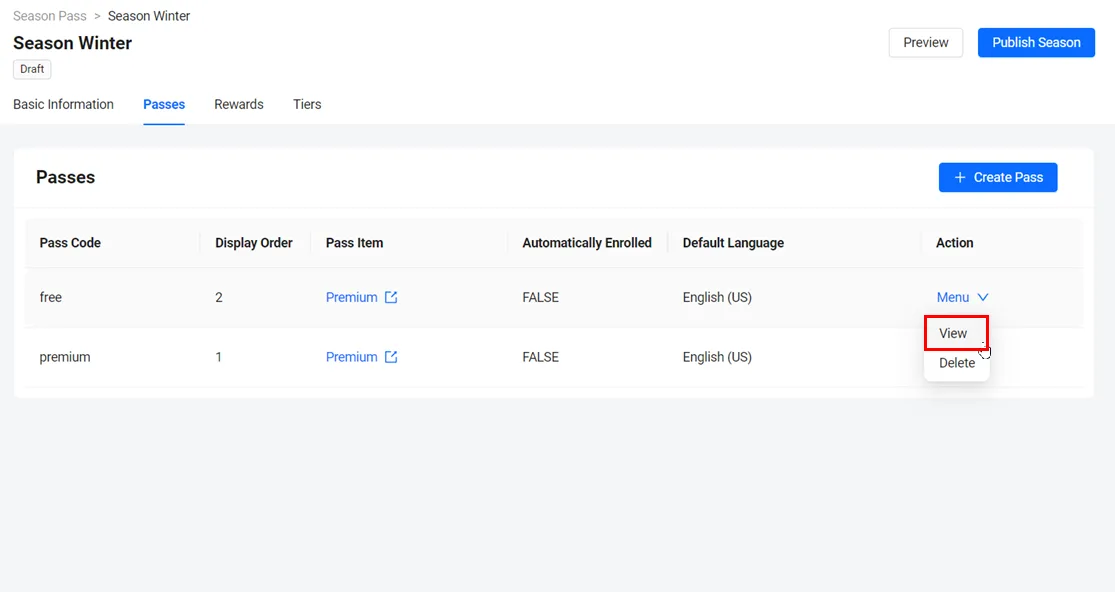
シーズン詳細ページで、パスタブをクリックし、メニューにカーソルを合わせ、パスのアクション列で表示をクリックします。
-
パス詳細ページが表示されます。公開コンテンツセクションまでスクロールします。画像タブを選択し、アップロードボタンをクリックします。
-
画像をアップロードフォームが表示されます。画像を選択ボタンをクリックし、ディレクトリから目的の画像をアップロードし、送信をクリックします。
画像がアップロードされたら、画像が正しいことを確認してください。画像の名前を変更することもできます。完了したら、送信をクリックすると背景画像がアップロードされます。
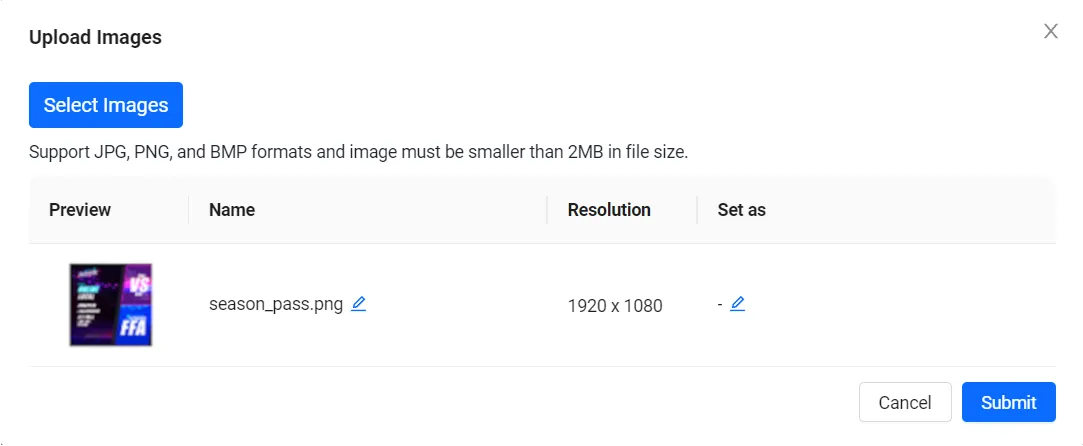
パスにローカライゼーションを追加するの AGS CLI の手順に従いますが、手順 4 では代わりに images にエントリを追加します。エントリのフィールドはシーズンの画像と同じです。シーズンの背景画像をアップロードするを参照してください。
ティアを並べ替える
シーズンパスイベントのティアを並べ替えることができます。ティアを並べ替えると、ティアのクリアに必要な経験値要件や関連する報酬などのプロパティも並べ替えられます。次の手順に従って、シーズンパスイベントのティアを並べ替えることができます。
- Admin Portal
- AGS CLI
-
ゲームのネームスペースで、エンゲージメント > シーズンパスに移動します。
-
ドラフトシーズンタブで、更新したいシーズンを見つけます。その横のメニューにカーソルを合わせて表示をクリックします。シーズン詳細ページが表示されます。
-
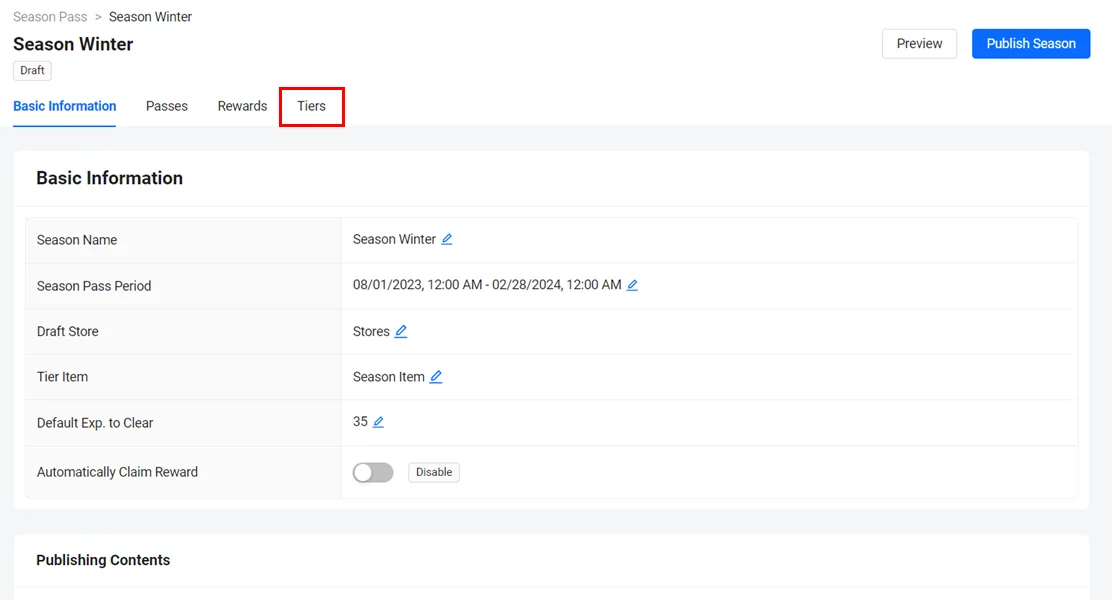
シーズン詳細ページで、ティアタブを選択します。このイベント用に既に作成されたティアのリストが表示されます。ティアの作成の詳細については、ティアを作成するを参照してください。
-
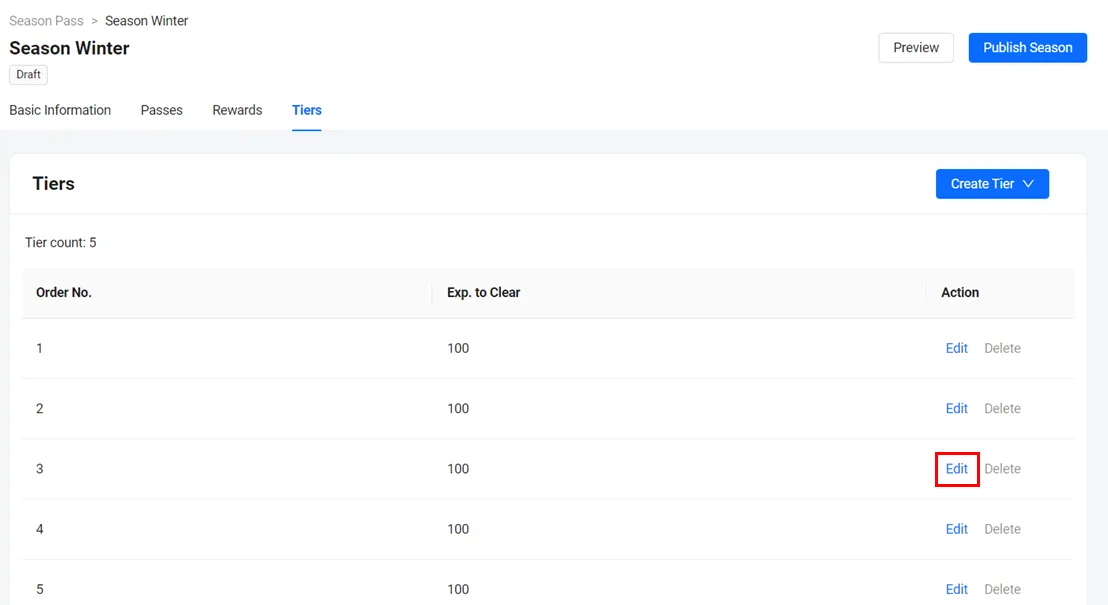
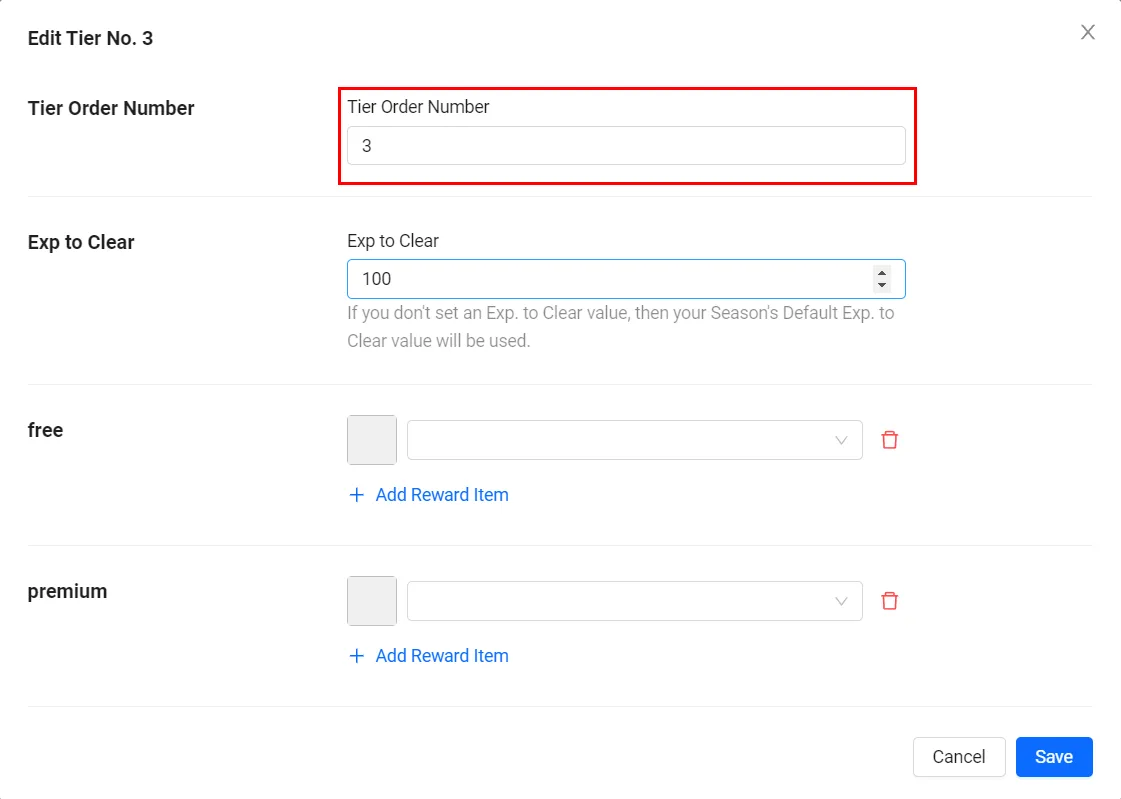
移動したいティアの順序番号列のティアボタンをクリックします。ティアを編集フォームが表示されます。
-
ティア順序番号フィールドに目的の順序値を入力し、保存ボタンをクリックします。ティアは更新された値に従って並べ替えられます。たとえば、ティア3を順序番号1に変更した場合、ティア1とティア2はティア2とティア3になります。
-
ドラフトシーズンの ID を確認します。出力内のシーズンの
idが ID です。ags season-pass seasons list --namespace <YourNamespace> --status DRAFT --format json -
移動したいティアの ID を確認します。出力ではティアが順番に表示されるため、最初のティアがティア 1 です。ティアの
idを控えておきます。ags season-pass tiers list --namespace <YourNamespace> --season-id <SeasonId> --limit 300 --format json -
ティアを移動します。
newIndexには新しいティア順序番号から 1 を引いた値を設定します。0を指定すると、ティアが先頭に移動します。ags season-pass tiers reorder --namespace <YourNamespace> --season-id <SeasonId> --id <TierId> --json '{"newIndex": 0}'
ユーザーの進行状況を管理する
次の手順に従って、ユーザーを次のティアに手動で進めることができます:
- Admin Portal
- AGS CLI
-
Admin Portalのサイドバーで、Foundations > Usersに移動します。

-
ユーザーを検索パネルのドロップダウンメニューから、手元にあるプレイヤーのアカウント情報に対応する検索フィルターを選択します。その情報をテキストボックスに入力し、Enterを押して検索します。検索結果が表示されます。リストを参照して探しているアカウントを見つけ、アカウントリストのアクション列で表示をクリックして開きます。

-
ユーザー概要が表示され、ウォレット残高、BAN状態、リンクされたアカウントなどのプレイヤーデータの概要と、プレイヤーのアクティビティのより詳細な記録が表示されます。ページ上部のリボンからシーズンパスタブを開きます。

-
シーズンパス情報ページで、選択したシーズンパスの表示ボタンをクリックします。
-
ユーザーのシーズンパス詳細ページで、レベルアップボタンをクリックして、ユーザーを次のティアに進めます。

-
確認メッセージが表示されます。次のフィールドに入力します:
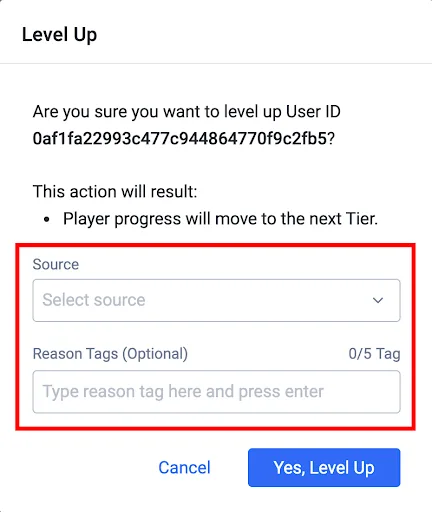
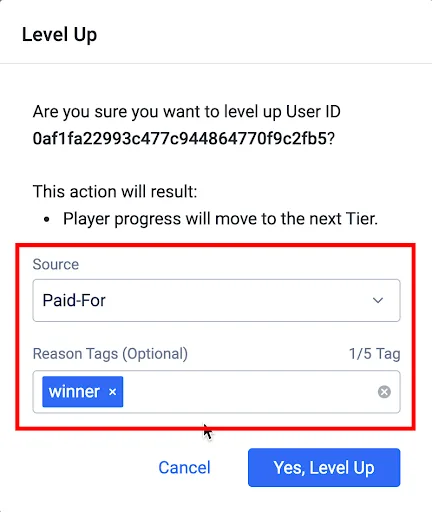
- ソースフィールドに、ドロップダウンのオプションから進行のソースを定義します。プレイヤーがレベルアップグレードの購入を通じて進行を獲得した場合はPaid-Forを選択します。プレイヤーがゲームプレイとゲームへのエンゲージメントを通じて進行を獲得した場合はSweatを選択します。
- 理由タグに、プレイヤーが進行を獲得した理由を入力します。
-
ユーザーを次のティアに進めるには、はい、レベルアップをクリックします。ユーザーは次のティアに進みます。
-
プレイヤーのユーザー ID を確認します。
<PlayerEmailOrUsername>をプレイヤーのメールアドレス、ユーザー名、または表示名に置き換えます。3 文字以上の部分的な値でも検索できます。ags iam users search --namespace <YourNamespace> --query <PlayerEmailOrUsername>出力でプレイヤーのアカウントを見つけ、その
userIdを控えておきます。ユーザー ID がすでにわかっている場合は、この手順をスキップしてください。 -
プレイヤーを現在のシーズンの次のティアに進めます。
ags season-pass tiers grant --namespace <YourNamespace> --user-id <UserId> \
--json '{"count": 1, "source": "PAID_FOR", "tags": ["<ReasonTag>"]}'source: Paid-For の場合はPAID_FOR、Sweat の場合はSWEATを指定します。tags: 理由タグです。