シーズンパスを設定する
注釈:本資料はAI技術を用いて翻訳されています。
概要
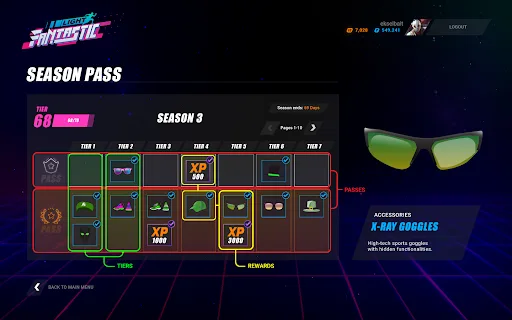
AccelByte Gaming Services (AGS) が提供するシーズンパスサービスを使用すると、ゲーム内にシーズン進行システムを実装できます。プレイヤーは経験値を獲得してティアをレベルアップし、各ティアで報酬をアンロックしながらシーズンを進めていきます。シーズンパスは収益源を追加するだけでなく、報酬のアンロックを目指して進行する達成感を提供することで、プレイヤーのエンゲージメントを高めます。このガイドでは、シーズンパスの設定方法について説明します。
シーズンパスは、AGS Admin Portal または AGS CLI で設定できます。
前提条件
- AGS Admin Portalへのアクセス
- AccelByte シーズンパス API ドキュメントへのアクセス
- 必要な情報を設定するためのAccelByte ECommerce APIへのアクセス
- AGS CLI の手順を実行するには、AGS CLI をインストールし、これらの機能へのアクセス権を持つアカウントでサインインしておく必要があります。詳細はインストールとサインインを参照してください。例では Bash シェルを使用しています。
シーズンパスアイテムを設定する
シーズンパスを作成する前に、ストアでパスアイテム、ティアアイテム、報酬アイテムを定義する必要があります。パスアイテムとティアアイテムを使用すると、シーズンパスを収益化できます。プレミアムパスアイテムを購入したプレイヤーは、ユニークなゲーム内アイテムなどの限定報酬を含むプレミアムシーズンパスを獲得でき、より深くゲームに没入できるようになります。一方、ティアアイテムを購入したプレイヤーは、手動でティアをクリアしなくてもシーズンをより速く進められます。報酬アイテムは、プレイヤーがティアをクリアした際に獲得できるゲーム内アイテムまたはコインです。
ストアアイテムを設定するには、ストアでアイテムを作成するを参照してください。ドラフトストアでアイテムを作成した後、ストアの公開をスキップできます。ストアの公開は、シーズンを公開する直前に行うことができます。
パスアイテムを作成する
パスアイテムを作成するには、次の手順に従います:
- Admin Portal
- AGS CLI
-
ストア内のアイテムを作成ページに移動します。

-
アイテムタイプシーズンを選択し、アイテムの下でPASSを選択します。
-
ストア設定セクションに入力します。セクションに入力するには、ストアでアイテムを作成するを参照してください。
-
作成をクリックしてパスアイテムを作成します。
-
ドラフトストアの ID を確認します。出力では、
publishedがfalseに設定されているストアのstoreIdがそれにあたります。そのストアのdefaultLanguageとdefaultRegionもメモしておきます。ags platform stores list --namespace <YourNamespace> --format json -
アイテムのカテゴリの
categoryPathを確認します。ags platform categories list --namespace <YourNamespace> --store-id <StoreId> --format json -
アイテムの設定を記述した JSON ファイルを作成します。ファイル名は任意です。この例では
pass-item.jsonを使用します。{
"itemType": "SEASON",
"seasonType": "PASS",
"name": "<ItemName>",
"categoryPath": "<CategoryPath>",
"entitlementType": "DURABLE",
"localizations": {
"<DefaultLanguage>": { "title": "<ItemName>" }
},
"regionData": {
"<DefaultRegion>": [
{ "currencyNamespace": "<CurrencyNamespace>", "currencyCode": "<CurrencyCode>", "price": 500 }
]
}
}localizations:<DefaultLanguage>をストアのdefaultLanguageに置き換えます。regionData:<DefaultRegion>をストアのdefaultRegionに置き換えます。ネームスペース内の通貨を確認するには、ags platform currencies list --namespace <CurrencyNamespace> --format jsonを実行します。price: 整数で指定します。末尾の桁は通貨のdecimals(小数点以下の桁数) 分の小数部を表します。たとえば、小数点以下 2 桁の通貨では、500は 5.00 を表します。
さらにフィールドを設定するには、ファイルに追加します。すべてのフィールドを確認するには、
ags platform items create --skeletonを実行します。 -
アイテムを作成します。
@の後に JSON ファイルのパスを指定します。ags platform items create --namespace <YourNamespace> --store-id <StoreId> --json @pass-item.jsonコマンドは新しいアイテムを出力します。その
itemIdがパスアイテム ID です。
ティアアイテムを作成する
ティアアイテムを作成するには、次の手順に従います:
- Admin Portal
- AGS CLI
-
ストア内のアイテムを作成ページに移動します。
-
アイテムタイプシーズンを選択し、アイテムの下でTIERを選択します。
-
ストア設定セクションに入力します。セクションに入力するには、ストアでアイテムを作成するを参照してください。
-
作成をクリックしてティアアイテムを作成します。
パスアイテムを作成するの AGS CLI の手順に従いますが、seasonType を TIER に設定します。
シーズンパスを作成する
- Admin Portal
- AGS CLI
Admin Portalでシーズンを作成するには、次の手順に従います:
-
ゲームのネームスペースで、エンゲージメント > シーズンパスに移動します。

-
シーズンパスタブで、ドラフトシーズンを作成ボタンをクリックします。

-
シーズンパスを作成フォームが表示されます。必須フィールドに入力します。
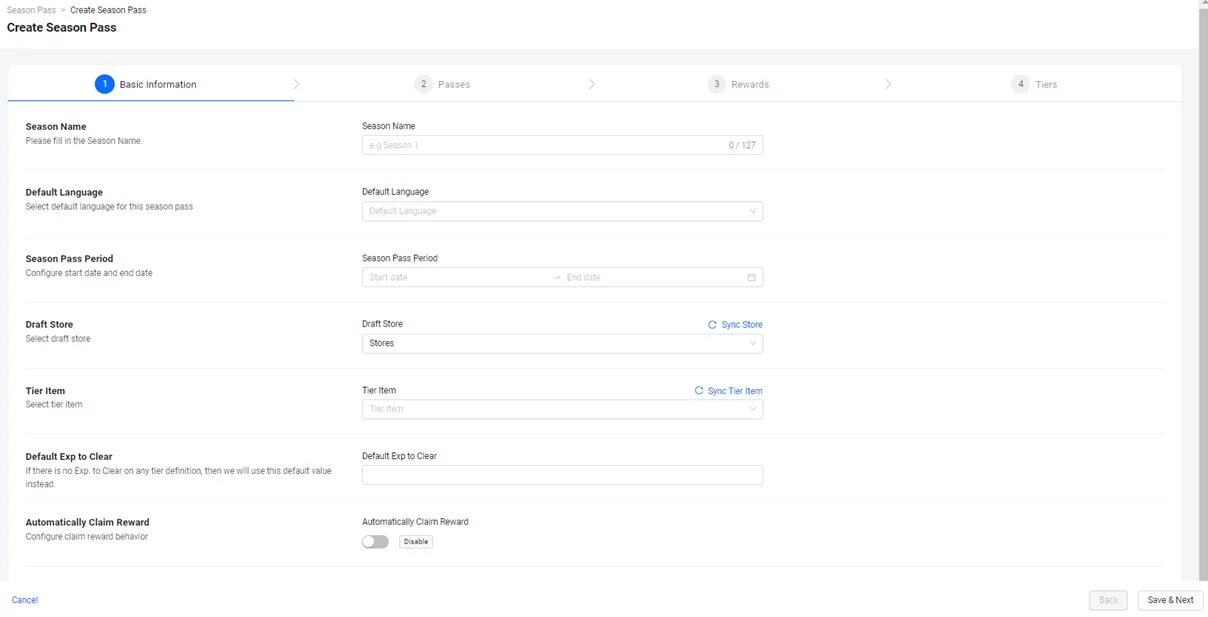
- シーズン名を追加します。
- デフォルト言語フィールドでローカライゼーションのデフォルト言語を選択します。シーズンを作成した後、ローカライゼーション用の追加言語を追加できます。
- シーズンパス期間フィールドで、このシーズンが開始および終了する日時を選択します。
- シーズンに関連するアイテムが配置されているドラフトストアを選択します。
- ティアアイテムフィールドでティアアイテムを選択します。
- デフォルト経験値フィールドで、各ティアをクリアするためのデフォルト経験値を入力します。
- プレイヤーに自動的に報酬を付与する場合は、報酬を自動的に獲得オプションを選択します。それ以外の場合、プレイヤーはゲーム内から手動で報酬を獲得する必要があります。
-
保存して次へをクリックします。
-
シーズン作成フォームに入力した後、パスタブに移動します。この時点から、次のオプションがあります:
a. パスタブで、シーズンにパスを追加します。そのためには、パスを設定するセクションの手順3〜5に従います。次に、次へをクリックして報酬タブに移動します。 b. 報酬タブで、シーズンに報酬を追加します。そのためには、報酬を設定するセクションの手順3〜5に従います。次に、次へをクリックしてティアタブに移動します。 c. ティアタブで、シーズンにティアを追加します。そのためには、ティアを設定するセクションの手順3〜5に従います。次の手順に進みます。
備考これらのオプションは今すぐスキップして、シーズンを保存した後に設定することもできます。ティアタブに到達するまでスキップを選択し続けます。次の手順に進みます。
-
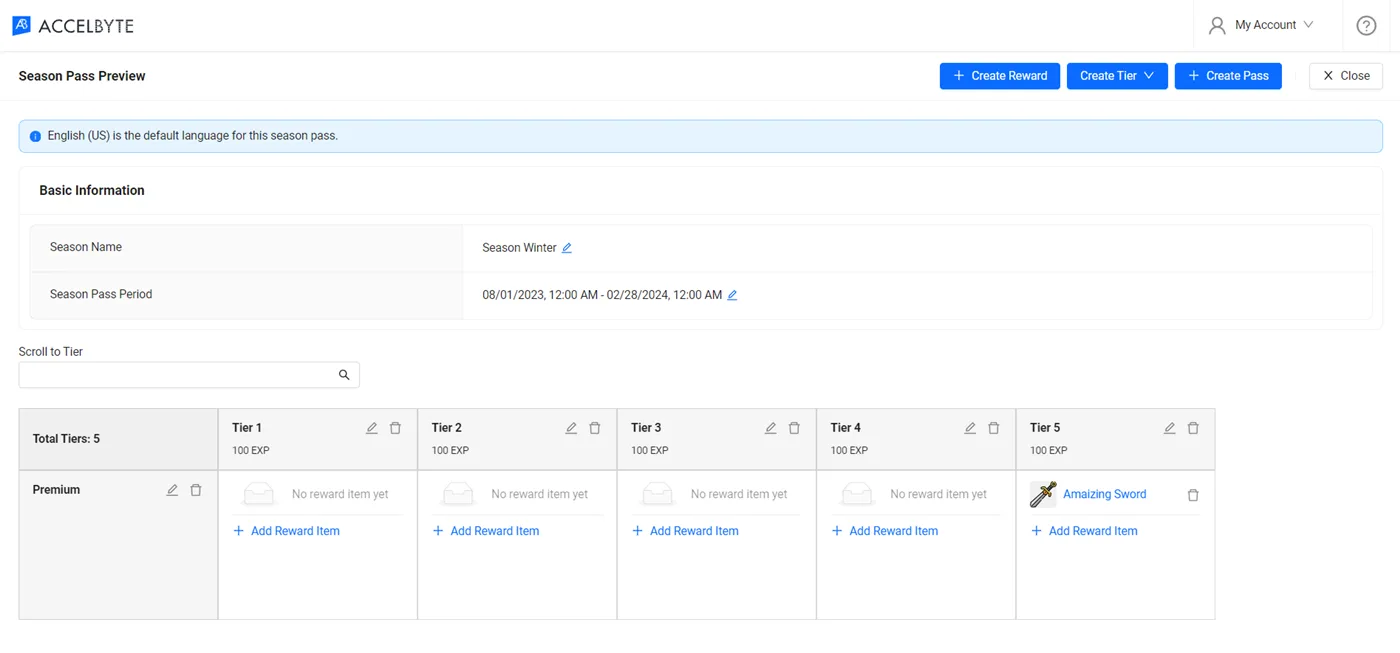
ティアタブで、作成をクリックしてシーズンをドラフトシーズンとして作成および保存します。作成したパス、報酬、ティアがある場合は、ドラフトシーズンにも追加されます。作成したシーズンのプレビューページが表示されます。
 備考
備考プレビューで名前、期間、パス、報酬、ティアを直接調整できます。
-
次のステップとして、次のことができます:
- ドラフトシーズンを表示して設定します。
- ドラフトシーズンを公開して開始します。
-
ドラフトストアの ID を確認します。出力では、
publishedがfalseに設定されているストアのstoreIdがそれにあたります。ags platform stores list --namespace <YourNamespace> --format json -
ティアアイテムの ID を確認します。出力では、
seasonTypeがTIERに設定されているアイテムのitemIdがそれにあたります。ags platform items list --namespace <YourNamespace> --store-id <StoreId> --item-type SEASON --format json -
シーズンの設定を記述した JSON ファイルを作成します。ファイル名は任意です。この例では
season.jsonを使用します。{
"name": "<SeasonName>",
"defaultLanguage": "en",
"localizations": {
"en": { "title": "<SeasonTitle>", "description": "<SeasonDescription>" }
},
"start": "<StartDateTime>",
"end": "<EndDateTime>",
"draftStoreId": "<StoreId>",
"tierItemId": "<TierItemId>",
"defaultRequiredExp": 100,
"autoClaim": false
}defaultLanguage: デフォルト言語です。localizationsには、この言語のエントリを含め、その言語でのシーズンのタイトルと説明を指定する必要があります。startとend: シーズンパス期間です。2027-01-01T00:00:00Zのような ISO 8601 形式の日時で指定します。defaultRequiredExp: 各ティアをクリアするためのデフォルト経験値です。autoClaim: 報酬を自動的に獲得オプションと同様に、プレイヤーに報酬を自動的に付与するにはtrueを指定します。
-
シーズンを作成します。
@の後に JSON ファイルのパスを指定します。ags season-pass seasons create --namespace <YourNamespace> --json @season.jsonコマンドは新しいドラフトシーズンを出力します。その
idがシーズン ID です。 -
シーズンにパス、報酬、ティアを追加します。シーズンパスを設定するの AGS CLI の手順を参照してください。
ags workflow run season-pass --namespace <YourNamespace> は、1 つのコマンドで完全なサンプルシーズンパスを作成します。ドラフトストア内のシーズンアイテム、無料パスとプレミアムパスを持つシーズン、報酬、3 つのティアが作成されます。その後、ドラフトストア内の保留中の変更をすべて公開し、シーズンを即座に公開します。公開済みシーズンがないテスト用ネームスペースでのみ使用してください。
公開済みおよびドラフトシーズンを表示する
公開済みおよびドラフトシーズンを表示するには、次の手順に従います:
- Admin Portal
- AGS CLI
-
ゲームのネームスペースで、エンゲージメント > シーズンパスに移動します。
-
シーズンパスページで、公開済みシーズンタブで公開済みシーズンを、ドラフトシーズンタブでドラフトシーズンを表示できます。
シーズンを一覧表示します。公開済みシーズンを表示するには、--status を PUBLISHED に設定します。ドラフトシーズンの場合は DRAFT を使用します。
ags season-pass seasons list --namespace <YourNamespace> --status <Status>
シーズンパスを設定する
任意のドラフトシーズンのパス、報酬、ティアを設定できます。
パスを設定する
- Admin Portal
- AGS CLI
Admin Portalでパスを設定するには、次の手順に従います:
-
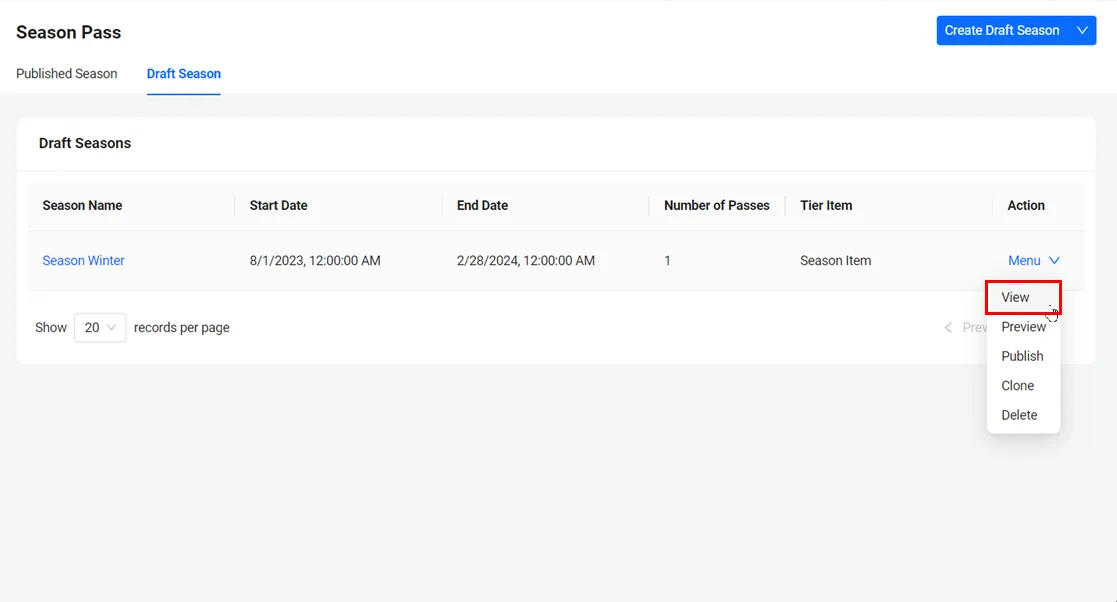
ドラフトシーズンタブで、設定したいシーズンを見つけます。その横のメニューにカーソルを合わせて表示をクリックします。シーズン詳細ページが表示されます。
-
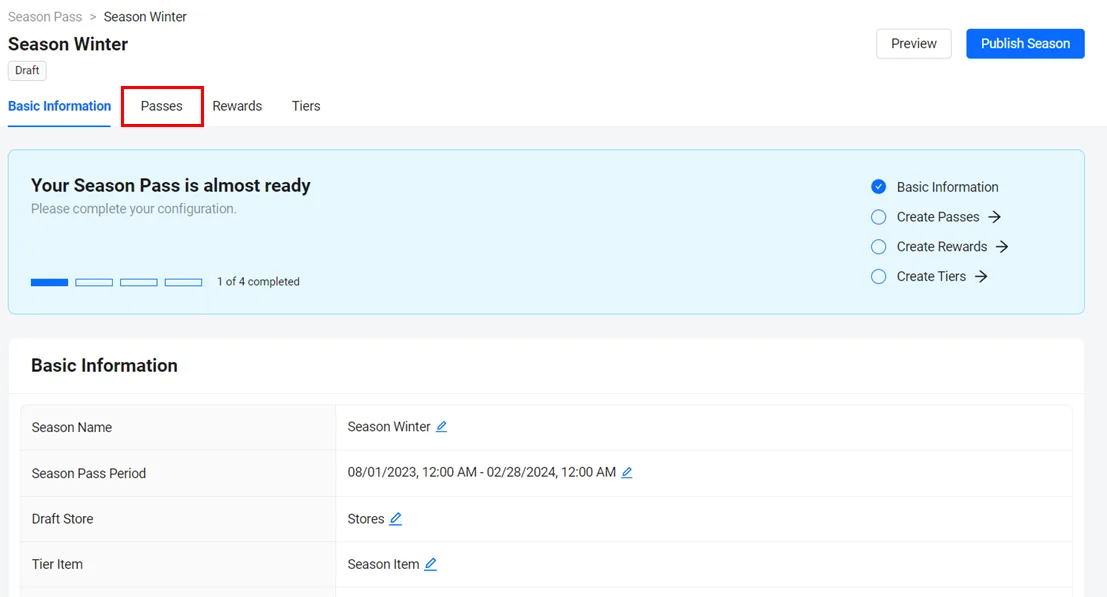
シーズン詳細ページで、パスタブに移動します。
-
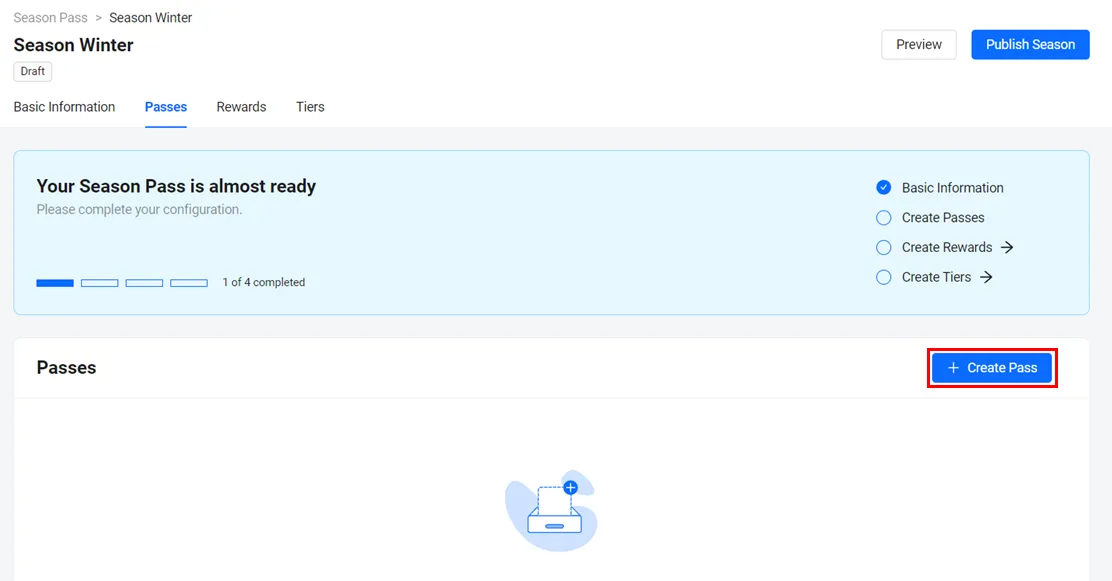
パスを作成するには、パスを作成ボタンをクリックします。
-
パスを作成フォームが表示されます。必須フィールドに入力します。
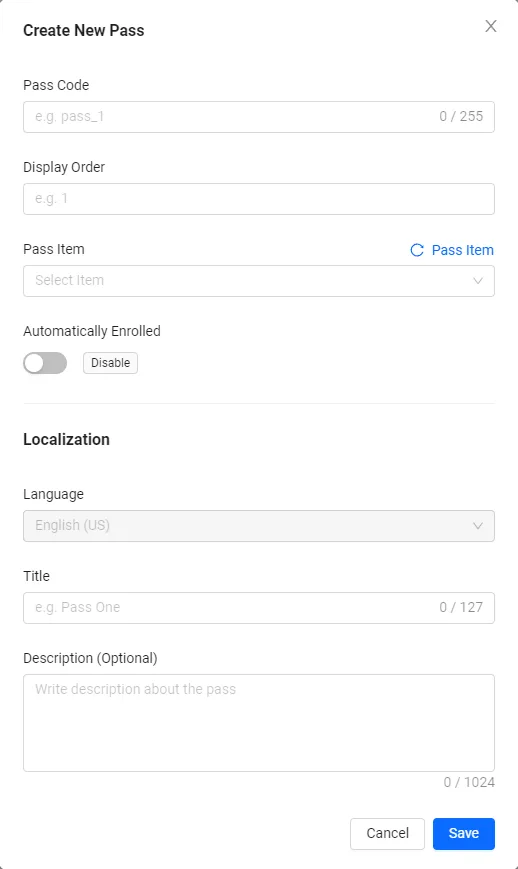
- パスコードフィールドに、一意の識別子を追加します。
- 表示順序フィールドに、このパスをゲーム内で占める位置を追加します。表示順序が1のパスはリストの一番上に表示され、2は1の下に表示されます。
- パスアイテムドロップダウンで、このパスに関連付けるアイテムを選択します。
- パスアイテムを購入しなくても、シーズンイベントに参加するすべてのプレイヤーにこのパスを自動的に付与する場合は、自動登録を選択します。無料パスの場合は自動登録をオンにします。プレミアムパスの場合はオンにしないでください。
- 言語の選択は、関連するシーズンのデフォルト言語と同じで、変更できません。
- タイトルフィールドに、パスのデフォルト名を追加します。
- 説明フィールドに、パスのデフォルトの説明を追加します。
-
完了したら、作成ボタンをクリックします。新しいパスがシーズンのパスリストに追加されます。
-
ドラフトシーズンの ID を確認します。出力では、シーズンの
idがそれにあたります。ags season-pass seasons list --namespace <YourNamespace> --status DRAFT --format json -
シーズンのドラフトストアを確認します。出力の
draftStoreIdをメモしておきます。ags season-pass seasons get --namespace <YourNamespace> --season-id <SeasonId> --format json -
パスアイテムの ID を確認します。
<StoreId>をdraftStoreIdに置き換えます。出力では、seasonTypeがPASSに設定されているアイテムのitemIdがパスアイテム ID です。ags platform items list --namespace <YourNamespace> --store-id <StoreId> --item-type SEASON --format json -
パスの設定を記述した JSON ファイルを作成します。ファイル名は任意です。この例では
pass.jsonを使用します。{
"code": "<PassCode>",
"displayOrder": 1,
"passItemId": "<PassItemId>",
"autoEnroll": false,
"localizations": {
"<DefaultLanguage>": { "title": "<PassTitle>", "description": "<PassDescription>" }
}
}autoEnroll: 自動登録オプションと同様に、無料パスの場合はtrueを指定します。プレミアムパスの場合はfalseを指定します。localizations:<DefaultLanguage>をシーズンのdefaultLanguageに置き換えます。
-
パスを作成します。
@の後に JSON ファイルのパスを指定します。ags season-pass passes create --namespace <YourNamespace> --season-id <SeasonId> --json @pass.json
- ドラフトシーズンのパスを編集および削除できます。
- パスを削除すると、そのパスに関連付けられたすべての報酬が削除されます。
- シーズンパスを削除しても、それに関連付けられたアイテム(ウォレットや仮想通貨など)は削除されない場合があります。以前に削除されたシーズンパスの設定で新しいシーズンパスを再作成すると、それに関連付けられたアイテムが再接続され、その履歴が復元されます。
報酬を設定する
- Admin Portal
- AGS CLI
Admin Portalで報酬を設定するには、次の手順に従います:
-
ゲームのネームスペースで、エンゲージメント > シーズンパスに移動します。
-
ドラフトシーズンタブで、設定したいシーズンを見つけます。その横のメニューにカーソルを合わせて表示をクリックします。シーズン詳細ページが表示されます。
-
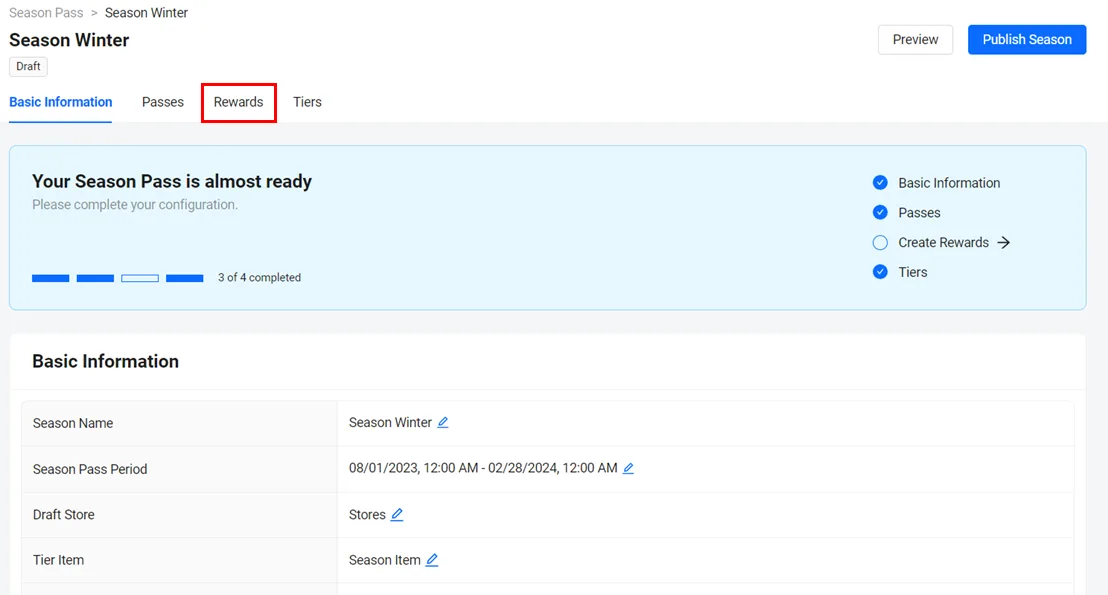
シーズン詳細ページで、報酬タブに移動します。
-
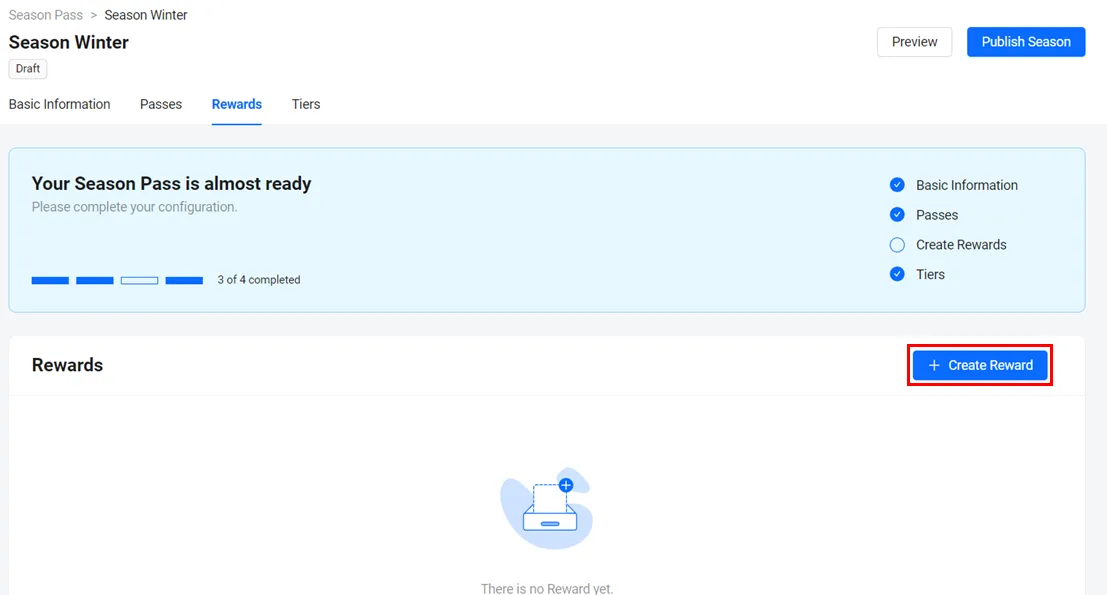
報酬ページで、報酬を作成ボタンをクリックします。新しい報酬を作成フォームが表示されます。
-
必要な情報を入力します:

- 報酬コードフィールドに、コードの一意の識別子を追加します。
- 報酬アイテムタイプドロップダウンを開き、プレイヤーに付与される報酬アイテムタイプを選択します。オプションはアイテム、コイン、バンドルです。アイテムタイプの詳細については、アイテムストアを参照してください。
- 報酬アイテムドロップダウンを開き、プレイヤーに付与されるアイテムを選択します。
- 報酬アイテム数量フィールドに、プレイヤーに付与されるアイテムの数量を入力します。
- + アップロードをクリックして、アイテムの画像をアップロードします。
-
完了したら、保存ボタンをクリックします。新しい報酬がシーズンの報酬リストに追加されます。
-
ドラフトシーズンの ID を確認します。出力では、シーズンの
idがそれにあたります。ags season-pass seasons list --namespace <YourNamespace> --status DRAFT --format json -
シーズンのドラフトストアを確認します。出力の
draftStoreIdをメモしておきます。ags season-pass seasons get --namespace <YourNamespace> --season-id <SeasonId> --format json -
付与するアイテムの ID を確認します。
<StoreId>をdraftStoreIdに、<ItemName>をアイテム名に置き換えます。出力のアイテムのitemIdをメモしておきます。ags platform items list --namespace <YourNamespace> --store-id <StoreId> --item-name <ItemName> --format json -
報酬を作成します。
<RewardCode>を一意のコードに、<Quantity>を報酬アイテム数量に置き換えます。ags season-pass rewards create --namespace <YourNamespace> --season-id <SeasonId> \
--json '{"code": "<RewardCode>", "type": "ITEM", "itemId": "<ItemId>", "quantity": <Quantity>}'アイテム、コイン、バンドルのいずれの場合も、
typeはITEMのままにします。画像を追加するには、すでにホストされている画像のアドレスをimageUrlに設定したimageオブジェクトを追加します。imageオブジェクトのフィールドを確認するには、ags season-pass rewards create --skeletonを実行します。
- 報酬を作成したら、不要になった場合は編集または削除できます。
- 報酬を編集できますが、報酬の報酬コードは変更できません。
ティアを設定する
- Admin Portal
- AGS CLI
Admin Portalでティアを設定するには、次の手順に従います:
-
ドラフトシーズンタブで、更新したいシーズンを見つけます。その横のメニューにカーソルを合わせて表示をクリックします。シーズン詳細ページが表示されます。
-
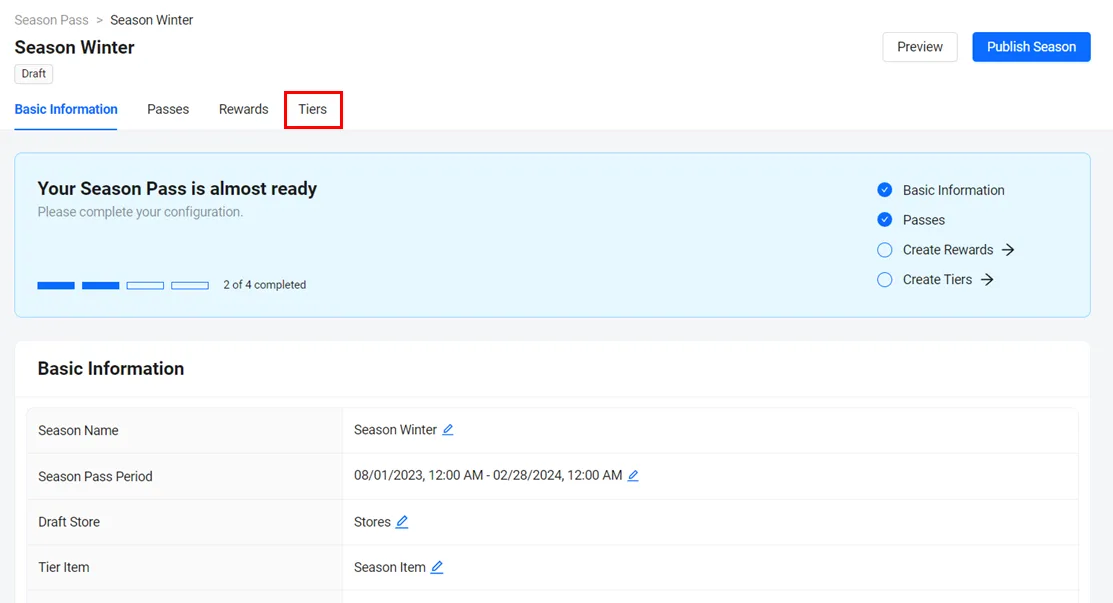
シーズン詳細ページで、ティアタブに移動します。
-
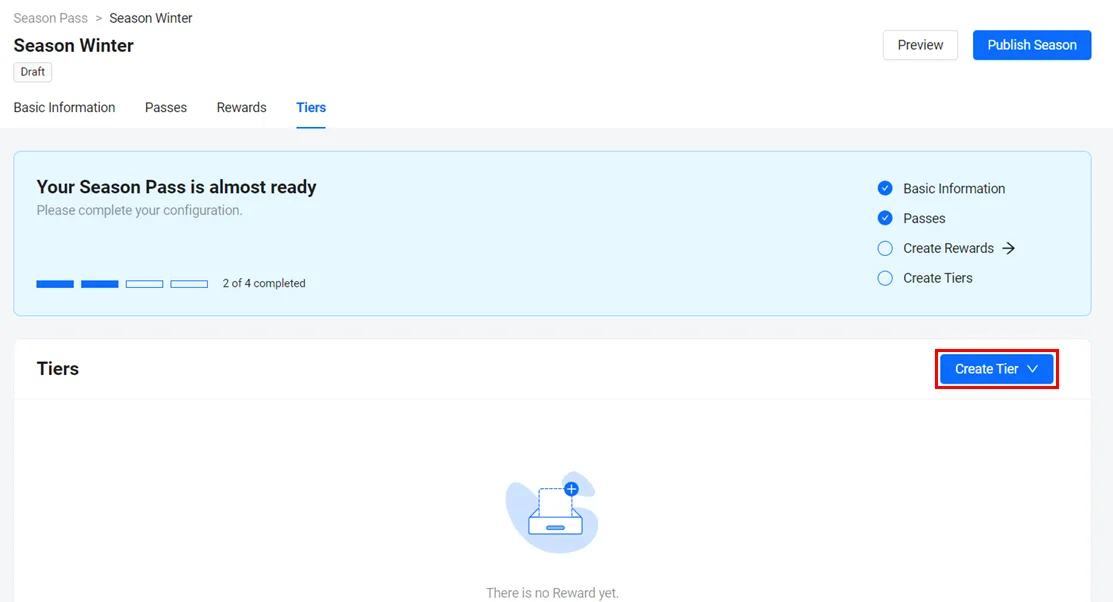
ティアを作成するには、ティアを作成ドロップダウンをクリックします。次に、次のいずれかを実行します:
- ティアを作成を選択して単一のティアを作成します
- 一括ティア作成を選択して一括ティアを作成します。
-
手順3で選択した内容に応じて、対応するフォームが表示されます。必須フィールドに入力します。
単一ティアを作成
- ティア順序番号フィールドに、このシーズンに持たせたいティア番号を入力します。
- クリアに必要な経験値フィールドに、プレイヤーが各ティアをクリアするために必要な経験値(exp.)の量を追加します。
- 特定のパスにバインドする報酬を選択して、各フィールドに入力します。単一のパスに複数の報酬を選択できます。

一括ティアを作成
- ティア数フィールドに、このシーズンに持たせたいティアの数を入力します。
- クリアに必要な経験値フィールドに、プレイヤーが各ティアをクリアするために必要な経験値(exp.)の量を追加します。

-
完了したら、作成ボタンをクリックします。新しいティアがシーズンの報酬リストに追加されます。
-
ドラフトシーズンの ID を確認します。出力では、シーズンの
idがそれにあたります。ags season-pass seasons list --namespace <YourNamespace> --status DRAFT --format json -
ティアの設定を記述した JSON ファイルを作成します。ファイル名は任意です。この例では
tier.jsonを使用します。{
"index": 0,
"tier": {
"requiredExp": 100,
"rewards": {
"<PassCode>": ["<RewardCode>"]
}
}
}index: ティア順序番号から 1 を引いた値です。最初のティアは0になります。ティアを末尾に追加する場合は省略します。requiredExp: クリアに必要な経験値です。省略した場合、ティアにはシーズンのdefaultRequiredExpが使用されます。rewards: パスコードごとに、そのパスでティアが付与する報酬のコードを指定します。
-
ティアを作成します。
@の後に JSON ファイルのパスを指定します。ags season-pass tiers create --namespace <YourNamespace> --season-id <SeasonId> --json @tier.json一括ティア作成と同様に複数のティアを一度に作成するには、代わりに
quantityをティア数に設定します。ags season-pass tiers create --namespace <YourNamespace> --season-id <SeasonId> \
--json '{"quantity": 10, "tier": {"requiredExp": 100}}'
報酬をパスとティアに関連付ける
報酬を作成したら、対応するパスとティアに関連付ける必要があります。これを行うには、次の手順に従います:
- Admin Portal
- AGS CLI
-
ドラフトシーズンタブで、更新したいシーズンを見つけます。その横のメニューにカーソルを合わせて表示をクリックします。シーズン詳細ページが表示されます。
-
シーズン詳細ページで、ティアタブに移動します。
-
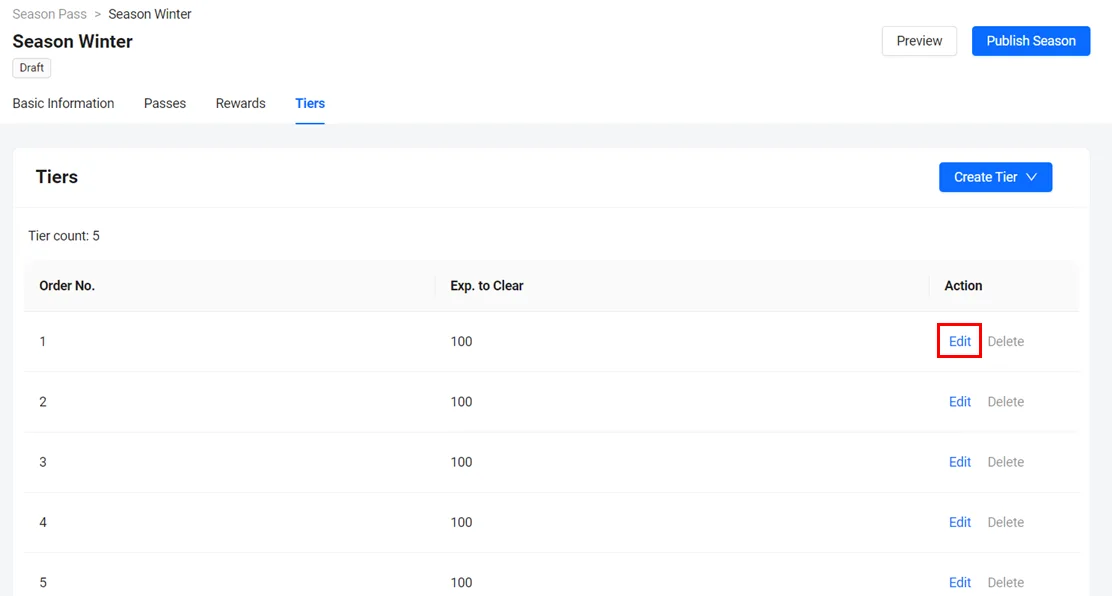
次に、目的のティアのアクション列の横にある編集ボタンをクリックします。
-
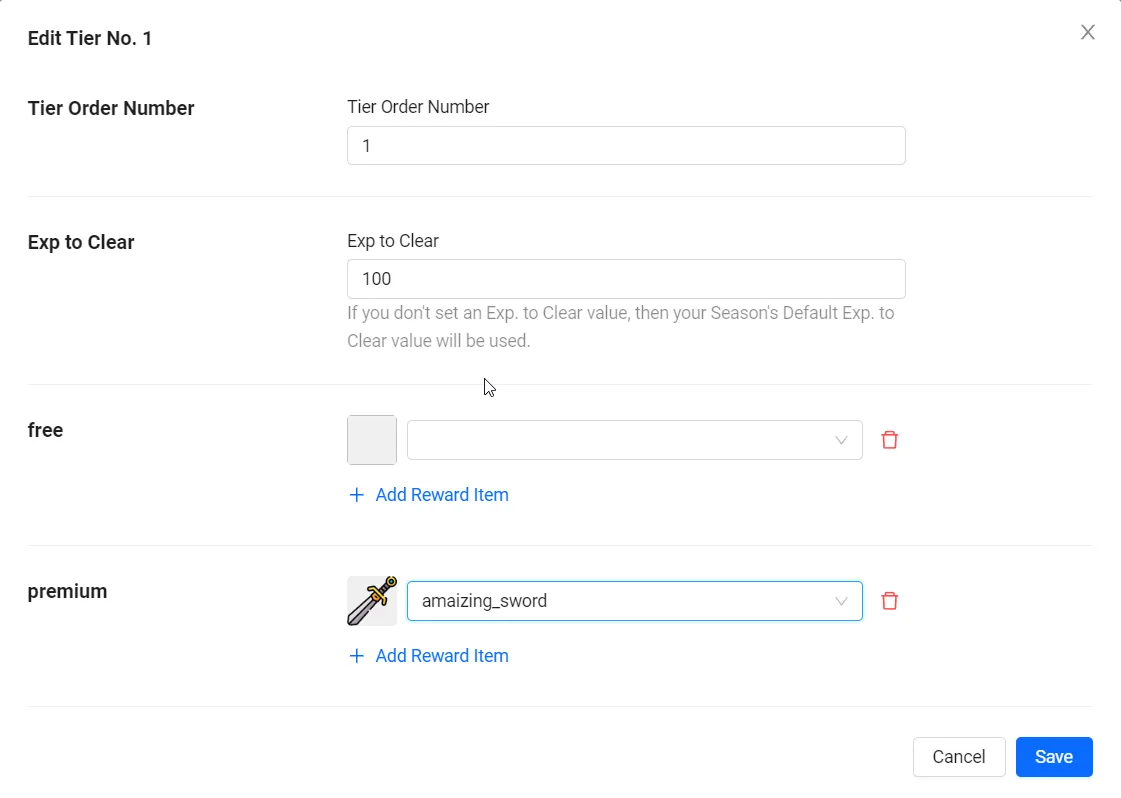
ティアNo. 1を編集フォームが表示されます。このシーズンの各パスのフィールドが表示されます。特定のパスにバインドする報酬を選択して、各フィールドに入力します。単一のパスに複数の報酬を選択できます。
-
完了したら、保存ボタンをクリックします。報酬がこのティアのパスに関連付けられます。
-
ドラフトシーズンの ID を確認します。出力では、シーズンの
idがそれにあたります。ags season-pass seasons list --namespace <YourNamespace> --status DRAFT --format json -
ティアの ID を確認します。出力にはティアが順番に表示され、最初のティアがティア 1 です。ティアの
idとrequiredExpをメモしておきます。ags season-pass tiers list --namespace <YourNamespace> --season-id <SeasonId> --limit 300 --format json -
ティアの報酬を記述した JSON ファイルを作成します。ファイル名は任意です。この例では
tier-rewards.jsonを使用します。{
"requiredExp": 100,
"rewards": {
"<PassCode>": ["<RewardCode>", "<RewardCode>"]
}
}警告このファイルはティアの設定を置き換えます。
requiredExpにはティアの現在の値を設定し、各パスでティアに残すすべての報酬を指定してください。 -
ティアを更新します。
@の後に JSON ファイルのパスを指定します。ags season-pass tiers update --namespace <YourNamespace> --season-id <SeasonId> --id <TierId> --json @tier-rewards.json
シーズンを公開する
シーズンを開始するには、開始日の前に公開する必要があります。
一度に公開済みシーズンを1つだけ持つことができます。
ドラフトシーズンを公開するには、次の手順に従います:
- Admin Portal
- AGS CLI
-
ゲームのネームスペースで、エンゲージメント > シーズンパスに移動します。
-
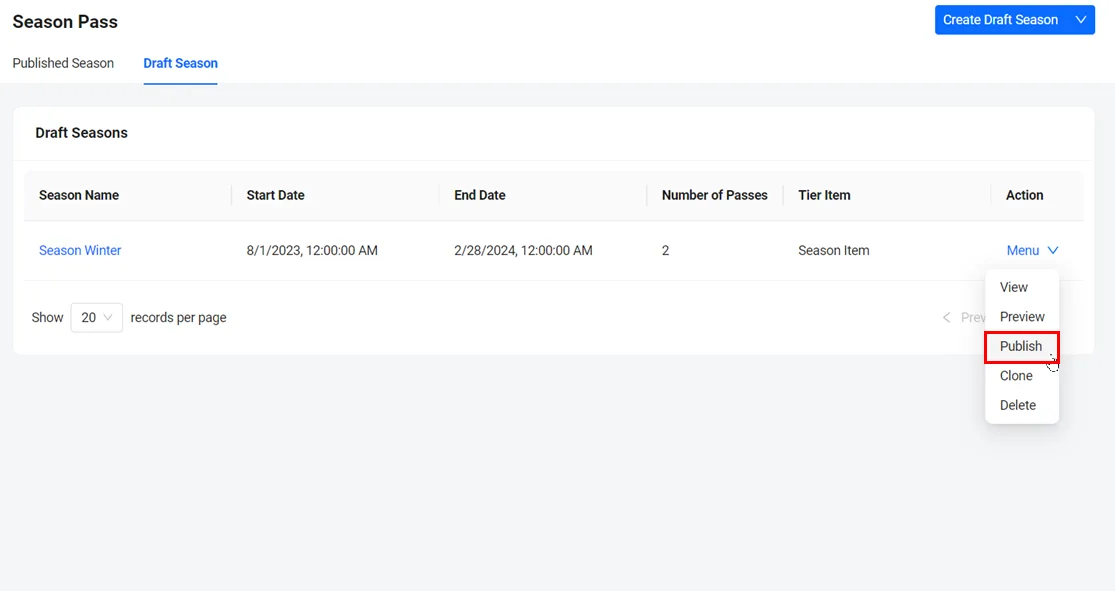
ドラフトシーズンタブで、更新したいシーズンを見つけます。その横のメニューにカーソルを合わせて公開をクリックします。シーズンを公開フォームが表示されます。
-
シーズンを公開するには、利用可能なフィールドにPUBLISHと入力し、公開ボタンをクリックします。ドラフトシーズンが公開されます。

-
ドラフトシーズンの ID を確認します。出力では、シーズンの
idがそれにあたります。ags season-pass seasons list --namespace <YourNamespace> --status DRAFT --format json -
シーズンを公開します。
ags season-pass seasons publish --namespace <YourNamespace> --season-id <SeasonId>