フルフィルメントログ履歴を表示する
注釈:本資料はAI技術を用いて翻訳されています。
概要
AccelByte Gaming Services(AGS)フルフィルメントサービスは、プレイヤーが購入または獲得したエンタイトルメントを付与するために使用されます。このサービスは、他のAGSコマースサービスと連携して、プレイヤーにアイテムを配布します。
この記事では、パブリッシャーおよびゲームネームスペースのフルフィルメントログ履歴を、管理ポータルまたは AGS CLI を使用して表示する方法について説明します。
前提条件
- AGS管理ポータルでパブリッシャーおよびゲームネームスペースへのアクセス権があること。
- AGS CLI の手順に従う場合は、AGS CLI をインストールしてサインインしている必要があります。インストールとサインインを参照してください。
フルフィルメントログ履歴を表示する
フルフィルメントログを表示すると、そのフルフィルメントが成功したかどうかを確認できます。
- Admin Portal
- AGS CLI
管理ポータルでフルフィルメントログを開いて、そのフルフィルメントが成功したかどうかを確認できます。
-
管理ポータルで、表示したいフルフィルメントログ履歴があるネームスペースに移動します。
注記パブリッシャーネームスペースを選択すると、その下にあるすべてのゲームネームスペースからのすべてのフルフィルメントログが表示されます。ゲームネームスペースを選択すると、そのネームスペースからのフルフィルメントログのみが表示されます。
-
サイドバーで、Commerce > Fulfillmentsに移動します。
-
Fulfillment Logsページで、すべてのフルフィルメントログのリストを確認できます。Fulfillment Status(SuccessまたはFailed)でフルフィルメントログをフィルタリングできます。また、プレイヤーのUser IDを使用して特定のログを検索することもできます。
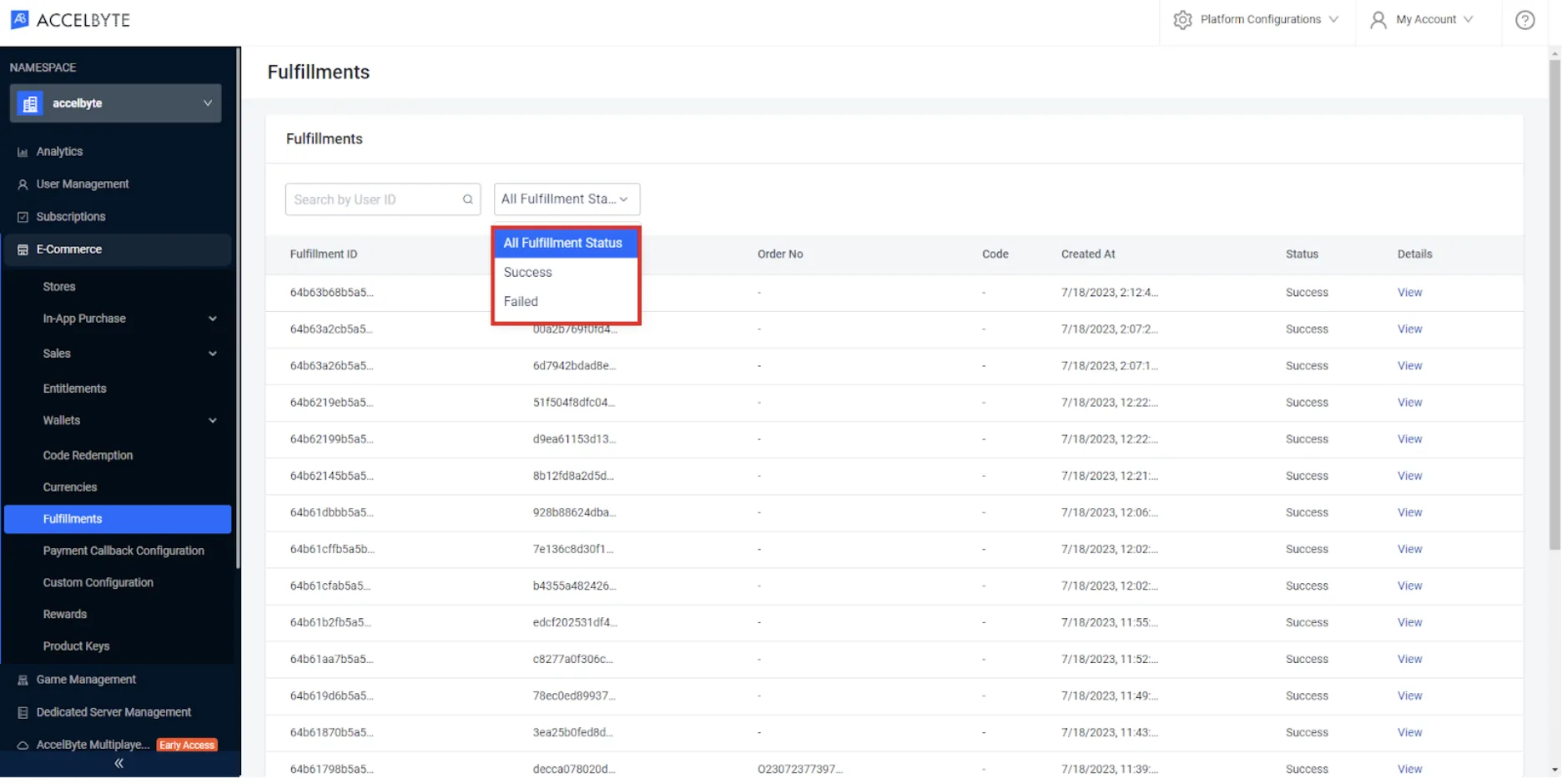
-
ログの詳細を表示するには、そのViewオプションをクリックします。
ポップアップボックスが表示され、フルフィルメントの詳細が表示されます。
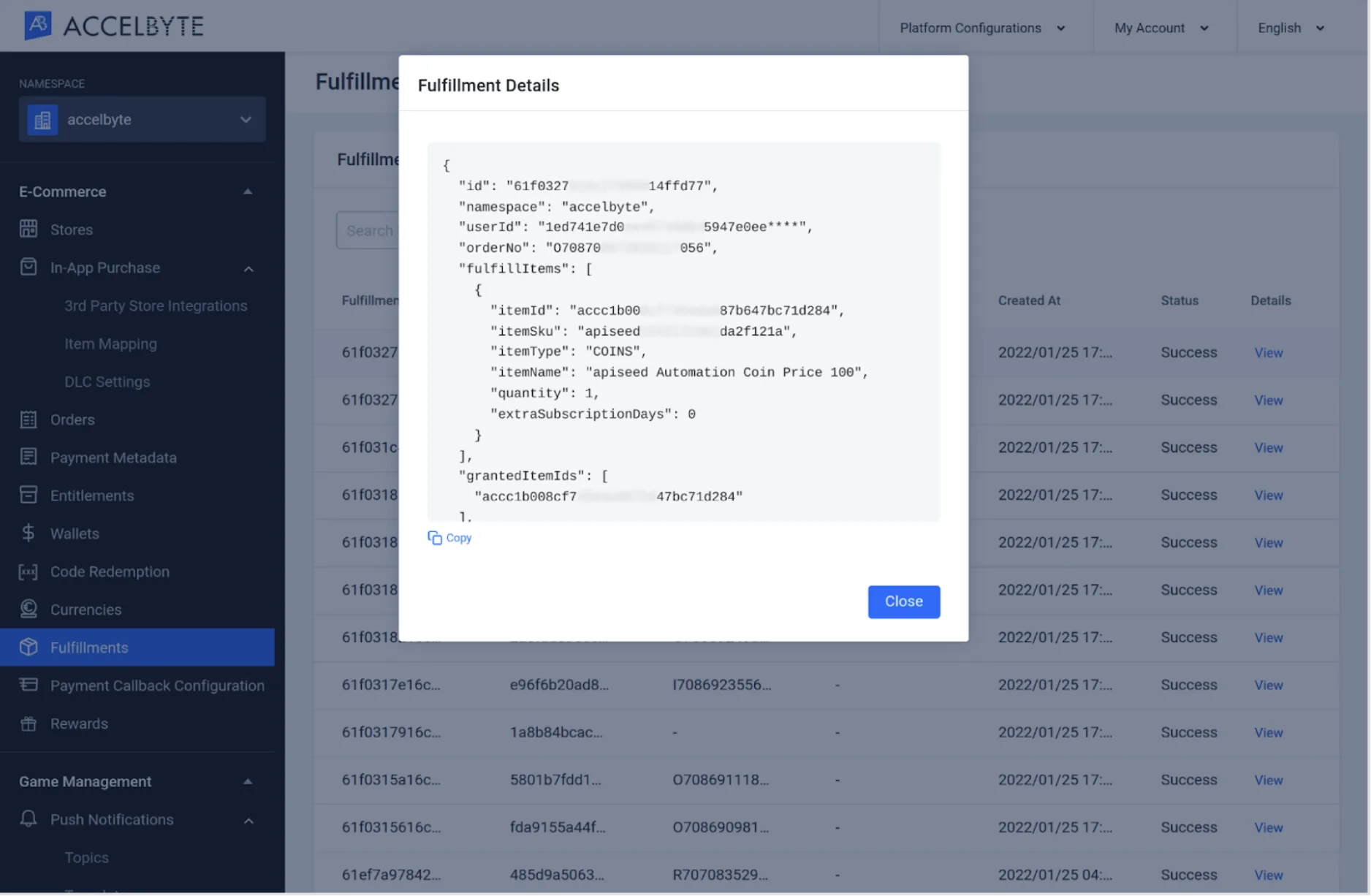
-
フルフィルメントログを確認したいプレイヤーのユーザー ID を指定して、次のコマンドを実行します。ネームスペースにはゲームネームスペースを指定します。パブリッシャーネームスペースを指定すると、その配下にあるすべてのゲームネームスペースのログを表示できます。
ags platform fulfillments get-history --namespace <YourNamespace> --user-id <UserId>出力される各ログには
statusが含まれ、その値はSUCCESSまたはFAILのいずれかです。 -
失敗したフルフィルメントのみを表示するには、ステータスで絞り込みます。成功したフルフィルメントのみを表示する場合は、
SUCCESSを指定します。ags platform fulfillments get-history --namespace <YourNamespace> --user-id <UserId> --status FAIL -
このコマンドは、デフォルトで 20 件のログを返します。次のページを取得するには、
--offsetと--limitを追加します。ags platform fulfillments get-history --namespace <YourNamespace> --user-id <UserId> --offset 20 --limit 20