カスタム MCP サーバー
Last updated on July 15, 2026
注釈:本資料はAI技術を用いて翻訳されています。
カスタム MCP サーバーによる Hub の ADT AI アシスタントの拡張
ADT Hub では、独自の Model Context Protocol (MCP) サーバーを統合することで AI アシスタントを拡張できるようになりました。デフォルトの AccelByte MCP はコアタスクを処理するために引き続きアクティブですが、この機能により、独自の内部ツール、プライベートサービス、カスタム AI ワークフローを環境に直接組み込むことができます。
サーバーの管理
MCP の設定はすべて、Application Settings に移動して AI Assistant タブを選択することで管理できます。
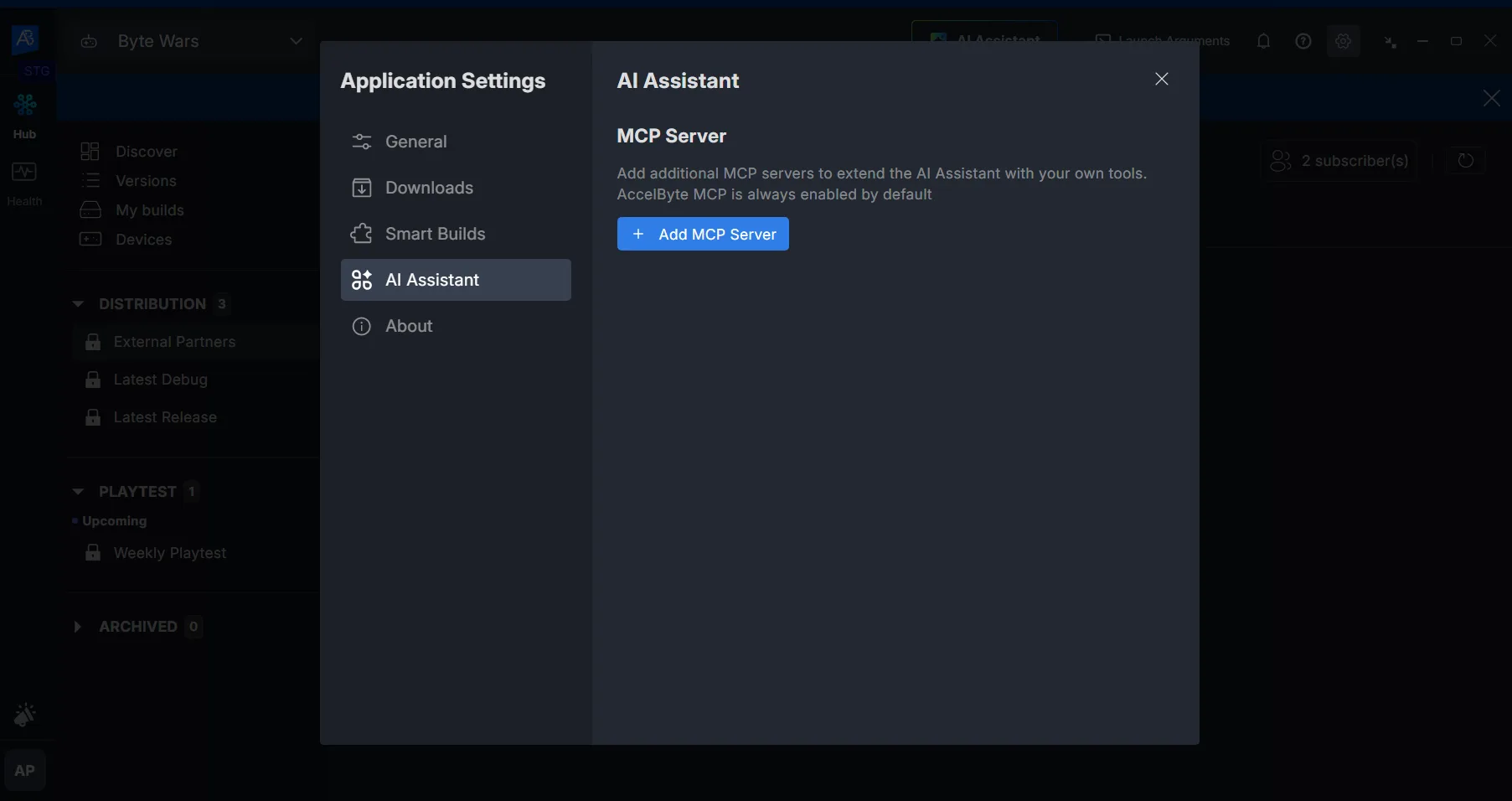
トランスポートタイプの選択
インフラストラクチャの要件に応じて、2つの主要な方法でサーバーに接続できます。
| トランスポートタイプ | 必須パラメーター | 技術的な用途 |
|---|---|---|
| STDIO | 名前、コマンド | マシン上で直接実行されるスクリプトまたはバイナリ(Python、Node.js など)のローカル実行。 |
| Streamable HTTP | 名前、サーバー URL | リモートマイクロサービス、ホストされた内部 API、またはクラウドベースのツールプロバイダーとの統合。 |
新しいサーバーの追加
-
ADT Hub を開き、Application Settings に移動します。
-
AI Assistant メニューで、+ Add MCP Server ボタンをクリックします。
-
希望の Transport Type を選択します。
-
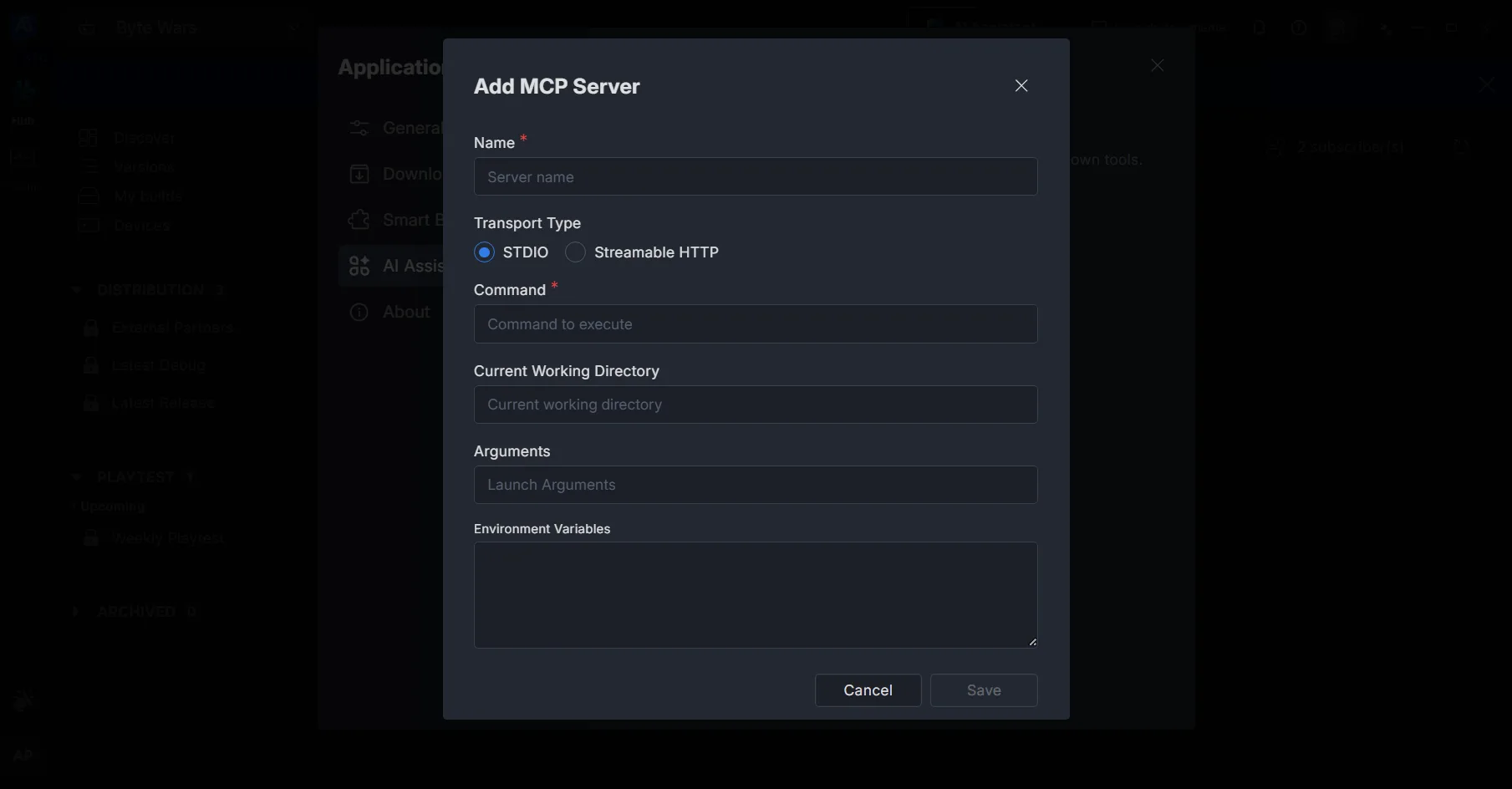
STDIO 接続の場合:
- Server name を入力します。
- 実行する Command を入力します。
- (オプション) コマンドを実行する Current Working Directory を定義します。
- (オプション) ランタイムコンテキスト用の Arguments と Environment Variables(キーと値のペア)を追加します。
-
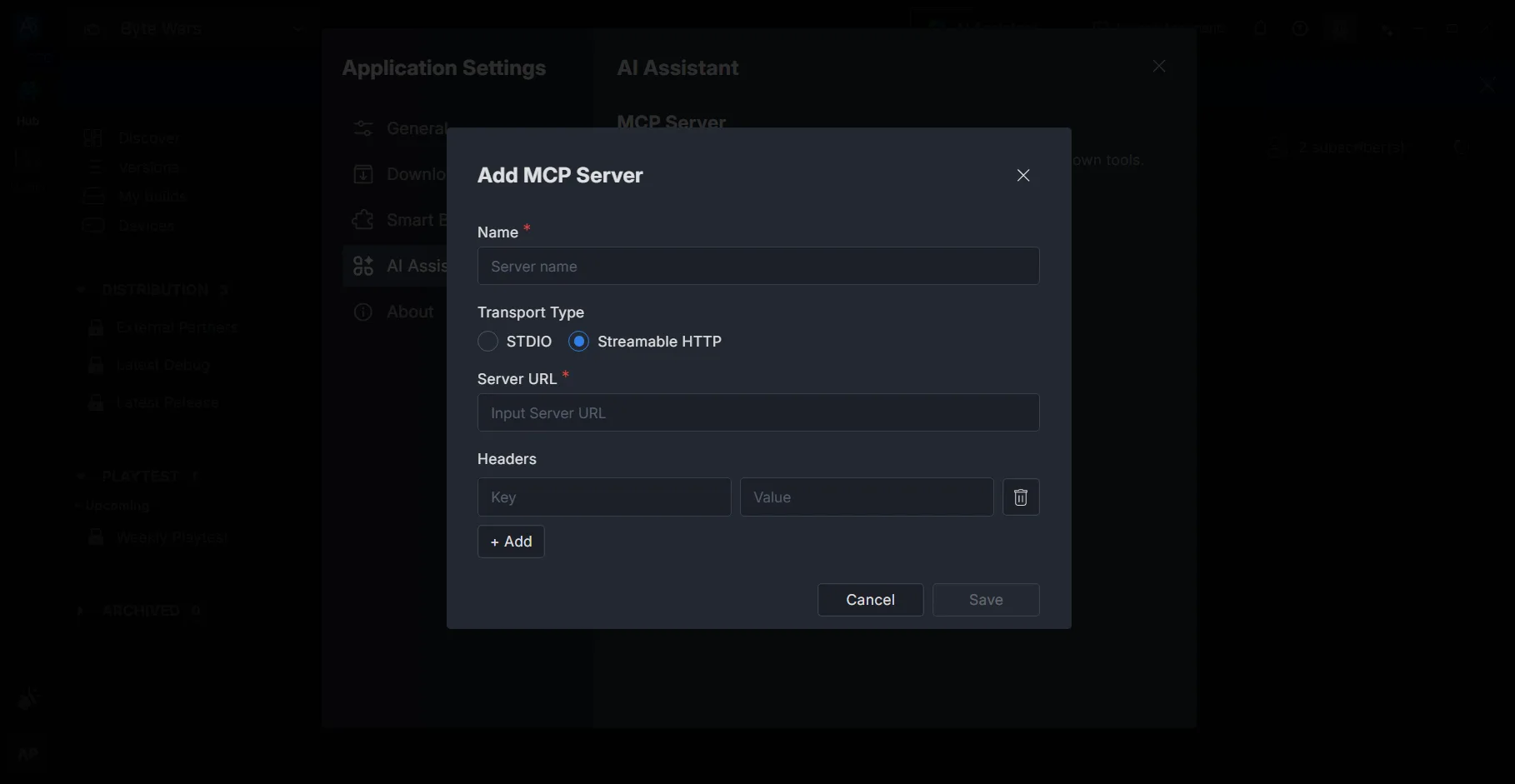
Streamable HTTP 接続の場合:
- Server name を入力します。
- Server URL を入力します。
- (オプション) 認証トークンやコンテンツタイプなど、リクエストに必要な Headers(キー/値)を追加します。
- Save をクリックします。
接続状態の監視
サーバーを追加したら、管理リストのリアルタイムステータスインジケーターを使用してその状態を監視できます。
- 🟢 Connected: サーバーはアクティブで、ツールは使用可能な状態です。
- 🔴 Error: 接続に失敗しました。URL またはコマンド構文を確認してください。
- ⚫ Disconnected: サーバーを手動でオフに切り替えました。
利用可能なアクション:
- Toggle On/Off: 設定を削除せずにサーバーをすばやく無効または有効にします。
- Edit/Remove: パラメーターを更新するか、不要になった場合はサーバーを完全に削除します。
- Restart/refresh: ADT Hub に強制的に再接続させ、ツールを再検出します。