Solsten を ADT と統合する
注釈:本資料はAI技術を用いて翻訳されています。
概要
プレイテストがついにパーソナルになりました。Solsten と AccelByte は提携し、プレイテスターとそのフィードバックを、彼らが代表するオーディエンスの部分と一致させることで、プレイテストの精度を向上させています。この的を絞ったアプローチにより、プレイテストの結果が向上し、ゲームスタジオは成功する可能性の高い、より魅力的なゲームを作成できます。
無料プレビューアカウント統合
Solsten を無料で使用し、ターゲットオーディエンスに関する深い洞察がゲーム開発にどのように役立つかを発見できます。次の簡単な手順でアカウントを設定し、プレビューを取得します:
- ネームスペース設定に移動し、サイドバーから統合を選択します。
- Solsten Integration を選択します。
- Solsten の利用規約とプライバシーポリシーにアクセスして読みます。
- Solsten の規約に同意することを確認するチェックボックスをオンにします。
- Try Now をクリックしてプロセスを完了します。外部会社 ID が生成され、リンクされます。
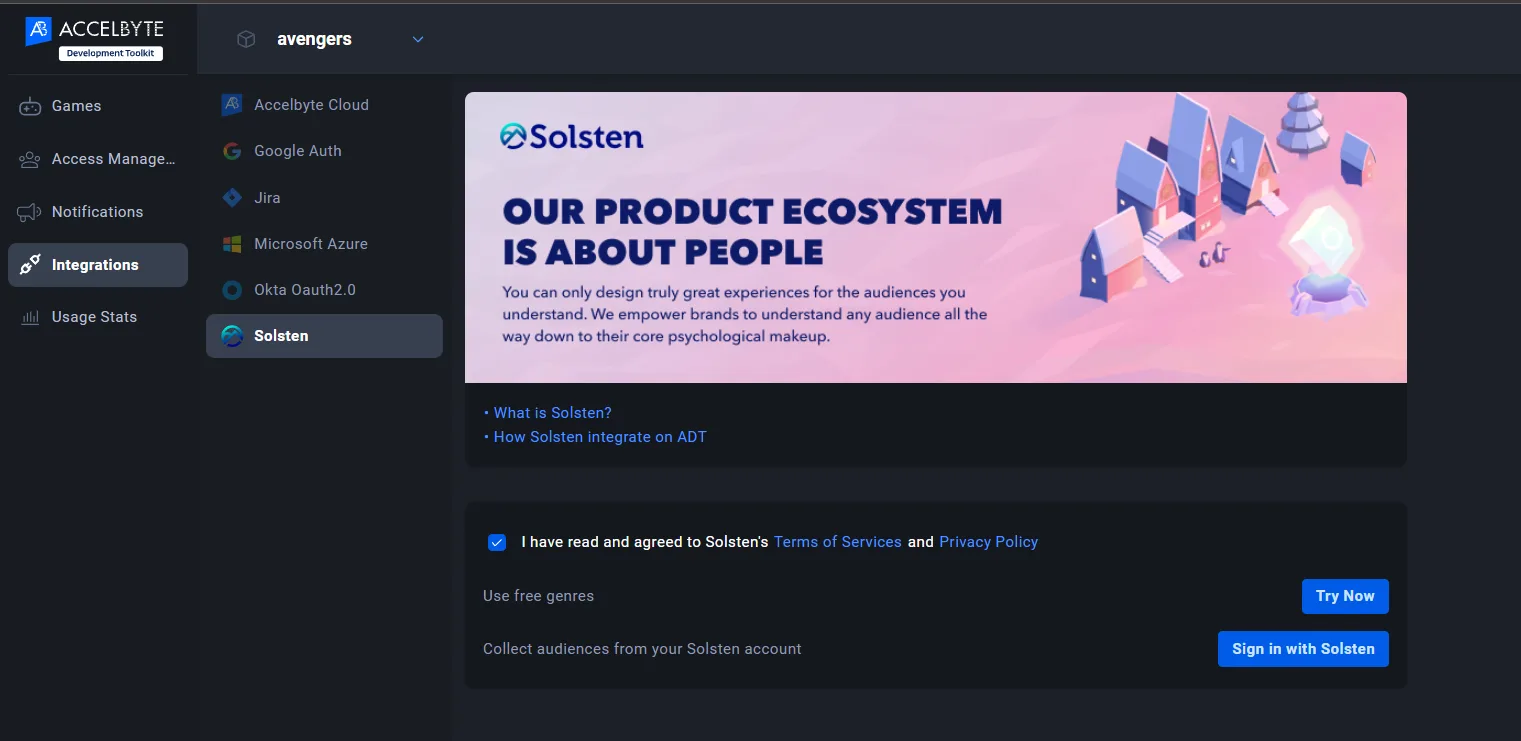
既存の Solsten アカウントを統合する
既存の Solsten アカウントをお持ちの場合は、次の手順に従ってください:
-
ネームスペース設定に移動し、サイドバーから Integrations を選択します。
-
Solsten Integration を選択します。
-
Solsten の利用規約とプライバシーポリシーにアクセスして読みます。
-
Solsten の規約に同意することを確認するチェックボックスをオンにします。
-
Sign In をクリックすると、Solsten ログインページに移動します。
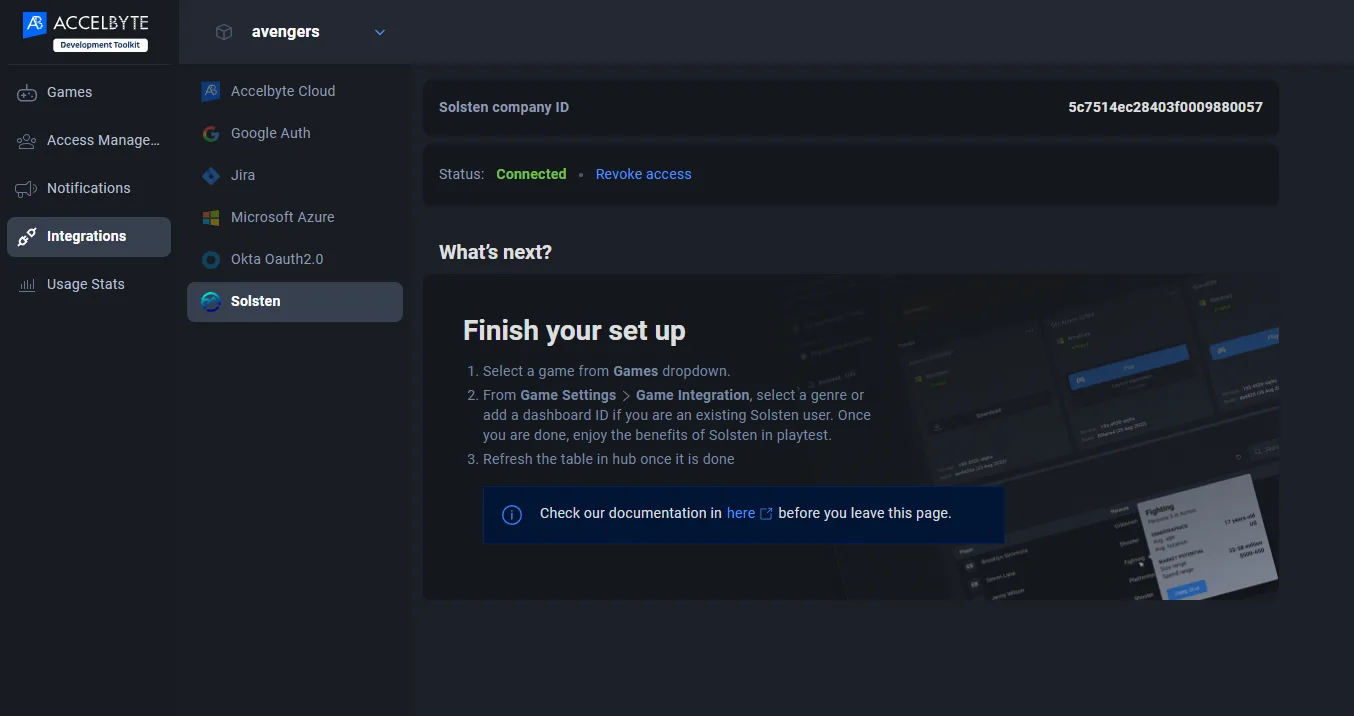
ADT にリダイレクトされ、会社 ID と統合ステータスが接続済みとして表示されます。
ゲームのオーディエンスを選択する
Solsten でオーディエンスインサイトを取得するには、ゲームをプレイする人を最もよく表すオーディエンスを指定します。無料版を使用している場合、これはゲームのジャンルを選択することを意味します。これは後で変更できますが、プレイテスターが回答したアンケートは再度回答する必要があります。
ゲームのオーディエンスを選択するには、次の手順に従ってください:
-
ADT Web にアクセスし、ネームスペースにログインします。
-
Select the Game ページからゲームを選択します。
-
サイドバーの Game Settings メニューをクリックして、Game Integration ページに移動します。
-
ネームスペースが Solsten と統合されていることを確認します。
-
ドロップダウンリストからゲームのジャンルを選択し、Save をクリックします。
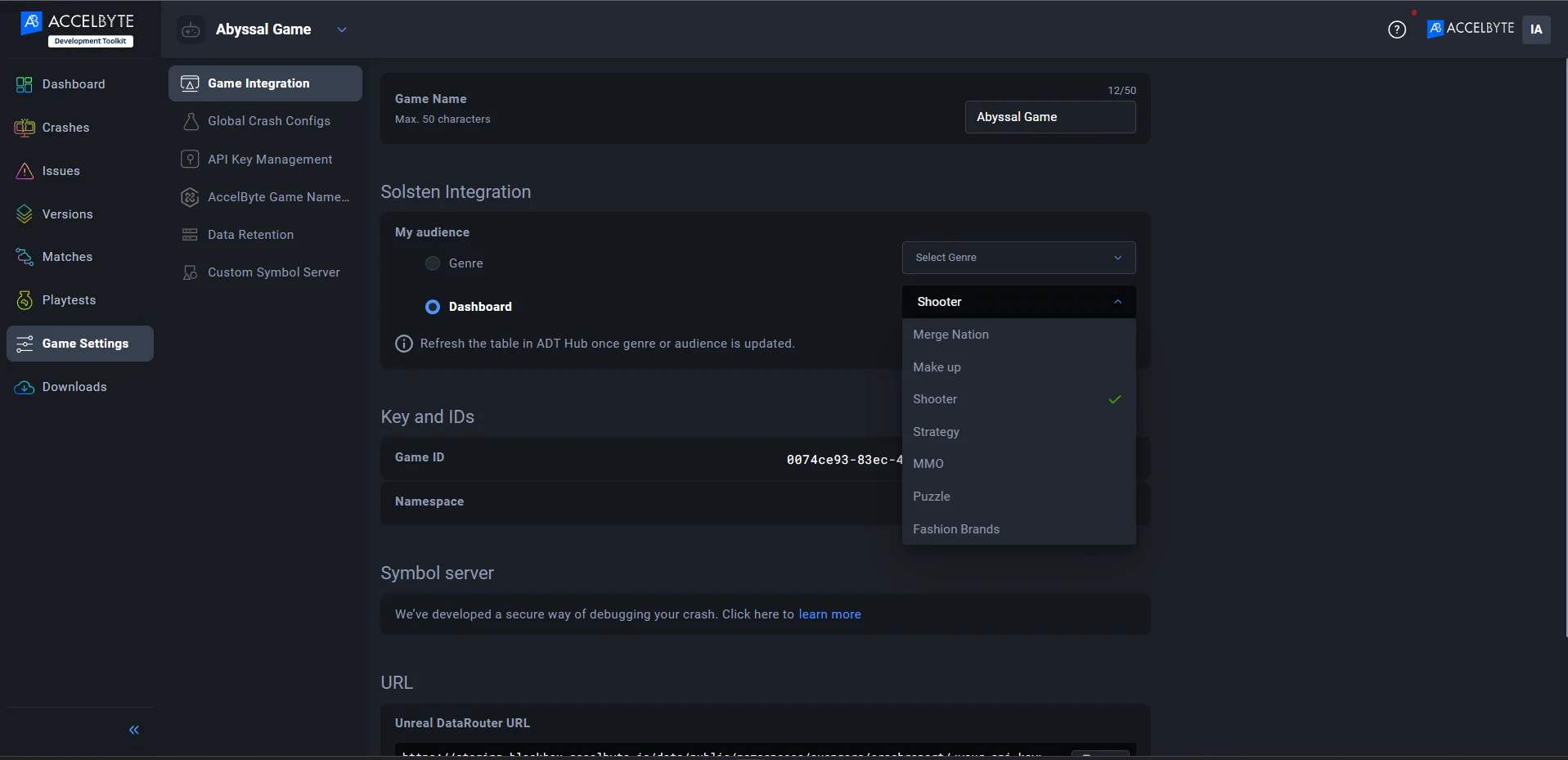
アクティブな Solsten サブスクリプションをお持ちの方は、Solsten プラットフォームで既に所有しているオーディエンスダッシュボードから選択できます。
ADT Hub でプレイテストを管理する
ADT Hub でプレイテストチャネルを作成すると、プレイテスト参加者テーブルのリストが表示されます。そこから、Solsten 統合を管理できます。次の手順に従ってください:
- ADT Hub を起動し、認証情報を使用してログインします。
- 「Distribution」チャネルから Create playtest ボタンをクリックします。
- サイドバーメニューで新しく作成したプレイテストチャネルをクリックします。
- 下にスクロールして、プレイテスト参加者のリストと Solsten バナーを確認します。
- ネームスペースを Solsten に統合していない場合、バナーは接続を促し、ADT Web の Solsten Integration にリダイレクトします。

- 無料プレビューの統合または既存の Solsten アカウントの統合の手順に従ってください。
- Solsten に接続したら、ADT Hub に戻ってテーブルを更新します。オーディエンスを選択している場合は、手順 8 に進みます。ゲームのオーディエンスを選択していない場合、バナーには選択されたオーディエンスがないと表示されます。
 この場合、ADT Hub は Game Setting ページを表示します。ゲームのオーディエンスを選択する方法については、ゲームのオーディエンスを選択するを参照してください。ゲームのオーディエンスを選択したら、ADT Hub に戻ってプレイテストページを更新します。
 - プレイテストのステータスが「Upcoming」のときに、プレイテスターと連絡を取り、アンケートに回答してペルソナを取得します。
- プレイテスターに連絡して、Issue reporter ホットキー(デフォルトは F8)を押してフィードバックを残すように依頼します。
- プレイテスターのペルソナの詳細リンクをクリックして、プレイテスターが代表するオーディエンスのセグメントに関する詳細を確認します。