Unity ゲームプロジェクト向け ADT CLI
注釈:本資料はAI技術を用いて翻訳されています。
概要
ADT CLI(コマンドラインインターフェース)は元々 Unreal Engine プロジェクトをサポートするように設計されており、そのため機能は Unreal のファイルおよびデータ構造と密接に連携しています。
Unity ベースのプロジェクトをサポートするために、特定の CLI コマンドでは Unity の構造に動作を適応させるために --unity フラグが必要です。このフラグは、ADT システムにパス、ファイル、データ処理を Unity 互換の方法で処理するよう指示します。
--unity フラグは build register、upload、game-binary upload などの特定のコマンドにのみ適用されます。
Unity 関連コマンド
以下は、Unity ゲームプロジェクトで使用する際に --unity フラグが必要なコマンドの一覧です。
1. Build Register
プロジェクトの新しいビルドを登録します。これにより、クラッシュレポート、問題、セッションを関連付けるために使用される build ID が生成されます。
./blackboxcli.exe build register --unity
--platform-name <target_platform>
--platform-arch <platform_architecture>
--game-project <path_to_game_project>
--game-engine <path_to_game_engine>
--smartbuild
2. Game Binary Upload
コンパイルされたゲームバイナリを ADT にアップロードします。
.\BlackBoxCLI.exe game-binary upload --unity
--game-project <project_path>
--game-archive <archive_path>
--entry-point <executable_path>
--namespace <namespace>
--apikey <apikey>
3. Game Binary Download
特定のビルドに関連付けられたゲームバイナリをダウンロードします。
.\BlackBoxCLI.exe game-binary download --unity
--build-id <build_id>
--output-path <output_path>
--namespace <namespace>
--apikey <apikey>
--client-id <client_id>
--client-secret <client_secret>
--username <ADT_email>
--password <ADT_password>
4. Smartbuild Upload
変更されていないファイルを再利用してデータ転送を最適化する Smart Build を使用してビルドをアップロードします。
.\BlackBoxCLI.exe smartbuild upload --unity
--build-id <your_target_build_id>
--upload-dir <path_directory_to_upload>
--entry-point <executable_path>
--multipart-size <desired_multipart_size_in_megabytes. Can't_be_less_than_5>
--namespace <namespace>
--apikey <apikey>
5. Smartbuild Download
キャッシュサポートで Smart Build システムを使用してビルドをダウンロードします。
.\BlackBoxCLI.exe smartbuild download --unity
--build-id <build_id>
--output-path <output_path>
--cache-dir <cache_directory>
--access-token <access_token>
--namespace <namespace>
--apikey <apikey>
6. Upload PDB(プログラムデータベース)
実行ファイルを解析し、デバッグ目的でフィルタリングされた PDB ファイルを ADT サーバーにアップロードします。PDB ファイルをアップロードしない場合、ADT のすべてのコールスタックは :0 を返し、デバッグプロセスが完了しません。
.\BlackBoxCLI.exe upload --unity
--game-archive <pdb_folder_path>
--game-engine <game_engine_path>
--game-project <game_project_path>
--recursive <upload_all_symbols_in_game_archive_or_game_engine_directory>
--namespace <namespace>
--apikey <apikey>
7. Upload Binaries
既存のビルドおよびバージョン ID を参照してバイナリをアップロードする代替方法です。
.\BlackBoxCLI.exe build upload-binaries --unity
--game-archive <archive_path>
--entry-point <relative_executable_path>
--build-id <build_id>
--version-id <version_id>
--namespace <namespace>
--apikey <apikey>
CLI のダウンロード
ADT CLI は ADT Web のダウンロードページで入手できます。
- ADT Web にログインし、サイドバーから Downloads メニューを選択して CLI セクション を見つけます。
- オペレーティングシステム(Windows または Linux)を確認します。
- OS の下にある Download ボタンをクリックして CLI ツールのダウンロードを開始します。
- ADT CLI フォルダーを解凍します。
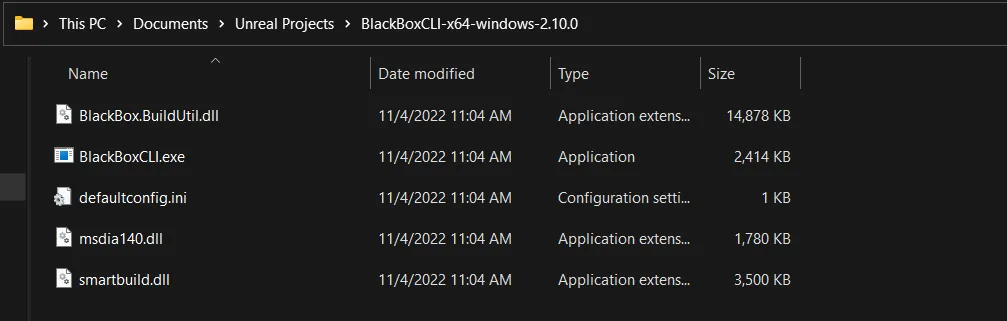
- PowerShell アプリケーションを実行し、解凍した AccelByte Development Toolkit CLI フォルダーにディレクトリパスを設定します。

ADT CLI の推奨ワークフロー
ADT SDK をゲームに統合する前に、ADT の推奨ワークフローに従うために以下のコマンドを実行する必要があります。
1. ゲームにバージョンを追加する
バージョンはビルドのコンテナであり、複数のビルドとさまざまなプラットフォームを含むことができます。SDK を設定する際に後で追加できる version id が取得されます。追加するには、以下を実行します。
./blackboxcli.exe version add
--name <new_version_name>
--namespace <your_namespace>
--apikey <your_game_apikey>
--game-project <your_project_path>
2. ビルドを登録する
ビルドは ADT でゲームが関連付けられる場所であり、すべてのセッション、クラッシュ、問題がビルド ID に紐付けられます。ゲームビルドに変更を加えた後は必ず新しいビルドを登録してください。SDK を設定する際に後で追加できる build id が取得されます。
./blackboxcli.exe build register
--unity
--platform-name <target_platform>
--platform-arch <platform_architecture>
--game-project <path_to_game_project>
--game-engine <path_to_game_engine>
--smartbuild
3. ゲームをパッケージする
ターゲットプラットフォームに基づいてゲームビルドをパッケージします。
4. PDB をアップロードする
ADT Web でコールスタックをデバッグおよび表示するために、PDB を ADT サーバーにアップロードする必要があります。
.\BlackBoxCLI.exe upload --unity
--game-archive <pdb_folder_path>
--game-engine <game_engine_path>
--game-project <game_project_path>
--recursive <upload_all_symbols_in_game_archive_or_game_engine_directory>
--namespace <namespace>
--apikey <apikey>
5. ビルドをアップロードする
ビルドを ADT にアップロードする必要があります。完了すると、チームメンバーが ADT Hub から作成したビルドをダウンロードして、テストやプレイテストを実行できるようになります。
.\BlackBoxCLI.exe smartbuild upload --unity
--build-id <your_target_build_id>
--upload-dir <path_directory_to_upload>
--entry-point <executable_path>
--multipart-size <desired_multipart_size_in_megabytes. Can't_be_less_than_5>
--namespace <namespace>
--apikey <apikey>
これらは ADT CLI の推奨ワークフローです。チャンネルの作成やビルドのトラックへの割り当てなど、他の多くの機能にも CLI を使用できます。詳細については、CLI を使用したチャンネルとトラックの管理 ドキュメントを参照してください。
まとめ
ADT CLI を使用して Unity プロジェクトで作業する場合、ゲームのバイナリまたはビルド構造と対話するコマンドには常に --unity フラグを含めてください。これにより Unity のフォルダーレイアウトおよびデータ構造の規則との互換性が確保され、ADT バックエンドがプロジェクトアセットを正しく解析および管理できるようになります。