AGS Unity SDK ログのセットアップガイド
Last updated on July 15, 2026
注釈:本資料はAI技術を用いて翻訳されています。
概要
AccelByte Gaming Services (AGS) Unity SDK を使用すると、デバッグログを表示できます。ログは、SDK からのリクエスト、レスポンス、およびその他の関連データをキャプチャするため、ゲームと統合する際にサービスをデバッグできます。このデバッグログは、クライアントとサーバーで設定可能です。ゲームを公開する際に無効にしたり、含めるメッセージのタイプのフィルターを設定したりできます。
ログフィルター
以下に示すように、ログタイプを定義することで、ログに含めるメッセージをフィルタリングできます:
| ログタイプ | 表示されるログ |
|---|---|
| Verbose | デフォルト設定です。すべてのログと SDK ログメッセージを表示します。例: - SDK HttpRequest/Response - SDK 関数のトリガー - WebSocket 通知 |
| Log | すべてのログメッセージを表示します |
| Warning | 警告、アサート、エラー、および例外ログメッセージを表示します |
| Assert | アサート、エラー、および例外ログメッセージを表示します |
| Error | エラーおよび例外ログメッセージを表示します |
| Exception | 例外ログメッセージのみを表示します |
ログのセットアップ
ログのセットアップは、エディターを使用する方法と手動で設定ファイルを編集する方法の2通りがあります。
エディターを使用したログのセットアップ
Unity を使用して AGS Unity SDK からクライアントまたはサーバーのデバッグログをセットアップするには、次の手順に従います。
-
Unity プロジェクトを開きます。
-
次のいずれかのオプションを使用してデバッグログをセットアップします:
- メニューバーの AccelByte > Edit Client Settings に移動して、クライアント設定を編集します。
- メニューバーの AccelByte > Edit Server Settings に移動して、サーバー設定を編集します。
-
Log Configs に移動して、デバッグログ設定を確認します。
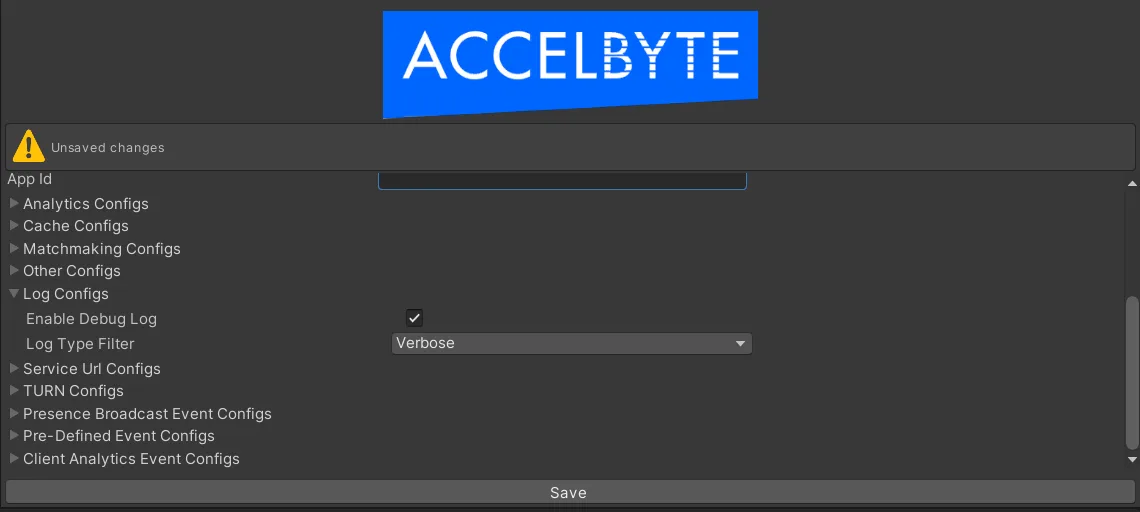
-
Enable Debug Logチェックボックスをオンにして、デバッグログを有効にします。 -
好みに応じて
Log Type Filterドロップダウンを選択します。 -
Save ボタンをクリックして設定を保存します。
デバッグログを手動でセットアップする
ファイルから AGS Unity SDK のクライアントまたはサーバーのデバッグログをセットアップするには、次の手順に従います。
- Unity プロジェクトを開きます。
- Assets/Resources ディレクトリ内の次のいずれかのファイルを開きます。
- クライアント用の
AccelByteSDKConfig.jsonファイル - サーバー用の
AccelByteServerSDKConfig.jsonファイル
- クライアント用の
- そのファイルから環境を選択します。
EnableDebugLogを設定してデバッグログを有効(または無効)にし、DebugLogFilterを設定して好みの LogType を使用してデバッグログをフィルタリングします。以下は例です:
{
  "Default": {
    ...
    "EnableDebugLog": true,
    "DebugLogFilter": "verbose",
    ...
  }
}