HTTP Toolkit を使用した Extend SDK の HTTPS リクエストのインターセプトとデバッグ
注釈:本資料はAI技術を用いて翻訳されています。
Overview
HTTP Toolkit は、HTTP および HTTPS トラフィックをインターセプト、デバッグ、モックするためのツールです。これを使用して、Extend アプリが AccelByte サービスに送信するリクエストを検査できます。これにより、SDK の動作を理解し、問題を特定し、さまざまなシナリオをテストできます。
HTTP Toolkit のセットアップ
-
HTTP Toolkit をダウンロードしてインストールします。 HTTP Toolkit のウェブサイト にアクセスし、使用しているオペレーティングシステム用のバージョンをダウンロードします。インストール手順に従ってください。
-
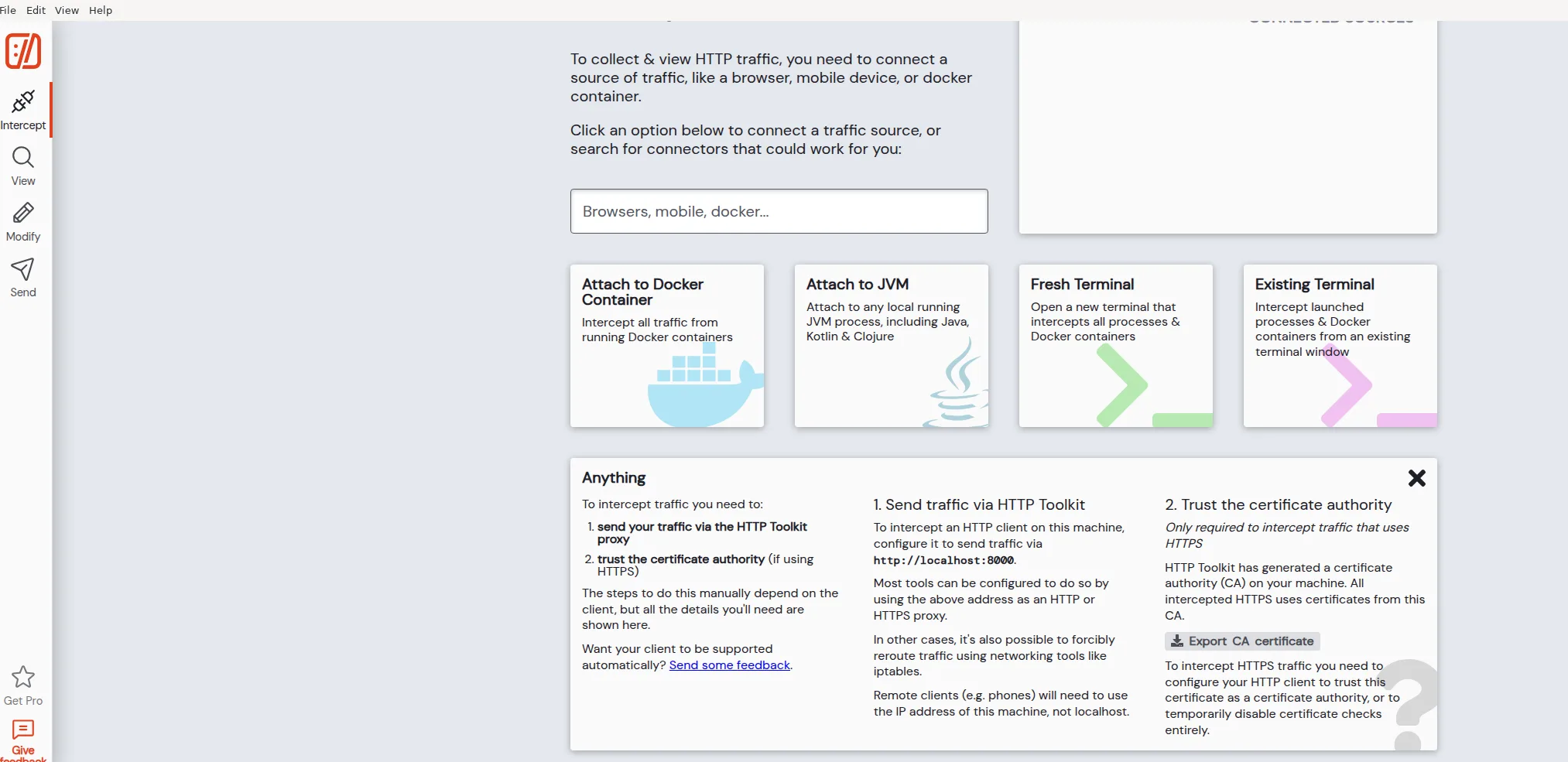
HTTP Toolkit の CA 証明書をエクスポートします。 Extend SDK は HTTPS リクエストを送信するため、HTTP Toolkit は CA 証明書を使用してトラフィックを復号する必要があります。エクスポートするには、HTTP Toolkit を開き、Anything パネルに移動して、Export CA Certificate をクリックします。
-
SDK 言語を設定します。 証明書をエクスポートしたら、使用している言語の手順に従ってください。
C#
Linux
-
CA 証明書をインストールします(一度だけ実施するセットアップです。Ubuntu 20.04 でテスト済みです)。
sudo cp /path/to/http-toolkit-ca-certificate.crt /usr/local/share/ca-certificates/
sudo update-ca-certificates -
プロキシの環境変数を設定します。
export HTTPS_PROXY="http://127.0.0.1:8000" -
C# アプリを通常どおり実行します。
macOS
-
CA 証明書をインストールします(一度だけ実施するセットアップです)。
sudo security add-trusted-cert -d -r trustRoot \
  -k /Library/Keychains/System.keychain \
/path/to/http-toolkit-ca-certificate.crt -
プロキシの環境変数を設定します。
export HTTPS_PROXY="http://127.0.0.1:8000" -
C# アプリを通常どおり実行します。
Windows
-
CA 証明書をインストールします(一度だけ実施するセットアップです)。PowerShell を管理者として実行します。
Import-Certificate -FilePath "C:\path\to\http-toolkit-ca-certificate.crt" `
-CertStoreLocation Cert:\LocalMachine\Root -
プロキシの環境変数を設定します。
$env:HTTPS_PROXY = "http://127.0.0.1:8000" -
C# アプリを通常どおり実行します。
Go
Linux
-
CA 証明書をインストールします(一度だけ実施するセットアップです。Ubuntu 20.04 でテスト済みです)。
sudo cp /path/to/http-toolkit-ca-certificate.crt /usr/local/share/ca-certificates/
sudo update-ca-certificates -
プロキシの環境変数を設定します。
export HTTPS_PROXY="http://127.0.0.1:8000" -
Go アプリを通常どおり実行します。
macOS
-
CA 証明書をインストールします(一度だけ実施するセットアップです)。
sudo security add-trusted-cert -d -r trustRoot \
  -k /Library/Keychains/System.keychain \
/path/to/http-toolkit-ca-certificate.crt -
プロキシの環境変数を設定します。
export HTTPS_PROXY="http://127.0.0.1:8000" -
Go アプリを通常どおり実行します。
Windows
-
CA 証明書をインストールします(一度だけ実施するセットアップです)。PowerShell を管理者として実行します。
Import-Certificate -FilePath "C:\path\to\http-toolkit-ca-certificate.crt" `
-CertStoreLocation Cert:\LocalMachine\Root -
プロキシの環境変数を設定します。
$env:HTTPS_PROXY = "http://127.0.0.1:8000" -
Go アプリを通常どおり実行します。
Java
Java は OS の証明書ストアの代わりに Java KeyStore (JKS) ファイルを使用します。Java に同梱されている keytool ユーティリティがキーストアを作成するため、この方法はすべてのオペレーティングシステムで同じように機能します。
Linux および macOS
-
HTTP Toolkit の CA 証明書を含む JKS キーストアを作成します(一度だけ実施するセットアップです)。プロンプトが表示されたら、パスワードを入力し、証明書を信頼することを確認します。
keytool -import -file /path/to/http-toolkit-ca-certificate.crt \
  -keystore /path/to/http-toolkit-ca-certificate.jks \
-storepass 000000 -
Java が HTTP Toolkit のプロキシと作成したキーストアを使用するように設定します。
.jksのパスとパスワードが手順 1 で使用したものと一致していることを確認してください。export _JAVA_OPTIONS="-DproxySet=true -Dhttps.proxyHost=127.0.0.1 -Dhttps.proxyPort=8000 -Djavax.net.ssl.trustStore=/path/to/http-toolkit-ca-certificate.jks -Djavax.net.ssl.trustStorePassword=000000" -
Java アプリを通常どおり実行します。
Windows
-
HTTP Toolkit の CA 証明書を含む JKS キーストアを作成します(一度だけ実施するセットアップです)。以下を PowerShell で実行します。プロンプトが表示されたら、パスワードを入力し、証明書を信頼することを確認します。
keytool -import -file "C:\path\to\http-toolkit-ca-certificate.crt" `
  -keystore "C:\path\to\http-toolkit-ca-certificate.jks" `
-storepass 000000 -
Java が HTTP Toolkit のプロキシと作成したキーストアを使用するように設定します。
.jksのパスとパスワードが手順 1 で使用したものと一致していることを確認してください。$env:_JAVA_OPTIONS = "-DproxySet=true -Dhttps.proxyHost=127.0.0.1 -Dhttps.proxyPort=8000 -Djavax.net.ssl.trustStore=C:\path\to\http-toolkit-ca-certificate.jks -Djavax.net.ssl.trustStorePassword=000000" -
Java アプリを通常どおり実行します。
Python
Python は CA バンドルとして certifi を使用します。HTTP Toolkit の CA 証明書を certifi のバンドルに追加することで、Python がそれを信頼するようになります。
Linux および macOS
-
certifi の CA バンドルのパスを確認します(仮想環境ごとに一度だけ実施するセットアップです)。
pip install certifi
python -c "import certifi; print(certifi.where())" -
HTTP Toolkit の CA 証明書を certifi の CA バンドルに追加します。
/path/to/cacert.pemは手順 1 で表示されたパスに置き換えてください。cat /path/to/http-toolkit-ca-certificate.crt >> /path/to/cacert.pem -
プロキシの環境変数を設定します。
export HTTPS_PROXY="http://127.0.0.1:8000" -
Python アプリを通常どおり実行します。
Windows
-
certifi の CA バンドルのパスを確認します(仮想環境ごとに一度だけ実施するセットアップです)。
pip install certifi
python -c "import certifi; print(certifi.where())" -
HTTP Toolkit の CA 証明書を certifi の CA バンドルに追加します。
C:\path\to\cacert.pemは手順 1 で表示されたパスに置き換えてください。Get-Content "C:\path\to\http-toolkit-ca-certificate.crt" | Add-Content "C:\path\to\cacert.pem" -
プロキシの環境変数を設定します。
$env:HTTPS_PROXY = "http://127.0.0.1:8000" -
Python アプリを通常どおり実行します。
インターセプトしたリクエストの確認
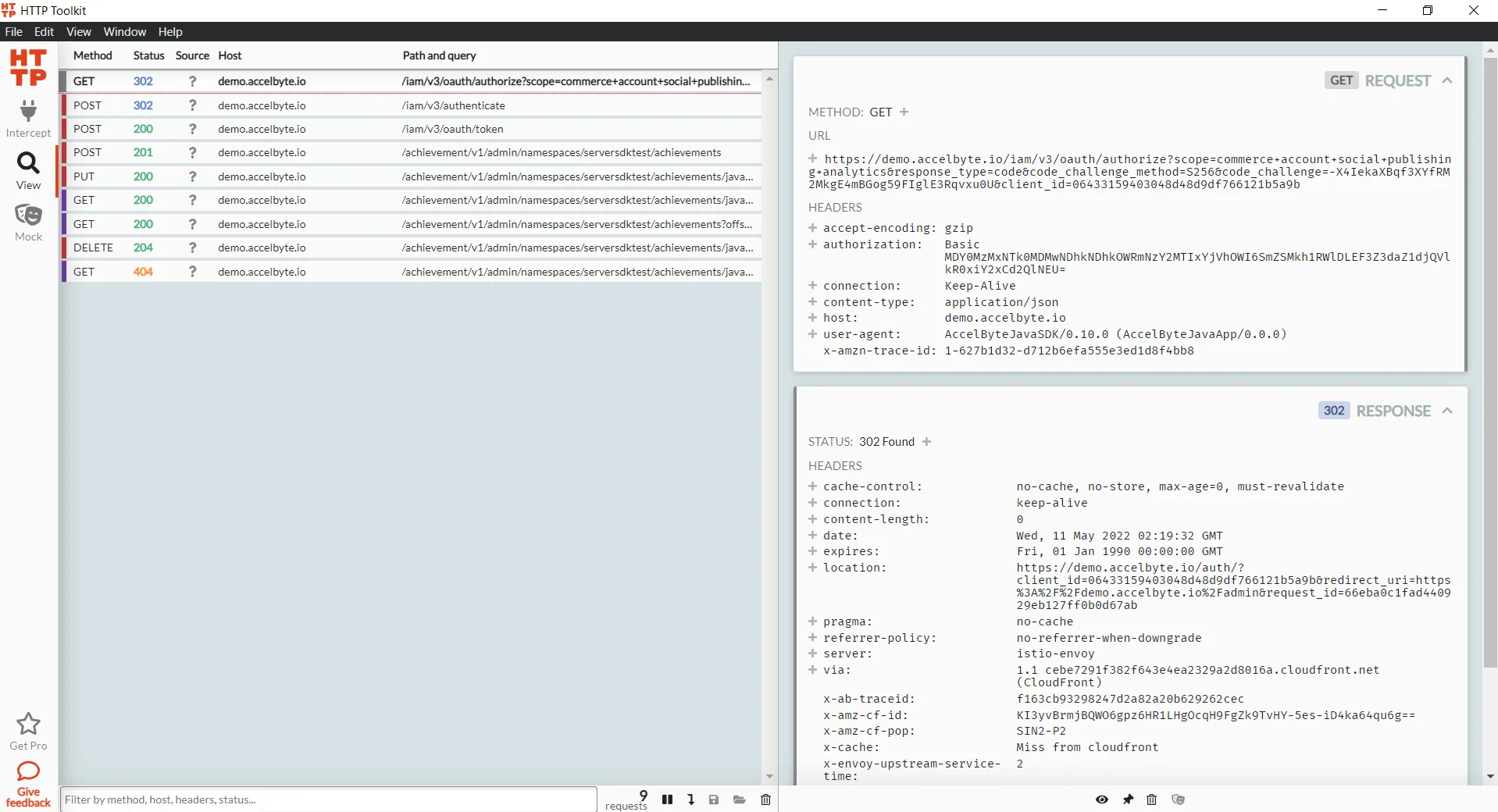
以下のスクリーンショットは、HTTP Toolkit が Extend SDK から AccelByte サービスへのインターセプトされた HTTPS リクエストを表示している様子を示しています。
作業が終わったら、必ず HTTPS_PROXY の設定を解除してください。設定を解除しないままにすると、この変数を参照する他のツール(curl、wget、pip など)も HTTP Toolkit 経由でトラフィックをルーティングしようとし、HTTP Toolkit を終了した後に失敗します。
- Linux/macOS:
unset HTTPS_PROXY - Windows (PowerShell):
Remove-Item Env:HTTPS_PROXY
Linux および macOS では、単一のコマンドの前に環境変数を付けることで、手動で設定と解除を行う手間を避けられます。この変数はそのコマンドにのみ適用されます。
HTTPS_PROXY='http://127.0.0.1:8000' AB_USERNAME='XXX' AB_PASSWORD='XXX' ./sample-apps login ...