Extendアプリの仮想マシンホストを選択する
注釈:本資料はAI技術を用いて翻訳されています。
はじめに
AccelByte Gaming Services(AGS)でExtendアプリの仮想マシンホストを構成する方法について説明します。このガイドでは、All-Namespaces VMとCurrent-Namespace VMの詳細な比較を示し、それぞれの利点とユースケースを説明します。また、リソースの割り当てと構成変更を示す図を用いて、ExtendアプリのVMホスト構成を更新する手順についても説明します。
| ホストオプション | 説明 | 利点 |
|---|---|---|
| All-Namespaces VM | すべてのネームスペースで共有されるVM上にアプリをホストします。 |
|
| Current-Namespace VM | 現在のネームスペース専用のVM上にアプリをホストします。 |
|
VM構成がExtendアプリに与える影響
このセクションでは、ExtendアプリのVM構成を設定した場合の影響について説明します。
VMリソースの割り当てに関する情報については、Extendアプリのリソース(CPUとメモリ)ページを参照してください。
前提となる構成
2つのネームスペースにデプロイされたExtendアプリの既存の仮想マシン(VM)構成を例に見てみましょう。 この例では、各ゲームネームスペース内でExtendアプリ間でリソースがどのように予約・共有されるかを示します。次に、 これを2種類の異なる構成で設定してみます。
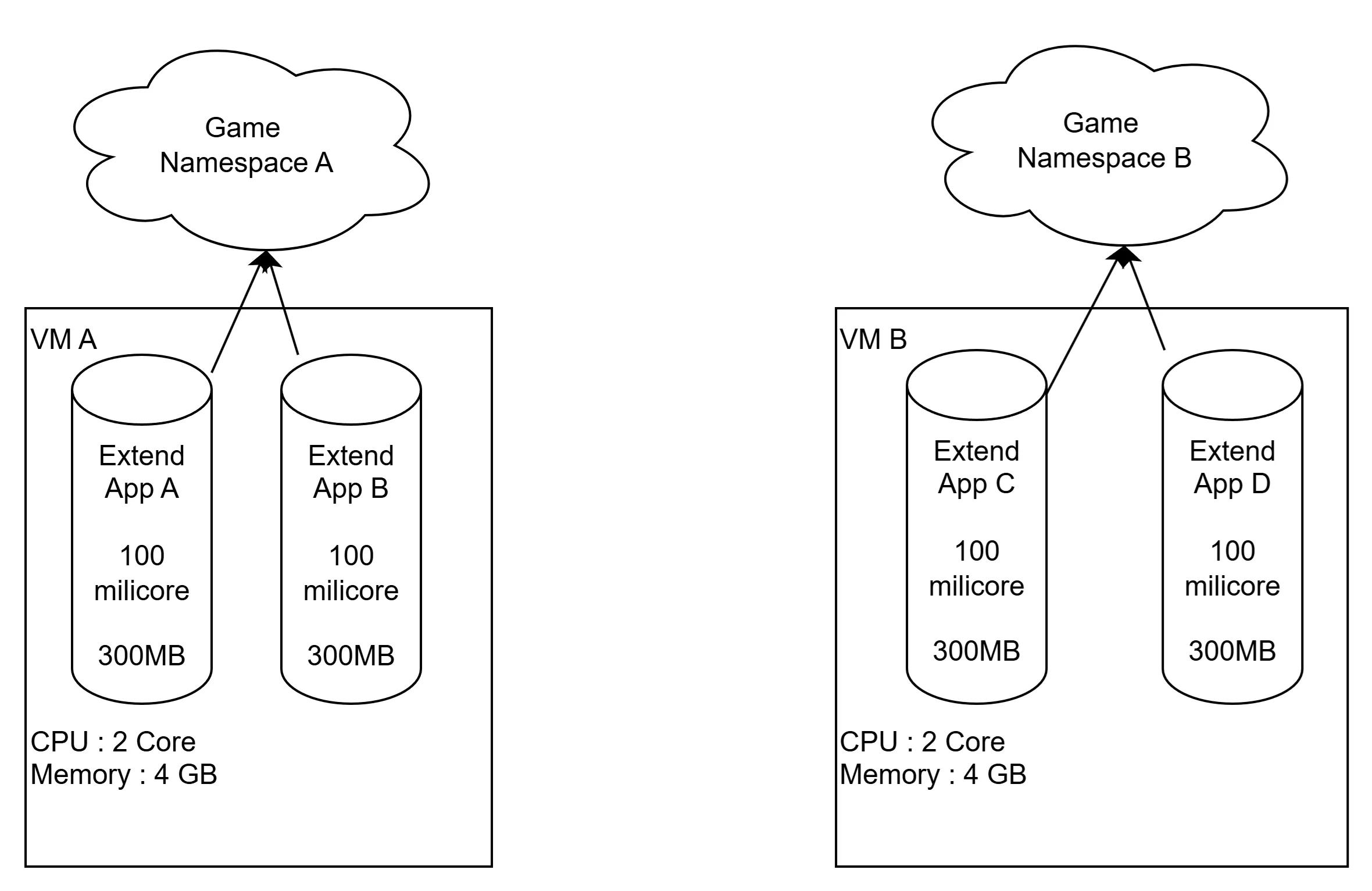
ゲームネームスペースA - VM A
| VM | 予約済みCPU(VMごと) | 予約済みメモリ(VMごと) |
|---|---|---|
| VM A | 475 millicores | 1,498 MB |
ゲームネームスペースA - VM A用Extendアプリ
| アプリ名 | 予約済みCPU(レプリカごと) | 予約済みメモリ(レプリカごと) | タイプ | レプリカ | CPU | メモリ |
|---|---|---|---|---|---|---|
| Extend App A | 110 millicores | 120 MB | Extend Service Extension app | 1 | 100 millicores | 100 MB |
| Extend App B | 110 millicores | 120 MB | Extend Service Extension app | 1 | 100 millicores | 100 MB |
ゲームネームスペースB - VM B
| VM | 予約済みCPU(VMごと) | 予約済みメモリ(VMごと) |
|---|---|---|
| VM B | 475 millicores | 1,498 MB |
ゲームネームスペースB - VM B用Extendアプリ
| アプリ名 | 予約済みCPU(レプリカごと) | 予約済みメモリ(レプリカごと) | タイプ | レプリカ | CPU | メモリ |
|---|---|---|---|---|---|---|
| Extend App C | 110 millicores | 120 MB | Extend Service Extension app | 1 | 100 millicores | 100 MB |
| Extend App D | 110 millicores | 120 MB | Extend Service Extension app | 1 | 100 millicores | 100 MB |
シナリオ
-
各ネームスペース(AとB)から1つずつExtendアプリの仮想マシン構成をAll-Namespaces VMに変更する場合。
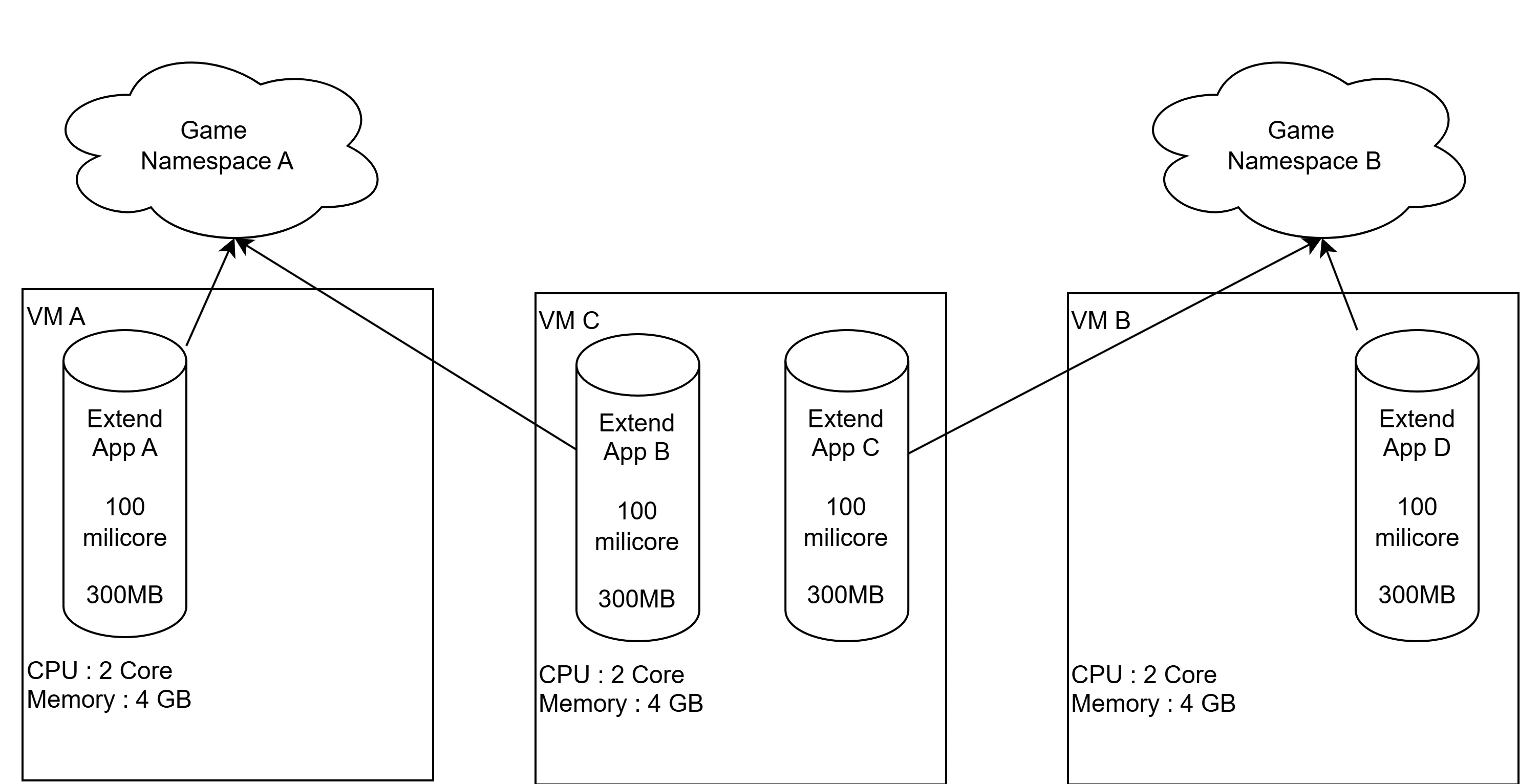 注記
注記この構成では、システムは以前より多くのVM(3台)を提供するため、VMの総コストが増加します。ただし、 特定のExtendアプリのパフォーマンスを向上させるためにCurrent-Namespace VM構成を維持したい場合には、 この構成が必要になるケースがあります。
-
ネームスペースAとBのすべてのExtendアプリの仮想マシン構成をAll-Namespace VMに変更する場合。
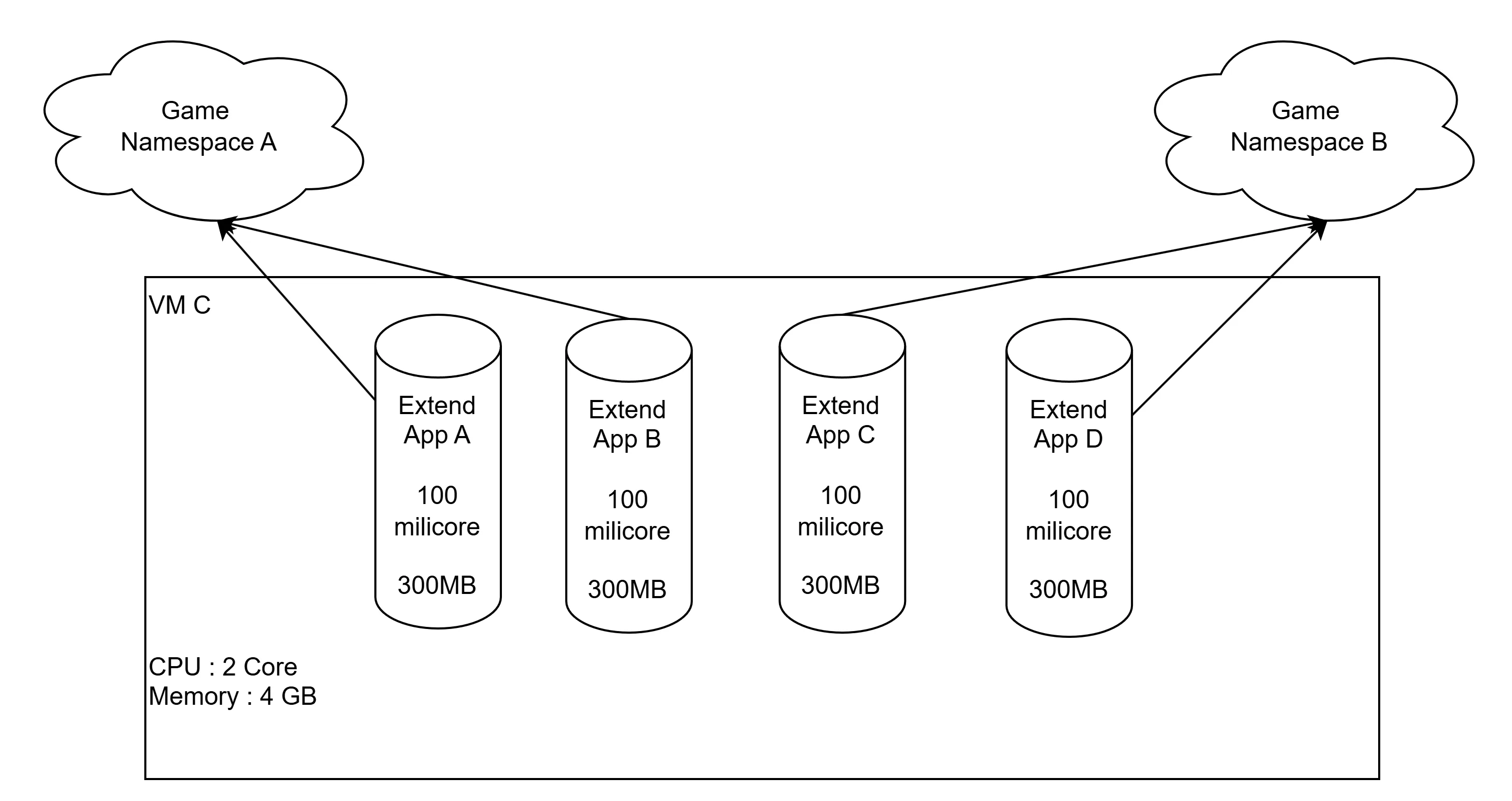 注記
注記この構成では、システムは以前より少ないVM(共有VM1台)をプロビジョニングするため、全体のVMコストが 低くなります。
ExtendアプリのVMホストを構成する
Extendアプリの仮想マシンホストを選択するには、以下の手順に従います。
-
AGS Admin PortalのサイドバーでExtendに移動し、アプリが配置されているExtendアプリのメニューを選択します。
-
Extendアプリの一覧から、更新したいExtendアプリの名前をクリックして詳細ページを開きます。
-
詳細ページの右上にある設定ボタン(歯車アイコン)をクリックして、Settingsページを開きます。
-
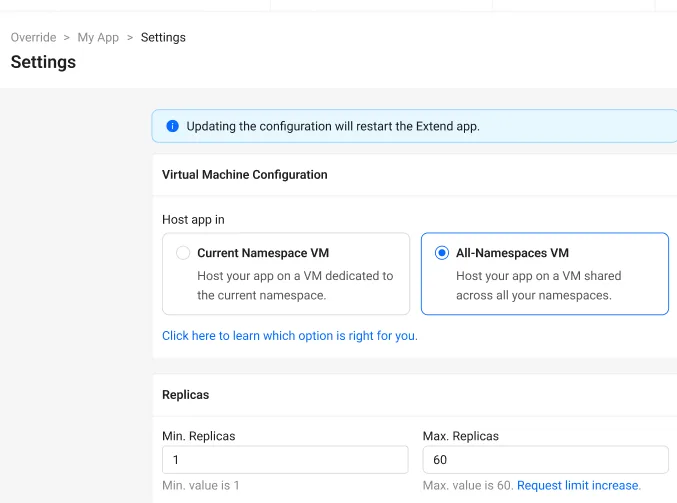
SettingsページのVirtual Machine Configurationセクションに移動し、希望するVMホストオプションを選択します。
- All-Namespaces VM:全ネームスペースで共有されるVM上にアプリをホストします。
- Current-Namespace VM:現在のネームスペース専用のVM上にアプリをホストします。
-
Saveをクリックして変更を適用します。
warning- Extendアプリが現在実行中の場合、変更を保存すると、それを適用するために自動的に再起動します。
- 仮想マシンにさらなる改善の余地がある場合、定期的なリソース最適化チェックが延期されることがあります。これにより、リソースの再割り当てと最適化のプロセスが遅くなる可能性があります。