Service Extension アプリを使い始める
注釈:本資料はAI技術を用いて翻訳されています。
AGS CLI は AGS 向けの統一コマンドラインツールであり、Extend と AMS のツールも含まれるようになりました。このページの手順は現在も有効です。統合ツールの詳細は AGS CLI のドキュメント を参照してください。
Overview
この記事では、Extend Service Extension アプリのセットアップ方法について説明します。ここでは、Extend Service Extension アプリテンプレートを使用します。このアプリテンプレートには、ギルドの進行状況データを作成・取得する 2 つのエンドポイントを持つカスタムギルドサービスの例が含まれています。
前提条件
- C#
- Go
- Java
- Python
-
以下のツールがインストールされた Windows 11 WSL2/Linux Ubuntu 22.04 または macOS 14 以降:
a. Bash
-
Windows WSL2 または Linux Ubuntu の場合:
bash --version

GNU bash, version 5.1.16(1)-release (x86_64-pc-linux-gnu)
... -
macOS の場合:
bash --version

GNU bash, version 3.2.57(1)-release (arm64-apple-darwin23)
...
b. Make
-
Windows WSL2 または Linux Ubuntu の場合:
Ubuntu リポジトリからインストールするには、
sudo apt update && sudo apt install makeを実行します。make --version
GNU Make 4.3
... -
macOS の場合:
make --version

GNU Make 3.81
...
c. Docker (Docker Desktop 4.30 以降/Docker Engine v23.0 以降)
-
Linux Ubuntu の場合:
- Ubuntu リポジトリからインストールするには、
sudo apt update && sudo apt install docker.io docker-buildx docker-compose-v2を実行します。 - ユーザーを
dockerグループに追加します:sudo usermod -aG docker $USER。 - 変更を適用するには、ログアウトして再度ログインしてください。
- Ubuntu リポジトリからインストールするには、
-
Windows または macOS の場合:
Windows または macOS で Docker Desktop をインストールする方法については、Docker のドキュメントを参照してください。
docker version

...
Server: Docker Desktop
   Engine:
   Version:          24.0.5
...
d. .NET 8 SDK
-
Linux Ubuntu の場合:
Ubuntu リポジトリからインストールするには、
sudo apt-get update && sudo apt-get install -y dotnet-sdk-8.0を実行します。 -
Windows または macOS の場合:
Windows または macOS に .NET をインストールする方法については、Microsoft のドキュメントを参照してください。
dotnet --version

8.0.119
e. Postman (オプション)
- Postman ダウンロードページからダウンロードしてください
f. AGS CLI
- AGS CLI for Extend に従ってください。
-
-
以下のツールがインストールされた Windows 11 WSL2/Linux Ubuntu 22.04 または macOS 14 以降:
a. Bash
-
Windows WSL2 または Linux Ubuntu の場合:
bash --version

GNU bash, version 5.1.16(1)-release (x86_64-pc-linux-gnu)
... -
macOS の場合:
bash --version

GNU bash, version 3.2.57(1)-release (arm64-apple-darwin23)
...
b. Make
-
Windows WSL2 または Linux Ubuntu の場合:
Ubuntu リポジトリからインストールするには、
sudo apt update && sudo apt install makeを実行します。make --version
GNU Make 4.3
... -
macOS の場合:
make --version

GNU Make 3.81
...
c. Docker (Docker Desktop 4.30 以降/Docker Engine v23.0 以降)
-
Linux Ubuntu の場合:
- Ubuntu リポジトリからインストールするには、
sudo apt update && sudo apt install docker.io docker-buildx docker-compose-v2を実行します。 - ユーザーを
dockerグループに追加します:sudo usermod -aG docker $USER。 - 変更を適用するには、ログアウトして再度ログインしてください。
- Ubuntu リポジトリからインストールするには、
-
Windows または macOS の場合:
Windows または macOS で Docker Desktop をインストールする方法については、Docker のドキュメントを参照してください。
docker version

...
Server: Docker Desktop
   Engine:
   Version:          24.0.5
...
d. Go v1.24
- Go のインストールガイドに従ってください。
go version

go version go1.24.0 ...
e. Postman (オプション)
- Postman ダウンロードページからダウンロードしてください
f. AGS CLI
- AGS CLI for Extend に従ってください。
-
-
以下のツールがインストールされた Windows 11 WSL2/Linux Ubuntu 22.04 または macOS 14 以降:
a. Bash
-
Windows WSL2 または Linux Ubuntu の場合:
bash --version

GNU bash, version 5.1.16(1)-release (x86_64-pc-linux-gnu)
... -
macOS の場合:
bash --version

GNU bash, version 3.2.57(1)-release (arm64-apple-darwin23)
...
b. Make
-
Windows WSL2 または Linux Ubuntu の場合:
Ubuntu リポジトリからインストールするには、
sudo apt update && sudo apt install makeを実行します。make --version
GNU Make 4.3
... -
macOS の場合:
make --version

GNU Make 3.81
...
c. Docker (Docker Desktop 4.30 以降/Docker Engine v23.0 以降)
-
Linux Ubuntu の場合:
- Ubuntu リポジトリからインストールするには、
sudo apt update && sudo apt install docker.io docker-buildx docker-compose-v2を実行します。 - ユーザーを
dockerグループに追加します:sudo usermod -aG docker $USER。 - 変更を適用するには、ログアウトして再度ログインしてください。
- Ubuntu リポジトリからインストールするには、
-
Windows または macOS の場合:
Windows または macOS で Docker Desktop をインストールする方法については、Docker のドキュメントを参照してください。
docker version

...
Server: Docker Desktop
   Engine:
   Version:          24.0.5
...
d. JDK 17
-
Linux Ubuntu の場合:
Ubuntu リポジトリからインストールするには、
sudo apt update && sudo apt install openjdk-17-jdkを実行します。 -
Windows または macOS の場合:
Microsoft Build for OpenJDK のインストールについては、Microsoft のドキュメントを参照してください。
java --version

openjdk 17.0.10 2024-01-16
...
e. Postman (オプション)
- Postman ダウンロードページからダウンロードしてください
f. AGS CLI
- AGS CLI for Extend に従ってください。
-
-
以下のツールがインストールされた Windows 11 WSL2/Linux Ubuntu 22.04 または macOS 14 以降:
a. Bash
-
Windows WSL2 または Linux Ubuntu の場合:
bash --version

GNU bash, version 5.1.16(1)-release (x86_64-pc-linux-gnu)
... -
macOS の場合:
bash --version

GNU bash, version 3.2.57(1)-release (arm64-apple-darwin23)
...
b. Make
-
Windows WSL2 または Linux Ubuntu の場合:
Ubuntu リポジトリからインストールするには、
sudo apt update && sudo apt install makeを実行します。make --version
GNU Make 4.3
... -
macOS の場合:
make --version

GNU Make 3.81
...
c. Docker (Docker Desktop 4.30 以降/Docker Engine v23.0 以降)
-
Linux Ubuntu の場合:
- Ubuntu リポジトリからインストールするには、
sudo apt update && sudo apt install docker.io docker-buildx docker-compose-v2を実行します。 - ユーザーを
dockerグループに追加します:sudo usermod -aG docker $USER。 - 変更を適用するには、ログアウトして再度ログインしてください。
- Ubuntu リポジトリからインストールするには、
-
Windows または macOS の場合:
Windows または macOS で Docker Desktop をインストールする方法については、Docker のドキュメントを参照してください。
docker version

...
Server: Docker Desktop
   Engine:
   Version:          24.0.5
...
d. Python 3.10
-
Linux Ubuntu の場合:
sudo apt update && sudo apt install python3 -
Windows または macOS の場合:
python.org/downloads から利用可能なインストーラーを使用してください。
python3 --version

Python 3.10.12
e. パッケージマネージャー — 以下のいずれかを選択してください:
uv は、Python パッケージと仮想環境の両方を単一のツールで管理する、pip + venv のモダンで高速な代替手段です。pip + venv は、ほとんどの Python インストールに含まれている、長年標準とされている Python ツールチェーンです。どちらも完全にサポートされています。お好みの方を選んでください。
uv — 高速なオールインワンの Python パッケージマネージャー:
-
Linux、macOS、または Windows (WSL2) の場合:
curl -LsSf https://astral.sh/uv/install.sh | sh -
Windows (ネイティブ) の場合:
powershell -ExecutionPolicy ByPass -c "irm https://astral.sh/uv/install.ps1 | iex"
pip + venv — ほとんどの Python インストールに含まれる従来の Python パッケージングツール。
-
Linux または Windows (WSL2) の場合、pip と venv がなければインストールします:
sudo apt install python3-pip python3-venv -
macOS の場合、pip と venv は Python に含まれているため、個別のインストールは不要です。
次に、仮想環境を作成して有効化します:
python3 -m venv .venv
source .venv/bin/activate
f. jq — curl レスポンスからアクセストークンを抽出するために使用する JSON プロセッサー
- Linux / WSL2 の場合:
sudo apt install jq - macOS の場合:
brew install jq
注記jqをインストールしたくない場合は、代わりに Python を使用してトークンを抽出できます:ACCESS_TOKEN=$(curl -s -X POST "${AB_BASE_URL}/iam/v3/oauth/token" \
-H "Content-Type: application/x-www-form-urlencoded" \
-u "${AB_CLIENT_ID}:${AB_CLIENT_SECRET}" \
-d "grant_type=client_credentials" | python3 -c "import sys,json; print(json.load(sys.stdin)['access_token'])")g. AGS CLI
- AGS CLI for Extend に従ってください。
-
- AGS Admin Portal 環境へのアクセス。
-
ベース URL:
<環境のドメイン URL>- AGS Public Cloud 顧客の例:
https://spaceshooter.prod.gamingservices.accelbyte.io - AGS Private Cloud 顧客の例:
https://dev.customer.accelbyte.io
- AGS Public Cloud 顧客の例:
-
まだない場合は、ゲームネームスペースを作成してください。ネームスペース ID を控えておいてください。
-
以下の権限を含む
confidentialクライアントタイプで OAuth クライアントを作成してください:- AGS Private Cloud 顧客の場合:
ADMIN:ROLE[READ]ADMIN:NAMESPACE:{namespace}:NAMESPACE[READ]ADMIN:NAMESPACE:{namespace}:CLOUDSAVE:RECORD[CREATE,READ,UPDATE,DELETE]
- AGS Public Cloud 顧客の場合:
- IAM > Roles (Read)
- Basic > Namespace (Read)
- Cloud Save > Game Records (Create, Read, Update, and Delete)
Client IDとClient Secretを保管しておいてください。 - AGS Private Cloud 顧客の場合:
-
アプリテンプレートをクローンする
- C#
- Go
- Java
- Python
git clone https://github.com/AccelByte/extend-service-extension-csharp
git clone https://github.com/AccelByte/extend-service-extension-go
git clone https://github.com/AccelByte/extend-service-extension-java
- uv
- pip + venv
git clone https://github.com/AccelByte/extend-service-extension-python-uv
git clone https://github.com/AccelByte/extend-service-extension-python
Extend アプリのセットアップ、実行、テスト
このセクションでは、Extend アプリのセットアップ、ビルド、実行、そしてテストを行う方法について説明します。
Extend アプリをセットアップする
このアプリを実行できるようにするには、以下のセットアップ手順に従ってください:
-
.env.templateファイルの内容をコピーして docker compose.envファイルを作成します。注記ホスト OS の環境変数は
.envファイルの変数よりも優先度が高くなります。.envファイル内の変数が正しく反映されない場合は、同じ名前のホスト OS 環境変数が存在していないか確認してください。詳細については、docker compose 環境変数の優先順位に関する Docker のドキュメントを参照してください。 -
以下のように、
.envファイルに必要な環境変数を入力します:AB_BASE_URL=https://test.accelbyte.io # AGS 環境のベース URL
AB_CLIENT_ID='xxxxxxxxxx' # 前提条件セクションからの Client ID
AB_CLIENT_SECRET='xxxxxxxxxx' # 前提条件セクションからの Client Secret
AB_NAMESPACE='xxxxxxxxxx' # 前提条件セクションからのネームスペース ID
PLUGIN_GRPC_SERVER_AUTH_ENABLED=true # アクセストークン検証の有効化または無効化
BASE_PATH='/guild' # アプリで使用されるベースパス注記- このアプリでは、
PLUGIN_GRPC_SERVER_AUTH_ENABLEDはデフォルトでtrueです。falseに設定すると、gRPC serverはAccelByte Gaming Servicesのアクセストークンなしで呼び出すことができます。このオプションは開発目的のみに提供されています。本番環境ではgRPC serverのアクセストークン検証を有効にすることを推奨します。 BASE_PATHに設定する環境変数によって、ローカル開発時のサービス URL は異なり、次の形式に従います:http://localhost:8000/<base_path>。
- このアプリでは、
Extend アプリをビルドする
このアプリをビルドするには、以下のコマンドを実行します:
make build
Extend アプリを実行する
このアプリをコンテナ内で(ビルドして)実行するには、以下のコマンドを実行します:
docker compose up --build
さらに、コンテナ外でプロジェクトを実行することも可能です。
- C#
- Go
- Java
- Python
プロジェクトのトップレベルディレクトリで、以下のコマンドを使用して gRPC サーバーを実行します。
cd src
dotnet run
次に、別のターミナルで、同じくプロジェクトのトップレベルディレクトリで、以下のコマンドを使用して gRPC ゲートウェイを実行します。
make run_gateway
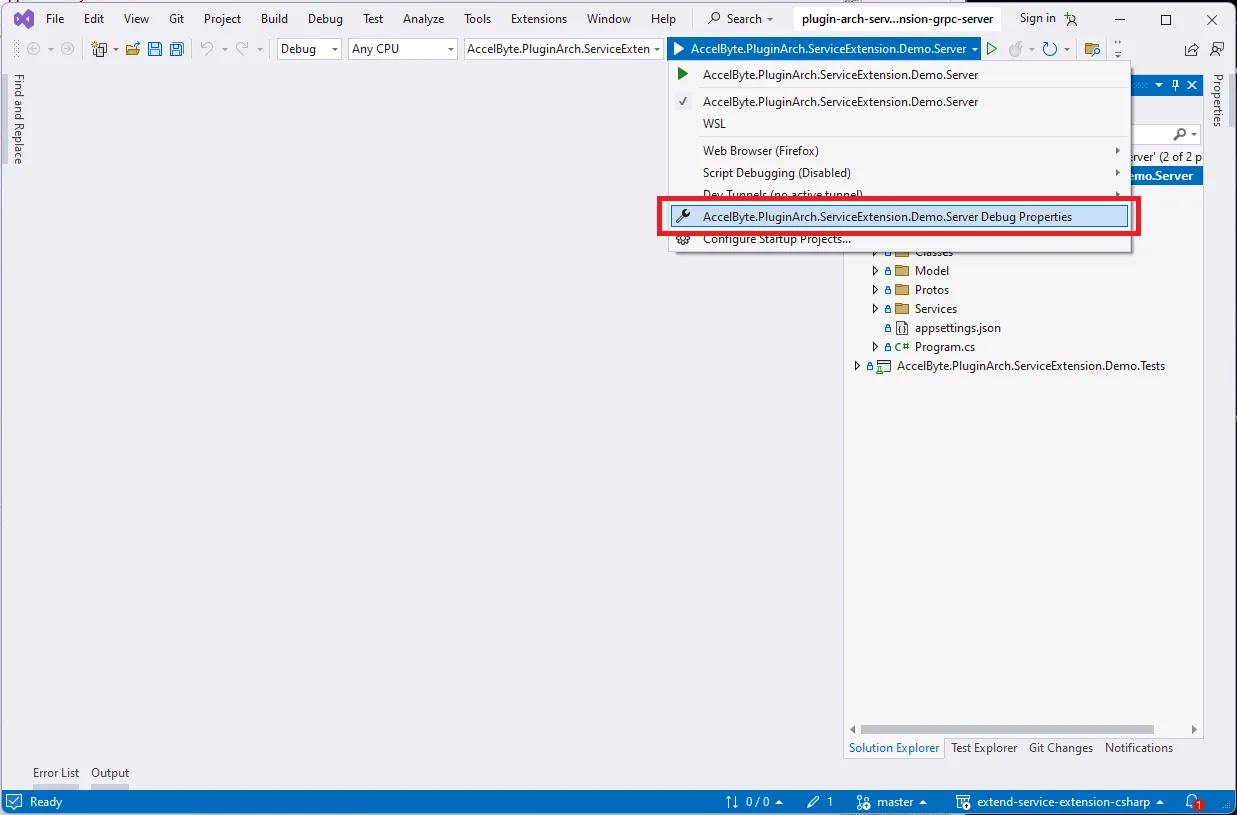
Windows ファイルシステムで Visual Studio を使用して開発している場合は、ソリューション src/plugin-arch-service-extension-grpc-server.sln を開き、以下に示すようにデバッグプロパティを設定することで環境変数を構成し、gRPC サーバーを実行することもできます。スタートアッププロジェクトとして AccelByte.PluginArch.ServiceExtension.Demo.Server を必ず設定してください。
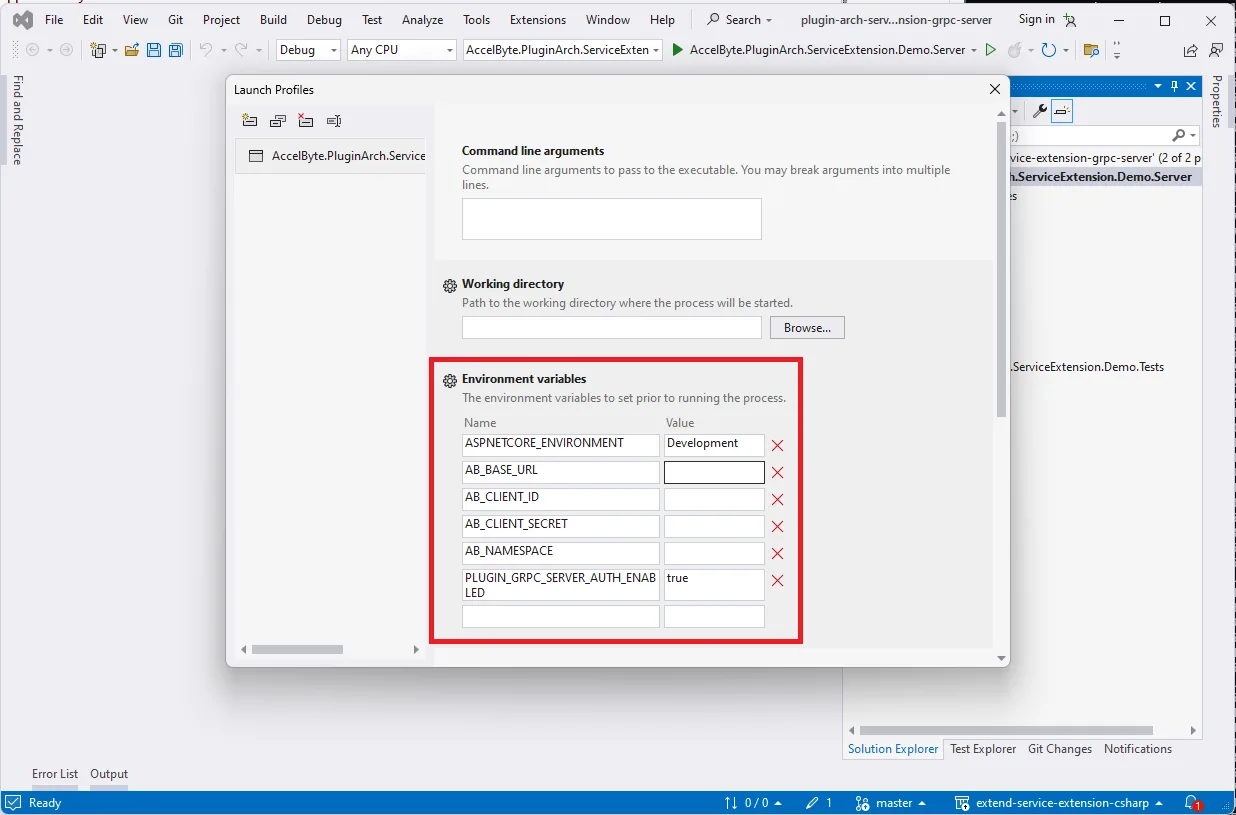
モーダルが表示されたら、以下に示すように環境変数の設定を開始できます。モーダルを閉じて変更を適用・保存してください。
プロジェクトのトップレベルディレクトリで、以下のコマンドを使用して、統合された gRPC サーバーと gRPC ゲートウェイをビルドして実行します。
go build -o service
./service
プロジェクトのトップレベルディレクトリで、以下のコマンドを実行して gRPC サーバーを実行します:
bash gradlew run
次に、別のターミナルで、プロジェクトのトップレベルディレクトリで、以下のコマンドを使用して gRPC ゲートウェイを実行します:
make run_gateway
プロジェクトのトップレベルディレクトリで、依存関係をインストールして gRPC サーバーを実行します:
- uv
- pip + venv
uv sync
PYTHONPATH=src uv run python -m app
source .venv/bin/activate
PYTHONPATH=src python -m app
次に、別のターミナルで、プロジェクトのトップレベルディレクトリで、以下のコマンドを使用して gRPC ゲートウェイを実行します:
make run_gateway
Extend アプリをテストする
PLUGIN_GRPC_SERVER_AUTH_ENABLED が true の場合、REST API エンドポイントを呼び出すためにアクセストークンが必要になります。curl を使用してクライアントクレデンシャルトークンを取得します:
以下のコマンドは bash 構文を使用しており、bash シェル(Linux、macOS、または Windows WSL2、いずれも前提条件として既に記載)が必要です。PowerShell または CMD では動作しません。
ACCESS_TOKEN=$(curl -s -X POST "${AB_BASE_URL}/iam/v3/oauth/token" \
  -H "Content-Type: application/x-www-form-urlencoded" \
  -u "${AB_CLIENT_ID}:${AB_CLIENT_SECRET}" \
  -d "grant_type=client_credentials" | jq -r .access_token)
IAM クライアントに以下の権限があることを確認してください:
- AGS Private Cloud 顧客の場合:
ADMIN:NAMESPACE:{namespace}:CLOUDSAVE:RECORD[CREATE,READ,UPDATE,DELETE]
- AGS Public Cloud 顧客の場合:
- Cloud Save > Game Records (Create, Read, Update, and Delete)
オプション 1: Curl を使用する
<accessToken> を上記で取得したトークンに、<your-namespace> をあなたのネームスペース ID に置き換えてください。デフォルトの BASE_PATH=/guild の場合、ベース URL は http://localhost:8000/guild です。
CreateOrUpdateGuildProgress エンドポイントをテストします。
$ curl -X 'POST' \
  'http://localhost:8000/<base_path>/v1/admin/namespace/<your-namespace>/progress' \
  -H 'accept: application/json' \
  -H 'Authorization: Bearer <accessToken>' \
  -H 'Content-Type: application/json' \
  -d '{
  "guildProgress": {
    "guildId": "123456789",
    "namespace": "<your-namespace>",
    "objectives": {
      "target1": 0
    }
  }
}'
次に、GetGuildProgress エンドポイントをテストします。
$ curl -X 'GET' \
  'http://localhost:8000/<base_path>/v1/admin/namespace/<your-namespace>/progress/123456789' \
  -H 'accept: application/json' \
  -H 'Authorization: Bearer <accessToken>'
レスポンスに更新されたギルドの進行状況が表示されます。
オプション 2: Swagger UI を使用する
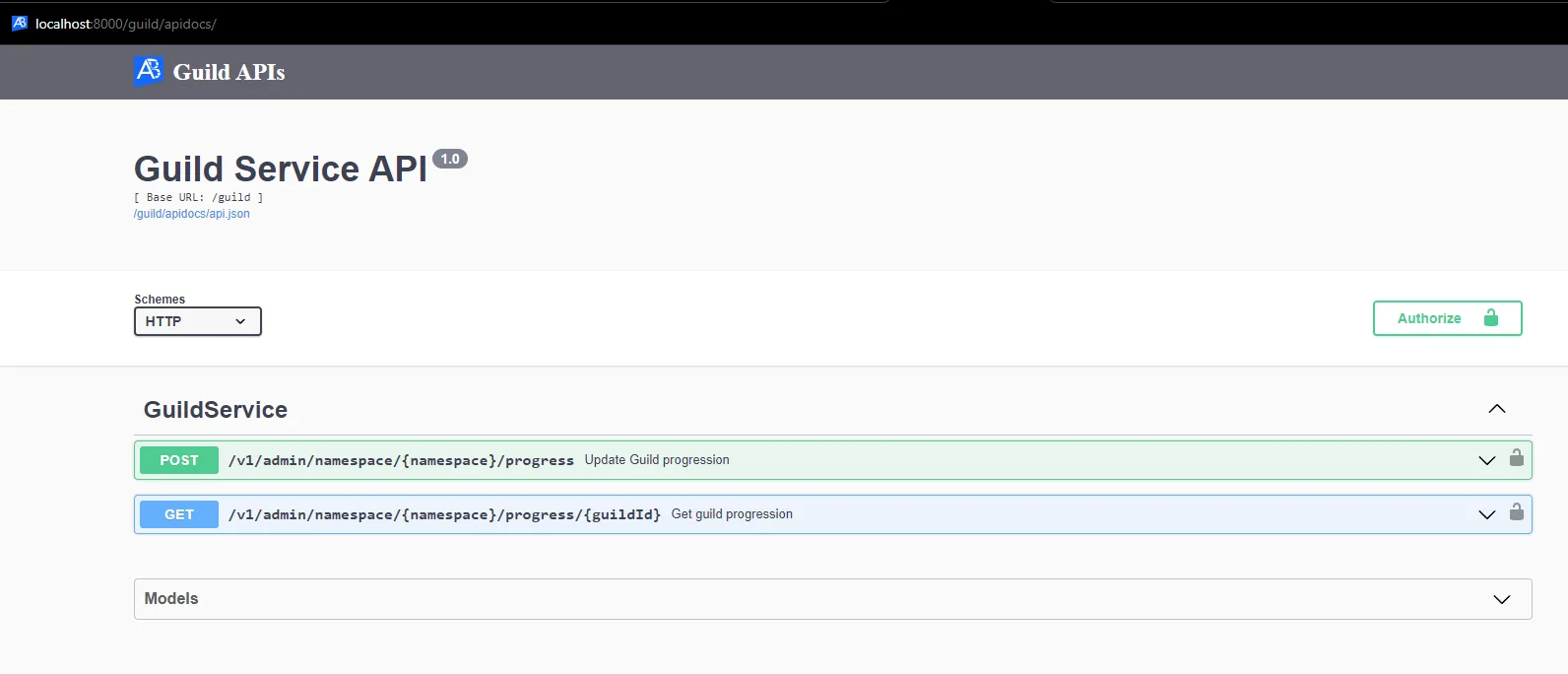
http://localhost:8000/<base_path>/apidocs/(末尾のスラッシュが必要です)で自動生成された Swagger UI を開きます。デフォルトの BASE_PATH=/guild の場合、これは http://localhost:8000/guild/apidocs/ になります。
PLUGIN_GRPC_SERVER_AUTH_ENABLED が true の場合、Authorize ボタンをクリックして、上記で取得したアクセストークンで認証してください。
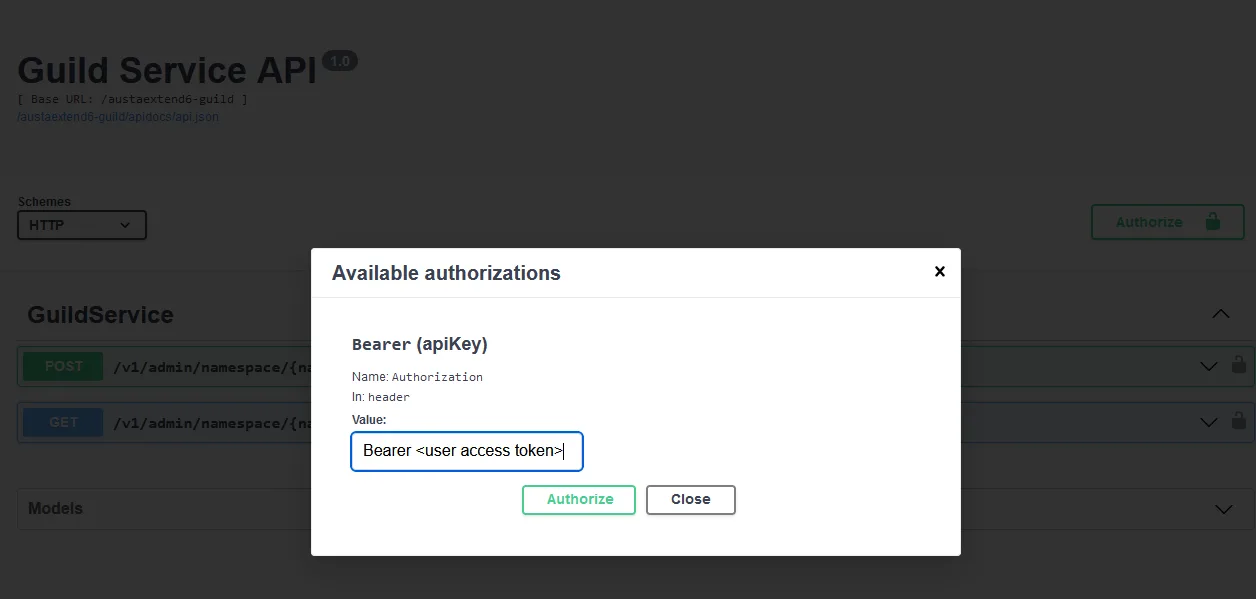
表示されたポップアップで、Bearer (apiKey) の Value フィールドに Bearer <accessToken> と入力します。次に、Authorize ボタンをクリックします。
最後に、CreateOrUpdateGuildProgress エンドポイントと GetGuildProgress エンドポイントのテストを進めます。
ローカルでテストする場合は、Swagger UI の Schemes オプションで HTTPS ではなく HTTP が選択されていることを確認してください。 そうしないと、エンドポイントをテストする際にネットワーク転送エラーが発生します。
AGS にデプロイする
AGS で Extend アプリをデプロイするには、Admin Portal で以下の手順が必要です:
Extend アプリを作成する
- AGS Admin Portal で、Extend Override アプリを作成したいネームスペースに移動します。
- サイドバーメニューの ADD-ONS の下にある Foundations > Extend > My Extend Apps > Service Extension に移動します。
- Service Extension ページで、+ Create New ボタンをクリックします。
- Create App フォームで、Extend アプリの名前と説明(オプション)を入力します。
- Create をクリックします。新しい Extend アプリが Service Extension アプリリストに追加されます。
Extend アプリをアップロードする
-
AGS CLI 用の IAM クライアントをセットアップします。クライアントタイプ
confidentialで IAM クライアントを作成し、以下に記載されている必要な権限を割り当てます。Client IDとClient Secretのコピーを保管してください。- AGS Private Cloud 顧客の場合:
ADMIN:NAMESPACE:{namespace}:EXTEND:REPOCREDENTIALS[READ]ADMIN:NAMESPACE:{namespace}:EXTEND:APP[READ]
- AGS Public Cloud 顧客の場合:
- Extend > Extend app image repository access (Read)
- Extend > App (Read)
- AGS Private Cloud 顧客の場合:
-
必要な環境変数をエクスポートし、AGS CLI を使用して Extend アプリのコンテナイメージをビルドして AGS にアップロードします。
<project-dir>が Extend アプリのプロジェクトディレクトリを指していることを確認してください<namespace>と<app-name>の値は、Extend アプリのApp Detailページで確認できます- 適切なイメージタグを使用してください(例:
v0.0.1)
- Linux
- Windows (WSL2)
- macOS
# AGS 環境のベース URL(例: https://spaceshooter.prod.gamingservices.accelbyte.io、https://dev.accelbyte.io など)
export AGS_BASE_URL='https://xxxxxxxxxx'
# AGS CLI 用 OAuth クライアントの Client ID(手順1から)
export AGS_CLIENT_ID='xxxxxxxxxx'
# AGS CLI 用 OAuth クライアントの Client Secret(手順1から)
export AGS_CLIENT_SECRET='xxxxxxxxxx'

ags auth login --grant client-credentials --no-input
ags extend image-upload --login --work-dir <project-dir> --namespace <namespace> --app <app-name> --image-tag v0.0.1
# AGS 環境のベース URL(例: https://spaceshooter.prod.gamingservices.accelbyte.io、https://dev.accelbyte.io など)
export AGS_BASE_URL='https://xxxxxxxxxx'
# AGS CLI 用 OAuth クライアントの Client ID(手順1から)
export AGS_CLIENT_ID='xxxxxxxxxx'
# AGS CLI 用 OAuth クライアントの Client Secret(手順1から)
export AGS_CLIENT_SECRET='xxxxxxxxxx'
ags auth login --grant client-credentials --no-input
ags extend image-upload --login --work-dir <project-dir> --namespace <namespace> --app <app-name> --image-tag v0.0.1# AGS 環境のベース URL(例: https://spaceshooter.prod.gamingservices.accelbyte.io、https://dev.accelbyte.io など)
export AGS_BASE_URL='https://xxxxxxxxxx'
# AGS CLI 用 OAuth クライアントの Client ID(手順1から)
export AGS_CLIENT_ID='xxxxxxxxxx'
# AGS CLI 用 OAuth クライアントの Client Secret(手順1から)
export AGS_CLIENT_SECRET='xxxxxxxxxx'
ags auth login --grant client-credentials --no-input
ags extend image-upload --login --work-dir <project-dir> --namespace <namespace> --app <app-name> --image-tag v0.0.1important- 以下のエラーが発生した場合は、解決手順についてトラブルシューティング: Docker のログインが失敗するを参照してください。
Error saving credentials: error storing credentials - err: exit status 1, out: `error storing credentials - err: exit status 1, out: `The stub received bad data.`
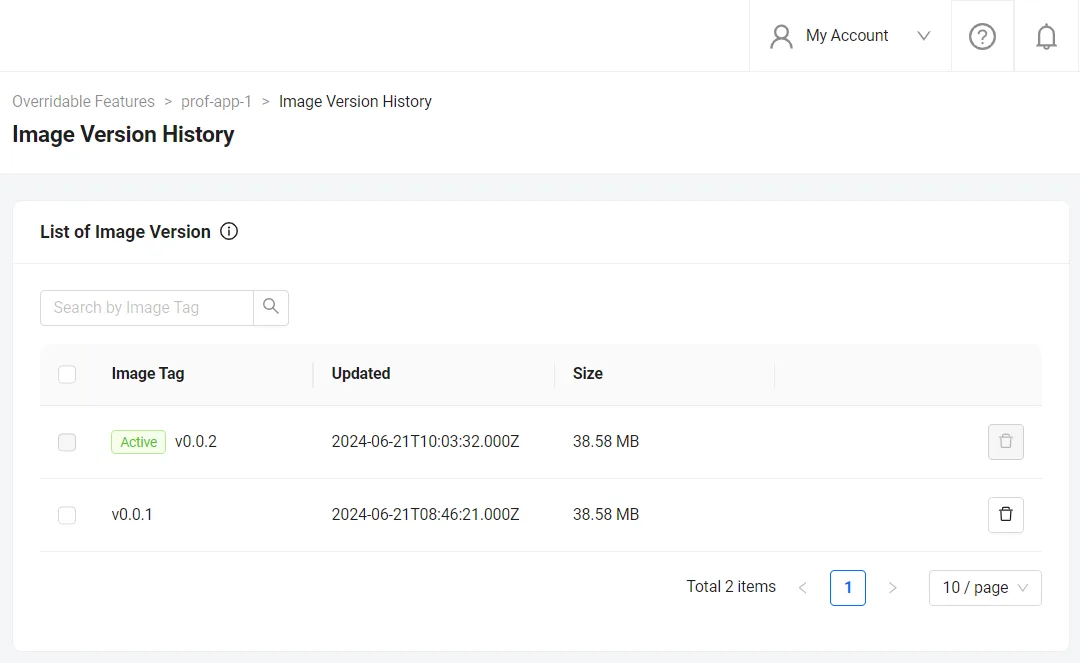
イメージが正常にアップロードされると、Image Version History ページにバージョン v0.0.1 のイメージが表示されます。
Extend アプリを設定する
アップロードした Extend アプリをデプロイする前に、Extend アプリに必要な環境変数を設定する必要があります。アプリの詳細ページで、ローカルで Extend アプリを実行・テストする際に使用したものと同じ値を、以下の環境変数に設定してください。
AB_CLIENT_IDAB_CLIENT_SECRET
Extend Service Extension アプリがリリース v2024.02.13 より前のテンプレートに基づいている場合は、PLUGIN_GRPC_SERVER_AUTH_ENABLED 環境変数を必ず true に設定してください。設定しない場合、Extend アプリのアクセストークン検証が無効になり、有効なアクセストークンなしで Extend アプリにアクセスされる可能性があります。
リリース v2024.02.13 以降、Extend Service Extension アプリテンプレートの PLUGIN_GRPC_SERVER_AUTH_ENABLED はデフォルトで true に設定されています。アクセストークン検証は、PLUGIN_GRPC_SERVER_AUTH_ENABLED が明示的に false に設定されている場合にのみ無効にできます。これに合わせて、Admin Portal を通じて作成される新しい Extend アプリには、デフォルトで PLUGIN_GRPC_SERVER_AUTH_ENABLED 環境変数は設定されません。以前は、Admin Portal を通じて作成されたすべての新しい Extend アプリに PLUGIN_GRPC_SERVER_AUTH_ENABLED=false が追加されていました。
Extend アプリをデプロイする
Extend アプリをデプロイするには、Deploy Latest Image をクリックします。アプリのステータスが RUNNING に更新されるまで待ちます。これは、Extend アプリが正常にデプロイされたことを示します。
デプロイされた Extend アプリをテストする
<Service URL>/apidocs で Swagger UI を開きます。Service URL を使用するか、Extend アプリの詳細ページで Open API Documentation ボタンをクリックします。

デプロイされた Extend アプリをテストする場合は、Swagger UI の Schemes オプションで HTTP ではなく HTTPS が選択されていることを確認してください。 そうしないと、エンドポイントをテストする際にネットワーク転送エラーが発生します。
次のステップ
Extend Service Extension アプリテンプレートを変更して、独自のエンドポイントを実装しましょう。詳細については、独自の Extend Service Extension アプリを作成するを参照してください。