Google SSO を統合する
注釈:本資料はAI技術を用いて翻訳されています。
概要
AccelByte Development Toolkit (ADT) Web は、Google Secure Sign-on (SSO) を使用したユーザーサインインをサポートしています。この機能により、Google ドメインを利用する組織は、Google 認証情報でログインでき、頻繁な手動ログインの必要性が軽減されます。
ネームスペースで有効にすると、組織のユーザーは Google アカウントの利便性とセキュリティで ADT Web にシームレスにアクセスできます。
この記事では、AccelByte Development Toolkit (ADT) で Google SSO を設定する方法について説明します。
デフォルトでは、システムは Google SSO を使用して ADT Web にログインするユーザーに ADT User ロールを割り当てます。Admin は、割り当てられたロールと権限(オンボーディングメールに付属)を変更し、アカウントを別の権限に昇格できます。
前提条件
ADT Web への Admin アクセス権が必要です。
ADT Web で Google ドメインを許可する
-
Admin として ADT Web にログインします。
-
ネームスペースをクリックし、表示されるメニューから Games を選択します。ADT Web は新しいブラウザタブで Games ページを開きます。
-
Games ページで、サイドバーメニューから Integrations を選択します。次に、Google Auth をクリックします。
-
ページの下部にある + Add domain をクリックします。Add new domain ポップアップが表示されます。
-
Domain フィールドに、許可する Google ドメインを入力し、Add をクリックして設定を保存します。ネームスペースで許可された Google ドメインのリストに自動的に追加されます。
注記新しく追加された Google ドメインを使用して ADT にサインインする前に、約 5 分待ちます。この設定が有効になるまでに時間がかかる場合があります。
ドメインのデフォルトユーザーロールを設定する
特定の Google ドメインを使用してサインインするユーザーに割り当てられるデフォルトユーザーロールを設定するには、次の手順に従います:
-
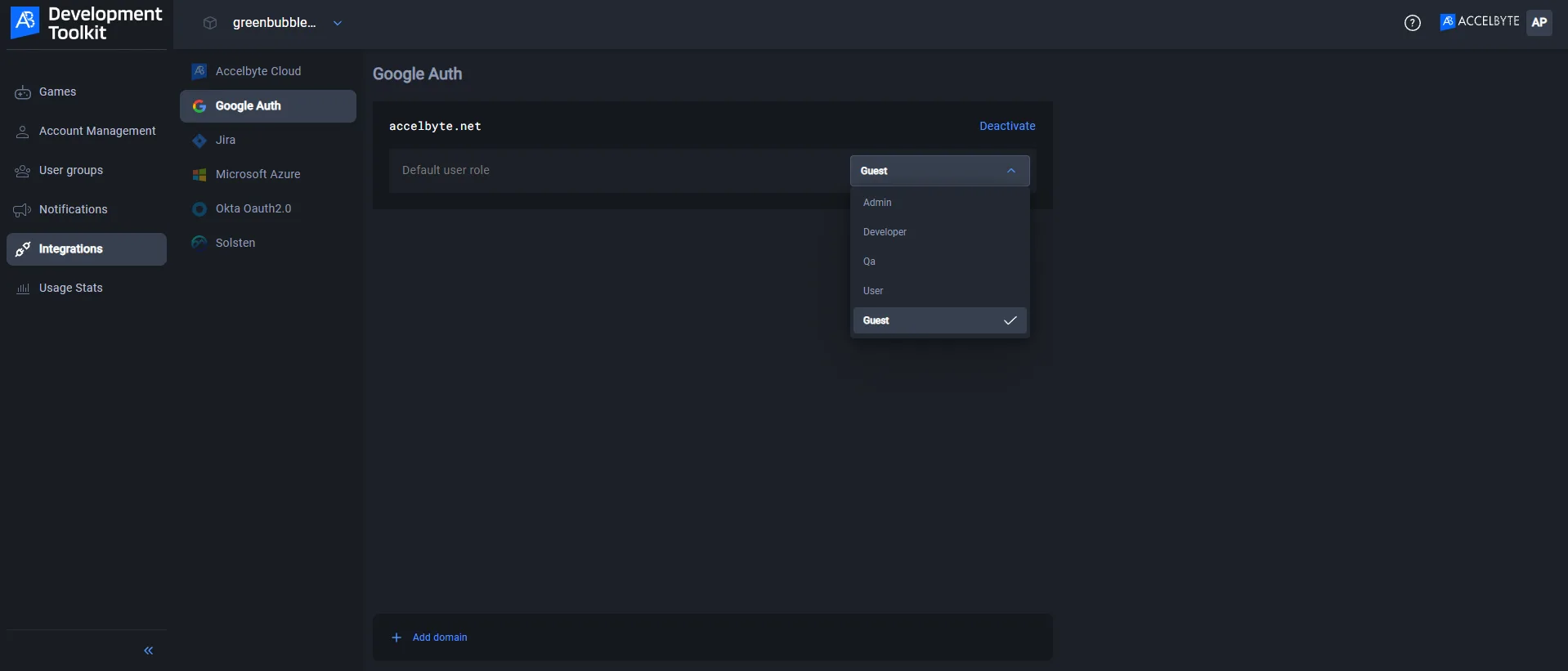
Google Auth ページで、更新するデフォルトユーザーロールを持つドメインを見つけます。
-
その Default User Role ドロップダウンをクリックし、ドメインを使用してログインするユーザーに割り当てられるデフォルトユーザーロールを選択します。確認メッセージが表示されます。
-
確認メッセージで Yes をクリックして、ドメインのデフォルトユーザーロールを更新します。
Google ドメインを使用して ADT にログインする
次のステップは、ユーザーが ADT にログインできるかどうかをテストすることです。
-
ADT Web にアクセスします。
-
ネームスペースを入力し、Continue をクリックします。
-
サインインページで、Google アイコンをクリックして Google アカウントを使用してサインインします。Google アカウントにサインインしていない場合は、Google ページでサインインするように求められます。サインインすると、ADT Web に戻ります。既にサインインしている場合は、自動的に ADT Web にログインされます。