AccelByte クラウド統合
注釈:本資料はAI技術を用いて翻訳されています。
概要
AccelByte Cloud アカウントを AccelByte Developer Toolkit (ADT) Web と統合することで、テレメトリデータなどのユーザーセッションに関する詳細情報にアクセスできます。また、AccelByte Gaming Services (AGS) の認証情報で ADT Web にログインし、ゲームへのログインを繰り返すことなく ADT Web からゲームを起動できます。
前提条件
AGS Admin Portal と ADT Web へのアクセス権が必要です。
手順
AGS と ADT アカウントを統合するには、次の手順を完了します:
IAM クライアントを作成する
AGS Admin Portal で Identity and Access Management (IAM) クライアントを作成するには、次の手順に従います:
-
AGS Admin Portal にアクセスします。
-
ネームスペースを Publisher ネームスペースに変更します。
-
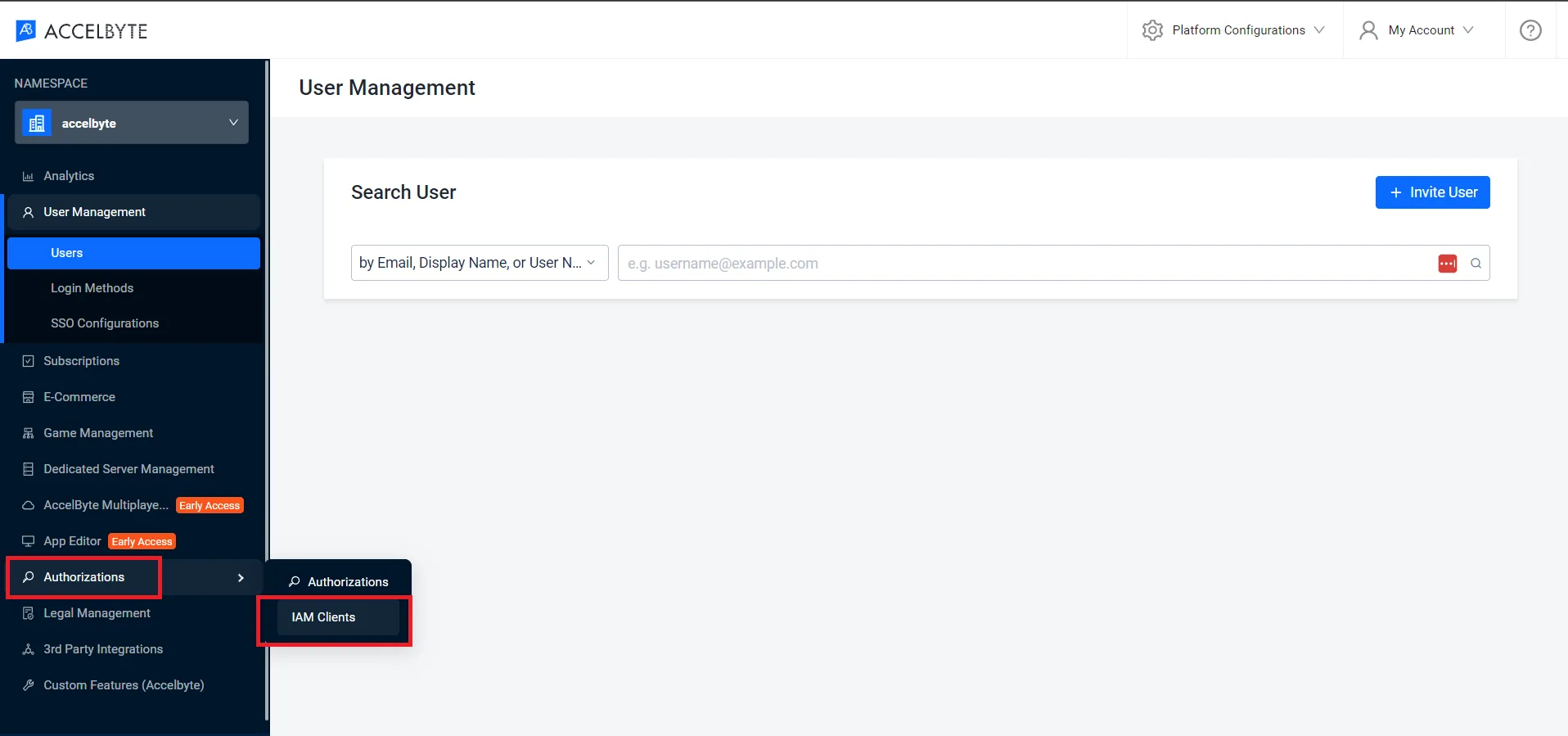
サイドバーで、Game Setup > Games and Apps > IAM Clients を選択します。
-
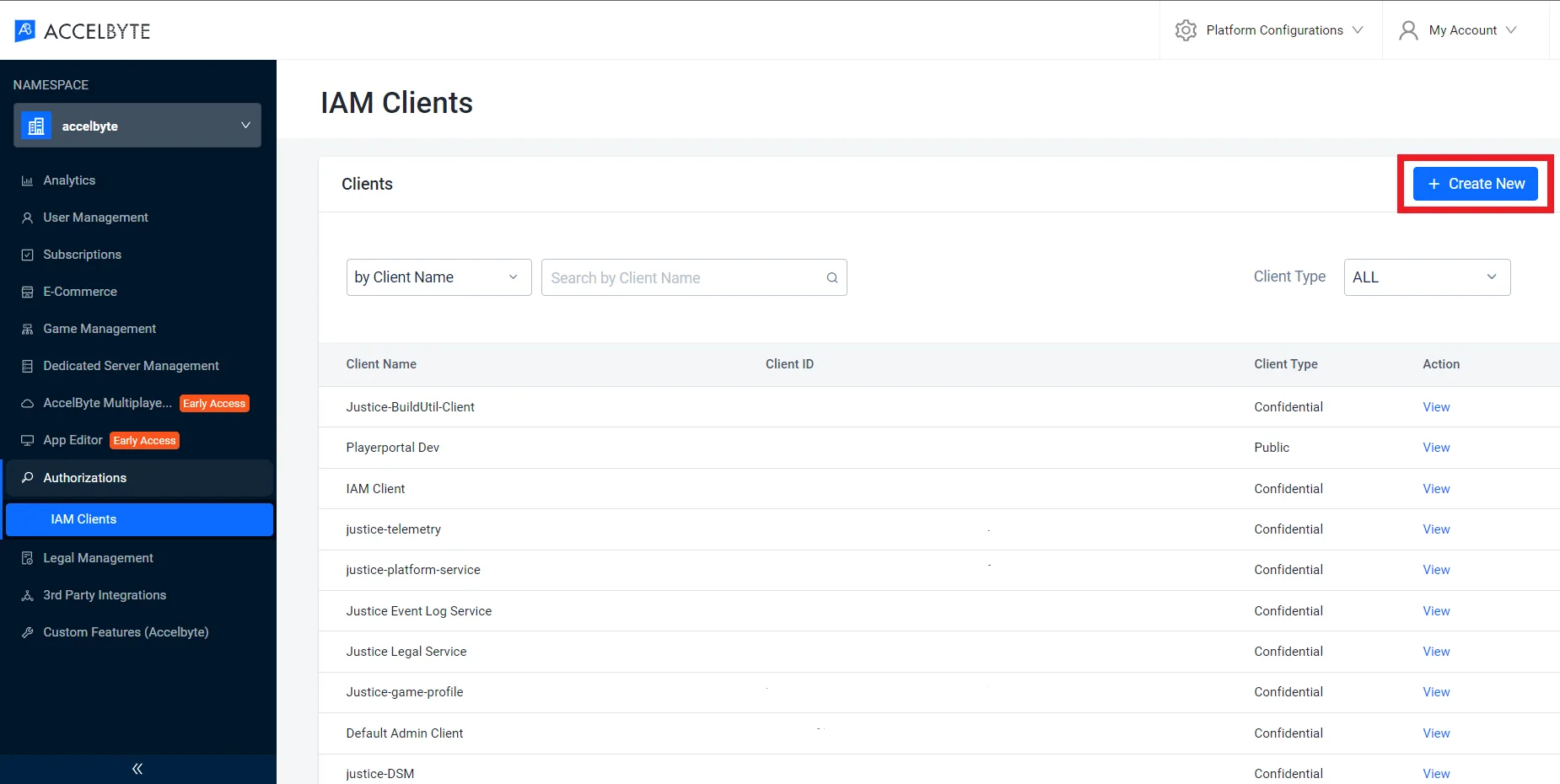
Create New ボタンをクリックします。
-
Client Type を Confidential に変更し、Generate Client Secret をクリックします。
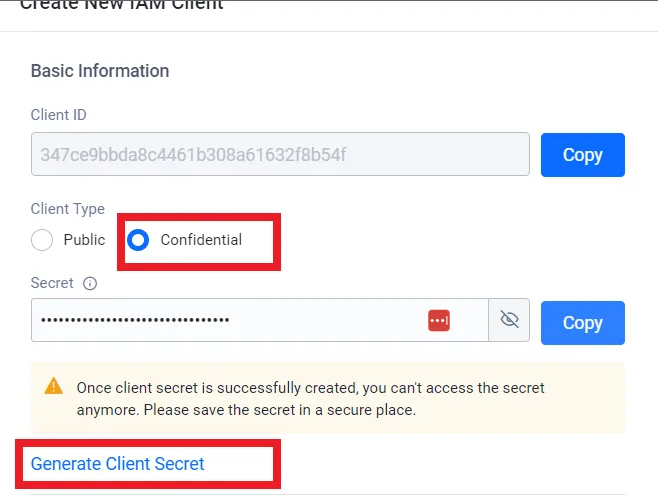
クライアントシークレットが正常に作成されると、シークレットにアクセスできなくなります。シークレットを安全な場所に保存してください。
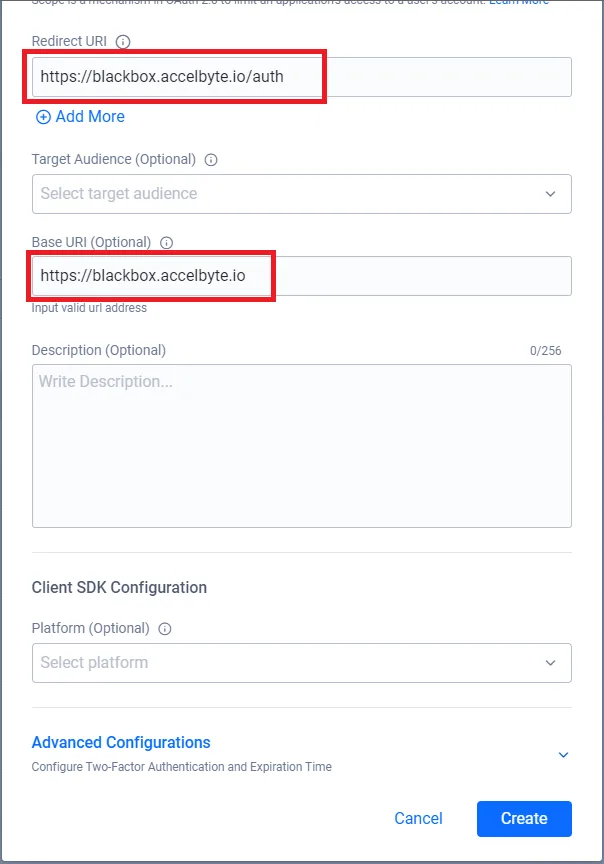
- Redirect URI に次の値を入力します:
https://blackbox.accelbyte.io/auth
- Base URI に次の値を入力します:
https://blackbox.accelbyte.io
-
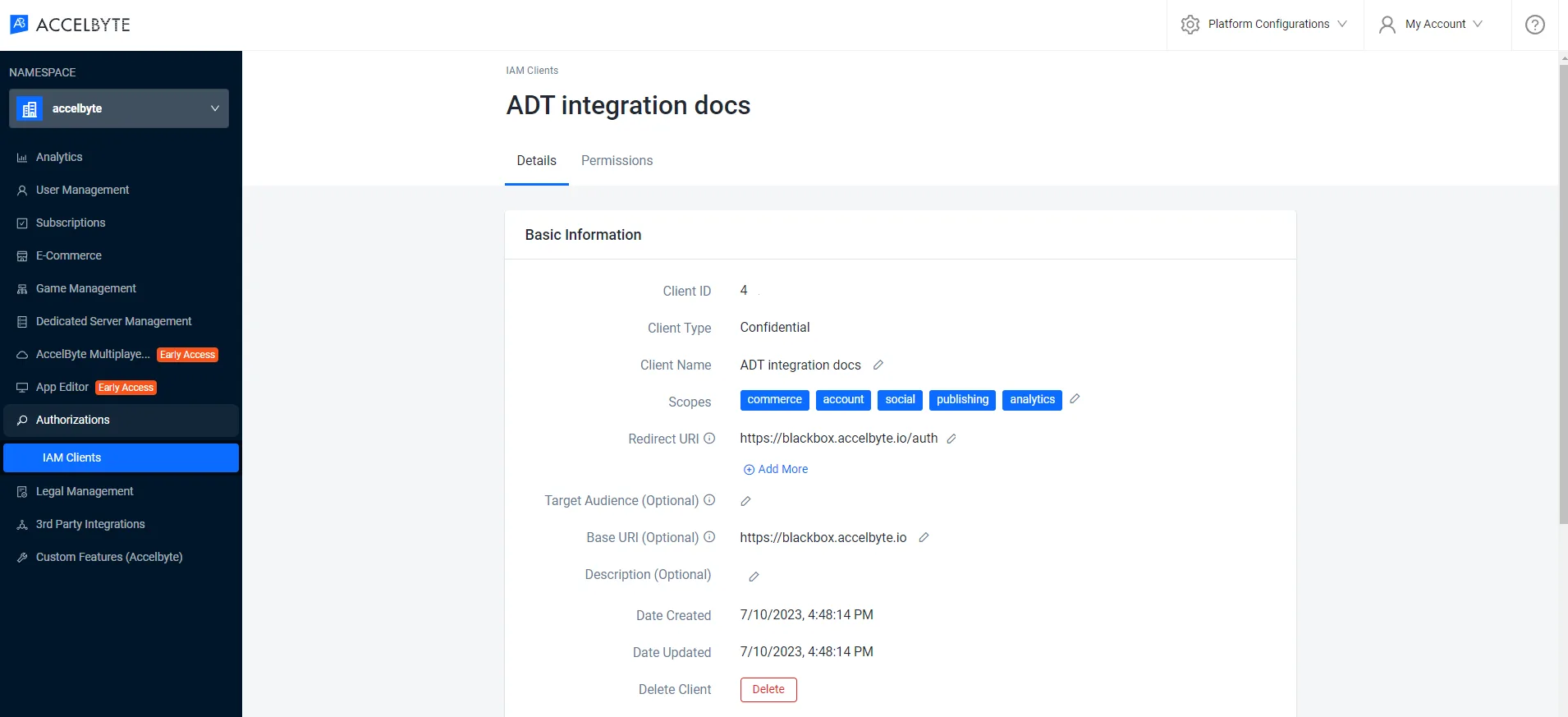
Create ボタンをクリックします。新しく作成されたクライアントの詳細が表示されます。
IAM クライアントの権限を設定する
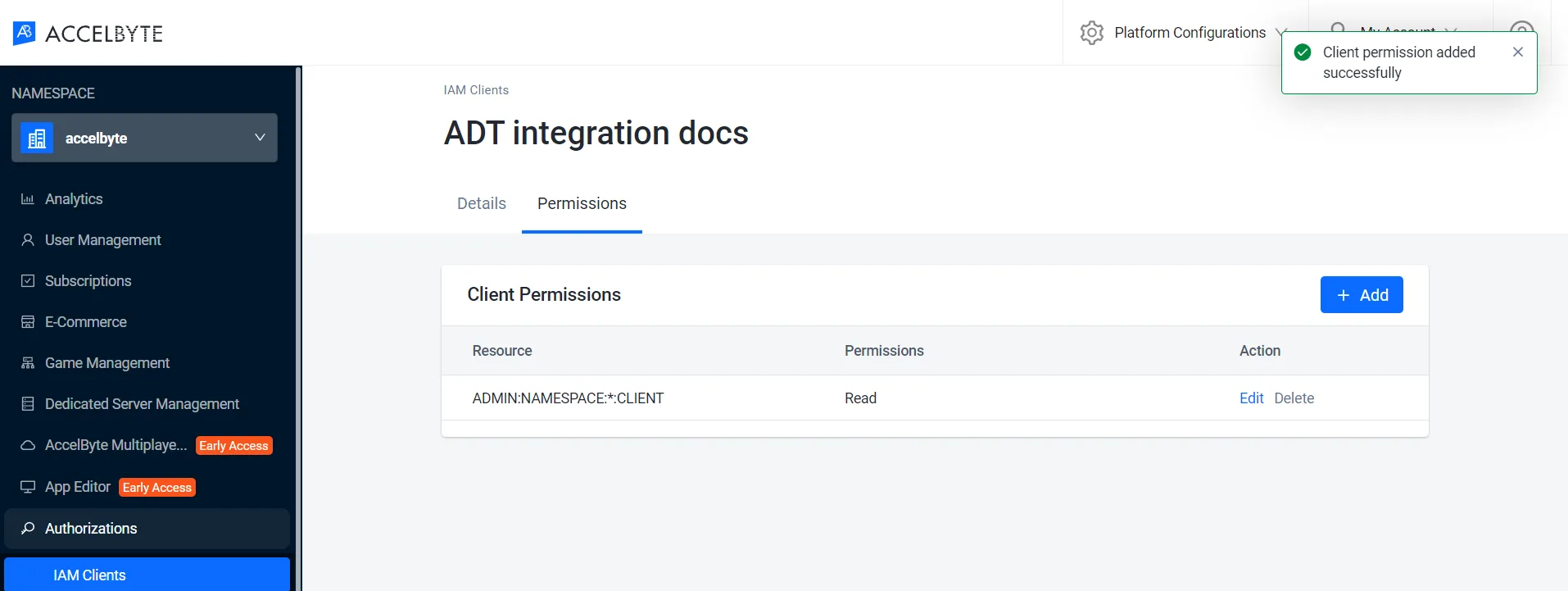
新しく作成した IAM クライアントが適切に機能するように、権限を追加する必要があります。以下の手順に従ってください:
-
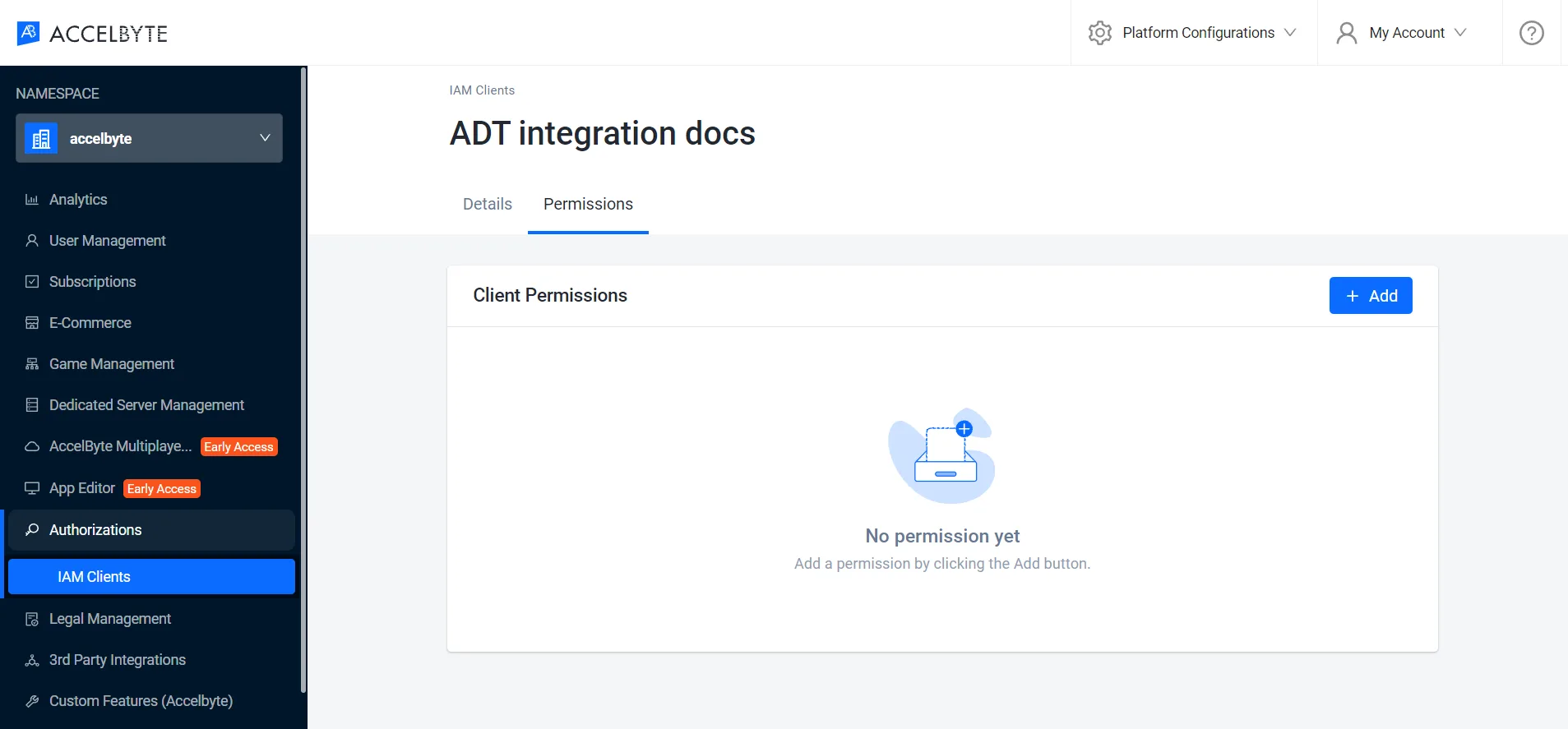
新しい IAM Client の詳細ページで、Permissions タブを開きます。
-
+ Add ボタンをクリックして、新しい権限を追加します。
-
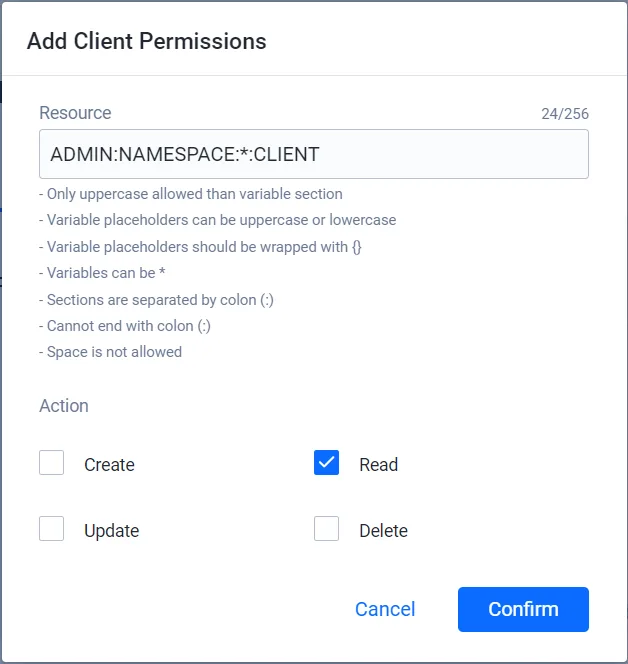
Resources フィールドボックスに次の変数を入力します。
ADMIN:NAMESPACE:*:CLIENT
-
Read チェックボックスをオンにします。
-
Confirm ボタンをクリックします。
ADT で新しい IAM クライアントログインを設定する
これを行うには、管理者としてログインする必要があります。
-
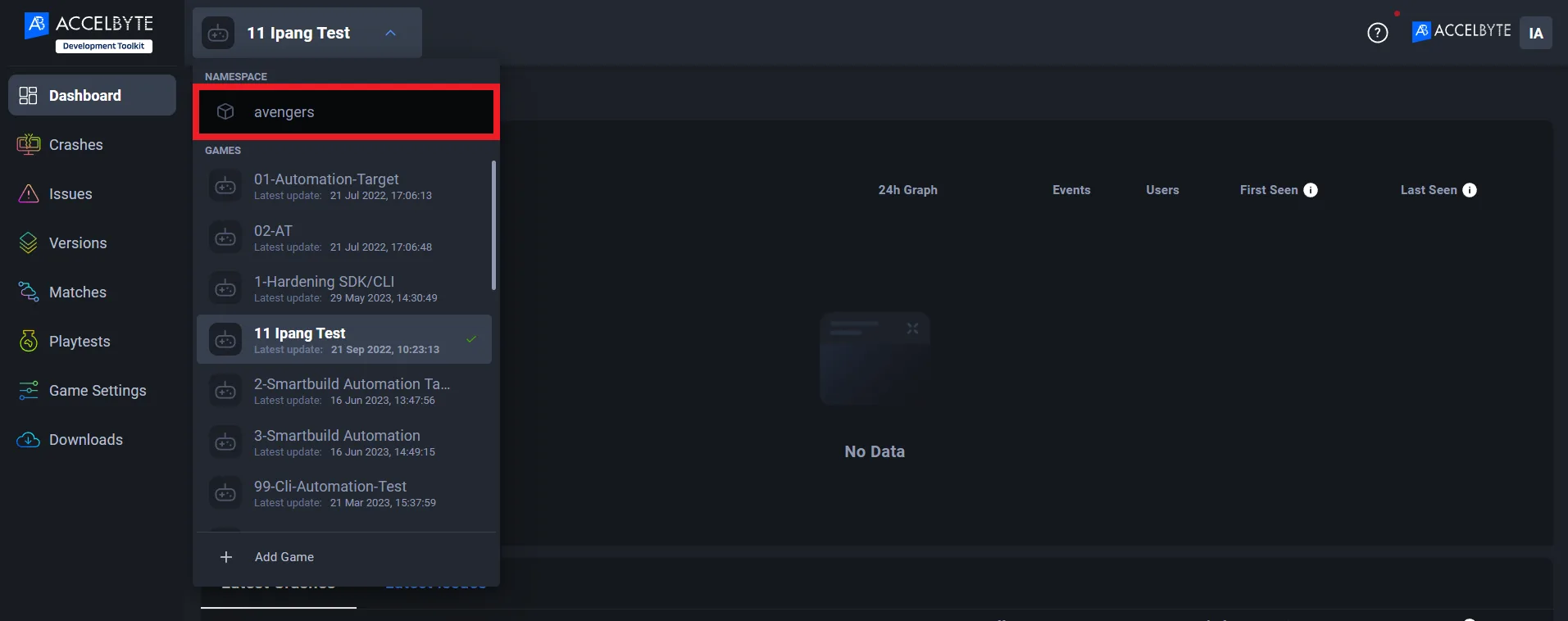
Namespace ドロップダウンで、Namespace Area を見つけて開きます。
-
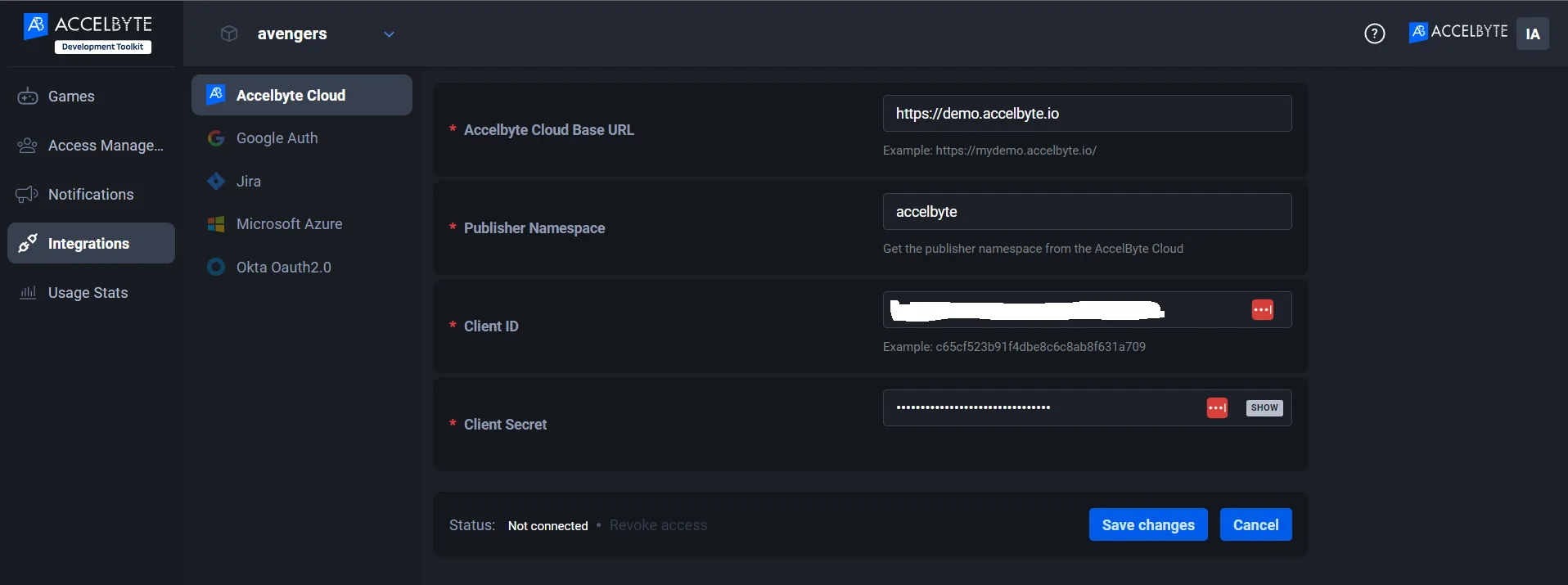
サイドバーの Integrations メニューをクリックします。
-
AccelByte Cloud を選択します。
-
次のようにフィールドを入力します:
-
AccelByte Cloud Base URL - AccelByte クラウドがデプロイされている URL を指します。末尾にスラッシュ
/を付けずに URL を入力します。 -
Publisher Namespace - AGS Admin Portal での会社のネームスペースを指します。
-
Client ID と Client Secret - AGS Admin Portal で作成したクライアントの IAM Client ID と Secret を指します。
-
-
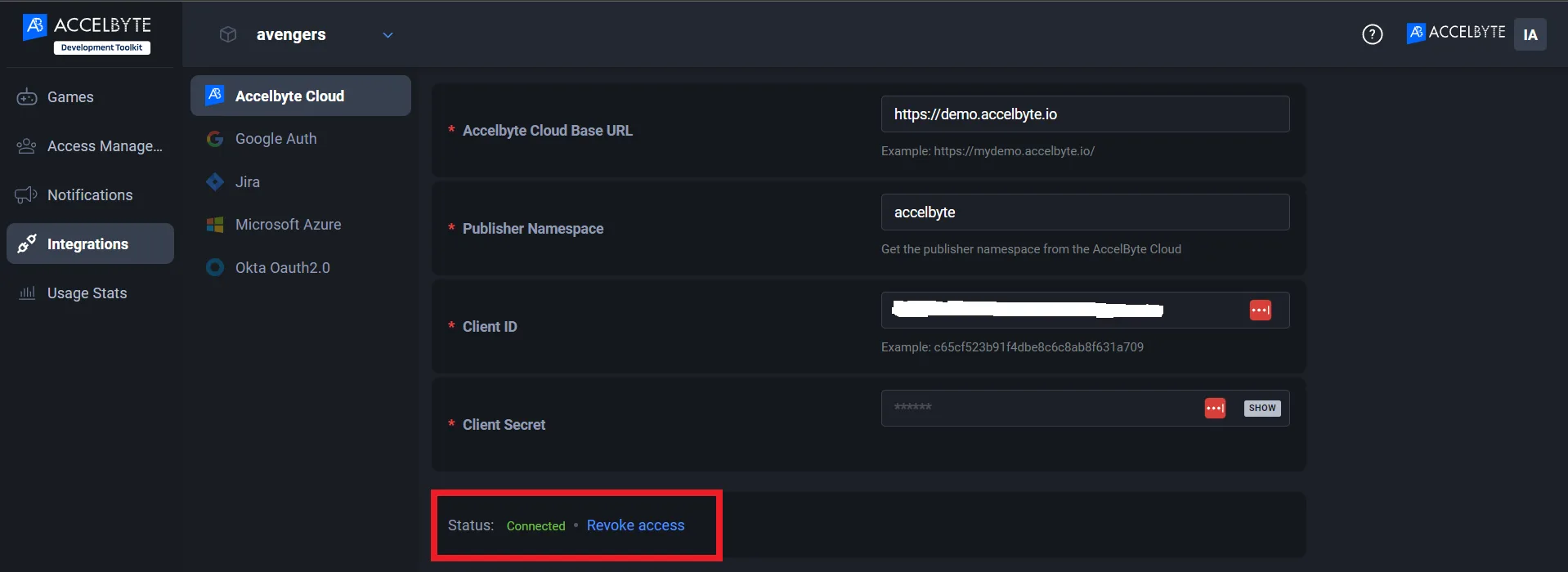
Save Changes ボタンをクリックします。ステータスが Connected に変更され、Revoke access ボタンがアクティブになります。
ADT ゲームを AccelByte Games Namespace にリンクする
AGS パブリッシャーネームスペースを ADT ネームスペースと正常に統合したら、ゲームネームスペースも統合する必要があります。ADT ゲームと AccelByte Cloud ゲームは、サイドバーにあるゲーム設定からリンクできます。
-
ADT Web にログインします。
-
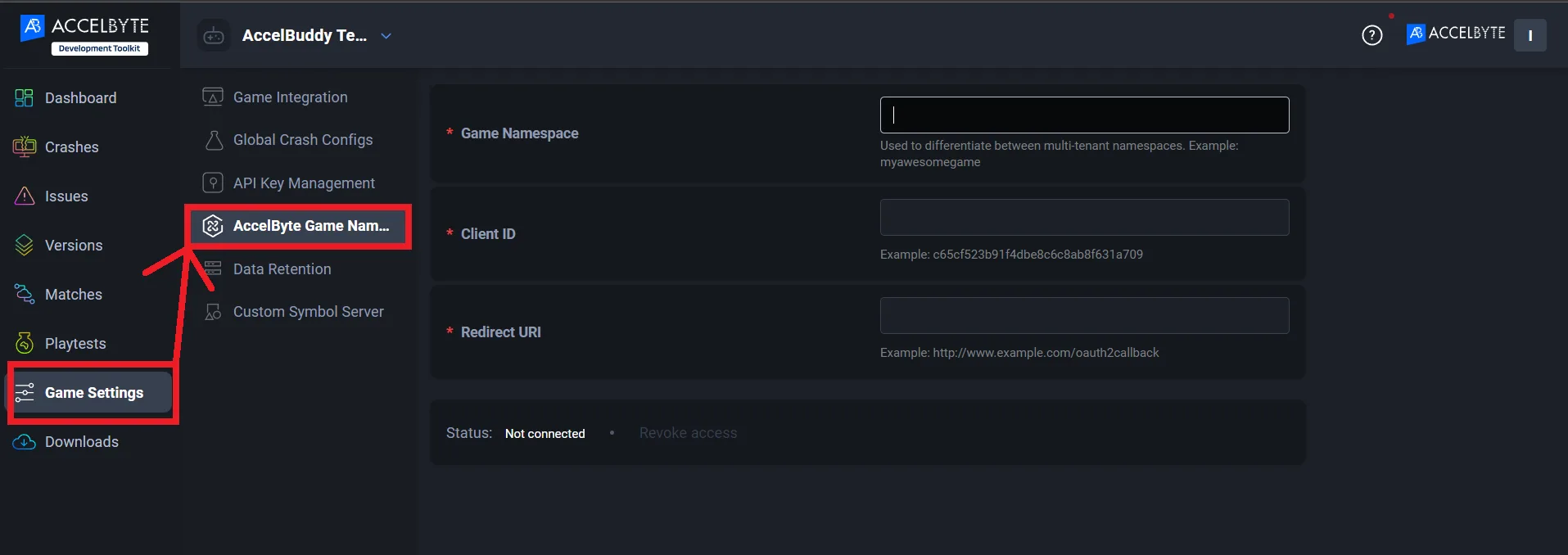
サイドバーの Game Settings メニューをクリックします。
-
AccelByte Game Namespace オプションを選択します。
-
AGS Admin Portal にアクセスし、ネームスペース設定を開いてゲームネームスペースを見つけ、設定アイコンをクリックしてドロップダウンから編集を選択すると、ゲームネームスペース ID が表示されます。
-
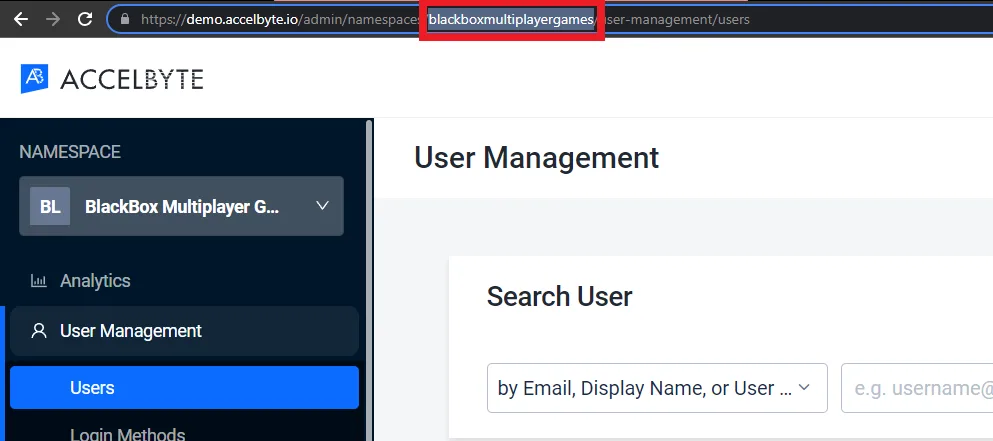
ゲームネームスペースに移動して、URL アドレスからネームスペース ID をコピーすることもできます。ネームスペース ID は、URL の /namespaces/ の後の文字列です。
-
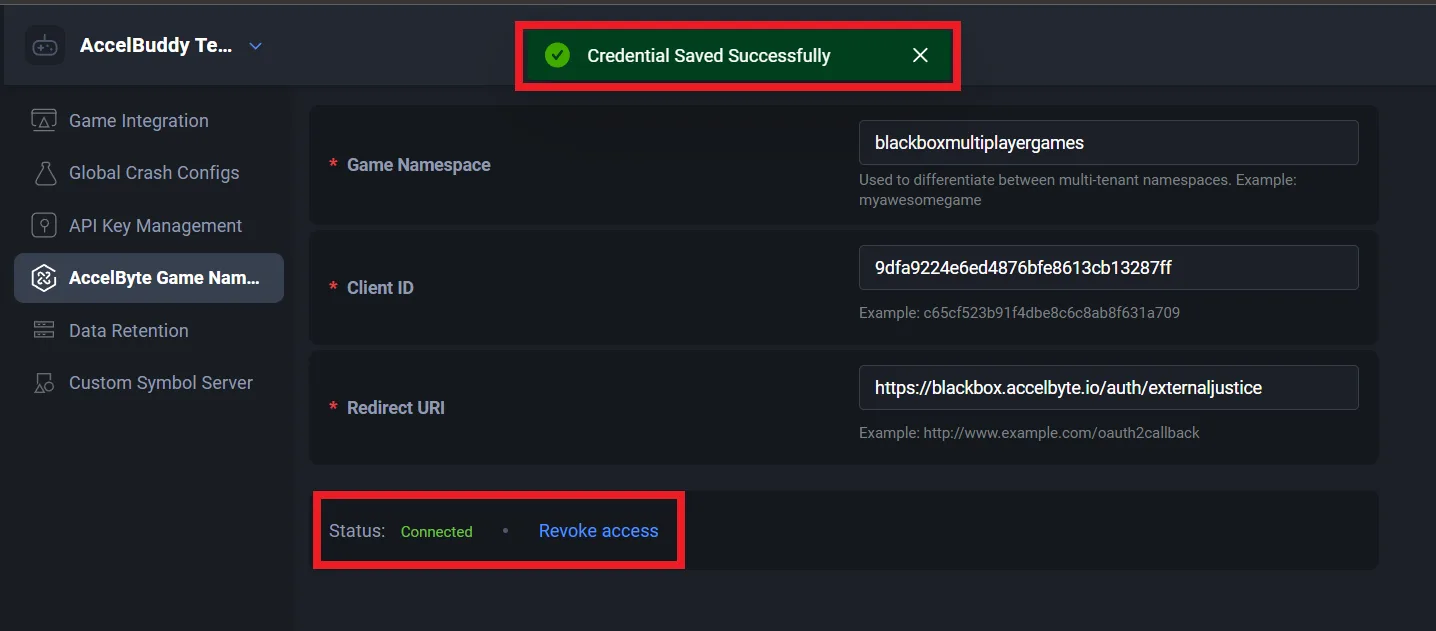
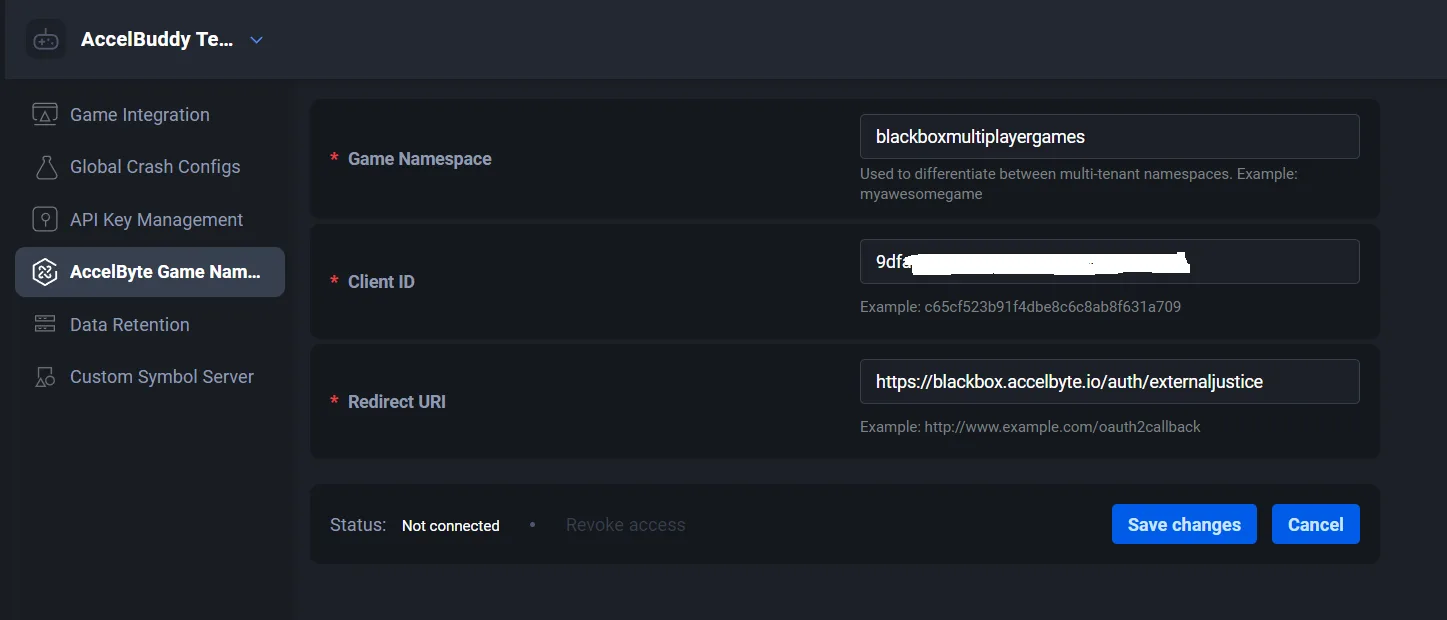
ADT タブに戻り、ネームスペース ID を Game Namespace フィールドに貼り付けます。
-
Admin Portal に戻り、ゲームの IAM 詳細を開きます。
-
Client ID と Redirect URI をコピーします。次に、それぞれの値を Client ID と Redirect URI フィールドに貼り付けます。
-
Save Changes ボタンをクリックします。ステータスが Connected に変更され、Revoke access ボタンがアクティブになります。